วิธีแปลงงบการเงิน PDF เป็นแผนภูมิโดยไม่ต้องพิมพ์ใหม่ (คู่มือปี 2026)
ในการสร้างแผนภูมิจากงบการเงิน PDF โดยไม่ต้องพิมพ์ข้อมูลใหม่ คุณจำเป็นต้องดึงตัวเลขออกมาเป็นข้อมูลเสียก่อน ตัวเชื่อมต่อ PDF ของ Power Query ใน Excel สามารถจัดการกับงบการเงินที่สะอาดและสร้างขึ้นในรูปแบบดิจิทัลบน Windows ได้ ส่วนหน้ากระดาษที่สแกนมาและเลย์เอาต์ที่ไม่ได้มาตรฐานนั้นจำเป็นต้องใช้ OCR หรือเอเจนต์ข้อมูล AI ที่อ่านเอกสารได้โดยตรง
คนส่วนใหญ่ต่างก็เจอปัญหานี้ในแบบเดียวกัน รายงานประจำไตรมาส รายการเดินบัญชีธนาคาร หรืองบกำไรขาดทุน (P&L) ที่ผ่านการตรวจสอบแล้วถูกส่งมาเป็นไฟล์ PDF ตัวเลขแสดงอยู่บนหน้าจออย่างชัดเจน คุณต้องการนำตัวเลขสามตัวจากในนั้นมาพล็อตแผนภูมิเปรียบเทียบสี่ไตรมาส แต่กลับไม่มีวิธีง่ายๆ ในการดึงข้อมูลจากหน้ากระดาษไปยังแผนภูมิเลย สุดท้ายคุณจึงต้องเริ่มพิมพ์เอง
คู่มือนี้จะอธิบายว่าทำไมจึงเกิดปัญหานี้ขึ้น วิธีแก้ปัญหาชั่วคราวแต่ละวิธีสามารถจัดการกับอะไรได้บ้าง และจะข้ามขั้นตอนการพิมพ์ข้อมูลด้วยตนเองได้อย่างไร
ทำไมงบการเงิน PDF ถึงยากต่อการนำมาสร้างแผนภูมิ
PDF จัดเก็บตำแหน่ง ไม่ใช่ตาราง
สเปรดชีตจะจัดเก็บข้อมูลเป็นตารางกริด: ค่านี้อยู่ในแถวนี้และคอลัมน์นี้ ส่วน PDF จะจัดเก็บข้อมูลในลักษณะที่ใกล้เคียงกับสิ่งพิมพ์ นั่นคืออักขระที่วางอยู่ตามพิกัดต่างๆ บนหน้ากระดาษ เมื่อคุณมองดูงบดุล สายตาของคุณจะประกอบตารางขึ้นมาใหม่จากการจัดเรียงที่มองเห็น แต่ตัวไฟล์เองมักไม่มีบันทึกเลยว่า "Revenue" และ "$4,182,300" อยู่ในแถวเดียวกัน
เครื่องมือดึงข้อมูลจะสร้างโครงสร้างนั้นขึ้นมาใหม่โดยการอนุมาน โดยอ่านช่องว่างระหว่างอักขระและคาดเดาว่าคอลัมน์เริ่มต้นที่ใด การอนุมานดังกล่าวทำงานได้ดีกับงบการเงินที่สร้างขึ้นโดยตรงจากซอฟต์แวร์บัญชี แต่จะทำงานได้ไม่ดีกับเอกสารประเภทอื่น
เกิดอะไรขึ้นจริงๆ เมื่อคุณคัดลอกและวาง
เมื่อคุณเลือกตารางในโปรแกรมดู PDF คัดลอก แล้ววางลงใน Excel สิ่งผิดพลาดเหล่านี้มักจะเกิดขึ้นอย่างใดอย่างหนึ่ง:
- ทุกแถวไปรวมอยู่ในคอลัมน์เดียว โดยมีค่าต่างๆ คั่นด้วยช่องว่างที่คุณต้องมาแยกเองในภายหลัง
- ชื่อบัญชีที่มีหลายบรรทัดจะแตกกระจายไปตามแถวต่างๆ เช่น "Accounts receivable, net of allowance" กลายเป็นสองแถว และตัวเลขไปผูกอยู่กับแถวที่ผิด
- ตัวเลขติดลบในวงเล็บ —
(1,240)— ถูกวางเป็นข้อความ ไม่ใช่-1240ซึ่งจะทำให้สูตรคำนวณทั้งหมดหลังจากนั้นใช้งานไม่ได้โดยไม่มีการแจ้งเตือนใดๆ - สัญลักษณ์สกุลเงินและเครื่องหมายคั่นหลักพันถูกดึงมาเป็นข้อความ ส่งผลให้คอลัมน์ตัวเลขรายได้ถูกจัดเรียงตามตัวอักษรแทน
- เครื่องหมายฟุตโน้ตติดมากับตัวเลข ทำให้
4,182,300¹กลายเป็นค่าที่ Excel ไม่สามารถหาผลรวมได้
สิ่งเหล่านี้ไม่มีการแจ้งเตือนข้อผิดพลาดใดๆ เลย พวกมันสร้างแผ่นงานที่ดูเหมือนจะถูกต้อง แต่คำนวณผิดพลาด ซึ่งแย่ยิ่งกว่าความล้มเหลวที่เห็นได้ชัดเจนเสียอีก
สิ่งที่คุณต้องเสียไปจากการพิมพ์ข้อมูลใหม่
เวลาที่เพิ่มขึ้นตามความถี่ ไม่ใช่ขนาดข้อมูล งบการเงินเดียวอาจใช้เวลา ยี่สิบนาที การเปรียบเทียบรายไตรมาสสี่ช่วงเวลาใช้เวลา แปดสิบนาที ชุดข้อมูลสำหรับบอร์ดบริหารที่ดึงมาจากงบการเงินของบริษัทย่อย หก แห่งอาจต้องใช้เวลาเกือบทั้งวัน — และคุณก็ต้องกลับมาทำแบบเดิมอีกในไตรมาสถัดไปโดยไม่มีอะไรเปลี่ยนแปลง
ข้อผิดพลาดจากการพิมพ์ที่คุณอาจไม่ทันสังเกต การป้อนข้อมูลตัวเลขทางการเงินด้วยตนเองมักทำให้เกิดการสลับตำแหน่งตัวเลขและการวางทศนิยมผิดตำแหน่ง ในสเปรดชีตที่เต็มไปด้วยตัวเลขที่ดูสมเหตุสมผล ตัวเลขที่ผิดพลาดจะไม่แสดงตัวออกมาให้เห็น แต่มันจะถูกนำไปสร้างแผนภูมิ นำเสนอ และบางครั้งก็นำไปใช้ในการตัดสินใจ
การวิเคราะห์ที่คุณข้ามไปเพราะขั้นตอนการเตรียมข้อมูลนั้นยุ่งยากเกินไป นี่คือต้นทุนที่แท้จริง เมื่อการเตรียมข้อมูลต้องใช้เวลาเป็นชั่วโมง คุณก็จะสร้างแผนภูมิเฉพาะสิ่งที่คุณถูกขอมาเท่านั้น คุณจะไม่ตรวจสอบว่าแนวโน้มนั้นยังคงเหมือนเดิมในทุกกลุ่มธุรกิจหรือไม่ หรือข้อมูลที่ผิดปกติในไตรมาสที่แล้วเกิดขึ้นซ้ำอีกไหม เพราะคำถามเพิ่มเติมแต่ละข้อหมายถึงการที่ต้องพิมพ์ข้อมูลเพิ่มขึ้นอีก
วิธีแก้ปัญหาชั่วคราวที่ผู้คนมักจะลองใช้
ตัวเชื่อมต่อ PDF ของ Power Query ใน Excel
Excel สามารถนำเข้าตาราง PDF ได้โดยตรง ไปที่ Data → Get Data → From File → From PDF เลือกไฟล์ และกล่องโต้ตอบ Navigator จะแสดงรายการตารางที่ตรวจพบ เลือกตารางที่ต้องการ โหลดข้อมูล และปรับแต่งโครงสร้างใน Power Query
เมื่อมันใช้งานได้ มันจะทำงานได้ดีมาก และคิวรีจะอัปเดตใหม่หากมีการเปลี่ยนไฟล์ต้นทาง อย่างไรก็ตาม มีข้อกำหนดเฉพาะบางประการดังนี้:
- จำเป็นต้องติดตั้ง .NET Framework 4.5 หรือสูงกว่า
- รองรับการใช้งานอย่างเต็มรูปแบบใน Excel สำหรับ Windows พร้อมการสมัครใช้งาน Microsoft 365 ส่วน Excel สำหรับ Mac ไม่รองรับการดึงข้อมูลจาก PDF
- นำเข้าได้เฉพาะตารางที่มีโครงสร้างชัดเจนเท่านั้น PDF ที่สแกนมาหรือเป็นไฟล์รูปภาพจะไม่สามารถโหลดได้
ข้อจำกัดสุดท้ายนั้นทำให้งบการเงิน PDF ส่วนใหญ่ในโลกแห่งความเป็นจริงไม่สามารถใช้งานได้ เอกสารใดๆ ที่ถูกพิมพ์ออกมา เซ็นชื่อ และสแกนกลับเข้าไปใหม่ จะถูกมองว่าเป็นรูปภาพในมุมมองของตัวเชื่อมต่อนี้ ดูข้อกำหนดทั้งหมดได้ที่ เอกสารประกอบเกี่ยวกับตัวเชื่อมต่อ PDF ของ Power Query ของ Microsoft
การส่งออกไฟล์ด้วย Adobe Acrobat ไปยัง Excel
การส่งออกของ Acrobat จะสร้างเวิร์กบุ๊กจาก PDF และสำหรับงบการเงินที่มีรูปแบบถูกต้อง มันจะรักษาโครงสร้างตารางได้ดีกว่าการคัดลอกและวาง วิธีนี้จำเป็นต้องมีการสมัครสมาชิก Acrobat แบบชำระเงิน และผลลัพธ์ที่ได้ยังคงต้องนำมาจัดระเบียบใหม่ เช่น เซลล์ที่ผสานกัน แถวหัวตารางที่ซ้ำซ้อน และแถวยอดรวมย่อยที่ปะปนอยู่ในข้อมูล
วิธีนี้เป็นทางเลือกที่สมเหตุสมผลหากคุณมี Acrobat อยู่แล้ว และงบการเงินนั้นถูกสร้างขึ้นในรูปแบบดิจิทัล
OCR สำหรับงบการเงินที่สแกนมา
เมื่อ PDF เป็นรูปภาพ การใช้เทคโนโลยีรู้จำอักขระด้วยแสง (OCR) เป็นวิธีเดียวที่จะดึงตัวอักษรออกมาได้ OCR ยุคใหม่มีความแม่นยำสูงกับเอกสารที่สแกนมาอย่างสะอาด แต่ประสิทธิภาพจะลดลงอย่างรวดเร็วหากหน้ากระดาษเอียง ตัวหนังสือจาง หรือมีตราประทับและข้อความเขียนกำกับไว้
ความเสี่ยงเฉพาะเจาะจงสำหรับเอกสารทางการเงินคือ ข้อผิดพลาดของ OCR มักจะเป็นเรื่องของตัวเลข การอ่านค่า 8 ผิดเป็น 3 จะสร้างตัวเลขที่ดูเหมือนจะถูกต้องในเซลล์ที่ดูปกติ ใครก็ตามที่ใช้ OCR กับงบการเงินจำเป็นต้องมีขั้นตอนการตรวจสอบยอดกระทบยอด — เพื่อเช็คว่ายอดรวมย่อยยังคงถูกต้องหรือไม่ — ซึ่งคนส่วนใหญ่มักจะข้ามขั้นตอนนี้ไป
จุดที่ทั้งสามวิธีเจอกับข้อจำกัดแบบเดียวกัน
แต่ละวิธีเหล่านี้ต่างก็มาสิ้นสุดที่จุดเดียวกัน นั่นคือสเปรดชีตที่ยังคงต้องนำมาจัดการต่อ คุณดึงข้อมูลบางอย่างออกมาได้แล้ว แต่ตอนนี้คุณต้องมาทำความสะอาดคอลัมน์ แก้ไขตัวเลขติดลบในวงเล็บ ลบเครื่องหมายฟุตโน้ต ตัดแถวหัวตารางที่ซ้ำซ้อนออก และหลังจากนั้นจึงจะสามารถสร้างแผนภูมิได้
การดึงข้อมูลไม่ใช่เป้าหมายหลักมาแต่แรก แผนภูมิต่างหากคือเป้าหมาย เครื่องมือทั้งหมดข้างต้นช่วยแก้ปัญหาได้เพียงครึ่งแรกและทิ้งครึ่งหลังไว้ให้คุณจัดการต่อ และครึ่งหลังนี่เองคือส่วนที่ทำให้คุณต้องเสียเวลาเป็นชั่วโมง
| วิธีการ | รองรับ PDF ที่สแกนมา | ผลลัพธ์ต้องนำมาจัดระเบียบใหม่ | สร้างแผนภูมิให้โดยตรง |
|---|---|---|---|
| คัดลอกและวาง | ไม่ | มาก | ไม่ |
| ตัวเชื่อมต่อ PDF ของ Power Query | ไม่ | ปานกลาง | ไม่ |
| การส่งออกด้วย Acrobat | ไม่ | ปานกลาง | ไม่ |
| OCR | ใช่ | มาก | ไม่ |
| เอเจนต์ข้อมูล AI | ใช่ | ไม่ต้อง | ใช่ |
วิธีทำด้วย Powerdrill Bloom
ทางเลือกอื่นคือการข้ามขั้นตอนการดึงข้อมูลที่แยกต่างหากไปเลย — โดยส่งเอกสารให้กับเอเจนต์ที่สามารถอ่านและสร้างภาพข้อมูลออกมาให้คุณได้โดยตรง
ขั้นตอนที่ 1: อัปโหลดงบการเงินของคุณ
ลากไฟล์ PDF ใส่ลงไป คุณสามารถอัปโหลดพร้อมกันหลายๆ ไฟล์ได้หากต้องการเปรียบเทียบช่วงเวลาหรือหน่วยงานต่างๆ โดยระบบจะอ่านข้อมูลพร้อมกันแทนที่จะอ่านทีละไฟล์ ไฟล์ Excel, CSV และ TSV ก็ทำงานในลักษณะเดียวกัน ดังนั้นคุณจึงสามารถใส่งบการเงิน PDF และเวิร์กบุ๊กประกอบคู่กันเข้าไปได้เลย

ขั้นตอนที่ 2: สั่งให้สร้างแผนภูมิด้วยภาษาธรรมชาติ
อธิบายผลลัพธ์ที่คุณต้องการในแบบเดียวกับที่คุณจะพูดกับนักวิเคราะห์ ลองใช้คำสั่งเช่น "สร้างแผนภูมิรายได้ กำไรขั้นต้น และกำไรจากการดำเนินงานรายไตรมาสสำหรับสี่ช่วงเวลาล่าสุด" หรือ "แสดงค่าใช้จ่ายในการดำเนินงานเป็นสัดส่วนของรายได้ให้ดูหน่อย" คุณสามารถกำหนดให้เอเจนต์ใช้ทักษะ dcf-model สำหรับงานประเมินมูลค่าได้ หากยังตัดสินใจไม่ได้ว่าจะดูอะไรดี? ลองทำตามเส้นทางการสำรวจที่ระบบแนะนำดูได้
ขั้นตอนที่ 3: ส่งออกแผนภูมิ รายงาน หรือสไลด์นำเสนอ
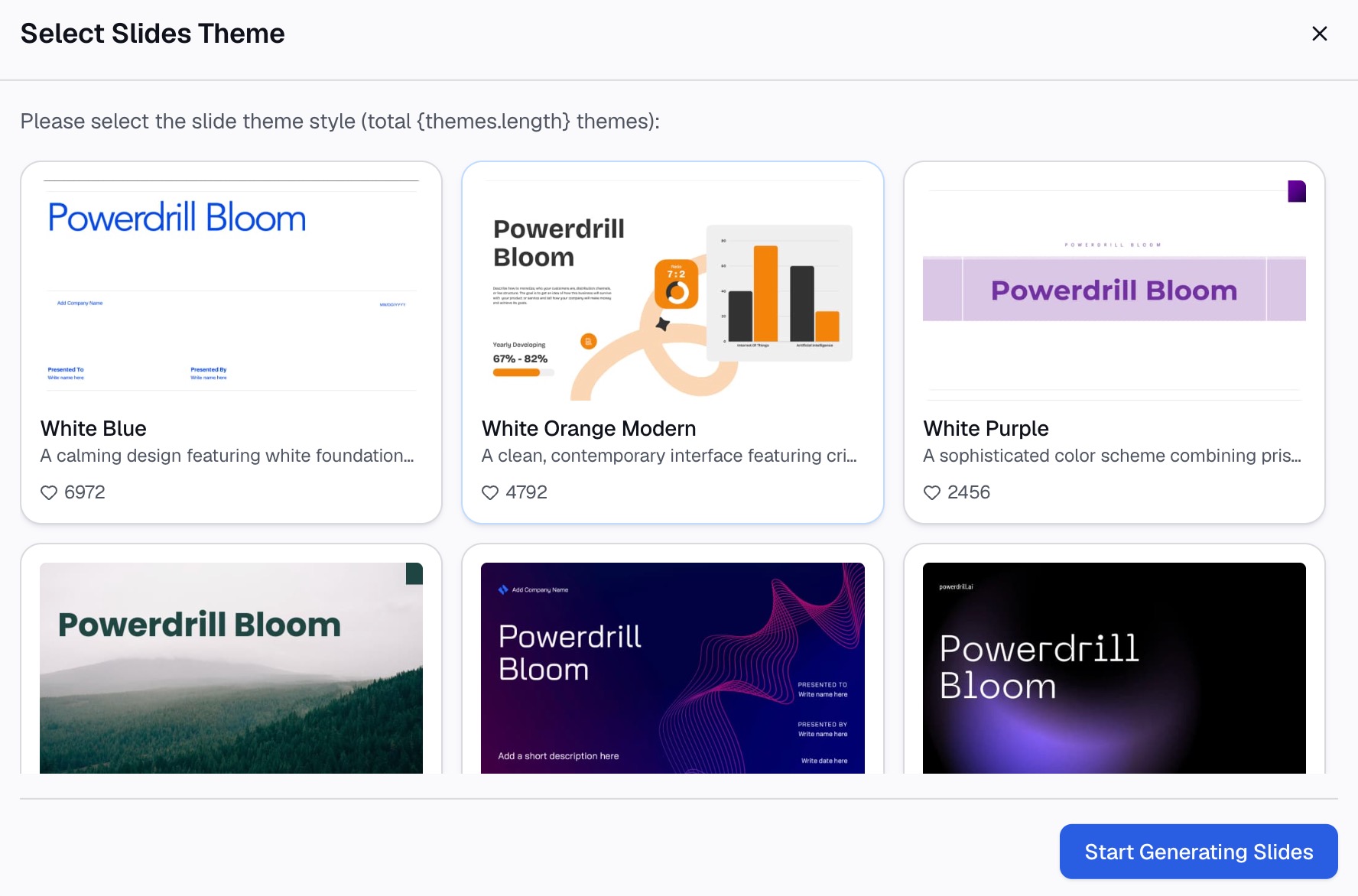
นำผลลัพธ์ออกไปใช้งานในรูปแบบที่คุณต้องการ พื้นที่ทำงานสามารถเปลี่ยนเป็นสไลด์นำเสนอได้ในคลิกเดียว — ไม่ว่าจะเป็นสไตล์ Professional, Business หรือ Fancy — และส่งออกไปยัง PowerPoint หรือ Notion ได้โดยตรง แผนภูมิแต่ละชิ้นและรายงานที่เป็นลายลักษณ์อักษรก็สามารถส่งออกได้ในลักษณะเดียวกันผ่าน เครื่องมือสร้างรายงาน AI นี่คือความแตกต่างระหว่างการมีเพียงข้อมูลวิเคราะห์กับการมีผลงานพร้อมเผยแพร่
สิ่งที่คุณประหยัดได้จริงๆ
สิ่งที่ประหยัดได้อย่างเห็นได้ชัดไม่ใช่แค่ขั้นตอนการดึงข้อมูล เพราะ Power Query สามารถดึงข้อมูลจากงบการเงินที่สะอาดได้ในเวลาประมาณหนึ่งนาทีหลังจากที่คุณตั้งค่าเสร็จแล้ว แต่สิ่งที่ประหยัดได้คือทุกขั้นตอนหลังจากนั้น และคำถามต่างๆ ที่คุณเคยเลือกที่จะไม่ถามเพราะความยุ่งยากในการหาคำตอบ
| งาน | วิธีการแบบเดิม (ทำเอง) | วิธีการใช้เอเจนต์ |
|---|---|---|
| ดึงตัวเลขออกจาก PDF ที่สะอาด | 5–20 นาที | รวมอยู่ในการอัปโหลดแล้ว |
| ดึงตัวเลขออกจาก PDF ที่สแกนมา | 20–45 นาที รวมการตรวจสอบยอดกระทบยอด | รวมอยู่ในการอัปโหลดแล้ว |
| จัดระเบียบคอลัมน์ แก้ไขค่าติดลบและฟุตโน้ต | 10–30 นาที | อัตโนมัติ |
| สร้างแผนภูมิแรก | 5–15 นาที | ใช้คำสั่งเดียว |
| ถามคำถามเพิ่มเติม | ต้องทำขั้นตอนข้างต้นซ้ำเกือบทั้งหมด | ใช้คำสั่งเพิ่มอีกเพียงคำสั่งเดียว |
แถวของคำถามเพิ่มเติมคือส่วนที่สำคัญที่สุด เมื่อคำถามที่สองใช้เพียงแค่ประโยคเดียวแทนที่จะต้องเสียเวลาอีก ยี่สิบนาที คุณก็จะกล้าที่จะถามมัน
แนวทางปฏิบัติที่ดีที่สุดและข้อผิดพลาดที่พบบ่อย
ตรวจสอบยอดรวมก่อนสร้างแผนภูมิเสมอ ไม่ว่าคุณจะใช้วิธีใด ให้ตรวจสอบว่ายอดรวมย่อยที่ดึงออกมานั้นยังคงรวมกันได้เท่ากับยอดรวมที่ระบุไว้ วิธีนี้จะช่วยดักจับข้อผิดพลาดของตัวเลขจาก OCR และคอลัมน์ที่จัดเรียงไม่ตรงกันก่อนที่ข้อมูลจะไปอยู่บนสไลด์นำเสนอ
ระวังเครื่องหมายของค่าในวงเล็บ ตามหลักการบัญชี ค่าติดลบจะเขียนอยู่ในวงเล็บ ตรวจสอบให้แน่ใจว่า (1,240) กลายเป็น -1240 ไม่ใช่ 1240 เพราะการสลับเครื่องหมายในบรรทัดค่าใช้จ่ายเพียงบรรทัดเดียวสามารถเปลี่ยนรูปแบบของแผนภูมิไปอย่างสิ้นเชิง
เก็บไฟล์ต้นทางไว้กับผลลัพธ์เสมอ เมื่อมีคนตั้งคำถามเกี่ยวกับตัวเลขในอีก สามสัปดาห์ข้างหน้า คุณย่อมต้องการไฟล์ PDF ต้นทางที่ใช้สร้างแผนภูมิ ไม่ใช่สเปรดชีตที่คุณลืมไปแล้วว่าได้ข้อมูลมาจากไหน
อย่าสร้างแผนภูมิจากทุกรายการบรรทัด งบการเงินมีแถวข้อมูลเป็นสิบๆ แถว แต่แผนภูมิสามารถรองรับข้อมูลได้เพียงไม่กี่ชุดเท่านั้น ตัดสินใจก่อนว่าแผนภูมินี้ต้องการจะนำเสนอประเด็นใด ก่อนที่คุณจะเลือกชุดข้อมูล
ระวังเรื่องช่วงเวลา งบการเงินจะรายงานทั้งตัวเลขรายไตรมาสและตัวเลขสะสมตั้งแต่ต้นปี (year-to-date) ซึ่งมักจะอยู่ในคอลัมน์ที่ติดกัน การนำข้อมูลทั้งสองแบบมาปะปนกันจะทำให้แผนภูมิแสดงการเติบโตที่พุ่งสูงเกินจริงและไม่สามารถนำไปใช้ประโยชน์อะไรได้เลย
บทสรุป
การสร้างแผนภูมิจากงบการเงิน PDF มักจะเป็นส่วนที่น่าเบื่อที่สุดของการวิเคราะห์ทางการเงิน เครื่องมือส่วนใหญ่ช่วยแก้ปัญหาได้แค่การดึงข้อมูล และทิ้งขั้นตอนการจัดระเบียบและการสร้างภาพข้อมูลไว้ให้คุณทำเอง Power Query เป็นคำตอบที่ดีบน Windows สำหรับงบการเงินที่สะอาดและสร้างขึ้นในรูปแบบดิจิทัล ส่วน OCR ก็ช่วยจัดการกับเอกสารสแกนได้ แต่คุณต้องแลกมาด้วยขั้นตอนการตรวจสอบยอดกระทบยอดที่คุณไม่ควรข้าม
หากสิ่งที่คุณต้องการจริงๆ คือแผนภูมิ ให้ข้ามขั้นตอนตรงกลางไปเลย ทดลองใช้ Powerdrill Bloom ฟรี — เพียงอัปโหลดงบการเงิน สั่งให้สร้างภาพข้อมูลด้วยภาษาธรรมชาติ และส่งออกไปยัง PowerPoint ได้โดยตรง นอกจากนี้ คุณยังสามารถเริ่มต้นจากการ แปลง PDF เป็น Excel ได้หากต้องการตารางข้อมูลเบื้องหลัง สำหรับเวิร์กโฟลว์เดียวกันในเวอร์ชันที่เน้นการออกแบบ โปรดดู วิธีสร้างอินโฟกราฟิกจาก PDF
คำถามที่พบบ่อย
Excel สามารถเปิดงบการเงิน PDF โดยตรงได้หรือไม่?
Excel สามารถนำเข้าตารางจาก PDF ได้โดยใช้ Power Query — Data → Get Data → From File → From PDF โดยจำเป็นต้องมี .NET Framework 4.5 หรือสูงกว่า และรองรับการใช้งานอย่างเต็มรูปแบบใน Excel สำหรับ Windows พร้อม Microsoft 365 ส่วน Excel สำหรับ Mac ไม่รองรับการดึงข้อมูลจาก PDF
ทำไมตาราง PDF ของฉันถึงวางลงใน Excel แล้วไปรวมอยู่ในคอลัมน์เดียว?
เนื่องจาก PDF จัดเก็บตำแหน่งของอักขระแทนที่จะเป็นตารางกริดแบบแถวและคอลัมน์ การวางข้อมูลจะรักษาแนวบรรทัดที่มองเห็นได้แต่ไม่ได้รักษาขอบเขตของคอลัมน์ ส่งผลให้ทั้งแถวไปรวมอยู่ในเซลล์เดียว ฟังก์ชัน Text to Columns สามารถช่วยแยกข้อมูลได้หากระยะห่างมีความสม่ำเสมอ ซึ่งส่วนใหญ่มักจะไม่เป็นเช่นนั้น
ฉันจะสร้างแผนภูมิจากงบการเงินที่สแกนมาได้อย่างไร?
เอกสารที่สแกนมาคือรูปภาพ ดังนั้นตัวเชื่อมต่อ PDF ของ Excel จะไม่สามารถอ่านได้ คุณจำเป็นต้องใช้ OCR เพื่อแปลงรูปภาพเป็นข้อความ หรือใช้เครื่องมือ AI ที่สามารถอ่านรูปภาพเอกสารได้โดยตรง ไม่ว่าจะใช้วิธีใด ให้ตรวจสอบว่ายอดรวมย่อยที่ดึงออกมานั้นตรงกับยอดรวมที่พิมพ์อยู่บนเอกสารก่อนที่จะนำไปสร้างแผนภูมิ
วิธีที่เร็วที่สุดในการเปรียบเทียบงบการเงินสี่ไตรมาสคืออะไร?
โหลดข้อมูลทั้งสี่ช่วงเวลาพร้อมกันแทนที่จะทำทีละไฟล์ เพื่อให้การเปรียบเทียบเกิดขึ้นในขั้นตอนเดียว หากทำด้วยตนเอง นั่นหมายถึงคุณต้องดึงข้อมูลจากแต่ละงบการเงินและจัดเรียงรายการบรรทัดด้วยตัวเอง แต่หากใช้เอเจนต์ข้อมูล คุณเพียงแค่อัปโหลดทั้งสี่ไฟล์พร้อมกันและสั่งให้ทำการเปรียบเทียบได้โดยตรง
การอัปโหลดงบการเงินไปยังเครื่องมือ AI ปลอดภัยหรือไม่?
ตรวจสอบมาตรฐานการปฏิบัติตามข้อกำหนดของผู้ให้บริการก่อนที่คุณจะอัปโหลดข้อมูลที่ละเอียดอ่อนใดๆ Powerdrill Bloom ได้รับการรับรองมาตรฐาน GDPR, ISO 27001, ISO 20000 และ SOC 2 Type 2 สำหรับข้อมูลภายในที่ยังไม่เปิดเผยต่อสาธารณะ ให้ปฏิบัติตามนโยบายขององค์กรของคุณเกี่ยวกับการประมวลผลข้อมูลโดยบุคคลที่สาม