วิธีเปลี่ยนข้อมูล Google Sheets เป็นแผนภูมิด้วย AI (ทีละขั้นตอน)

ในการแปลงข้อมูล Google Sheets เป็นแผนภูมิด้วย AI ให้ดาวน์โหลดชีตเป็นไฟล์ .csv หรือ .xlsx แล้วอัปโหลดไปยัง AI data agent จากนั้นอธิบายแผนภูมิที่คุณต้องการด้วยภาษาธรรมชาติ ตัวเอเจนต์จะเลือกประเภทแผนภูมิ สร้างขึ้นมา และอธิบายสิ่งที่แผนภูมินั้นแสดง สำหรับแผนภูมิเดี่ยวแบบง่ายๆ ฟังก์ชัน Insert → Chart ของ Sheets เองยังคงทำงานได้เร็วกว่า แต่ AI จะตอบโจทย์ได้ดีกว่าเมื่อคุณต้องการแผนภูมิหลายๆ อัน หรือเมื่อคุณยังไม่รู้ว่าแผนภูมิแบบไหนที่จะตอบคำถามของคุณ
แผนภูมิของ Google Sheets นั้นดีมากอยู่แล้ว ปัญหาไม่ได้อยู่ที่เครื่องมือสร้างแผนภูมิ แต่อยู่ที่ขั้นตอนรอบๆ ตัวมันต่างหาก คุณต้องรู้ว่าแผนภูมิประเภทใดที่เหมาะสมก่อนที่จะกดแทรก คุณต้องสร้างแผนภูมิแต่ละอันใหม่ทีละอัน และการนำแผนภูมิ 8 อันไปใส่ในงานนำเสนอก็หมายถึงการคัดลอก วาง และปรับขนาดซ้ำๆ ถึง 8 รอบ
คู่มือนี้จะอธิบายวิธีการแบบดั้งเดิมอย่างตรงไปตรงมา จากนั้นจะแสดงให้เห็นว่าวิธีการใช้ AI ช่วยประหยัดเวลาได้อย่างไร
สิ่งที่แผนภูมิที่ดีจากข้อมูลใน Sheets จำเป็นต้องมีจริงๆ
มี 3 สิ่งที่ต้องจัดการให้ถูกต้องก่อนที่เครื่องมือสร้างแผนภูมิใดๆ จะช่วยคุณได้ และสิ่งเหล่านี้เป็นจริงไม่ว่าคุณจะเลือกใช้วิธีใดก็ตาม
ข้อมูลของคุณต้องอยู่ในรูปแบบตารางสี่เหลี่ยมที่สะอาดเรียบร้อย มีแถวหัวตารางเพียงแถวเดียว ข้อมูล 1 รายการต่อ 1 แถว ฟิลด์ข้อมูล 1 ประเภทต่อ 1 คอลัมน์ ไม่มีเซลล์ที่ผสานกัน ไม่มีแถวว่างคั่นระหว่างช่วงข้อมูล และไม่มีแถวผลรวมรวมอยู่ภายในข้อมูล เครื่องมือสร้างแผนภูมิทุกตัวจะถือว่าข้อมูลเป็นแบบนี้ และส่วนใหญ่จะสร้างแผนภูมิที่ดูแปลกๆ ออกมาแทนที่จะแจ้งข้อผิดพลาดหากข้อมูลไม่ได้อยู่ในรูปแบบดังกล่าว
คุณต้องรู้ว่าแผนภูมินั้นตอบคำถามอะไร "แสดงยอดขายให้ฉันดูหน่อย" ไม่ใช่คำถาม แต่ "ภูมิภาคใด 3 อันดับแรกที่เติบโตเร็วที่สุดเมื่อเทียบไตรมาสต่อไตรมาส" คือคำถาม และมันบ่งบอกถึงแผนภูมิที่เฉพาะเจาะจง นี่คือขั้นตอนที่คนส่วนใหญ่มักข้ามไป ซึ่งเป็นเหตุผลว่าทำไมแดชบอร์ดจำนวนมากจึงมีแผนภูมิที่ไม่มีใครตีความได้
ประเภทข้อมูลที่สอดคล้องกันเป็นเรื่องสำคัญ วันที่ที่บันทึกเป็นข้อความจะไม่สามารถนำไปพล็อตบนแกนเวลาได้ ตัวเลขที่มีสัญลักษณ์สกุลเงินจะถือว่าเป็นข้อความ Sheets อาจจะยอมรับข้อมูลเหล่านี้ได้ แต่แกนของแผนภูมิไม่ยอมรับ
หากชีตของคุณตรงตามเงื่อนไขทั้ง 3 ข้อนี้แล้ว และคุณต้องการแผนภูมิเพียงอันเดียว ให้ใช้ Insert → Chart แล้วหยุดอ่านได้เลย เนื้อหาที่เหลือต่อจากนี้จะเหมาะสำหรับกรณีที่ซับซ้อนและพบได้บ่อยกว่า
วิธีสร้างแผนภูมิจากข้อมูล Google Sheets แบบดั้งเดิม
ทางเลือกที่ 1: Insert → Chart
เลือกช่วงข้อมูลของคุณ จากนั้นเลือก Insert → Chart ตัว Sheets จะแนะนำประเภทแผนภูมิโดยอิงตามรูปแบบของข้อมูลที่คุณเลือกและวางลงในชีต แผนภูมิจะยังคงเชื่อมโยงกับช่วงข้อมูล ดังนั้นการแก้ไขเซลล์จะอัปเดตแผนภูมิโดยอัตโนมัติ
ทางเลือกที่ 2: ปรับแต่งในตัวแก้ไขแผนภูมิ
เปิดตัวแก้ไขแผนภูมิแล้วคุณจะพบกับ 2 แท็บ แท็บ Setup จะควบคุมประเภทแผนภูมิ ช่วงข้อมูล และการจับคู่ชุดข้อมูลกับแกนต่างๆ ส่วนแท็บ Customize จะควบคุมชื่อเรื่อง สี เส้นตาราง ช่วงของแกน และป้ายกำกับข้อมูล
ทางเลือกที่ 3: ดาวน์โหลดชีตและนำไปสร้างแผนภูมิที่อื่น
Sheets สามารถส่งออกเป็นไฟล์ .xlsx, .csv และ .pdf ได้ผ่านทาง File → Download ซึ่งมีรายละเอียดอยู่ในหน้าช่วยเหลือ ดาวน์โหลดสำเนาของไฟล์ ของ Google นี่คือวิธีที่คุณควรเลือกใช้เมื่อต้องการความสามารถที่ Sheets ไม่มี หรือเมื่อผู้ที่ต้องการใช้แผนภูมิไม่สามารถเข้าถึง Drive ของคุณได้
ข้อจำกัดของการสร้างแผนภูมิแบบดั้งเดิม
ข้อจำกัด 4 ประการจะเริ่มปรากฏขึ้นเมื่อคุณต้องทำงานกับแผนภูมิมากกว่า 1 อัน
คุณต้องเลือกประเภทแผนภูมิด้วยตัวเอง Sheets จะแนะนำแผนภูมิจากรูปแบบข้อมูลเท่านั้น การเลือกที่ดีต้องอาศัยความรู้ที่ว่า แผนภูมิแท่งแบบซ้อน (stacked bar) จะบดบังแนวโน้มของข้อมูลแต่ละชุด แผนภูมิวงกลม (pie chart) จะใช้ไม่ได้ผลหากมีข้อมูลมากกว่า 5 ส่วน และแผนภูมิการกระจาย (scatter plot) เป็นวิธีเดียวที่แสดงความสัมพันธ์ระหว่างตัวแปรต่อเนื่องสองตัวได้อย่างตรงไปตรงมา นั่นคือความรู้ของนักวิเคราะห์ ซึ่งคนส่วนใหญ่ที่สร้างแผนภูมิจากชีตไม่มีความรู้นี้ และไม่จำเป็นต้องมีด้วยซ้ำ
แผนภูมิไม่มีคำอธิบายมาให้ แผนภูมิแสดงเพียงรูปทรงของข้อมูล แต่ไม่ได้บอกคุณว่ารูปทรงนั้นผิดปกติหรือไม่ Sheets จะพล็อตข้อมูลที่ลดลง 40% ให้คุณอย่างยินดีโดยไม่มีการกล่าวถึงเรื่องนี้เลย คุณยังคงต้องสังเกตเห็นมันด้วยตัวเอง แล้วเขียนประโยคอธิบายเพื่อนำไปใส่ในสไลด์
แผนภูมิทุกอันต้องสร้างทีละอัน ไม่มีคำสั่งประเภท "ขอแผนภูมิ 5 อันที่อธิบายชุดข้อมูลนี้หน่อย" ขั้นตอนการสำรวจข้อมูล ซึ่งคุณต้องสร้างแผนภูมิขึ้นมา เรียนรู้บางอย่างจากมัน แล้วจึงสร้างแผนภูมิอื่นที่ต่างออกไปตามข้อมูลที่ได้มา ทั้งหมดนี้ต้องทำด้วยมือเองทั้งหมด
การนำแผนภูมิไปใส่ในสไลด์นำเสนอเป็นงานใหญ่อีกงานหนึ่ง ต้องคัดลอก วางลงใน Slides ปรับขนาด พบว่าสีตีกัน แล้วก็ต้องปรับแต่งใหม่ ทำซ้ำแบบนี้กับแผนภูมิทุกอัน นี่คือส่วนที่มักจะทำให้งานเสร็จไม่ทันกำหนดส่งอยู่เสมอ
วิธีแปลงข้อมูล Google Sheets เป็นแผนภูมิด้วย Powerdrill Bloom
Powerdrill Bloom จะสลับขั้นตอนการทำงาน แทนที่คุณจะต้องเลือกประเภทแผนภูมิก่อนแล้วค่อยดูว่ามันแสดงอะไร คุณเพียงแค่ระบุคำถาม แล้วระบบจะเลือก สร้าง และอธิบายแผนภูมิให้คุณเอง แถมยังทำได้ทีละหลายๆ แผนภูมิพร้อมกันอีกด้วย
ขั้นตอนที่ 1: ส่งออกชีตของคุณแล้วอัปโหลด
ใน Google Sheets ให้ไปที่ File → Download แล้วเลือก Microsoft Excel (.xlsx) หรือ Comma Separated Values (.csv) จากนั้นอัปโหลดไฟล์นั้นไปยังพื้นที่ทำงานของ Powerdrill Bloom

Bloom สามารถอ่านไฟล์ Excel, CSV, TSV และ PDF ได้ และจะล้างข้อมูลโดยอัตโนมัติเมื่อนำเข้า ดังนั้นรูปแบบวันที่ที่ปะปนกันและตัวเลขที่บันทึกเป็นข้อความจะได้รับการแก้ไข แทนที่จะไปทำให้แกนของแผนภูมิพังเงียบๆ หากคุณทำงานกับชีตเดิมทุกสัปดาห์ ให้ทำการอัปโหลดไปยังพื้นที่ทำงานเดิมอย่างต่อเนื่อง ระบบจะจดจำเวอร์ชันก่อนหน้า ซึ่งช่วยให้คุณสามารถถามคำถามเปรียบเทียบแบบสัปดาห์ต่อสัปดาห์ได้
ขั้นตอนที่ 2: ขอแผนภูมิที่คุณต้องการ
อธิบายแผนภูมิ หรืออธิบายคำถามแล้วปล่อยให้ Bloom เลือกให้ ซึ่งสามารถทำได้ทั้งสองแบบ:
- เฉพาะเจาะจง: "พล็อตรายได้รายเดือนตามภูมิภาคเป็นแผนภูมิเส้น โดยให้มีหนึ่งเส้นต่อหนึ่งภูมิภาค และใช้ปี 2025 เป็นเส้นฐานแบบประ"
- ปลายเปิด: "ภูมิภาคใดกำลังเติบโตและภูมิภาคใดทรงตัว? ช่วยสร้างแผนภูมิอะไรก็ได้ที่แสดงข้อมูลนั้นให้ชัดเจนที่สุด"
รูปแบบที่สองคือรูปแบบที่คุ้มค่าแก่การเรียนรู้ นอกจากนี้ Bloom ยังเสนอแนวทางการสำรวจข้อมูลหลังจากอ่านข้อมูลแล้ว ซึ่งจะช่วยเผยให้เห็นความผิดปกติที่คุณอาจไม่ได้นึกถึง แผนภูมิจะปรากฏบนผืนผ้าใบภาพ (visual canvas) ในรูปแบบของการ์ดที่คุณสามารถจัดเรียงใหม่ได้ และแต่ละอันจะมาพร้อมกับคำอธิบายเป็นลายลักษณ์อักษรเกี่ยวกับสิ่งที่แผนภูมินั้นแสดง
ขั้นตอนที่ 3: ส่งออกแผนภูมิหรือเปลี่ยนให้เป็นสไลด์นำเสนอ
คุณสามารถเลือกใช้แผนภูมิแต่ละอัน หรือเปลี่ยนผืนผ้าใบทั้งหมดให้เป็นสไลด์นำเสนอที่พร้อมใช้งานได้ในคลิกเดียว ไม่ว่าจะเป็นสไตล์ Professional, Business หรือ Fancy จากนั้นส่งออกไปยัง PowerPoint หรือ Notion
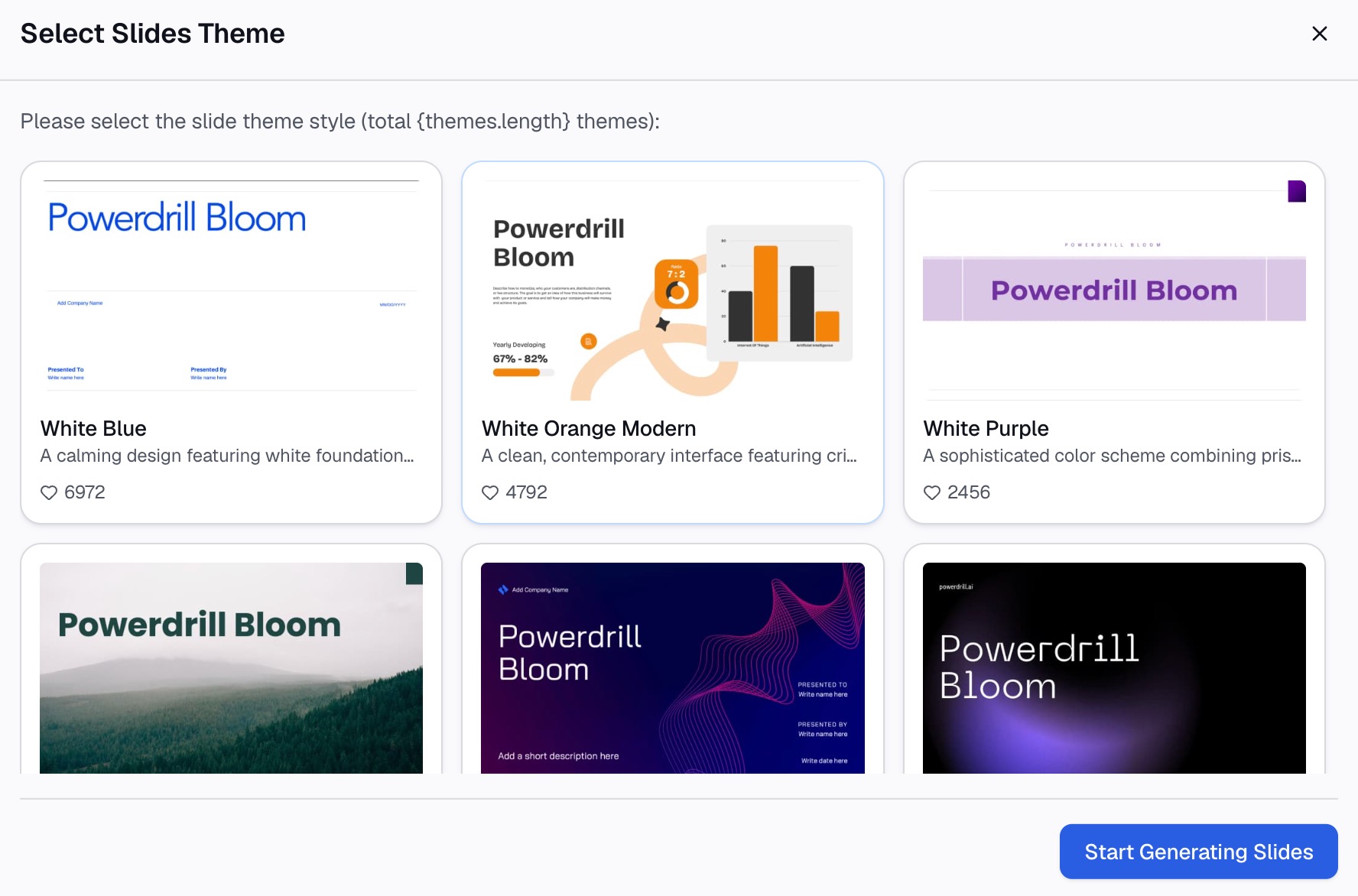
นี่คือขั้นตอนที่จะช่วยประหยัดเวลาของคุณได้เป็นชั่วโมง แผนภูมิที่ได้จะมีความสอดคล้องกันอยู่แล้ว ดังนั้นคุณจึงไม่ต้องมาคอยปรับโทนสีของแต่ละแผนภูมิให้ตรงกันด้วยตัวเองอีกต่อไป
ทำไมวิธีนี้ถึงดีกว่าการสร้างแผนภูมิใหม่ด้วยมือ
| แผนภูมิ Google Sheets | Powerdrill Bloom | |
|---|---|---|
| เลือกประเภทแผนภูมิโดย | คุณ | คำถามที่คุณถาม |
| การสร้างแผนภูมิ 5 อัน | ต้องทำด้วยมือ 5 รอบ | ส่งคำขอเพียงครั้งเดียว |
| คำอธิบายประกอบแผนภูมิ | คุณต้องเขียนเอง | มีมาให้พร้อมกับแผนภูมิแต่ละอัน |
| รูปแบบที่สอดคล้องกันในทุกแผนภูมิ | ต้องปรับแต่งเองทีละแผนภูมิ | ปรับใช้กับทุกแผนภูมิบนผืนผ้าใบโดยอัตโนมัติ |
| แนะนำจุดที่ควรสังเกต | ไม่มี | มี หลังจากอ่านข้อมูลแล้ว |
| แผนภูมิอัปเดตเมื่อชีตมีการเปลี่ยนแปลง | ใช่ อัปเดตโดยอัตโนมัติ | ต้องอัปโหลดใหม่หรือถามใหม่อีกครั้ง |
| การนำไปทำเป็นสไลด์นำเสนอ | ต้องคัดลอกและวางทีละแผนภูมิ | คลิกเดียว ได้ 3 สไตล์ |
| ค่าใช้จ่าย | รวมอยู่ใน Sheets แล้ว | แผนฟรี ได้รับ 1,000 เครดิตต่อวัน |
ข้อดีข้อเสียที่ต้องพิจารณาอย่างตรงไปตรงมา: แผนภูมิแบบดั้งเดิมของ Sheets จะอัปเดตแบบเรียลไทม์ตามชีต ซึ่งสำคัญมากสำหรับแดชบอร์ดที่มีคนเข้ามาตรวจสอบทุกวัน ส่วน Bloom จะทำงานกับข้อมูล ณ เวลาที่บันทึก (snapshot) ซึ่งไม่ค่อยเป็นปัญหาสำหรับรายงานประจำเดือน แต่จะมีผลมากกว่าสำหรับระบบติดตามแบบเรียลไทม์ เลือกใช้ตามประเภทของงานที่คุณกำลังสร้าง
แนวทางปฏิบัติที่ดีที่สุดในการสร้างแผนภูมิจากข้อมูลสเปรดชีต
ทำความสะอาดตารางข้อมูลก่อนที่จะสร้างแผนภูมิใดๆ
มีแถวหัวตารางเพียงแถวเดียว ไม่มีเซลล์ที่ผสานกัน ไม่มีแถวผลรวมอยู่ภายในข้อมูล และไม่มีแถวว่างคั่น การสละเวลาทำความสะอาดข้อมูลเพียง 10 วินาทีจะช่วยป้องกันไม่ให้เกิดแผนภูมิที่ผิดพลาดเล็กๆ น้อยๆ ในแบบที่ไม่มีใครสังเกตเห็นจนกระทั่งถึงเวลาประชุม
ให้คำถามเป็นตัวเลือกประเภทแผนภูมิ
แนวโน้มตามช่วงเวลาควรใช้แผนภูมิเส้น การเปรียบเทียบระหว่างหมวดหมู่ควรใช้แผนภูมิแท่ง ความสัมพันธ์ระหว่างสองมาตรวัดควรใช้แผนภูมิการกระจาย ส่วนประกอบของทั้งหมดควรใช้แผนภูมิแท่งแบบซ้อน หรือใช้แผนภูมิวงกลมเฉพาะเมื่อคุณมีข้อมูลไม่เกิน 4 หรือ 5 ส่วนเท่านั้น หน้า AI graph maker ของเราแสดงประเภทแผนภูมิทั้งหมดที่มีให้บริการหากคุณต้องการเข้าไปเลือกดู
ระบุหน่วยของแกนเสมอ
คำว่า "รายได้" บนแกนนั้นมีความกำกวม แต่ "รายได้ (พันดอลลาร์สหรัฐ)" นั้นชัดเจน ครึ่งหนึ่งของแผนภูมิที่ถูกอ่านค่าผิดพลาดเกิดจากปัญหาเรื่องหน่วย ไม่ใช่ปัญหาเรื่องข้อมูล
อย่าเริ่มแกนค่าสูงกว่าศูนย์ในแผนภูมิแท่ง
การตัดทอนแกนจะทำให้ความแตกต่างเพียงเล็กน้อยดูใหญ่โตเกินจริงอย่างมาก วิธีนี้ยอมรับได้ในแผนภูมิเส้นที่แสดงการเปลี่ยนแปลงตามช่วงเวลา แต่สำหรับแผนภูมิแท่งที่เปรียบเทียบขนาดของข้อมูล มันจะทำให้เกิดความเข้าใจผิดได้ ไม่ว่าคุณจะตั้งใจหรือไม่ก็ตาม
ควบคุมจำนวนแผนภูมิไม่ให้มากเกินไป
แผนภูมิ 5 อันที่ตอบคำถามได้ตรงประเด็น ดีกว่าแผนภูมิ 15 อันที่แค่อธิบายข้อมูลทั่วไป หากคุณไม่สามารถอธิบายได้ในประโยคเดียวว่าแผนภูมินั้นมีไว้เพื่ออะไร แผนภูมินั้นก็ไม่ควรอยู่ในสไลด์นำเสนอ
ข้อผิดพลาดทั่วไปที่ควรหลีกเลี่ยง
- การสร้างแผนภูมิจากช่วงข้อมูลที่รวมแถวผลรวมไว้ด้วย ผลรวมของคุณจะกลายเป็นจุดข้อมูลจุดหนึ่งและทำให้หมวดหมู่จริงอื่นๆ ดูเล็กจนมองไม่เห็น
- การพล็อตวันที่ที่อยู่ในรูปแบบข้อความ วันที่เหล่านั้นจะปรากฏเป็นป้ายกำกับหมวดหมู่ที่ไม่ได้เรียงลำดับ ส่งผลให้เดือนมกราคมอาจไปอยู่ต่อจากเดือนตุลาคม และทำให้เส้นแนวโน้มกลายเป็นข้อมูลที่สับสน
- การใช้แผนภูมิวงกลมกับข้อมูลที่มีตั้งแต่ 8 หมวดหมู่ขึ้นไป ไม่มีใครสามารถเปรียบเทียบส่วนแบ่งที่อยู่ติดกันได้เมื่อมีจำนวนมากขนาดนั้น แผนภูมิแท่งที่เรียงลำดับข้อมูลจะแสดงข้อมูลเดียวกันนี้ได้อย่างชัดเจนและอ่านง่ายกว่า
- การสร้างแผนภูมิเดิมซ้ำๆ ด้วยมือทุกเดือน หากต้องทำการวิเคราะห์แบบเดิมซ้ำๆ ให้บันทึกขั้นตอนนั้นไว้เป็นกระบวนการที่ทำซ้ำได้ แทนที่จะต้องมาคอยกดคลิกใหม่ทั้งหมดทุกครั้ง
- การส่งมอบแผนภูมิโดยไม่มีข้อสรุปที่สำคัญ แผนภูมิที่ไม่มีประโยคอธิบายจะปล่อยให้ผู้ฟังตีความเอาเอง ซึ่งพวกเขาอาจตีความแตกต่างไปจากที่คุณต้องการสื่อสาร
บทสรุป
สำหรับแผนภูมิเดี่ยวจากข้อมูลที่สะอาดเรียบร้อยและต้องการให้อัปเดตสดตามชีต ฟังก์ชัน Insert → Chart คือเครื่องมือที่เหมาะสมที่สุดและจะเป็นเช่นนั้นเสมอ แต่การตัดสินใจจะเปลี่ยนไปเมื่อคุณต้องการแผนภูมิหลายๆ อัน หรือต้องการให้แผนภูมิเหล่านั้นมีรูปแบบที่สอดคล้องกัน และจะเปลี่ยนไปอีกครั้งเมื่อคุณอยากอธิบายคำถามมากกว่าที่จะต้องมาเลือกประเภทแผนภูมิเอง หรือเมื่อแผนภูมิเหล่านั้นต้องไปอยู่ในสไลด์นำเสนอภายในบ่ายวันนี้ ในกรณีเหล่านั้น ให้ส่งออกชีตแล้วส่งต่อให้กับ AI data agent แทนจะดีกว่า
ลองใช้งานกับชีตที่คุณกำลังทำอยู่ตอนนี้ได้เลย — Powerdrill Bloom มอบเครดิตฟรี 1,000 เครดิตที่รีเฟรชทุกวันในแผนบริการฟรี โดยไม่ต้องใช้สูตรหรือ SQL ใดๆ หากเป้าหมายของคุณคือสไลด์นำเสนอไม่ใช่แค่แผนภูมิ บทความเรื่อง การแปลง Google Sheets เป็นสไลด์ด้วย AI จะครอบคลุมแนวทางนั้น และบทความเรื่อง การแปลงไฟล์ CSV เป็นแผนภูมิ จะครอบคลุมเวอร์ชันสำหรับไฟล์เดี่ยว
คำถามที่พบบ่อย
AI สามารถสร้างแผนภูมิโดยตรงจาก Google Sheets ได้หรือไม่?
AI data agent จำเป็นต้องใช้ข้อมูลในรูปแบบไฟล์ ดังนั้นวิธีที่สะดวกที่สุดคือไปที่ File → Download เพื่อดาวน์โหลดเป็นไฟล์ .xlsx หรือ .csv แล้วจึงอัปโหลด เมื่ออัปโหลดแล้ว คุณสามารถอธิบายแผนภูมิที่ต้องการด้วยภาษาธรรมชาติได้เลย โดยไม่ต้องเลือกประเภทแผนภูมิและตั้งค่าช่วงข้อมูลด้วยตัวเอง
แผนภูมิประเภทใดดีที่สุดสำหรับข้อมูล Google Sheets?
เรื่องนี้ขึ้นอยู่กับคำถาม ไม่ใช่ตัวข้อมูล ใช้แผนภูมิเส้นสำหรับการแสดงการเปลี่ยนแปลงตามช่วงเวลา แผนภูมิแท่งเพื่อเปรียบเทียบหมวดหมู่ แผนภูมิการกระจายสำหรับความสัมพันธ์ระหว่างสองมาตรวัด และแผนภูมิแท่งแบบซ้อนสำหรับส่วนประกอบของข้อมูล และควรเก็บแผนภูมิวงกลมไว้ใช้กับข้อมูลที่มีไม่เกิน 4 หรือ 5 หมวดหมู่เท่านั้น เนื่องจากหากมีมากกว่านั้นจะเปรียบเทียบส่วนแบ่งได้ยากมาก
ฉันจะสร้างแผนภูมิหลายๆ อันจาก Google Sheet เดียวกันพร้อมกันได้อย่างไร?
Sheets จะสร้างแผนภูมิได้ทีละอันผ่านตัวแก้ไขแผนภูมิ หากต้องการสร้างแผนภูมิหลายอันพร้อมกันในครั้งเดียว ให้ส่งออกไฟล์แล้วอัปโหลดไปยัง AI data agent จากนั้นขอให้ระบบสร้างแผนภูมิทั้งหมดให้ เช่น "สร้างแผนภูมิแนวโน้มรายได้ การเปรียบเทียบรายภูมิภาค และความสัมพันธ์ระหว่างค่าใช้จ่ายกับยอดคอนเวอร์ชัน"
ทำไมแผนภูมิ Google Sheets ของฉันถึงดูผิดเพี้ยน?
สาเหตุทั่วไป 3 ประการคือ มีการรวมแถวผลรวมไว้ในช่วงข้อมูลที่นำมาสร้างแผนภูมิ วันที่ถูกบันทึกเป็นข้อความทำให้พล็อตออกมาเป็นหมวดหมู่ที่ไม่ได้เรียงลำดับ และตัวเลขถูกบันทึกเป็นข้อความเนื่องจากมีสัญลักษณ์สกุลเงินหรือเครื่องหมายจุลภาคคั่นหลักพัน ให้แก้ไขประเภทข้อมูลให้ถูกต้องก่อน จากนั้นจึงสร้างแผนภูมิใหม่อีกครั้ง
มีวิธีฟรีในการแปลงข้อมูลสเปรดชีตเป็นแผนภูมิหรือไม่?
มี 2 วิธีด้วยกัน วิธีแรกคือการใช้ฟังก์ชันสร้างแผนภูมิในตัวของ Google Sheets ซึ่งไม่มีค่าใช้จ่ายเพิ่มเติม วิธีที่สองคือแผนบริการฟรีของ Powerdrill Bloom ที่มอบเครดิตฟรี 1,000 เครดิตที่รีเฟรชทุกวัน ซึ่งครอบคลุมทั้งการอัปโหลดชีต การสร้างแผนภูมิ และการรับคำอธิบายประกอบแผนภูมิแต่ละอันเป็นลายลักษณ์อักษร