วิธีเปลี่ยนข้อมูลส่งออกจาก Google Analytics ให้เป็นรายงานแบบภาพ (พร้อมตัวอย่าง)

บทนำ
การดาวน์โหลดข้อมูลดิบจาก Google Analytics มักจะให้ความรู้สึกเหมือนได้รับตัวต่อจิ๊กซอว์ชิ้นยักษ์ที่ขาดหายไปบางส่วน คุณรู้ว่ามีข้อมูลเชิงลึกอันมีค่าซ่อนอยู่ในแถวและคอลัมน์นับพันเหล่านั้น แต่การดึงเรื่องราวที่ชัดเจนออกมานั้นเป็นความท้าทายที่แตกต่างกันอย่างสิ้นเชิง
สำหรับนักการตลาด ผู้ก่อตั้ง และนักวิเคราะห์ข้อมูล การจ้องมองไฟล์ CSV ของเซสชัน อัตราตีกลับ และจำนวนเหตุการณ์ที่ไม่มีวันสิ้นสุด ถือเป็นการสูญเสียเวลาและพลังงานที่น่าหงุดหงิด ผู้มีส่วนได้ส่วนเสียของคุณไม่ได้ต้องการเห็นสเปรดชีต แต่พวกเขาต้องการข้อมูลเชิงลึกที่นำไปปฏิบัติได้จริงเพื่อขับเคลื่อนการตัดสินใจ
แทนที่จะต้องเสียเวลาหลายชั่วโมงในการล้างข้อมูลด้วยตนเอง เขียนสูตรที่ซับซ้อน และต่อสู้กับเครื่องมือสร้างแผนภูมิที่ใช้งานยาก ตอนนี้คุณสามารถใช้ประโยชน์จากปัญญาประดิษฐ์เพื่อทำงานหนักแทนคุณได้แล้ว
ในคู่มือนี้ เราจะแสดงให้คุณเห็นอย่างชัดเจนถึงวิธีเปลี่ยนข้อมูลส่งออกของ Google Analytics ที่ยุ่งเหยิงให้กลายเป็นรายงานภาพที่สวยงามและพร้อมสำหรับผู้บริหารในเวลาเพียงไม่กี่นาที ช่วยให้คุณมีสมาธิกับกลยุทธ์แทนที่จะเป็นเรื่องการจัดรูปแบบ
สิ่งที่คุณจะได้เรียนรู้
เมื่ออ่านคู่มือฉบับสมบูรณ์นี้จบ คุณจะเข้าใจ:
- เหตุผลพื้นฐานที่ทำให้ข้อมูลดิบของ Google Analytics ตีความได้ยากมาก
- วิธีที่เครื่องมือ AI สมัยใหม่กำลังปฏิวัติแนวทางการรายงานการวิเคราะห์เว็บของเรา
- ขั้นตอนการทำงานแบบทีละขั้นตอนเพื่อเปลี่ยนข้อมูลดิบให้เป็นรายงานภาพทันทีโดยใช้ Powerdrill Bloom
- ตัวอย่างพรอมต์ในชีวิตจริงสำหรับการสร้างข้อมูลเชิงลึกทางการตลาดในทันที
- แนวทางปฏิบัติที่ดีที่สุดที่จำเป็นสำหรับการสร้างภาพข้อมูลที่ช่วยขับเคลื่อนการเติบโตของธุรกิจได้จริง
ทำไมข้อมูลส่งออกของ Google Analytics ถึงอ่านยาก
หากคุณเคยส่งออกรายงานจาก Google Analytics 4 (GA4) คุณคงทราบดีถึงความปวดหัวที่เกิดขึ้น แม้ว่า GA4 จะเป็นเครื่องมือติดตามที่มีประสิทธิภาพ แต่การส่งออกในรูปแบบดั้งเดิมนั้นขึ้นชื่อเรื่องความไม่เป็นมิตรต่อการวิเคราะห์ในทันที และนี่คือสาเหตุที่ทำให้ข้อมูลส่งออกดิบของ GA4 ย่อยยากมาก:
- ข้อมูลล้นหลาม: การส่งออกตามมาตรฐานจะเททุกมิติข้อมูลและเมตริกลงในไฟล์แฟลตไฟล์เดียว การผสมผสานระหว่างหมวดหมู่อุปกรณ์, พารามิเตอร์ UTM, ข้อมูลประชากรของผู้ใช้ และระยะเวลาเซสชัน ทำให้เกิดข้อความจำนวนมหาศาลที่ดูสับสนวุ่นวาย
- ขาดการจัดรูปแบบและบริบท: การส่งออกไฟล์ CSV จะตัดลำดับชั้นของภาพออกทั้งหมด ตัวเลขไม่มีเครื่องหมายเปอร์เซ็นต์ รูปแบบวันที่มักจะไม่ถูกต้อง และไม่มีการใช้สีตามเงื่อนไขเพื่อเน้นประสิทธิภาพการทำงานที่สูงหรือต่ำ
- ปัญหา "แล้วยังไงต่อ?": สเปรดชีตแสดงให้คุณเห็นว่าเกิดอะไรขึ้น แต่ล้มเหลวอย่างสิ้นเชิงในการแสดงให้เห็นว่าทำไมมันถึงสำคัญ การมองหาแนวโน้ม เช่น การลดลงอย่างกะทันหันของคอนเวอร์ชันบนมือถือ ต้องใช้การคิดวิเคราะห์อย่างหนักหรือการสร้างกราฟด้วยตนเองที่น่าเบื่อหน่าย
- การจัดการข้อมูลที่เสียเวลา: เพื่อให้ข้อมูลอ่านง่ายขึ้น โดยปกติคุณจะต้องสร้างตาราง Pivot เขียนสูตร VLOOKUP และสร้างแผนภูมิด้วยตนเอง กว่ารายงานจะพร้อม ข้อมูลก็อาจจะล้าสมัยไปแล้ว
เปลี่ยนข้อมูลส่งออกของ Google Analytics ให้เป็นรายงานภาพด้วยเครื่องมือ AI (ใช้ Powerdrill Bloom)
ยุคของการจัดการข้อมูลส่งออกของ Google Analytics ด้วยตนเองได้สิ้นสุดลงแล้ว ความก้าวหน้าของ Generative Engine Optimization (GEO) และ AI ได้นำพาเราเข้าสู่ยุคใหม่ของการวิเคราะห์ข้อมูล ที่ซึ่งคุณสามารถ "พูดคุย" กับข้อมูลของคุณได้ง่ายๆ
ในการเปลี่ยนการวิเคราะห์เว็บที่ซับซ้อนให้เป็นรายงานภาพที่สวยงามได้อย่างราบรื่น Powerdrill Bloom คือโซลูชัน AI ขั้นสุดยอด Powerdrill Bloom ทำหน้าที่เป็นนักวิเคราะห์ข้อมูล AI ส่วนตัวของคุณ โดยจะข้ามขั้นตอนการเรียนรู้ที่ยากลำบากของเครื่องมือ BI แบบดั้งเดิม (เช่น Looker Studio หรือ Tableau) ไปโดยสิ้นเชิง ด้วยการอนุญาตให้คุณสร้างแผนภูมิ ตาราง Pivot และข้อมูลเชิงลึกที่ลึกซึ้งโดยใช้ภาษาธรรมชาติในชีวิตประจำวัน คุณไม่จำเป็นต้องเป็นเซียนสเปรดชีตหรือผู้เชี่ยวชาญ SQL คุณแค่ต้องรู้ว่าจะถามคำถามอะไร
นี่คือขั้นตอนการทำงานแบบทีละขั้นตอนในการแปลงข้อมูล GA4 ของคุณให้เป็นผลงานภาพชิ้นเอกโดยใช้ Powerdrill Bloom
ขั้นตอนที่ 1: อัปโหลดข้อมูล Google Analytics ของคุณ
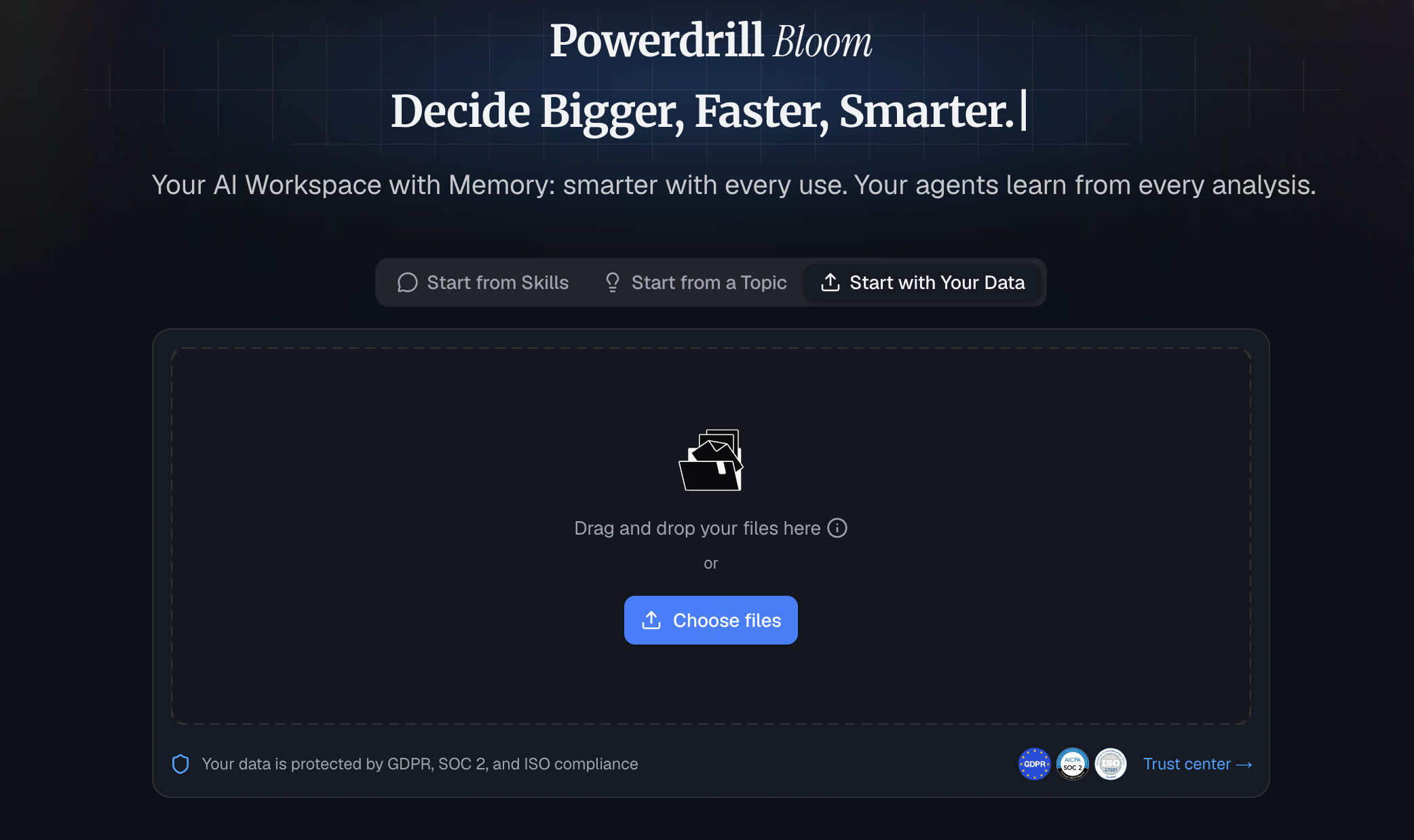
ขั้นแรก ไปที่แดชบอร์ด Google Analytics ของคุณ ไปที่รายงานเฉพาะที่คุณต้องการวิเคราะห์ (เช่น Traffic Acquisition หรือ E-commerce Purchases) คลิกไอคอน "แชร์" ที่มุมขวาบน แล้วเลือก "ดาวน์โหลดไฟล์" เลือกรูปแบบ CSV หรือ Excel
ถัดไป เปิด Google Sheets และเรียกใช้ส่วนขยาย Powerdrill Bloom (หรือใช้อินเทอร์เฟซเว็บของ Powerdrill) เพียงนำเข้าไฟล์ข้อมูล GA4 ที่คุณเพิ่งดาวน์โหลดมา Powerdrill Bloom จะสแกนชุดข้อมูลทันทีเพื่อทำความเข้าใจบริบทของคอลัมน์ต่างๆ โดยจดจำว่าคอลัมน์ใดแสดงวันที่ คอลัมน์ใดเป็นค่าเงิน และคอลัมน์ใดเป็นแหล่งที่มาของทราฟฟิก
ขั้นตอนที่ 2: ระบุเป้าหมายของคุณด้วยภาษาธรรมชาติ
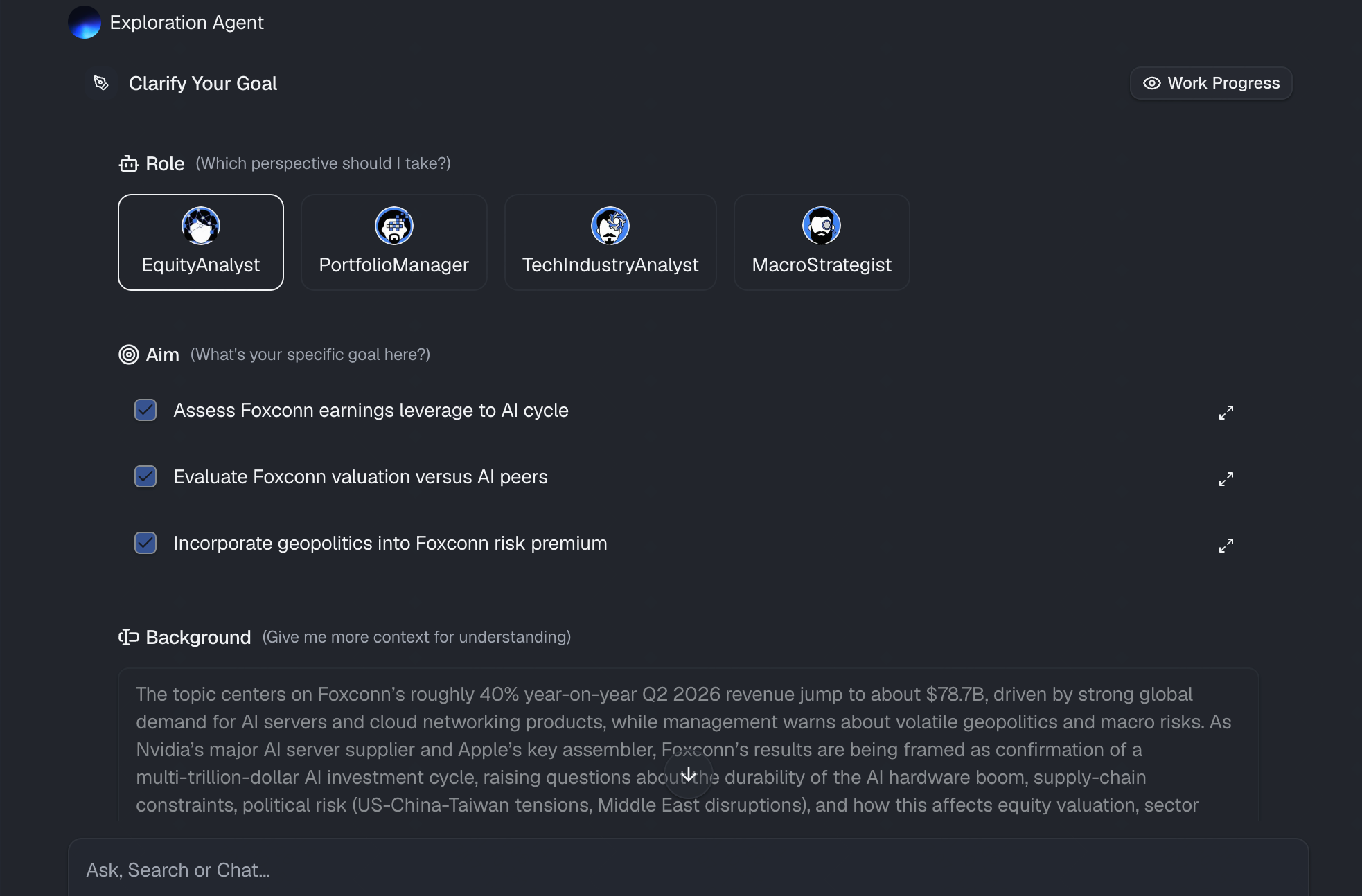
นี่คือจุดที่ความมหัศจรรย์เกิดขึ้น แทนที่จะต้องไฮไลต์แถวและคลิกผ่านเมนูแผนภูมิ คุณเพียงแค่พิมพ์สิ่งที่คุณต้องการเห็นด้วยภาษาธรรมดา AI ขั้นสูงของ Powerdrill Bloom จะเข้าใจบริบททางการตลาดเบื้องหลังคำขอของคุณ คุณเพียงแค่บอก Powerdrill Bloom ว่าเป้าหมายการวิเคราะห์ของคุณคืออะไร และ AI จะตีความเจตนาของคุณในทันที
ขั้นตอนที่ 3: สร้างแผนภูมิภาพโดยอัตโนมัติ
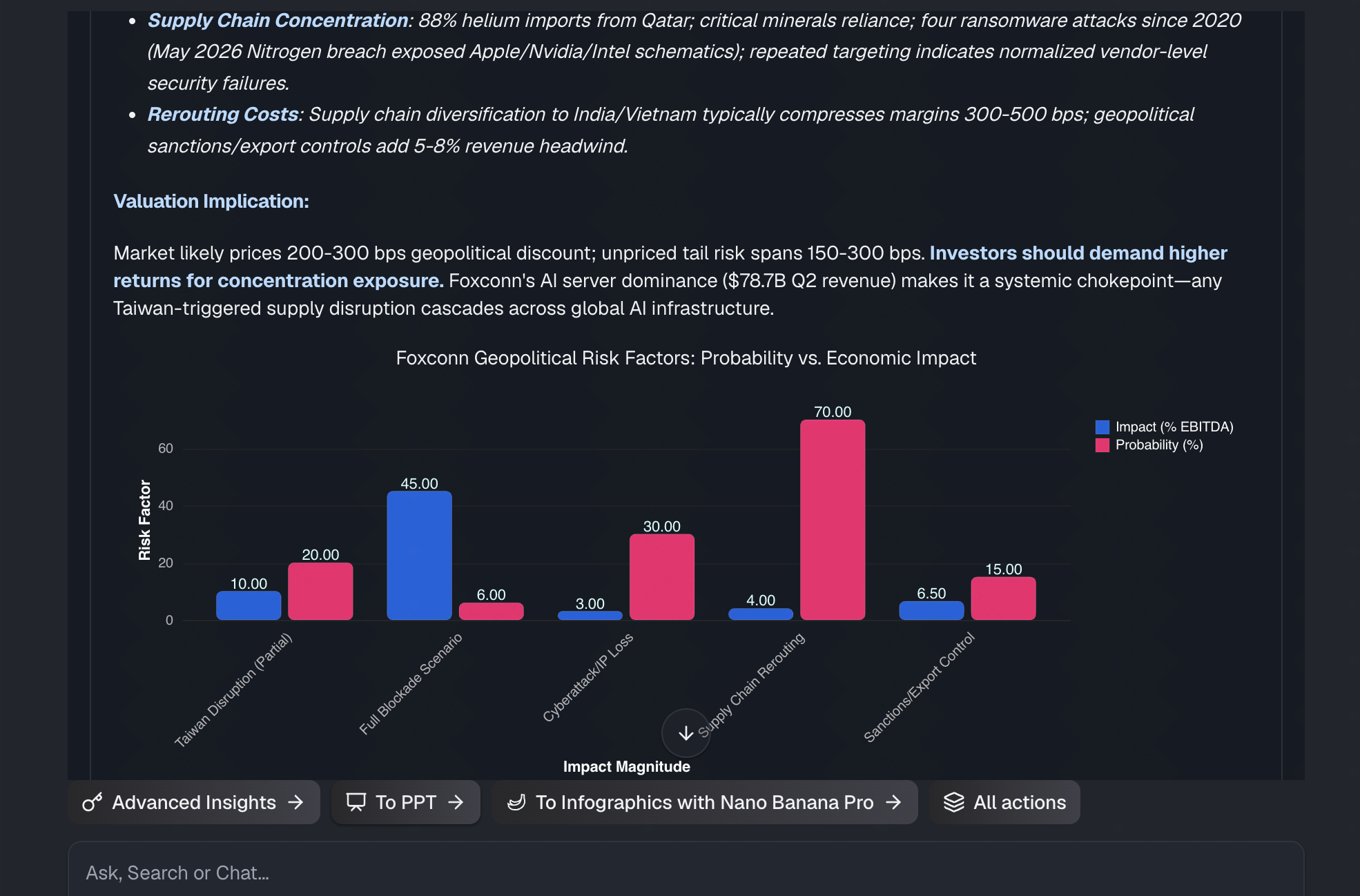
เมื่อคุณกดส่ง Powerdrill Bloom จะประมวลผลพรอมต์ของคุณและสร้างแผนภูมิภาพที่แม่นยำตามที่คุณร้องขอโดยอัตโนมัติ แต่มันก้าวล้ำไปกว่าเครื่องมือสร้างแผนภูมิทั่วไป
หากคุณถามคำถามกว้างๆ เช่น "แนวโน้มที่น่าสนใจที่สุดในข้อมูลนี้คืออะไร" Powerdrill Bloom จะเลือกประเภทแผนภูมิที่เหมาะสมที่สุดโดยอัตโนมัติ (เช่น แผนภูมิเส้นสำหรับข้อมูลอนุกรมเวลา แผนภูมิแท่งสำหรับการเปรียบเทียบเชิงหมวดหมู่) และสร้างแดชบอร์ดขนาดเล็กขึ้นมา นอกจากนี้ยังล้างรูปแบบวันที่ของ GA4 ที่ยุ่งเหยิงโดยอัตโนมัติ และใส่ป้ายกำกับรวมถึงคำอธิบายแผนภูมิอย่างเหมาะสม เพื่อให้มั่นใจว่าการแสดงภาพนั้นสวยงามและถูกต้องตามหลักการวิเคราะห์โดยไม่ต้องปรับแต่งด้วยตนเองเลย
ขั้นตอนที่ 4: ส่งออกรายงานของคุณในคลิกเดียว
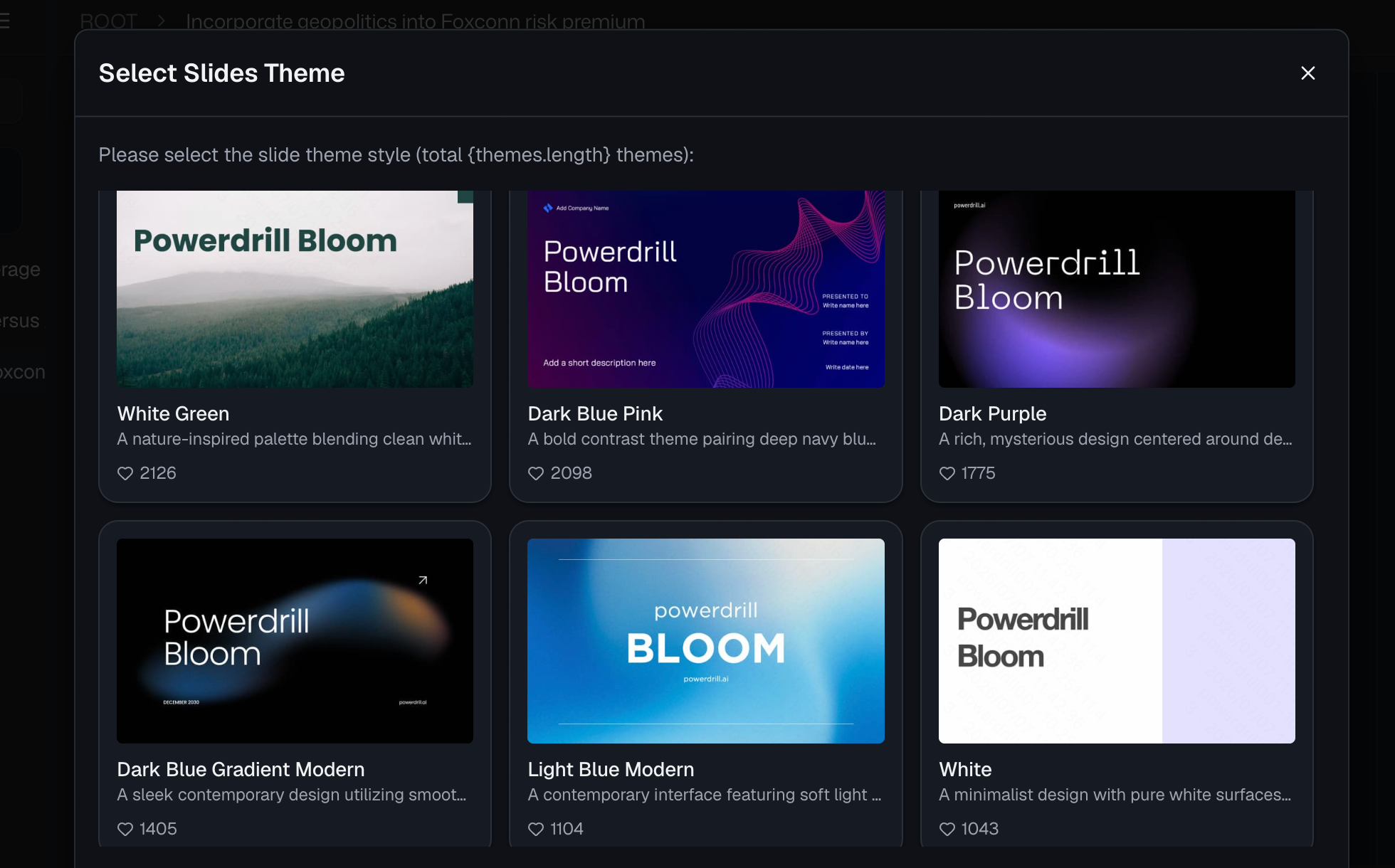
รายงานภาพที่ยอดเยี่ยมจะมีค่าก็ต่อเมื่อสามารถแชร์กับทีม ลูกค้า หรือผู้บริหารได้อย่างง่ายดาย เมื่อ Powerdrill Bloom สร้างแผนภูมิและสรุปข้อมูลเชิงลึกที่สำคัญเรียบร้อยแล้ว คุณสามารถจบขั้นตอนการรายงานได้ในเวลาไม่กี่วินาที
ด้วยการคลิกเพียงครั้งเดียว คุณสามารถส่งออกแผนภูมิที่สร้างโดย AI ที่สวยงามเหล่านี้ให้อยู่ในรูปแบบที่เรียบร้อย ไม่ว่าคุณจะต้องการนำไปใส่ในงานนำเสนอ Google Slides สำหรับการประชุมการตลาดในเช้าวันจันทร์ ส่งออกเป็น PDF สำหรับการอัปเดตลูกค้า หรือเก็บไว้ใน Google Sheets เป็นแดชบอร์ดแบบเรียลไทม์ Powerdrill Bloom จะช่วยให้มั่นใจว่าข้อมูลของคุณพร้อมสำหรับการนำเสนอทันที
แนวทางปฏิบัติที่ดีที่สุดสำหรับการรายงาน Google Analytics
แม้จะมีเครื่องมือ AI ที่ทรงพลังอย่าง Powerdrill Bloom แต่การปฏิบัติตามแนวทางปฏิบัติที่ดีที่สุดในการสร้างภาพข้อมูลจะทำให้รายงานของคุณมีประสิทธิภาพมากขึ้นอย่างมาก:
- มุ่งเน้นไปที่ดัชนีชี้วัดความสำเร็จ (KPIs): อย่าสร้างแผนภูมิให้กับทุกเมตริกเพียงเพราะคุณมีมัน ให้มุ่งเน้นไปที่ข้อมูลที่สอดคล้องกับเป้าหมายทางธุรกิจของคุณ (เช่น อัตราคอนเวอร์ชัน, ต้นทุนต่อการได้มาซึ่งลูกค้า, รายได้)
- เลือกประเภทแผนภูมิที่ถูกต้อง: ใช้แผนภูมิเส้นเพื่อแสดงแนวโน้มเมื่อเวลาผ่านไป แผนภูมิแท่งเพื่อเปรียบเทียบหมวดหมู่ (เช่น แหล่งที่มาของทราฟฟิก) และแผนภูมิวงกลมเฉพาะสำหรับการแสดงส่วนประกอบของทั้งหมด ให้ Powerdrill Bloom แนะนำคุณหากคุณไม่แน่ใจ
- เพิ่มคำอธิบายประกอบเชิงบริบท: แผนภูมิเดี่ยวๆ นั้นดี แต่แผนภูมิที่มีคำอธิบายสั้นๆ นั้นดีกว่า ใช้ AI เพื่อสร้างบทสรุปข้อความที่อธิบายว่าทำไมจึงเกิดการพุ่งสูงขึ้นหรือลดลงของข้อมูล
- รักษาความเรียบง่าย: หลีกเลี่ยงกราฟที่ซับซ้อนเกินไปที่มีตัวแปรมากเกินไป หากแผนภูมิต้องใช้เวลาอธิบายถึงห้านาที แสดงว่ามันซับซ้อนเกินไป
- เปรียบเทียบกับเกณฑ์มาตรฐาน: พยายามเปรียบเทียบข้อมูลปัจจุบันกับข้อมูลในอดีตเสมอ (เช่น แบบปีต่อปี หรือ เดือนต่อเดือน) เพื่อให้ผู้มีส่วนได้ส่วนเสียเห็นภาพประสิทธิภาพที่แท้จริง
บทสรุป
การแปลงข้อมูลส่งออกดิบของ Google Analytics ให้เป็นรายงานภาพที่มีความหมายไม่จำเป็นต้องใช้ทักษะทางเทคนิคขั้นสูงหรือการจัดรูปแบบด้วยตนเองที่น่าเบื่อหน่ายอีกต่อไป ด้วยการเปลี่ยนจากการจัดการสเปรดชีตแบบเดิมๆ มาเป็นการวิเคราะห์ที่ขับเคลื่อนด้วย AI คุณจะสามารถปลดล็อกเรื่องราวที่แท้จริงที่ซ่อนอยู่ในข้อมูลของคุณได้เกือบจะในทันที
หากคุณพร้อมที่จะหยุดต่อสู้กับตาราง Pivot และเริ่มส่งมอบข้อมูลเชิงลึกทางการตลาดที่มีประสิทธิภาพสูง ถึงเวลาอัปเกรดขั้นตอนการทำงานของคุณแล้ว ลองใช้ Powerdrill Bloom วันนี้ ด้วยการประมวลผลภาษาธรรมชาติที่ใช้งานง่ายและความสามารถในการสร้างภาพข้อมูลในคลิกเดียว ทำให้ที่นี่เป็นเครื่องมือที่ดีที่สุดในการเปลี่ยนข้อมูลการวิเคราะห์ที่ยุ่งเหยิงให้เป็นรายงานที่สวยงามและนำไปใช้งานได้จริงในเวลาไม่กี่วินาที
คำถามที่พบบ่อย (FAQs)
Google Analytics 4 สามารถสร้างรายงานภาพในตัวได้หรือไม่?
ได้ GA4 มีฟีเจอร์ "Explore" แต่ขึ้นชื่อเรื่องความซับซ้อน ช้า และยากสำหรับผู้เริ่มต้นในการใช้งานเมื่อเทียบกับเครื่องมือ AI ที่ใช้งานง่าย
ทำไมต้องใช้ Powerdrill Bloom แทน Looker Studio?
Looker Studio ต้องใช้เวลาในการเรียนรู้สูงและมีการตั้งค่าทางเทคนิคที่ซับซ้อน ส่วน Powerdrill Bloom ช่วยให้คุณสร้างรายงานได้ทันทีเพียงแค่พิมพ์คำถามเป็นภาษาอังกฤษธรรมดา
ข้อมูล Google Analytics ของฉันปลอดภัยกับ Powerdrill Bloom หรือไม่?
ปลอดภัยอย่างแน่นอน Powerdrill Bloom ใช้มาตรการความเป็นส่วนตัวที่เข้มงวดระดับองค์กร และรับประกันว่าข้อมูลการวิเคราะห์ที่เป็นกรรมสิทธิ์ของคุณจะไม่ถูกนำไปใช้เพื่อฝึกฝนโมเดล AI สาธารณะอย่างเด็ดขาด
ฉันจำเป็นต้องรู้ SQL หรือสูตรต่างๆ เพื่อใช้ AI นี้หรือไม่?
ไม่จำเป็นเลย! Powerdrill Bloom ขจัดความจำเป็นในการเขียนโค้ดหรือสูตรต่างๆ ไปโดยสิ้นเชิง คุณเพียงแค่ใช้ภาษาพูดคุยทั่วไปเพื่อรับแผนภูมิที่คุณต้องการ
Powerdrill Bloom สามารถสร้างแผนภูมิประเภทใดได้บ้าง?
สามารถสร้างภาพข้อมูลได้หลากหลายประเภทโดยอัตโนมัติ รวมถึงแผนภูมิแท่ง แผนภูมิเส้น แผนภูมิวงกลม แผนภูมิการกระจาย และตาราง Pivot ที่ซับซ้อน