วิธีสร้างแผนภูมิให้เข้ากับสีแบรนด์ของคุณ (คู่มือปี 2026)
ในการสร้างแผนภูมิที่ตรงกับสีแบรนด์ของคุณ ให้รวบรวมรหัสสี Hex จากคู่มือแบรนด์ของคุณ สร้างธีมแบบกำหนดเองใน Excel หรือ Google Sheets เพื่อให้สีเหล่านั้นกลายเป็นลำดับชุดข้อมูลเริ่มต้น จากนั้นตรวจสอบความต่างของสี (contrast) และความปลอดภัยสำหรับผู้มีอาการตาบอดสีในทุกคู่สีก่อนนำไปใช้งานจริง การสร้างธีมคือสิ่งที่ช่วยให้คุณทำซ้ำได้ง่ายขึ้น เพราะการไล่เปลี่ยนสีทีละแผนภูมิจะกลายเป็นงานที่คุณต้องคอยทำใหม่ทุกเดือน
จานสีเริ่มต้นของแผนภูมิเป็นวิธีที่เร็วที่สุดที่จะทำให้งานวิเคราะห์ดีๆ ดูเหมือนเป็นเพียงร่างคร่าวๆ ตัวเลขอาจจะถูกต้อง แต่สไลด์ก็ยังดูเหมือนยังไม่เสร็จสมบูรณ์ เพียงเพราะสีน้ำเงินนั้นไม่ใช่สีน้ำเงินของแบรนด์คุณ
คู่มือนี้จะครอบคลุมถึงวิธีการตั้งค่าด้วยตนเองใน Excel และ Sheets สาเหตุที่ทำให้สีเพี้ยน และเส้นทางที่รวดเร็วกว่า
สิ่งที่คุณต้องเตรียมก่อนเริ่มลงมือ
มี 3 สิ่ง และมีเพียงสิ่งแรกเท่านั้นที่เห็นได้ชัดเจนที่สุด
รหัส Hex ไม่ใช่ชื่อสี คำว่า "สีน้ำเงินของเรา" ไม่ใช่ข้อกำหนดทางเทคนิค คุณต้องใช้ค่าในรูปแบบ #1B4F9C สำหรับสีหลัก สีรอง และสีเน้น รวมถึงสีกลางอย่างน้อยสองสีสำหรับเส้นตารางและป้ายกำกับแกน โดยปกติแล้วคู่มือแบรนด์จะมีรหัสเหล่านี้อยู่ แต่ถ้าไม่มี ให้ดึงค่าสีมาจากไฟล์โลโก้โดยตรง ดีกว่าการกะเก็งด้วยสายตาจากภาพหน้าจอ
จำนวนสีที่ต่างกันมากพอสำหรับแผนภูมิที่ซับซ้อนที่สุดของคุณ จานสีของแบรนด์มักจะมีเพียงสามสี แต่แผนภูมิแท่งแบบซ้อนที่มีเจ็ดส่วนย่อยต้องการสีเติมที่แตกต่างกันเจ็ดสีเพื่อแยกแยะได้ชัดเจน ควรตัดสินใจล่วงหน้าว่าจะขยายโทนสีอย่างไร ซึ่งโดยทั่วไปแล้วควรใช้การปรับความสว่าง (tints) และความเข้ม (shades) ของสีหลัก ไม่ใช่การหยิบยืมเฉดสีใหม่จากที่อื่นมาใช้แบบไม่มีปี่มีขลุ่ย
กฎความต่างของสี (Contrast) สีของแบรนด์มักถูกเลือกมาเพื่อใช้กับโลโก้และหัวข้อ ไม่ใช่สำหรับองค์ประกอบแผนภูมิขนาดเล็กบนพื้นหลังสีขาว มาตรฐาน WCAG กำหนดให้อัตราส่วนความต่างของสีต้องไม่ต่ำกว่า 4.5:1 สำหรับข้อความทั่วไป และ 3:1 สำหรับข้อความขนาดใหญ่และวัตถุกราฟิก สีเหลืองอ่อนของแบรนด์ที่ดูดีในโลโก้อาจจะอ่านไม่ออกเลยเมื่อนำมาทำเป็นป้ายกำกับข้อมูล ซึ่งนั่นเป็นปัญหาเรื่องความสามารถในการอ่านก่อนที่จะเป็นเรื่องของความสวยงามในการออกแบบเสียอีก
วิธีการตั้งค่าด้วยตนเองใน Excel และ Google Sheets
สร้างธีมแบบกำหนดเอง ไม่ใช่แค่แผนภูมิแบบกำหนดเอง
ใน Excel ให้ตั้งค่าจานสีของคุณเพียงครั้งเดียวที่ระดับเอกสาร: ไปที่ Page Layout → Colors → Customize Colors จากนั้นกรอกรหัสสี Hex ลงในช่อง Accent 1 ถึง Accent 6 ตามลำดับที่คุณต้องการให้ชุดข้อมูลแสดงผล ตั้งชื่อธีมแล้วบันทึก แผนภูมิใหม่หลังจากนี้จะใช้สีแบรนด์โดยอัตโนมัติ Microsoft ได้อธิบายขั้นตอนการทำงานนี้ไว้ใน เปลี่ยนธีมและกำหนดให้เป็นธีมเริ่มต้น
ลำดับของสีมีความสำคัญมากกว่าที่หลายคนคิด Accent 1 คือสีที่แผนภูมิที่มีชุดข้อมูลเดียวทุกแผนภูมิจะนำไปใช้ ดังนั้นจึงควรเป็นสีหลักของแบรนด์คุณ ไม่ใช่สีแรกที่ปรากฏในเอกสารคู่มือแบรนด์
Google Sheets ไม่มีระบบสีธีมระดับเอกสารสำหรับแผนภูมิในลักษณะเดียวกัน ใน Google Sheets คุณจะต้องตั้งค่าสีแยกตามชุดข้อมูลในตัวแก้ไขแผนภูมิ จากนั้นจึงนำแผนภูมินั้นกลับมาใช้ใหม่โดยการคัดลอกและเปลี่ยนช่วงข้อมูลแทน
อย่าลืมตั้งค่าสีกลางด้วย
เส้นตาราง เส้นแกน และป้ายกำกับขีดสเกล มักจะใช้ค่าเริ่มต้นเป็นสีเทาซึ่งไม่ค่อยตรงกับสีกลางของแบรนด์ การตั้งค่าสิ่งเหล่านี้คือจุดต่างระหว่าง "แผนภูมิที่มีสีของเราอยู่บ้าง" กับ "แผนภูมิที่ดูเป็นแบรนด์ของเราอย่างแท้จริง" เพียงแค่ใช้สีกลางโทนอ่อนสำหรับเส้นตาราง และสีกลางโทนเข้มสำหรับข้อความก็เพียงพอแล้ว
บันทึกเป็นเทมเพลตเพื่อนำกลับมาใช้ใหม่
ใน Excel ให้คลิกขวาที่แผนภูมิที่เสร็จสมบูรณ์แล้วเลือก Save as Template จากนั้นจึงนำเทมเพลตนั้นไปใช้กับแผนภูมิใหม่แทนที่จะต้องมานั่งปรับแต่งใหม่ตั้งแต่ต้น ขั้นตอนนี้คือการเปลี่ยนงานแบบทำครั้งเดียวให้กลายเป็นระบบ บทความ สร้างแผนภูมิตั้งแต่เริ่มต้นจนเสร็จสิ้น ของ Microsoft จะครอบคลุมกลไกการทำงานของแผนภูมิโดยรอบ
ตรวจสอบก่อนนำไปใช้งานจริง
การตรวจสอบสองขั้นตอนง่ายๆ และรวดเร็ว ขั้นแรกให้แปลงแผนภูมิเป็นโทนสีเทา (greyscale) หากชุดข้อมูลสองชุดแยกแยะออกจากกันไม่ได้ แสดงว่าแผนภูมินั้นพึ่งพาเพียงแค่เฉดสีเท่านั้น ขั้นต่อมาให้ดูแผนภูมิในขนาดที่จะนำไปใช้งานจริง ความแตกต่างที่เห็นได้ชัดเจนบนหน้าจอขนาดใหญ่อาจจะหายไปเมื่ออยู่ในรูปตัวอย่างขนาดเล็ก (thumbnail) บนสไลด์หรือเอกสารแจกที่พิมพ์ออกมา
จุดที่การตั้งค่าธีมด้วยตนเองเริ่มมีปัญหา
รูปแบบความล้มเหลว 4 ประการ ซึ่งทั้งหมดล้วนเกี่ยวข้องกับความซ้ำซากจำเจมากกว่าเรื่องของความยากง่าย
ธีมไม่ได้ติดไปกับไฟล์เสมอไป ธีมแบบกำหนดเองจะบันทึกอยู่ในเวิร์กบุ๊กหรือบนเครื่องคอมพิวเตอร์ที่คุณบันทึกไว้เท่านั้น หากส่งไฟล์ให้เพื่อนร่วมงาน จานสีของคุณอาจจะยังอยู่หรือหายไปก็ได้ และเมื่อคัดลอกแผนภูมิไปวางในสไลด์ที่สร้างจากเทมเพลตอื่น แผนภูมิมักจะเปลี่ยนธีมตามสไลด์ปลายทางโดยอัตโนมัติ
ลำดับชุดข้อมูลที่เปลี่ยนไปทำให้สีเปลี่ยนตาม หากคุณเพิ่มภูมิภาคใหม่เข้าไปในข้อมูล การกำหนดสีจะเลื่อนลงไปหนึ่งตำแหน่ง ส่งผลให้แผนภูมิของเดือนที่แล้วและเดือนนี้แสดงข้อมูลส่วนเดียวกันด้วยสีที่ต่างกัน ซึ่งจะทำให้การเปรียบเทียบข้อมูลแบบเดือนต่อเดือนคลาดเคลื่อนไปโดยไม่รู้ตัว
แผนภูมิที่สร้างโดยคนละคนจะมีความแตกต่างกัน นักวิเคราะห์สองคนอาจตีความคำว่า "ใช้สีแบรนด์ของเรา" ต่างกัน จนทำให้สไลด์หน้า 4 และหน้า 9 ในไฟล์นำเสนอเดียวกันใช้สีน้ำเงินหลักคนละเฉดสี
จานสีของแบรนด์ไม่ใช่จานสีสำหรับข้อมูล สีของแบรนด์เพียงสามสีไม่สามารถนำมาใช้แทนข้อมูลแปดหมวดหมู่ได้ และการพยายามยืดขยายสีเหล่านั้นจะทำให้เกิดเฉดสีที่ใกล้เคียงกันจนไม่มีใครแยกออก ในที่สุดก็จะมีคนคิดค้นสีขึ้นมาเอง และการแก้ปัญหาเฉพาะหน้านั้นก็กลายมาเป็นมาตรฐานใหม่โดยไม่ได้ตั้งใจ
สิ่งที่น่าสังเกตคือเครื่องมือต่างๆ กำลังพัฒนาเพื่อแก้ปัญหานี้ การอัปเดต Excel ของ Microsoft ในเดือนกรกฎาคม 2026 ได้เพิ่มฟีเจอร์ @brand-kit ที่ช่วยใช้แบรนดิ้งขององค์กรกับเวิร์กบุ๊ก และฟีเจอร์ @theme-design ที่ช่วยเลือกสีที่เข้ากันและจัดรูปแบบแผนภูมิ ซึ่งมีรายละเอียดอยู่ใน มีอะไรใหม่ใน Excel นี่เป็นสัญญาณที่ชัดเจนว่าปัญหานี้พบได้บ่อยเพียงใด และฟีเจอร์นี้ใช้กับเวิร์กบุ๊ก ซึ่งเป็นคนละส่วนกับสไลด์นำเสนอที่คุณต้องนำไปใช้งานจริงในท้ายที่สุด
วิธีสร้างแผนภูมิที่ตรงกับแบรนด์ด้วย Powerdrill Bloom
แนวทางที่สามารถขยายผลได้ดีคือการระบุจานสีเพียงครั้งเดียวในคำสั่ง เพื่อให้แผนภูมิทุกรูปในชุดข้อมูลถูกสร้างขึ้นอย่างสอดคล้องกัน แทนที่จะต้องมานั่งปรับแต่งรูปแบบทีละแผนภูมิ
ขั้นตอนที่ 1: อัปโหลดข้อมูลของคุณ
ลากไฟล์ Excel, CSV, TSV หรือ PDF ของคุณลงในพื้นที่ทำงาน Powerdrill Bloom จะทำความสะอาดข้อมูลโดยอัตโนมัติขณะอ่านไฟล์ ดังนั้นรูปแบบวันที่ที่ปะปนกันหรือตัวเลขที่ถูกบันทึกเป็นข้อความจะได้รับการแก้ไข แทนที่จะกลายเป็นปัญหาบนแกนแผนภูมิที่คุณต้องมาคอยแก้ไขก่อนที่จะได้เริ่มคิดเรื่องสีเสียอีก
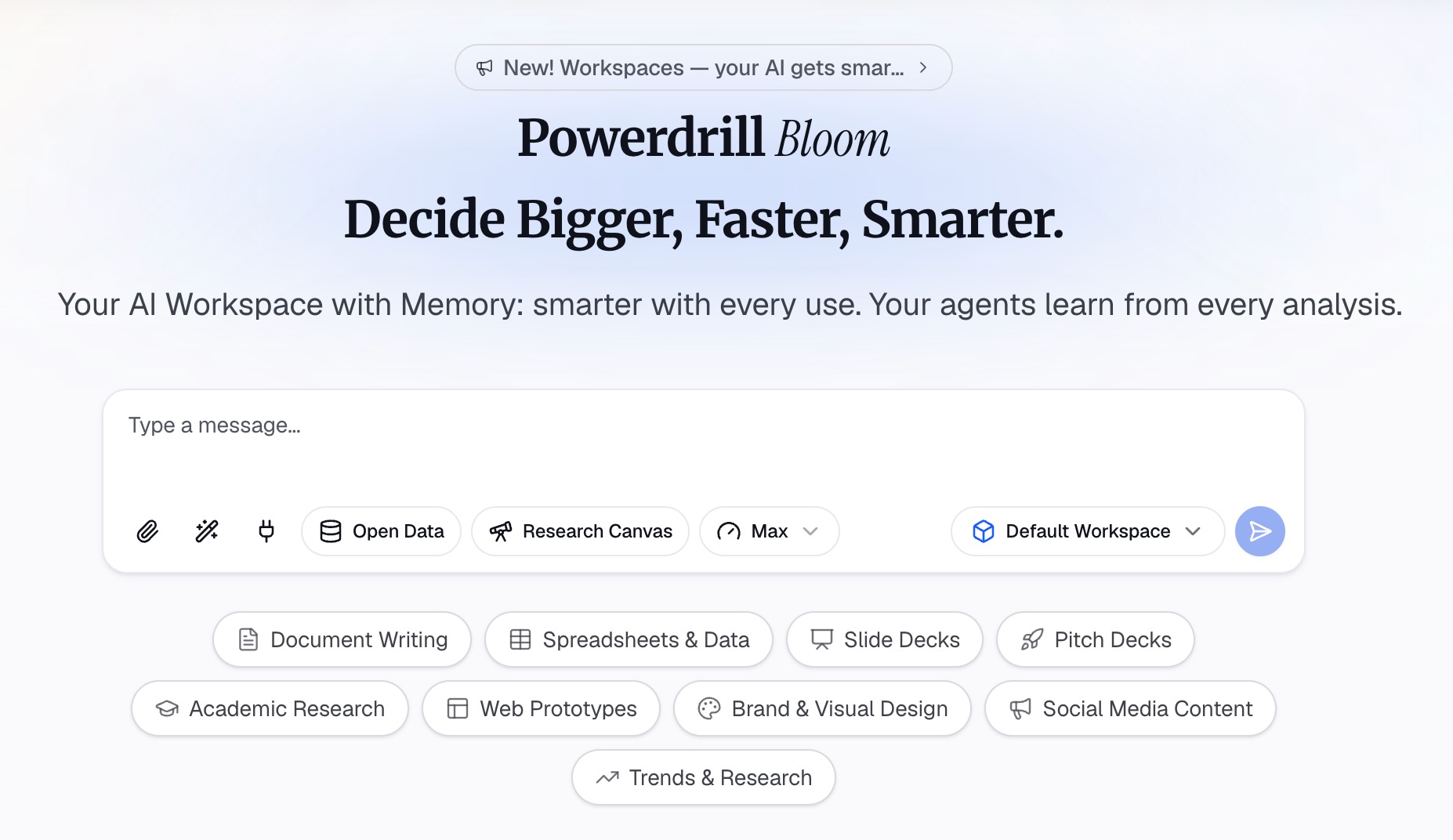
การทำงานในพื้นที่ทำงานเดิมในแต่ละเดือนจะช่วยรักษาบริบทของงานไว้ รวมถึงคำสั่งการจัดรูปแบบที่คุณเคยกำหนดไว้ในครั้งก่อนด้วย
ขั้นตอนที่ 2: สั่งสร้างแผนภูมิพร้อมระบุจานสีในคำสั่งเดียวกัน
ระบุสีไปพร้อมกับคำสั่งสร้างแผนภูมิ แทนที่จะมาแก้ไขในภายหลัง:
"สร้างแผนภูมิเส้นแสดงรายได้รายเดือนแยกตามภูมิภาค และแผนภูมิแท่งแบบซ้อนแสดงสัดส่วนหมวดหมู่ โดยใช้สี #1B4F9C สำหรับชุดข้อมูลหลัก, #F2A900 สำหรับชุดข้อมูลรอง และ #6B7280 สำหรับเส้นตารางและป้ายกำกับแกน กำหนดให้แต่ละภูมิภาคใช้สีเดียวกันในทุกแผนภูมิ และตรวจสอบให้แน่ใจว่าส่วนที่อยู่ติดกันสามารถแยกแยะได้ชัดเจนเมื่อแปลงเป็นโทนสีเทา"
มีสองส่วนในคำสั่งนี้ที่ช่วยให้งานสำเร็จได้อย่างแท้จริง การระบุรหัสสี Hex ที่แน่นอนช่วยลดการคาดเดา และการขอให้ใช้สีเดียวกันสำหรับแต่ละภูมิภาค ในทุกแผนภูมิ คือสิ่งที่ทำให้ได้ชุดแผนภูมิที่สอดคล้องกัน แทนที่จะเป็นแผนภูมิห้ารูปที่ถูกต้องแค่เฉพาะในตัวเอง
ขั้นตอนที่ 3: ส่งออกแผนภูมิหรือเปลี่ยนให้เป็นสไลด์นำเสนอ
คุณสามารถเลือกใช้แผนภูมิแต่ละรูป หรือแปลงพื้นที่ทำงานทั้งหมดให้เป็นสไลด์นำเสนอที่พร้อมใช้งานได้ในคลิกเดียว ไม่ว่าจะเป็นสไตล์ Professional, Business หรือ Fancy แล้วส่งออกไปยัง PowerPoint หรือ Notion เพื่อปรับแต่งขั้นสุดท้ายได้ตามต้องการ
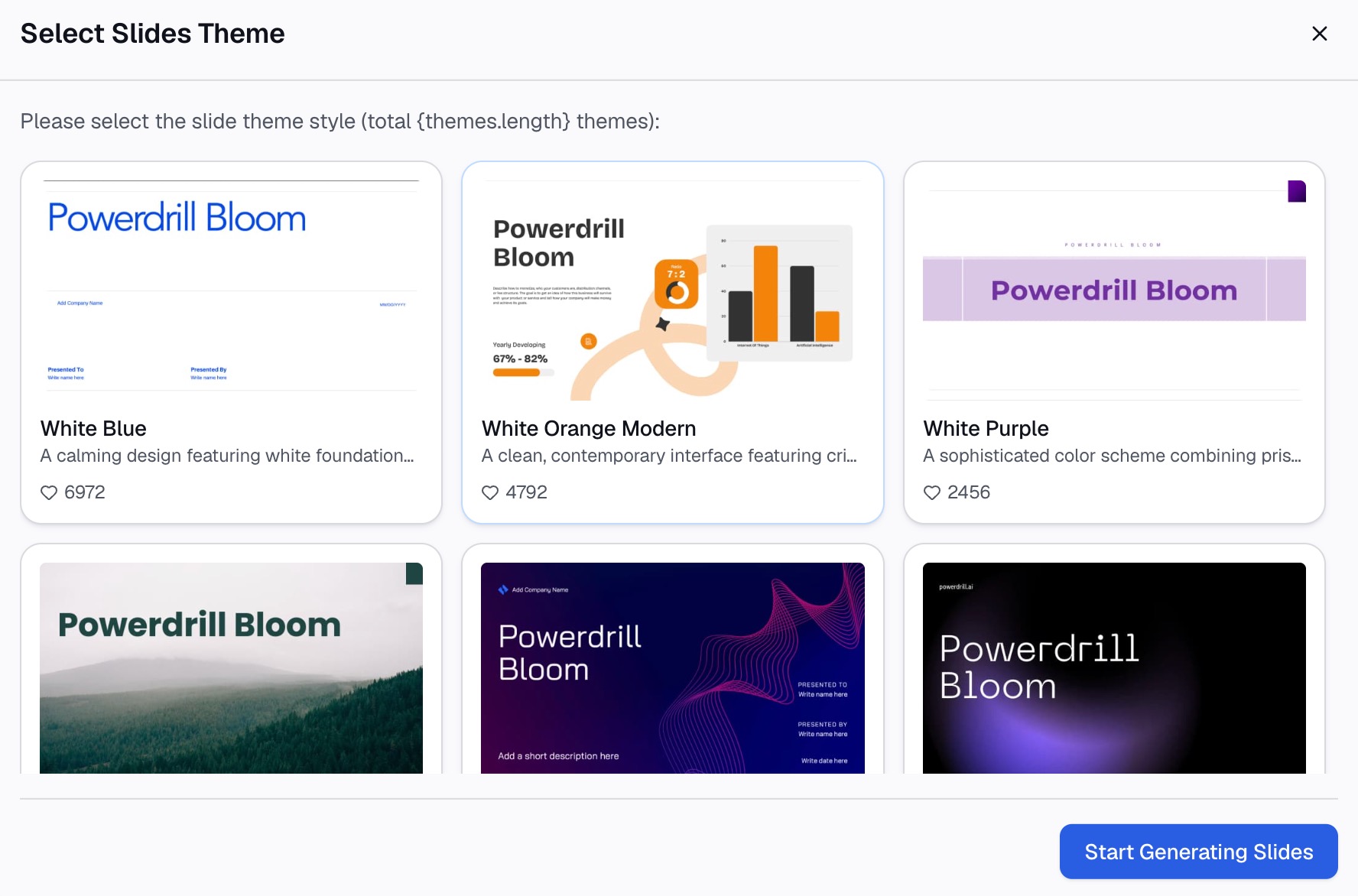
เนื่องจากจานสีถูกกำหนดไว้ตั้งแต่ในคำสั่ง แผนภูมิที่ได้จึงมีความสอดคล้องกันตั้งแต่แรก ช่วยลดขั้นตอนการปรับแก้สีทีละแผนภูมิที่มักจะเกิดขึ้นในขั้นตอนสุดท้าย
ทำไมความสอดคล้องจึงสำคัญกว่าการจับคู่สีให้ตรงเป๊ะ
| การปรับแต่งทีละแผนภูมิ | การระบุจานสีเพียงครั้งเดียว | |
|---|---|---|
| แผนภูมิ 5 รูปในสไลด์ชุดเดียว | ต้องปรับแต่งใหม่ 5 รอบ | ใช้คำสั่งเดียว |
| หมวดหมู่เดียวกัน ใช้สีเดียวกันทุกที่ | ต้องอาศัยความรอบคอบในการทำเอง | เป็นส่วนหนึ่งของคำสั่งตั้งแต่แรก |
| เมื่อมีชุดข้อมูลใหม่เพิ่มเข้ามา | สีจะเลื่อนลงไปหนึ่งตำแหน่ง | ระบบจะกำหนดสีใหม่อย่างถูกต้อง |
| เมื่อนำไปเปิดในเครื่องอื่น | ธีมอาจจะไม่ติดไปด้วย | คำสั่งเป็นข้อความที่นำกลับมาใช้ใหม่ได้ |
| การตรวจสอบโทนสีเทาและความต่างของสี | ต้องทำเอง และมักจะถูกละเลย | สามารถสั่งให้ตรวจสอบได้โดยตรง |
ประเด็นสำคัญที่ควรตระหนักคือ ผู้ชมไม่ได้สังเกตหรอกว่าสีน้ำเงินของคุณคือรหัส #1B4F9C เป๊ะๆ หรือไม่ แต่พวกเขาจะสังเกตเห็นทันทีหากผลิตภัณฑ์เดียวกันใช้สีน้ำเงินในสไลด์หน้า 3 แต่กลายเป็นสีส้มในสไลด์หน้า 7 ความสอดคล้องภายในชุดข้อมูลจึงมีค่ามากกว่าความถูกต้องตรงตามคู่มือแบรนด์แบบเป๊ะๆ
แนวทางปฏิบัติที่ดีที่สุด
กำหนดสีตามความหมายของข้อมูล และใช้สีนั้นอย่างคงที่
กำหนดให้กลุ่ม Enterprise ใช้สีน้ำเงินหลักเสมอ และกลุ่ม SMB ใช้สีเน้นเสมอ จากนั้นห้ามเปลี่ยน การใช้สีในลักษณะนี้จะกลายเป็นคำอธิบายสัญลักษณ์ที่ผู้ชมเรียนรู้เพียงครั้งเดียว และทำให้การเปรียบเทียบข้อมูลแบบเดือนต่อเดือนง่ายขึ้นมาก
สำรองสีเน้นไว้หนึ่งสีสำหรับประเด็นที่คุณต้องการนำเสนอ
หากทุกอย่างถูกใส่สีแบรนด์ไปหมด ก็จะไม่มีอะไรโดดเด่นขึ้นมา ควรใช้โทนสีที่อ่อนลงสำหรับชุดข้อมูลที่เป็นบริบทแวดล้อม และใช้สีเน้นที่มีความต่างของสีสูงเพียงสีเดียวสำหรับแท่งหรือเส้นกราฟที่เป็นประเด็นหลักของสไลด์นั้นจริงๆ
อย่าใช้เพียงเฉดสีในการจำแนกข้อมูล
ผู้ชายประมาณ 1 ใน 12 คนมีอาการตาบอดสีในรูปแบบใดรูปแบบหนึ่ง และการจับคู่สีแดง-เขียวคือจุดที่มีปัญหาบ่อยที่สุด ควรเพิ่มช่องทางที่สองในการสื่อสารข้อมูล เช่น ป้ายกำกับโดยตรง รูปแบบเส้นที่แตกต่างกัน การจัดลำดับ หรือตำแหน่ง เพื่อให้แผนภูมิยังคงอ่านเข้าใจได้แม้ไม่มีสี
ใช้สีที่มีความหมายในตัวเองอย่างระมัดระวัง
การใช้สีแดงสำหรับช่วงขาลงและสีเขียวสำหรับช่วงขาขึ้นเป็นสากลนิยมที่ควรค่าแก่การรักษาไว้ แม้ว่าทั้งสองสีจะไม่ใช่สีของแบรนด์ก็ตาม การแทนที่สีเหล่านี้ด้วยสีของแบรนด์เพียงเพื่อให้ตรงตามจานสีจะทำให้แผนภูมิอ่านยากขึ้น และการรักษาภาพลักษณ์ของแบรนด์นั้นไม่คุ้มค่าเลยหากทำให้ข้อมูลถูกตีความผิดพลาด
ตั้งค่าสีกลางด้วย ไม่ใช่แค่สีของชุดข้อมูล
เส้นตาราง ป้ายกำกับแกน และพื้นหลัง มีส่วนช่วยสร้างความรู้สึกว่า "นี่คือแบรนด์ของเรา" มากกว่าที่หลายคนคิด และองค์ประกอบเหล่านี้มักจะเป็นส่วนที่ถูกปล่อยให้เป็นค่าเริ่มต้นบ่อยที่สุด
ข้อผิดพลาดทั่วไปที่ควรหลีกเลี่ยง
- การใช้สีแบรนด์สำหรับสเกลข้อมูลแบบต่อเนื่อง ข้อมูลที่เป็นลำดับต่อเนื่องต้องการการไล่โทนสีที่มีระดับการรับรู้ที่สม่ำเสมอ การนำสีแบรนด์สองสีมาฝืนไล่โทนสีจะทำให้เกิดสเกลที่ค่าความต่างของข้อมูลที่เท่ากันดูไม่เท่ากันในสายตา
- การใช้เฉดสีของแบรนด์มากเกินไป สีน้ำเงินเฉดเดียวกันห้าเฉดคือห้าสีที่ไม่มีใครสามารถแยกแยะได้ในคำอธิบายสัญลักษณ์ หากมีข้อมูลมากกว่าห้าหมวดหมู่ ควรจัดกลุ่มข้อมูลส่วนน้อยที่เหลือเข้าด้วยกันเป็น "อื่นๆ"
- การทดสอบบนพื้นหลังสีขาวเท่านั้น จานสีที่ปรับแต่งมาอย่างดีสำหรับพื้นหลังสีขาวอาจจะกลืนหายไปเมื่ออยู่บนสไลด์มาสเตอร์โทนสีเข้ม ควรตรวจสอบบนพื้นหลังที่จะนำไปใช้งานจริงเสมอ
- การปล่อยให้เครื่องมือเลือกจัดลำดับโดยอัตโนมัติ ไม่ว่าคุณจะใช้จานสีใด ชุดข้อมูลแรกควรเป็นเรื่องหลักที่สไลด์นั้นต้องการนำเสนอ ไม่ใช่คอลัมน์ใดคอลัมน์หนึ่งที่บังเอิญถูกจัดเรียงขึ้นมาก่อน
- การปรับแต่งรูปแบบก่อนตรวจสอบประเภทข้อมูล แผนภูมิที่ใช้สีแบรนด์อย่างสมบูรณ์แบบแต่พล็อตข้อมูลวันที่ในรูปแบบข้อความก็ยังคงเป็นแผนภูมิที่ผิดพลาด ควรแก้ไขข้อมูลให้ถูกต้องก่อน โดยคู่มือของเราเกี่ยวกับ วิธีเปลี่ยนข้อมูลผลสำรวจที่ยุ่งเหยิงให้เป็นแผนภูมิที่ชัดเจน ได้ครอบคลุมพื้นฐานดังกล่าวไว้แล้ว
บทสรุป
แผนภูมิที่ตรงกับแบรนด์เป็นเรื่องของการจัดการระบบ ไม่ใช่เรื่องของการออกแบบ เพียงรวบรวมรหัสสี Hex ตั้งค่าเพียงครั้งเดียวเป็นธีมหรือระบุไว้ในคำสั่งของคุณ กำหนดการจับคู่สีกับหมวดหมู่ให้คงที่ และตรวจสอบความต่างของสีรวมถึงโทนสีเทาก่อนนำไปใช้งานจริง
หากคุณต้องการระบุจานสีเพียงครั้งเดียวแล้วได้ชุดแผนภูมิที่สอดคล้องกันกลับมา Powerdrill Bloom สามารถสร้างแผนภูมิและสไลด์นำเสนอได้จากคำสั่งเดียวกัน พร้อมเครดิตฟรี 1,000 เครดิตที่รีเฟรชทุกวันในแผนบริการฟรี คุณสามารถดูประเภทแผนภูมิที่รองรับได้ที่หน้า AI graph maker และ data visualization tool
คำถามที่พบบ่อย
ฉันจะเพิ่มสีแบรนด์ลงในแผนภูมิ Excel ได้อย่างไร?
ไปที่ Page Layout → Colors → Customize Colors กรอกรหัสสี Hex ของแบรนด์ลงในช่อง Accent 1 ถึง Accent 6 ตามลำดับที่คุณต้องการให้ชุดข้อมูลแสดงผล จากนั้นบันทึกธีม แผนภูมิใหม่ในเวิร์กบุ๊กนั้นจะใช้สีเหล่านั้นโดยอัตโนมัติ ทั้งนี้ควรใส่สีหลักของแบรนด์ไว้ในช่อง Accent 1 เนื่องจากแผนภูมิที่มีชุดข้อมูลเดียวจะดึงสีนี้ไปใช้เสมอ
Google Sheets สามารถบันทึกสีแบรนด์เป็นค่าเริ่มต้นสำหรับแผนภูมิได้หรือไม่?
ไม่สามารถทำได้ในลักษณะของธีมแผนภูมิระดับเอกสารเหมือนอย่างใน Excel ใน Google Sheets คุณจะต้องตั้งค่าสีแยกตามชุดข้อมูลในตัวแก้ไขแผนภูมิ จากนั้นจึงนำแผนภูมิที่จัดรูปแบบแล้วกลับมาใช้ใหม่โดยการคัดลอกและกำหนดให้สำเนานั้นดึงข้อมูลใหม่แทน การบันทึกรหัสสี Hex เก็บไว้ในไฟล์จะช่วยลดความผิดพลาดในการนำกลับมาใช้ใหม่ได้
จานสีของแผนภูมิควรมีกี่สี?
ควรมีจำนวนมากพอสำหรับแผนภูมิที่ซับซ้อนที่สุดของคุณ ซึ่งโดยปกติแล้วจะอยู่ที่ประมาณห้าถึงเจ็ดสีที่แยกแยะได้ชัดเจน หากมีมากกว่าเจ็ดสี ผู้ชมส่วนใหญ่จะเริ่มสับสนในการจับคู่สัญลักษณ์อธิบายกับส่วนต่างๆ ของแผนภูมิ ดังนั้นการจัดกลุ่มหมวดหมู่ย่อยๆ เข้าด้วยกันเป็น "อื่นๆ" จะทำให้อ่านง่ายกว่าการเพิ่มสีเข้าไปเรื่อยๆ
สีของแผนภูมิต้องมีอัตราส่วนความต่างของสี (contrast ratio) เท่าใด?
มาตรฐาน WCAG กำหนดไว้ที่อย่างน้อย 4.5:1 สำหรับข้อความทั่วไป และ 3:1 สำหรับข้อความขนาดใหญ่และวัตถุกราฟิก ป้ายกำกับข้อมูล ข้อความบนแกน และองค์ประกอบแผนภูมิขนาดเล็กควรได้รับการตรวจสอบตามเกณฑ์เหล่านี้ เนื่องจากสีของแบรนด์ที่เลือกใช้สำหรับโลโก้มักจะไม่ผ่านเกณฑ์เมื่อนำมาใช้ในขนาดเล็ก
ฉันจะกำหนดให้หมวดหมู่เดียวกันใช้สีเดียวกันในทุกแผนภูมิได้อย่างไร?
กำหนดสีตามความหมายของข้อมูลแทนที่จะกำหนดตามลำดับชุดข้อมูล และจดบันทึกการจับคู่นั้นไว้ หากคุณกำลังสร้างแผนภูมิจากคำสั่งแทนที่จะสร้างทีละแผนภูมิ ให้ระบุการจับคู่สีนั้นลงในคำสั่งเพื่อให้มีผลกับแผนภูมิทั้งชุดในคราวเดียว