วิธีสร้าง Pivot Chart ใน Excel: 3 วิธีง่ายๆ ในปี 2026
ในการสร้าง pivot chart ใน Excel ให้เลือกเซลล์ในข้อมูลของคุณ ไปที่แทรก (Insert) และเลือก PivotChart เลือกตำแหน่งที่ต้องการวางแผนภูมิ เลือกตกลง (OK) จากนั้นเลือกฟิลด์ที่ต้องการแสดง Excel จะสร้าง PivotTable และแผนภูมิที่เชื่อมโยงกันไปพร้อมกัน
คู่มือนี้ครอบคลุมสามวิธีในการสร้าง pivot chart: สร้างจากข้อมูลของคุณโดยตรง, จาก PivotTable ที่มีอยู่ และใน Excel สำหรับเว็บ นอกจากนี้ยังครอบคลุมถึงวิธีการกรอง การเปลี่ยน และการแก้ไข pivot chart พร้อมด้วยวิธีที่รวดเร็วกว่าในการสร้างแผนภูมิจากไฟล์ขนาดใหญ่ ขั้นตอนต่างๆ อ้างอิงจากหน้าสนับสนุนของ Microsoft ข้อมูล ณ วันที่ 12 พฤศจิกายน 2026
pivot chart คืออะไร
pivot chart คือแผนภูมิที่สร้างขึ้นบน PivotTable โดย Microsoft ระบุว่า "PivotCharts ให้การแสดงข้อมูลในรูปแบบกราฟิกของข้อมูลใน PivotTables ที่เกี่ยวข้อง"
ทั้งสองส่วนจะเชื่อมโยงกันเสมอ ภาพรวมของ Microsoft ระบุว่าการเปลี่ยนแปลงใน PivotTable ที่เกี่ยวข้อง "จะสะท้อนให้เห็นทันทีในเค้าโครงและข้อมูลใน PivotChart และในทางกลับกัน"
การเชื่อมโยงนั้นคือสิ่งที่ทำให้แผนภูมิมีประโยชน์ คุณสามารถลากฟิลด์เข้าไปในแผนภูมิ แล้วข้อมูลสรุปและรูปภาพจะอัปเดตพร้อมกัน แผนภูมิปกติจะชี้ไปที่เซลล์ที่กำหนดตายตัวและไม่จัดกลุ่มข้อมูลใหม่ให้คุณ
เหตุผลของ Microsoft ในการใช้งานนั้นเรียบง่าย โดยระบุว่า "ไม่ใช่ทุกคนที่จะสามารถมองตัวเลขในตารางแล้วเข้าใจสิ่งที่เกิดขึ้นได้อย่างรวดเร็ว"
pivot chart เหมาะอย่างยิ่งเมื่อ:
- คุณมีแถวจำนวนมากที่ต้องสรุป รายการขายหลายร้อยรายการจะกลายเป็นแถบกราฟเพียงไม่กี่แท่งตามภูมิภาค
- คุณต้องการเปรียบเทียบกลุ่มข้อมูล จำนวนหน่วยตามผลิตภัณฑ์, ต้นทุนตามแผนก หรือตั๋วสนับสนุนตามทีม
- คำถามเปลี่ยนไปเรื่อยๆ วันนี้ผู้จัดการถามข้อมูลตามภูมิภาค และพรุ่งนี้ถามตามผลิตภัณฑ์
- ข้อมูลเพิ่มขึ้นทุกเดือน แถวใหม่จะไหลเข้ามาเมื่อคุณรีเฟรชตาราง Excel
มันไม่เหมาะสำหรับแผนภูมิคงที่เพียงอันเดียวที่ไม่เคยเปลี่ยนแปลง ในกรณีนั้น แผนภูมิปกติจะจัดรูปแบบได้ง่ายกว่า
pivot chart เทียบกับแผนภูมิปกติ
เครื่องมือแผนภูมิส่วนใหญ่ทำงานเหมือนกันในทั้งสองแบบ Microsoft ได้ระบุความแตกต่างบางประการที่ควรทราบก่อนเริ่มใช้งาน
| คุณสมบัติ | pivot chart | แผนภูมิปกติ |
|---|---|---|
| แหล่งข้อมูล | PivotTable ที่เกี่ยวข้อง | เซลล์ในเวิร์กชีต |
| เปลี่ยนช่วงข้อมูล | ไม่ได้จาก "เลือกแหล่งข้อมูล" (Select Data Source) | ได้จาก "เลือกแหล่งข้อมูล" (Select Data Source) |
| สลับแถวและคอลัมน์ | ให้สลับฟิลด์ใน PivotTable แทน | ได้จาก "เลือกแหล่งข้อมูล" (Select Data Source) |
| ประเภทแผนภูมิ | ทุกประเภท ยกเว้น xy (กระจาย), หุ้น หรือฟองสบู่ | ทุกประเภท |
| การกรอง | บานหน้าต่างตัวกรอง PivotChart ในตัว | ตัวกรองด้วยตนเองในข้อมูลต้นฉบับ |
| การจัดรูปแบบเมื่อรีเฟรช | เส้นแนวโน้ม, ป้ายกำกับข้อมูล และแถบค่าคลาดเคลื่อนจะไม่ถูกเก็บไว้ | การจัดรูปแบบยังคงอยู่ |
แถวสุดท้ายเป็นสิ่งที่หลายคนมักพบเจอ Microsoft ระบุว่าเมื่อรีเฟรช "เส้นแนวโน้ม, ป้ายกำกับข้อมูล, แถบค่าคลาดเคลื่อน และการเปลี่ยนแปลงอื่นๆ ในชุดข้อมูลจะไม่ถูกรักษาไว้" ดังนั้นควรเพิ่มการตกแต่งขั้นสุดท้ายเหล่านี้เป็นลำดับสุดท้าย หรือใส่เข้าไปใหม่หลังการรีเฟรช
ตั้งค่าข้อมูลของคุณก่อน
pivot chart จะดีได้เท่ากับข้อมูลที่อยู่ภายใต้เท่านั้น Microsoft ให้กฎที่ชัดเจนสำหรับข้อมูลต้นฉบับ
- ใช้รูปแบบรายการ ใส่ "ป้ายกำกับคอลัมน์ในแถวแรก" ซึ่ง Excel จะใช้เป็นชื่อฟิลด์
- หนึ่งประเภทต่อหนึ่งคอลัมน์ Microsoft ระบุว่า "คุณไม่ควรผสมประเภทข้อมูลในคอลัมน์เดียวกัน"
- ไม่มีช่องว่าง "ไม่ควรมีแถวหรือคอลัมน์ว่างภายในช่วงข้อมูล"
- ใช้ตาราง Excel Microsoft ตั้งข้อสังเกตว่าข้อมูลใหม่ในตารางจะถูกรวมเข้าด้วยกันเมื่อคุณรีเฟรช PivotTable
นี่คือตารางการขายขนาดเล็กที่ใช้ในตัวอย่างด้านล่าง:
| Month | Region | Product | Units |
|---|---|---|---|
| Jan | North | Desk | 120 |
| Jan | South | Desk | 90 |
| Jan | North | Chair | 200 |
| Feb | South | Chair | 160 |
| Feb | North | Desk | 140 |
| Feb | South | Desk | 110 |
หากต้องการเปลี่ยนให้เป็นตาราง ให้เลือกเซลล์ใดก็ได้แล้วกด Ctrl+T ตั้งชื่อตารางให้สั้น เช่น Sales เพื่อให้คุณค้นหาได้ง่ายในภายหลัง หากข้อมูลของคุณเริ่มต้นจากการส่งออกจากระบบอื่น ให้ตรวจสอบก่อนสร้างสิ่งใดๆ ลบแถวผลรวมย่อย ยกเลิกการผสานเซลล์ที่ผสานไว้ และตรวจสอบให้แน่ใจว่าทุกเดือนเขียนในรูปแบบเดียวกัน การทำความสะอาดข้อมูลสิบนาทีตรงนี้จะช่วยประหยัดเวลาจากแผนภูมิที่สับสนในภายหลัง
วิธีที่ 1: สร้าง pivot chart จากข้อมูลของคุณโดยตรง
นี่เป็นวิธีที่เร็วที่สุดบน Windows โดย Excel จะสร้าง PivotTable และแผนภูมิไปพร้อมกัน
ทำตามขั้นตอนของ Microsoft:
- เลือกเซลล์ในตารางของคุณ
- เลือก แทรก (Insert) และเลือก PivotChart
- เลือกตำแหน่งที่คุณต้องการให้ PivotChart ปรากฏ
- เลือก ตกลง (OK)
- เลือกฟิลด์ที่ต้องการแสดงในเมนู
สำหรับตารางการขาย ให้ลาก Region ไปยังพื้นที่แกน (Axis) และ Units ไปยังพื้นที่ค่า (Values) Excel จะรวมจำนวนหน่วยตามภูมิภาคและวาดแผนภูมิแท่ง
ถัดไป ลาก Product ไปยังพื้นที่คำอธิบายแผนภูมิ (Legend) ตอนนี้แผนภูมิจะแยกแท่งของแต่ละภูมิภาคตามผลิตภัณฑ์ คุณได้สร้างการเปรียบเทียบแบบจัดกลุ่มโดยไม่ต้องเขียนสูตรเลยแม้แต่สูตรเดียว
Excel จะวาง PivotTable และแผนภูมิไว้ในแผ่นงานที่คุณเลือกในขั้นตอนที่ 3 คนส่วนใหญ่มักเลือกเวิร์กชีตใหม่เพื่อให้ข้อมูลสรุปไม่ไปเบียดกับข้อมูลดิบ
วิธีที่ 2: สร้าง pivot chart จาก PivotTable ที่มีอยู่
หากคุณมี PivotTable อยู่แล้ว คุณสามารถสร้างแผนภูมิจากมันได้โดยตรง นี่เป็นวิธีเดียวสำหรับผู้ใช้ Mac
บน Windows ขั้นตอนจะสั้นมาก:
- เลือกเซลล์ใน PivotTable ของคุณ
- เลือก แทรก (Insert) และเลือก PivotChart
- เลือกแผนภูมิ
- เลือก ตกลง (OK)
บน Mac Microsoft ระบุว่า "คุณต้องสร้าง PivotTable ก่อน แล้วจึงแทรกแผนภูมิ" เลือกเซลล์ใดก็ได้ใน PivotTable จากนั้นใช้แท็บแทรก (Insert)
Mac มีข้อจำกัดเกี่ยวกับประเภทแผนภูมิ Microsoft ระบุว่าคุณสามารถแทรก "แผนภูมิแท่ง, เส้น, วงกลม หรือเรดาร์" และเสริมว่า "แผนภูมิประเภทอื่นยังไม่สามารถใช้งานกับ PivotTables ได้ในขณะนี้" เช่น แผนภูมิแผนที่ต้นไม้ (treemap), สถิติ และแผนภูมิผสม (combo)
เมื่อวางแผนภูมิแล้ว มันจะทำงานเหมือน PivotChart โดย Microsoft ระบุว่ามันจะอัปเดต "หากคุณเปลี่ยนฟิลด์ในรายการฟิลด์ PivotTable"
หากคุณต้องการทบทวนความรู้เกี่ยวกับตัวตารางเอง คู่มือของเราเกี่ยวกับ วิธีสร้าง pivot table ใน Excel จะพาคุณไปดูพื้นที่ฟิลด์แต่ละส่วน
วิธีที่ 3: สร้าง pivot chart ใน Excel สำหรับเว็บ
Excel สำหรับเว็บจำเป็นต้องมี PivotTable ก่อนเช่นกัน Microsoft ระบุว่า "คุณจะต้องสร้าง PivotTable ก่อนเป็นอันดับแรก"
จากนั้นทำตามขั้นตอนเหล่านี้:
- เลือกเซลล์ใน PivotTable ของคุณ
- ในแท็บแทรก (Insert) ให้เปิดเมนูแบบเลื่อนลง แทรกแผนภูมิ (Insert Chart)
- เลือกตัวเลือกแผนภูมิใดก็ได้
แผนภูมิจะปรากฏบนเวิร์กชีต เมื่อคุณเลือกแผนภูมิ แท็บแผนภูมิ (Chart) จะปรากฏขึ้นในริบบอนพร้อมตัวเลือกในการเปลี่ยนการออกแบบ
วิธีนี้เหมาะสำหรับเวิร์กบุ๊กที่แชร์ใน OneDrive หรือ SharePoint หลายคนสามารถดูแผนภูมิเดียวกันได้โดยไม่ต้องติดตั้ง Excel เวอร์ชันเดสก์ท็อป
Excel สำหรับเว็บมีตัวเลือกน้อยกว่าแอปเดสก์ท็อป หากเมนูที่คุณต้องการหายไป ให้เปิดไฟล์ใน Excel เดสก์ท็อปจากเมนูการแก้ไข (Editing) ทำการเปลี่ยนแปลง และบันทึกกลับไป
กรองและเปลี่ยน pivot chart ของคุณ
เหตุผลหลักในการใช้ pivot chart คือการสำรวจข้อมูล Microsoft ระบุว่า "เมื่อคุณสร้าง PivotChart บานหน้าต่างตัวกรอง PivotChart จะปรากฏขึ้น" คุณสามารถใช้มันเพื่อจัดเรียงและกรองข้อมูลภายใต้แผนภูมิได้
นี่คือการเปลี่ยนแปลงที่ผู้คนทำบ่อยที่สุด:
- กรองค่าเดียว เปิดตัวกรองที่ Region และเลือกเฉพาะ North ทั้งแผนภูมิและตารางจะอัปเดต
- เพิ่มตัวแบ่งส่วนข้อมูล (slicer) Microsoft ตั้งข้อสังเกตว่าคุณสามารถใช้ตัวแบ่งส่วนข้อมูลใน PivotTable และ "แผนภูมิก็จะถูกกรองด้วยเช่นกัน"
- เปลี่ยนประเภทแผนภูมิ เลือกแผนภูมิ จากนั้นเลือก เปลี่ยนประเภทแผนภูมิ (Change Chart Type) ใช้ได้ทุกประเภท ยกเว้น xy (กระจาย), หุ้น หรือฟองสบู่
- สลับแกน ย้าย Product ไปยังพื้นที่แกน (Axis) และ Region ไปยังพื้นที่คำอธิบายแผนภูมิ (Legend) เพื่อพลิกมุมมองการเปรียบเทียบ
- จัดกลุ่มวันที่ คลิกขวาที่ฟิลด์วันที่ใน PivotTable และจัดกลุ่มตามเดือนหรือไตรมาส
หากต้องการรีเฟรชหลังจากข้อมูลต้นฉบับเปลี่ยนไป ให้คลิกขวาที่ PivotTable แล้วเลือก รีเฟรช (Refresh) แผนภูมิจะอัปเดตตามไปด้วย
จัดรูปแบบแผนภูมิสำหรับรายงาน
PivotChart แบบดิบๆ เหมาะสำหรับการสำรวจ แต่แผนภูมิสำหรับรายงานหรือสไลด์ต้องการความใส่ใจมากกว่านั้น Microsoft ระบุว่า PivotCharts ช่วยให้คุณเปลี่ยน "ชื่อเรื่อง, ตำแหน่งคำอธิบายแผนภูมิ, ป้ายกำกับข้อมูล, ตำแหน่งแผนภูมิ และอื่นๆ"
ทำตามขั้นตอนการตกแต่งเหล่านี้ตามลำดับ:
- เพิ่มชื่อเรื่องที่ชัดเจน แทนที่ป้ายกำกับ Total เริ่มต้นด้วยประโยค เช่น "North ขายได้มากกว่า South 100 หน่วย"
- ใส่ชื่อแกน ระบุชื่อแกนค่าพร้อมหน่วย เช่น หน่วยที่ขายได้ (Units sold)
- ซ่อนปุ่มฟิลด์ ในแท็บวิเคราะห์ PivotChart (PivotChart Analyze) ให้ใช้เมนูปุ่มฟิลด์ (Field Buttons) เพื่อซ่อน เพื่อให้แผนภูมิพอดูสะอาดตาบนสไลด์
- เลือกสไตล์ที่ดูสบายตา ใช้หนึ่งสีต่อหนึ่งชุดข้อมูลและลบเส้นตารางที่หนาเกินไปออก
- เพิ่มป้ายกำกับข้อมูลเป็นลำดับสุดท้าย ป้ายกำกับจะไม่ถูกเก็บไว้หลังการรีเฟรช ดังนั้นควรเพิ่มเมื่อข้อมูลนิ่งแล้ว
หากต้องการย้ายแผนภูมิไปยังแผ่นงานของตัวเอง ให้คลิกขวาที่แผนภูมิแล้วเลือก ย้ายแผนภูมิ (Move Chart) แผ่นงานแผนภูมิจะพิมพ์ออกมาในหน้าเดียวและคัดลอกได้ง่าย
หากต้องการใช้แผนภูมิใน PowerPoint ให้คัดลอกจาก Excel และวางลงในสไลด์ เก็บเวิร์กบุ๊กต้นฉบับไว้เพื่อให้คุณสามารถรีเฟรชตัวเลขในเดือนหน้าได้ คู่มือของเราเกี่ยวกับ วิธีอัปเดตแผนภูมิ PowerPoint จาก Excel ครอบคลุมตัวเลือกการเชื่อมโยงข้อมูล
พยายามให้แต่ละแผนภูมิมุ่งเน้นไปที่คำถามเดียว หากคุณต้องการตอบสามคำถาม ให้สร้างแผนภูมิขนาดเล็กสามอัน แผนภูมิที่แออัดอันเดียวที่มีทุกฟิลด์มักจะบดบังคำตอบ
ตัวอย่าง pivot chart
นี่คือลักษณะของตารางการขายจากก่อนหน้านี้หลังจากใช้วิธีที่ 1 โดยมี Region อยู่บนแกน, Product อยู่ในคำอธิบายแผนภูมิ และ Units เป็นค่า
| Region | Chair | Desk | Total |
|---|---|---|---|
| North | 200 | 260 | 460 |
| South | 160 | 200 | 360 |
| Total | 360 | 460 | 820 |
แผนภูมิแสดงแท่งกราฟสองกลุ่ม North ขายได้ทั้งหมด 460 หน่วย และ South ขายได้ 360 หน่วย ในทั้งสองภูมิภาค โต๊ะ (desk) มียอดขายนำเก้าอี้ (chair)
ตอนนี้เพิ่ม Month เข้าไปในพื้นที่ตัวกรองและเลือก Feb ภูมิภาค North แสดงยอดโต๊ะ 140 หน่วยและไม่มีเก้าอี้ ในขณะที่ South แสดงโต๊ะ 110 หน่วยและเก้าอี้ 160 หน่วย ตัวกรองเดียวเปลี่ยนเรื่องราวทั้งหมดได้
นั่นคือจุดประสงค์ของแผนภูมิประเภทนี้ แต่ละคำถามใหม่ใช้เพียงการลากหรือคลิก ไม่ใช่การสร้างแผนภูมิใหม่
ก่อนที่คุณจะแชร์ผลลัพธ์ ให้ตรวจสอบว่ายอดรวมตรงกับต้นฉบับหรือไม่ เพิ่มสูตร SUM อย่างรวดเร็วใต้คอลัมน์ Units และเปรียบเทียบกับยอดรวมทั้งหมดใน PivotTable หากต่างกัน ให้มองหาแถวว่าง, ค่าที่เป็นข้อความ หรือแถวที่อยู่นอกช่วงตาราง
สร้าง pivot chart ใน Excel ด้วย AI
เมื่อไฟล์มีคอลัมน์เป็นจำนวนมาก การเลือกฟิลด์จะกลายเป็นส่วนที่ช้า เครื่องมือ AI สามารถแนะนำการจัดกลุ่มที่เหมาะสมและวาดแผนภูมิให้คุณได้
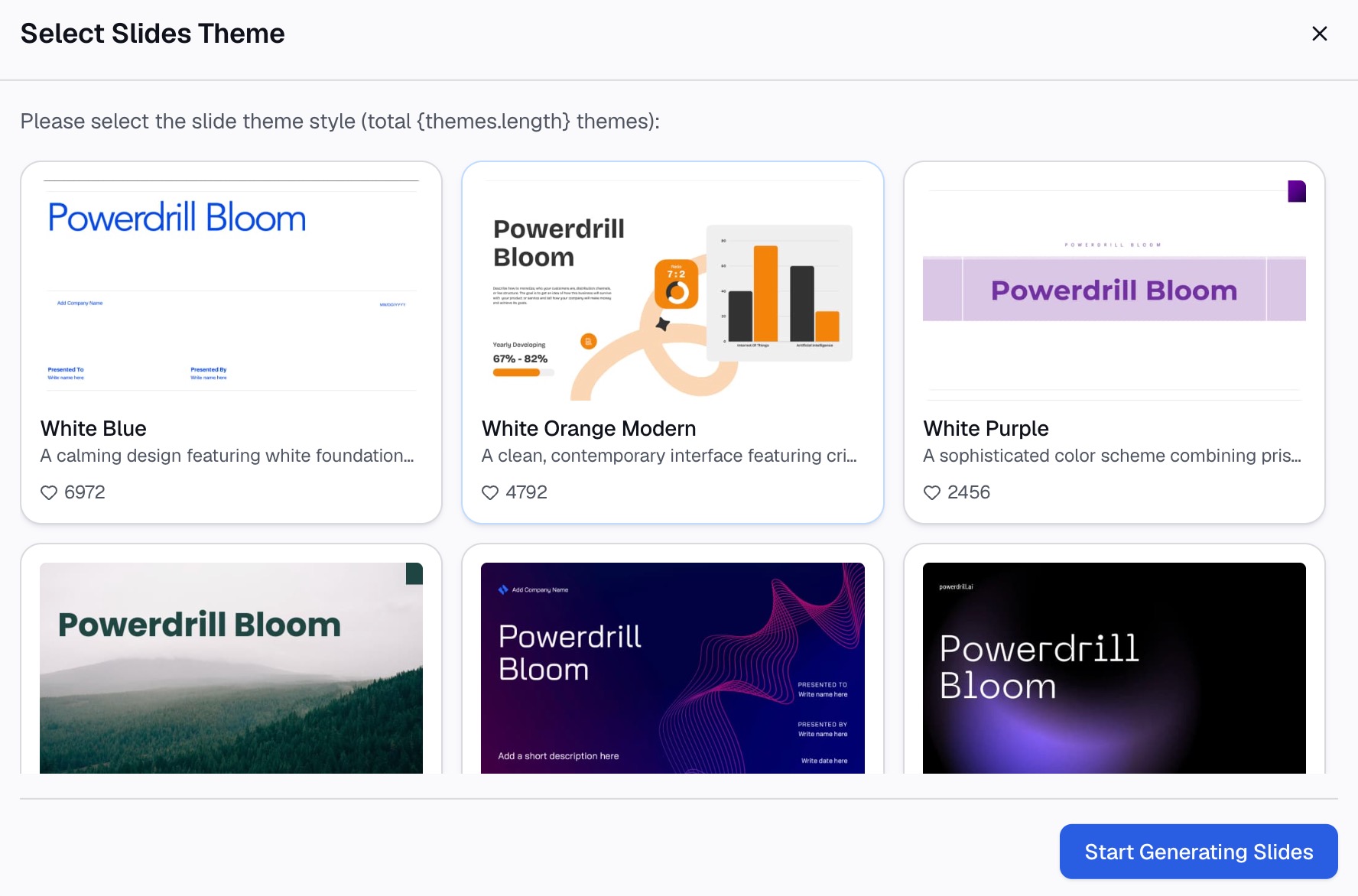
นี่คือวิธีการในสามขั้นตอน โดยใช้ Powerdrill Bloom
ขั้นตอนที่ 1: อัปโหลดไฟล์ Excel ของคุณ
อัปโหลดเวิร์กบุ๊กที่มีข้อมูลดิบของคุณ หน้า สร้างกราฟจาก Excel ระบุว่าให้ "อัปโหลดไฟล์ Excel ที่มีข้อมูลที่คุณต้องการสร้างภาพข้อมูลได้อย่างง่ายดาย" โดยรองรับไฟล์ Excel, CSV หรือ PDF
รักษาเค้าโครงที่เรียบร้อยเหมือนข้างต้น: หนึ่งแถวหัวตาราง, หนึ่งประเภทต่อหนึ่งคอลัมน์ และไม่มีแถวว่าง

ขั้นตอนที่ 2: ขอแผนภูมิด้วยภาษาธรรมชาติ
อธิบายสรุปที่คุณต้องการ ตัวอย่างเช่น: "แสดงยอดรวมหน่วยตามภูมิภาค แยกตามผลิตภัณฑ์ เป็นแผนภูมิแท่ง" ระบุชื่อคอลัมน์ตามที่ปรากฏในไฟล์ของคุณ เพื่อให้ AI เลือกฟิลด์ที่ถูกต้อง
หน้า Vibe Data Analysis ระบุว่า "ไม่ว่าจะเป็นแผนภูมิแท่ง กราฟเส้น หรือตารางสรุปข้อมูล Vibe จะสร้างภาพข้อมูลแบบไดนามิกให้ทันที" จากนั้นคุณสามารถถามคำถามต่อเนื่องได้ เช่น การกรองให้เหลือเพียงเดือนเดียว
ขั้นตอนที่ 3: ตรวจสอบแผนภูมิและส่งออก
ตรวจสอบยอดรวมหนึ่งรายการเทียบกับข้อมูลต้นฉบับด้วยตนเอง จากนั้นแชร์ผลลัพธ์ Excel AI Assistant ระบุว่าคุณสามารถ "ส่งออกข้อมูลเชิงลึกเป็นสไลด์ PowerPoint, อินโฟกราฟิก หรือหน้า Notion ได้ในคลิกเดียว"
สำหรับแผนภูมิที่ต้องการนำไปใส่ในสไลด์โดยตรง AI Graph Maker มีสไตล์แผนภูมิให้เลือกมากกว่า
ข้อผิดพลาดทั่วไปที่ควรหลีกเลี่ยง
นี่คือปัญหาที่พบบ่อยที่สุดกับ PivotCharts
- แถวว่างในต้นฉบับ Excel อาจหยุดช่วงข้อมูลก่อนกำหนด ให้ลบแถวว่างหรือใช้ตาราง Excel
- ตัวเลขที่ถูกเก็บเป็นข้อความ ข้อมูลจะแสดงเป็นจำนวนนับ (count) แทนที่จะเป็นผลรวม (sum) ให้แปลงเป็นตัวเลขก่อน
- ลืมรีเฟรช แผนภูมิจะไม่รีเฟรชเมื่อต้นฉบับเปลี่ยนไปจนกว่าคุณจะกดรีเฟรช
- ป้ายกำกับหายเมื่อรีเฟรช เส้นแนวโน้ม, ป้ายกำกับข้อมูล และแถบค่าคลาดเคลื่อนจะไม่ถูกเก็บไว้ตามข้อมูลของ Microsoft ให้เพิ่มเป็นลำดับสุดท้าย
- หมวดหมู่มากเกินไป ผลิตภัณฑ์ยี่สิบรายการในคำอธิบายแผนภูมิเดียวจะอ่านยาก ให้กรองเหลือเฉพาะรายการหลักๆ
- ประเภทแผนภูมิไม่เหมาะกับคำถาม ใช้แผนภูมิแท่งเพื่อเปรียบเทียบกลุ่ม และใช้เส้นเพื่อแสดงการเปลี่ยนแปลงตามเวลา
- คาดหวังแผนภูมิกระจาย PivotCharts ไม่สามารถเป็นแผนภูมิ xy (กระจาย), หุ้น หรือฟองสบู่ได้
- ผสมประเภทข้อมูล คอลัมน์สกุลเงินที่มีวันที่ปนอยู่จะทำให้การจัดกลุ่มผิดพลาด
สำหรับวิธีอื่นๆ ในการสรุปข้อมูลโดยไม่ต้องสร้างตาราง โปรดดูคู่มือของเราเกี่ยวกับ วิธีสรุปข้อมูล Excel โดยไม่ใช้ pivot tables
เมื่อคุณพร้อมที่จะสร้างแผนภูมิจากไฟล์ขนาดใหญ่อย่างรวดเร็ว ลองใช้ Powerdrill Bloom กับข้อมูลส่งออกยอดขายของเดือนนี้
คำถามที่พบบ่อย
ฉันจะสร้าง pivot chart ใน Excel ได้อย่างไร?
เลือกเซลล์ในข้อมูลของคุณ ไปที่แทรก (Insert) และเลือก PivotChart เลือกตำแหน่งที่ต้องการวางแผนภูมิ เลือกตกลง (OK) และเลือกฟิลด์ที่ต้องการแสดง Excel จะสร้าง PivotTable และ pivot chart ไปพร้อมกัน
ฉันสามารถสร้าง pivot chart โดยไม่มี PivotTable ได้หรือไม่?
บน Windows การไปที่ แทรก (Insert) > PivotChart จะสร้างทั้งสองอย่างพร้อมกัน ดังนั้นคุณไม่จำเป็นต้องสร้าง PivotTable ก่อน แต่บน Mac และใน Excel สำหรับเว็บ คุณต้องสร้าง PivotTable ก่อน
ทำไมฉันถึงสร้าง pivot chart แบบกระจาย (scatter) ไม่ได้?
Microsoft ระบุว่าคุณสามารถเปลี่ยน PivotChart เป็นแผนภูมิประเภทใดก็ได้ ยกเว้น xy (กระจาย), หุ้น หรือฟองสบู่ สำหรับแผนภูมิกระจาย ให้คัดลอกค่าจาก PivotTable และนำไปสร้างแผนภูมิเป็นช่วงข้อมูลปกติ
ฉันจะรีเฟรช pivot chart ได้อย่างไร?
คลิกขวาที่ PivotTable ที่เชื่อมโยงกับแผนภูมิแล้วเลือก รีเฟรช (Refresh) แผนภูมิจะอัปเดตในเวลาเดียวกันเนื่องจากทั้งสองส่วนเชื่อมโยงกัน
ทำไมป้ายกำกับข้อมูลถึงหายไปจาก pivot chart ของฉัน?
Microsoft ระบุว่าเส้นแนวโน้ม, ป้ายกำกับข้อมูล, แถบค่าคลาดเคลื่อน และการเปลี่ยนแปลงชุดข้อมูลอื่นๆ จะไม่ถูกรักษาไว้เมื่อคุณรีเฟรช PivotChart ให้ใส่กลับเข้าไปใหม่หลังการรีเฟรชแต่ละครั้ง หรือเพิ่มเป็นขั้นตอนสุดท้าย
แหล่งที่มา: Microsoft Support, Create a PivotChart · Microsoft Support, Overview of PivotTables and PivotCharts