วิธีสร้างแผนภูมิวงกลมใน PowerPoint: 3 วิธีง่ายๆ ในปี 2026
ในการสร้างแผนภูมิวงกลมใน PowerPoint ให้ไปที่ แทรก > แผนภูมิ เลือก วงกลม และเลือกสไตล์ที่ต้องการ สเปรดชีตจะเปิดขึ้นพร้อมข้อมูลตัวอย่าง ให้แทนที่ด้วยหมวดหมู่และค่าของคุณเองแล้วปิดหน้าต่างนั้น ปิดท้ายด้วย องค์ประกอบแผนภูมิ สำหรับป้ายกำกับข้อมูล และ สไตล์แผนภูมิ สำหรับสีสัน
คู่มือนี้ครอบคลุมสามวิธีในการทำ พร้อมเมนูที่แม่นยำตามที่ Microsoft ระบุไว้ คุณสามารถสร้างแผนภูมิภายใน PowerPoint นำมาจาก Excel หรือสร้างจากไฟล์ข้อมูลด้วย AI นอกจากนี้ยังครอบคลุมถึงการจัดรูปแบบ ตัวอย่าง และข้อผิดพลาดที่พบบ่อยที่สุด
แผนภูมิวงกลมใน PowerPoint แสดงอะไร
แผนภูมิวงกลมแสดงให้เห็นว่าส่วนต่างๆ ประกอบกันเป็นส่วนรวมได้อย่างไร ในคำพูดของ Microsoft แผนภูมิวงกลมแสดงให้เห็นว่า "จำนวนแต่ละรายการ เช่น ตัวเลขยอดขายรายไตรมาส มีส่วนช่วยในจำนวนรวมทั้งหมดมากน้อยเพียงใด"
แต่ละชิ้นคือหนึ่งหมวดหมู่ Microsoft กล่าวว่าแต่ละชิ้น "แสดงขนาดหรือเปอร์เซ็นต์ของชิ้นนั้นเมื่อเทียบกับวงกลมทั้งหมด"
แผนภูมิวงกลมเหมาะกับสไลด์ได้ดีเพราะประเด็นนั้นเรียบง่าย ผู้ชมจะเห็นได้ทันทีว่าส่วนไหนใหญ่ที่สุด ซึ่งทำงานได้ดีที่สุดสำหรับคำถามเช่นนี้:
- ส่วนแบ่งรายได้มาจากแต่ละภูมิภาคเท่าใด?
- งบประมาณถูกแบ่งตามแผนกอย่างไร?
- ส่วนแบ่งของคำตอบแบบสำรวจที่เลือกแต่ละตัวเลือกเป็นอย่างไร?
- ช่องทางใดที่นำลูกค้าใหม่เข้ามามากที่สุด?
แผนภูมิเหล่านี้ไม่เหมาะสำหรับแนวโน้มเมื่อเวลาผ่านไป หรือการเปรียบเทียบค่าที่ใกล้เคียงกันจำนวนมาก แผนภูมิเส้นหรือแผนภูมิแท่งจะจัดการสิ่งเหล่านั้นได้ดีกว่า
ก่อนเริ่ม: สิ่งที่คุณต้องการ
แผนภูมิวงกลมต้องการข้อมูลน้อยมาก แต่ข้อมูลต้องเป็นไปตามกฎสองสามข้อ Microsoft ระบุเงื่อนไขสามประการเพื่อให้แผนภูมิวงกลมทำงานได้ดีที่สุด:
- ชุดข้อมูลเดียว "คุณมีชุดข้อมูลเพียงชุดเดียว"
- ไม่มีค่าศูนย์หรือค่าลบ "ไม่มีค่าข้อมูลใดที่เป็นศูนย์หรือน้อยกว่าศูนย์"
- เจ็ดหมวดหมู่หรือน้อยกว่า Microsoft เตือนว่า "ชิ้นส่วนที่มากกว่าเจ็ดชิ้นอาจทำให้แผนภูมิอ่านยาก"
วางข้อมูลในสองคอลัมน์ ใส่ชื่อหมวดหมู่ในคอลัมน์แรกและค่าในคอลัมน์ที่สอง รักษาค่าให้อยู่ในหน่วยเดียวกัน เช่น ดอลลาร์หรือจำนวนการตอบกลับ
หากคุณมีมากกว่าเจ็ดหมวดหมู่ ให้รวมหมวดหมู่ที่เล็กที่สุดเข้าด้วยกันเป็น "อื่นๆ" คำแนะนำของ Microsoft สำหรับข้อมูลที่ไม่เหมาะสมคือให้ "ลองใช้แผนภูมิแท่ง แผนภูมิคอลัมน์ หรือแผนภูมิเส้น"
เลือกวิธีไหนดี
| วิธี | ดีที่สุดเมื่อ | อัปเดตตามข้อมูล |
|---|---|---|
| วิธีที่ 1: แทรกใน PowerPoint | คุณมีตัวเลขไม่กี่ตัวที่ต้องพิมพ์ | แก้ไขแผ่นข้อมูลของแผนภูมิ |
| วิธีที่ 2: คัดลอกหรือลิงก์จาก Excel | ข้อมูลอยู่ในเวิร์กบุ๊ก Excel อยู่แล้ว | ใช่ หากคุณวางพร้อมลิงก์ |
| วิธีที่ 3: สร้างด้วย AI | ตัวเลขอยู่ในไฟล์ขนาดใหญ่หรือรายงาน | สร้างใหม่จากไฟล์ที่อัปเดต |
วิธีที่ 1: แทรกแผนภูมิวงกลมใน PowerPoint
นี่เป็นวิธีที่เร็วที่สุดในการสร้างแผนภูมิวงกลมใน PowerPoint เมื่อคุณทราบตัวเลขแล้ว ขั้นตอนของ Microsoft สำหรับ PowerPoint สำหรับ Microsoft 365 คือ:
- บนแท็บ แทรก ให้เลือก แผนภูมิ
- ในไดอะล็อกบ็อกซ์ ให้เลือก วงกลม เลือกแผนภูมิวงกลมที่คุณต้องการ แล้วเลือก ตกลง
- ในสเปรดชีตที่ปรากฏขึ้น ให้แทนที่ข้อมูลตัวอย่างด้วยข้อมูลของคุณเอง
- ปิดสเปรดชีตเมื่อคุณทำเสร็จแล้ว
- เลือกแผนภูมิและใช้ไอคอนข้างๆ เพื่อตกแต่งขั้นสุดท้าย
ไอคอนทำหน้าที่สามอย่าง องค์ประกอบแผนภูมิ แสดง ซ่อน หรือจัดรูปแบบรายการต่างๆ เช่น ป้ายกำกับข้อมูล สไตล์แผนภูมิ เปลี่ยนสีหรือสไตล์ ตัวกรองแผนภูมิ แสดงหรือซ่อนข้อมูล
หากต้องการเปลี่ยนตัวเลขในภายหลัง ให้เลือกแผนภูมิและเปิดข้อมูลอีกครั้ง Microsoft ระบุ แก้ไขข้อมูลใน Excel บนแท็บ การออกแบบแผนภูมิ สำหรับ Mac ส่วนบนเว็บ ระบุให้เลือกแผนภูมิแล้วเลือก แก้ไขใน Excel
มีข้อจำกัดหนึ่งที่ควรทราบ Microsoft กล่าวว่า "การจัดรูปแบบแผนภูมิวงกลมในปัจจุบันมีจำกัดใน PowerPoint สำหรับเว็บ" สำหรับการจัดรูปแบบเต็มรูปแบบ ให้เปิดไฟล์ในแอปเดสก์ท็อป
วิธีที่ 2: คัดลอกหรือลิงก์แผนภูมิวงกลมจาก Excel
หากข้อมูลอยู่ในเวิร์กบุ๊กอยู่แล้ว ให้สร้างแผนภูมิใน Excel แล้วนำมาใส่ วิธีนี้จะรักษาแหล่งข้อมูลที่ถูกต้องเพียงแหล่งเดียวสำหรับตัวเลข
ขั้นแรก ให้สร้างแผนภูมิใน Excel ขั้นตอนของ Microsoft คือเลือกข้อมูล จากนั้นเลือก แทรก > แทรกแผนภูมิวงกลมหรือแผนภูมิโดนัท และเลือกแผนภูมิ
จากนั้นคัดลอกลงใน PowerPoint:
- ใน Excel ให้คลิกที่แผนภูมิแล้วกด Ctrl+C
- ใน PowerPoint ให้คลิกตรงที่คุณต้องการวางแผนภูมิแล้วกด Ctrl+V
- เลือกปุ่ม ตัวเลือกการวาง ที่ปรากฏขึ้นข้างแผนภูมิ
- เลือกวิธีที่คุณต้องการวาง
ตัวเลือกการวางจะเป็นตัวกำหนดว่าแผนภูมิจะยังคงลิงก์อยู่หรือไม่:
- ใช้ธีมปลายทางและฝังเวิร์กบุ๊ก จะตรงกับการจัดรูปแบบของสไลด์
- รักษาการจัดรูปแบบต้นฉบับและฝังเวิร์กบุ๊ก จะคงรูปลักษณ์แบบ Excel ไว้
- ใช้ธีมปลายทางและลิงก์ข้อมูล จะตรงกับสไลด์และรักษาการลิงก์แผนภูมิกับเวิร์กชีตไว้
- รักษาการจัดรูปแบบต้นฉบับและลิงก์ข้อมูล จะคงรูปลักษณ์แบบ Excel และการลิงก์ไว้
- รูปภาพ จะวางเป็นรูปภาพ Microsoft กล่าวว่า "ไม่สามารถแก้ไขหรืออัปเดตได้"
การฝังและการลิงก์มีพฤติกรรมต่างกันเมื่อคุณแชร์ไฟล์ แผนภูมิที่ฝังจะพกพาสำเนาข้อมูลของตัวเองไปพร้อมกับไฟล์นำเสนอ แผนภูมิที่ลิงก์จะอ่านข้อมูลจากเวิร์กบุ๊ก ดังนั้นต้องเก็บทั้งสองไฟล์ไว้ด้วยกัน
เลือกตัวเลือกการลิงก์สำหรับรายงานรายเดือน Microsoft กล่าวว่าข้อมูลที่ลิงก์จะอัปเดต "เมื่อเวิร์กชีต Excel ต้นฉบับได้รับการอัปเดต" โปรดทราบว่า Microsoft กล่าวว่าเครื่องมือคัดลอกเหล่านี้ "ไม่พร้อมใช้งานใน Office Online" ดังนั้นควรใช้แอปเดสก์ท็อป
สำหรับข้อมูลเพิ่มเติมเกี่ยวกับการทำให้แผนภูมิที่ลิงก์เป็นปัจจุบัน โปรดดูคู่มือของเราเกี่ยวกับ การอัปเดตแผนภูมิ PowerPoint จาก Excel
วิธีที่ 3: สร้างแผนภูมิวงกลมด้วย AI
สองวิธีแรกสมมติว่าหมวดหมู่และยอดรวมของคุณพร้อมแล้ว แต่บ่อยครั้งที่มันไม่เป็นเช่นนั้น ตัวเลขอาจอยู่ในไฟล์ส่งออกยอดขายที่มีหลายพันแถว หรือในรายงาน PDF เครื่องมือ AI สามารถรวมยอดหมวดหมู่และสร้างแผนภูมิรวมถึงสไลด์ให้คุณได้
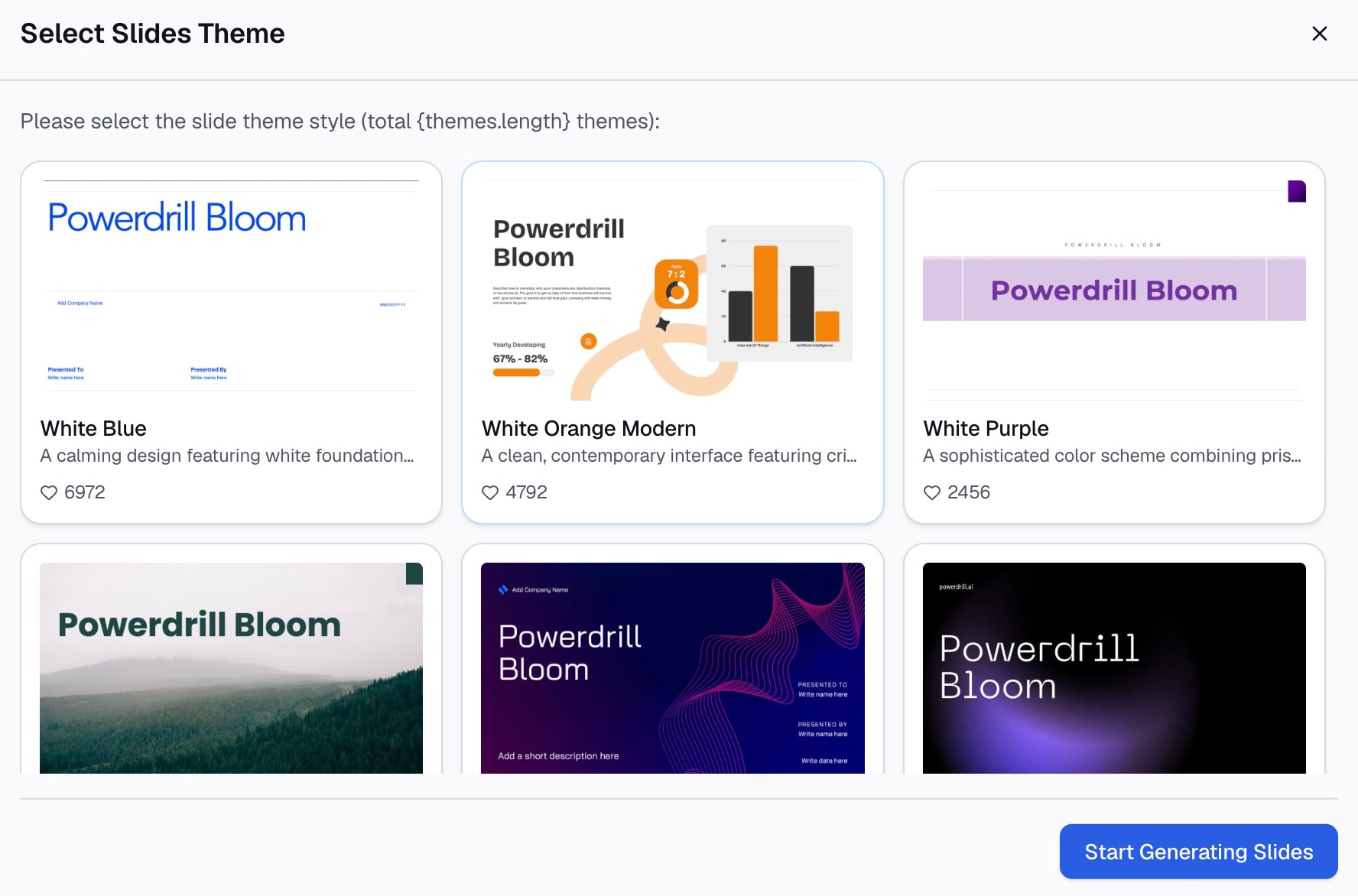
นี่คือวิธีการในสามขั้นตอน โดยใช้ Powerdrill Bloom
ขั้นตอนที่ 1: อัปโหลดไฟล์ข้อมูล
เริ่มจากไฟล์ที่มีตัวเลขดิบ ซึ่งอาจเป็นเวิร์กบุ๊ก Excel, ไฟล์ส่งออก CSV หรือรายงาน PDF
แผนบริการฟรีในหน้า ราคา ระบุว่า "อัปโหลด Excel, CSV, PDF และเอกสาร" หน้า เครื่องมือสร้างแผนภูมิวงกลม กล่าวว่า: "เพียงอัปโหลดข้อมูลของคุณและดูผลลัพธ์ได้ทันที"

ขั้นตอนที่ 2: ขอการแจกแจงและแผนภูมิ
อธิบายสิ่งที่คุณต้องการให้แผนภูมิวงกลมแสดงด้วยภาษาธรรมชาติ ตัวอย่างเช่น: "รายได้รวมตามภูมิภาคสำหรับ Q3, จัดกลุ่มอะไรก็ตามที่ต่ำกว่า 5% เป็นอื่นๆ และแสดงเป็นแผนภูมิวงกลมพร้อมป้ายกำกับเปอร์เซ็นต์"
เครื่องมือจะรวมแถวตามหมวดหมู่ ดังนั้นคุณจึงข้ามขั้นตอนการทำตารางสรุปข้อมูล (pivot table) ไปได้ หน้าเครื่องมือสร้างแผนภูมิวงกลมกล่าวว่า "ข้ามสเปรดชีตและสูตร—สร้างแผนภูมิด้วยการคลิกเพียงไม่กี่ครั้ง" ขอชื่อสไลด์ที่ระบุสิ่งที่ค้นพบ เช่น ภูมิภาคใดเป็นผู้นำ
ขั้นตอนที่ 3: ตรวจสอบตัวเลขและส่งออกไปยัง PowerPoint
ตรวจสอบค่าของแต่ละชิ้นเทียบกับไฟล์ต้นฉบับก่อนที่คุณจะแชร์ หน้าแรกกล่าวว่า "ทุกตัวเลขจะกลับมาพร้อมกับหน้า แถว และตัวเลขที่อยู่เบื้องหลัง" ดังนั้นคุณจึงสามารถตรวจสอบที่มาของยอดรวมแต่ละรายการได้
จากนั้นจึงส่งออก เครื่องมือ Excel เป็น PPT กล่าวว่าคุณสามารถ "ส่งออกไปยัง PowerPoint ได้ในคลิกเดียว" เปิดไฟล์ใน PowerPoint เพื่อให้ตรงกับเทมเพลตของคุณหรือปรับเปลี่ยนสี
สร้างแผนภูมิวงกลมใน PowerPoint บน Mac หรือเว็บ
เมนูจะแตกต่างกันเล็กน้อยนอกระบบ Windows Microsoft ให้ขั้นตอนแยกกันสำหรับแต่ละระบบ
บน Mac จุดเริ่มต้นจะเหมือนกัน:
- บนแท็บ แทรก ให้เลือก แผนภูมิ แล้วเลือก วงกลม
- เลือกสไตล์แผนภูมิวงกลมที่จะใช้
- แทนที่ข้อมูลตัวอย่างในสเปรดชีตที่ปรากฏขึ้น จากนั้นปิดหน้าต่างนั้น
- เลือกแผนภูมิและใช้แท็บ การออกแบบแผนภูมิ เพื่อปรับแต่ง
บนแท็บการออกแบบแผนภูมิ เพิ่มองค์ประกอบแผนภูมิ จะควบคุมชื่อเรื่อง ป้ายกำกับข้อมูล และคำอธิบายแผนภูมิ เค้าโครงด่วน จะใช้เค้าโครงที่ตั้งค่าไว้ล่วงหน้า เปลี่ยนสี จะสลับชุดสี หากต้องการเปลี่ยนตัวเลข ให้ใช้ สลับแถว/คอลัมน์, เลือกข้อมูล หรือ แก้ไขข้อมูลใน Excel แท็บ รูปแบบ จะเปลี่ยนเส้นขอบ การเติม และเอฟเฟกต์
บนเว็บ ให้ไปที่ แทรก > แผนภูมิ และเลือก วงกลม หากต้องการเปลี่ยนข้อมูล ให้เลือกแผนภูมิแล้วเลือก แก้ไขใน Excel ที่มุมซ้ายบน
เวอร์ชันเว็บมีเครื่องมือจัดรูปแบบน้อยกว่า Microsoft กล่าวว่าคุณสามารถจัดรูปแบบแผนภูมิในแอปเดสก์ท็อปแทนได้ โดยเลือก การแก้ไข จากนั้นเลือก เปิดในแอปเดสก์ท็อป สร้างแผนภูมิวงกลมใน PowerPoint บนเว็บสำหรับฉบับร่างที่รวดเร็ว แล้วไปตกแต่งให้เสร็จบนเดสก์ท็อป
วิธีจัดรูปแบบแผนภูมิวงกลมใน PowerPoint
การเลือกจัดรูปแบบเพียงไม่กี่อย่างจะทำให้แผนภูมิวงกลมอ่านง่ายขึ้นมาก
เพิ่มป้ายกำกับข้อมูล เลือกแผนภูมิ จากนั้นเลือก องค์ประกอบแผนภูมิ และ ป้ายกำกับข้อมูล ตัวอย่างของ Microsoft แสดงให้เห็นว่าทำไม: หากไม่มีป้ายกำกับ "มันคงยากที่จะบอกว่ากาแฟคิดเป็น 38% ของยอดขายทั้งหมด" ใช้ลูกศรข้างป้ายกำกับข้อมูลเพื่อเปลี่ยนตำแหน่ง หรือเลือก คำบรรยายข้อมูล สำหรับฟองข้อความ
แสดงเปอร์เซ็นต์หรือชื่อ คลิกขวาที่ป้ายกำกับแล้วเลือก จัดรูปแบบป้ายกำกับข้อมูล ภายใต้ ตัวเลือกป้ายกำกับ ให้เลือกชื่อหมวดหมู่ ค่า เปอร์เซ็นต์ หรือผสมกัน
ดึงชิ้นส่วนออกมาหนึ่งชิ้น คำแนะนำของ Microsoft คือคุณสามารถ "ดึงความสนใจไปยังชิ้นส่วนใดชิ้นหนึ่งของแผนภูมิวงกลมได้โดยการลากออกไปด้านนอก" สำหรับทั้งวงกลม ให้คลิกขวาแล้วเลือก จัดรูปแบบชุดข้อมูล จากนั้นใช้แถบเลื่อน การแยกวงกลม
แสดงชิ้นส่วนเล็กๆ ให้ชัดเจน สลับไปใช้แผนภูมิวงกลมย่อยของวงกลมหรือแผนภูมิแท่งย่อยของวงกลม เลือกแผนภูมิ จากนั้นเลือก การออกแบบแผนภูมิ > เปลี่ยนชนิดแผนภูมิ Microsoft กล่าวว่าแผนภูมิเหล่านี้แสดง "ค่าที่น้อยกว่าซึ่งถูกดึงออกมาเป็นแผนภูมิวงกลมรองหรือแผนภูมิแท่งแบบเรียงซ้อน"
แก้ไขการปัดเศษ Microsoft ตั้งข้อสังเกตว่าป้ายกำกับเปอร์เซ็นต์ "อาจถูกปัดเศษ" และจากนั้น "พวกมันอาจรวมกันไม่ถึง 100%" ให้เปลี่ยนตำแหน่งทศนิยมในรูปแบบตัวเลขเพื่อแก้ไข
ใช้สีอย่างมีความหมาย ใช้สีที่โดดเด่นหนึ่งสีสำหรับชิ้นส่วนที่คุณต้องการให้คนสังเกตเห็น ใช้สีที่หม่นลงสำหรับส่วนที่เหลือ
ตัวอย่างแผนภูมิวงกลม
นี่คือตัวอย่างสั้นๆ สำหรับบริษัทสมมติชื่อ Harbor Kitchen Supply ตัวเลขทั้งหมดด้านล่างนี้เป็นตัวเลขสมมติ
| ภูมิภาค | รายได้ Q3 | ส่วนแบ่ง |
|---|---|---|
| ตะวันตก | $420,000 | 35% |
| ใต้ | $300,000 | 25% |
| มิดเวสต์ | $240,000 | 20% |
| ตะวันออกเฉียงเหนือ | $180,000 | 15% |
| ออนไลน์เท่านั้น | $60,000 | 5% |
ตอนนี้ให้ทำตามขั้นตอน
ตรวจสอบข้อมูล มีห้าหมวดหมู่ ทั้งหมดเป็นค่าบวก ในชุดข้อมูลเดียว แผนภูมิวงกลมจึงเหมาะสม
เลือกวิธี ยอดรวมมาจากเวิร์กบุ๊กยอดขาย ดังนั้นวิธีที่ 2 พร้อมลิงก์จึงใช้งานได้ ไตรมาสหน้า แผนภูมิจะอัปเดตเมื่อเวิร์กบุ๊กอัปเดต
ใส่ป้ายกำกับ แสดงชื่อภูมิภาคและเปอร์เซ็นต์ในแต่ละชิ้น ลบคำอธิบายแผนภูมิออก เนื่องจากป้ายกำกับระบุชื่อแต่ละชิ้นอยู่แล้ว
เน้นประเด็น ดึงชิ้นส่วนตะวันตกออกมาเล็กน้อยและใส่สีของแบรนด์ ส่วนชิ้นอื่นๆ ให้ใช้สีเทา
เขียนหัวข้อ ระบุสิ่งที่ค้นพบ: "ภาคตะวันตกขับเคลื่อนรายได้ 35% ของ Q3" จากนั้นแผนภูมิวงกลมจะสนับสนุนข้อความนั้น
ทำให้แผนภูมิวงกลมอัปเดตได้ง่าย
แผนภูมิวงกลมส่วนใหญ่ต้องทำซ้ำทุกเดือนหรือทุกไตรมาส การตั้งค่าเล็กน้อยในตอนนี้จะช่วยประหยัดเวลาในภายหลัง
เก็บข้อมูลไว้ในที่เดียว หากตัวเลขมาจาก Excel ให้วางด้วยตัวเลือกการลิงก์ แผนภูมิจะเปลี่ยนตามเวิร์กบุ๊ก
ใช้สไลด์เทมเพลต เก็บสไลด์หนึ่งแผ่นที่มีสี สไตล์ป้ายกำกับ และตำแหน่งหัวข้อของคุณไว้ ครั้งต่อไปคุณเพียงแค่เปลี่ยนข้อมูล
ใส่ป้ายกำกับจากข้อมูล ใช้ป้ายกำกับเปอร์เซ็นต์แทนการพิมพ์กล่องข้อความ ป้ายกำกับจะอัปเดตเมื่อตัวเลขเปลี่ยน แต่ข้อความที่พิมพ์เองจะไม่เปลี่ยน
ตรวจสอบยอดรวมทุกครั้ง ตรวจสอบให้แน่ใจว่าหมวดหมู่ต่างๆ ยังคงรวมกันเป็นส่วนรวม หมวดหมู่ใหม่หรือหมวดหมู่ที่เปลี่ยนชื่ออาจทำให้ชิ้นส่วนแยกออกเป็นสองส่วนได้
แผนภูมิวงกลมใน PowerPoint ที่อัปเดตได้อย่างสะอาดตา มีค่ามากกว่าแผนภูมิที่สวยงามแต่ทำได้เพียงครั้งเดียว สร้างมันขึ้นมาครั้งเดียวด้วยนิสัยเหล่านี้ แล้วรายงานครั้งต่อไปจะใช้เวลาเพียงไม่กี่นาที
ข้อผิดพลาดที่พบบ่อยของแผนภูมิวงกลม
ชิ้นส่วนมากเกินไป ชิ้นส่วนที่มากกว่าเจ็ดชิ้นทำให้วงกลมอ่านยาก ให้รวมหมวดหมู่เล็กๆ เข้าเป็น "อื่นๆ" หรือใช้แผนภูมิแท่ง
ชิ้นส่วนที่รวมกันไม่ครบส่วนรวม วงกลมต้องแสดงส่วนต่างๆ ของส่วนรวมหนึ่งเดียว อย่าผสมหมวดหมู่ที่ทับซ้อนกัน เช่น ยอดขายออนไลน์และลูกค้าใหม่
เอฟเฟกต์ 3 มิติ วงกลม 3 มิติที่เอียงอาจทำให้ตัดสินขนาดของชิ้นส่วนได้ยากขึ้น วงกลมแบบแบนจะอ่านง่ายกว่า
วงกลมสองวงวางข้างกัน การเปรียบเทียบวงกลมสองวงนั้นทำได้ยาก ให้ใช้แผนภูมิแท่งแบบเรียงซ้อนเพื่อเปรียบเทียบส่วนแบ่งตามปีหรือกลุ่ม
ไม่มีป้ายกำกับ หากไม่มีเปอร์เซ็นต์ ผู้ชมจะต้องเดาขนาดเอง ให้เพิ่มป้ายกำกับข้อมูลในทุกชิ้นที่สำคัญ
รูปภาพที่วางในรายงานสด หากคุณวางแผนภูมิเป็นรูปภาพ มันจะไม่ได้รับการอัปเดต ให้ใช้ตัวเลือกการลิงก์สำหรับรายงานที่คุณต้องทำซ้ำ
สำหรับประเภทแผนภูมิและเคล็ดลับการออกแบบเพิ่มเติม โปรดดู คู่มือแผนภูมิวงกลม ของเรา หากคุณต้องการสร้างสไลด์จากข้อมูลในครั้งเดียว ลองใช้ Powerdrill Bloom กับไฟล์ส่งออกยอดขายครั้งต่อไปของคุณ
คำถามที่พบบ่อย
ฉันจะสร้างแผนภูมิวงกลมใน PowerPoint ได้อย่างไร?
ไปที่ แทรก > แผนภูมิ เลือก วงกลม และเลือกสไตล์ แทนที่ข้อมูลตัวอย่างในสเปรดชีตที่เปิดขึ้นแล้วปิดหน้าต่างนั้น ใช้ องค์ประกอบแผนภูมิ เพื่อเพิ่มป้ายกำกับข้อมูล และ สไตล์แผนภูมิ เพื่อเปลี่ยนสี
ฉันจะแสดงเปอร์เซ็นต์บนแผนภูมิวงกลมใน PowerPoint ได้อย่างไร?
เลือกแผนภูมิ จากนั้นเลือก องค์ประกอบแผนภูมิ และ ป้ายกำกับข้อมูล คลิกขวาที่ป้ายกำกับ เลือก จัดรูปแบบป้ายกำกับข้อมูล และภายใต้ ตัวเลือกป้ายกำกับ ให้เลือก เปอร์เซ็นต์ คุณยังสามารถแสดงชื่อหมวดหมู่ไปพร้อมกันได้ด้วย
ฉันจะแก้ไขข้อมูลในแผนภูมิวงกลม PowerPoint ได้อย่างไร?
เลือกแผนภูมิและเปิดข้อมูลจากแท็บ การออกแบบแผนภูมิ บน Mac Microsoft จะระบุ แก้ไขข้อมูลใน Excel ไว้ที่นั่น ใน PowerPoint สำหรับเว็บ ให้เลือกแผนภูมิแล้วเลือก แก้ไขใน Excel เมื่อเปลี่ยนค่าแล้ว ชิ้นส่วนต่างๆ จะอัปเดตตาม
ฉันสามารถลิงก์แผนภูมิวงกลมจาก Excel ไปยัง PowerPoint ได้หรือไม่?
ได้ คัดลอกแผนภูมิใน Excel วางใน PowerPoint และเลือกตัวเลือกการวางแบบ ลิงก์ข้อมูล Microsoft กล่าวว่าแผนภูมิที่ลิงก์จะอัปเดตเมื่อเวิร์กชีตต้นฉบับได้รับการอัปเดต เครื่องมือคัดลอกเหล่านี้จำเป็นต้องใช้แอปเดสก์ท็อป
แผนภูมิวงกลมควรมีกี่ชิ้น?
Microsoft แนะนำว่าไม่ควรเกินเจ็ดหมวดหมู่ เพราะชิ้นส่วนที่มากขึ้นอาจทำให้แผนภูมิอ่านยาก ให้รวมค่าที่น้อยเข้าเป็น "อื่นๆ" หรือเปลี่ยนไปใช้แผนภูมิแท่งหรือแผนภูมิคอลัมน์
แหล่งที่มา: Microsoft Support, สร้างแผนภูมิวงกลม · Microsoft Support, เพิ่มแผนภูมิวงกลม · Microsoft Support, แยกหรือขยายแผนภูมิวงกลม · Microsoft Support, เพิ่มหรือลบป้ายกำกับข้อมูลในแผนภูมิ · Microsoft Support, คัดลอกจาก Excel ไปยังโปรแกรม Office อื่น ข้อมูล ณ วันที่ 2 พฤศจิกายน 2026