วิธีทำงบประมาณใน Excel: ทีละขั้นตอน
ในการทำงบประมาณใน Excel ให้คุณระบุหมวดหมู่รายได้และค่าใช้จ่ายในคอลัมน์ A ใส่จำนวนเงินที่วางแผนไว้ในคอลัมน์ B และจำนวนเงินที่เกิดขึ้นจริงในคอลัมน์ C รวมยอดแต่ละส่วนด้วยฟังก์ชัน SUM จากนั้นลบค่าใช้จ่ายทั้งหมดออกจากรายได้ทั้งหมด เพิ่มคอลัมน์สำหรับผลต่างระหว่างยอดที่วางแผนไว้กับยอดจริง เพื่อให้คุณเห็นว่ามีการใช้จ่ายเกินงบที่จุดใด
คู่มือนี้ครอบคลุมวิธีการรวบรวมตัวเลขของคุณ การตั้งค่าแผ่นงาน และการรวมยอดการใช้จ่ายตามหมวดหมู่ด้วย SUM และ SUMIF นอกจากนี้ยังอธิบายตัวอย่างรายเดือนแบบเต็มรูปแบบและวิธีที่รวดเร็วกว่าในการสร้างแผ่นงานจากการส่งออกข้อมูลธนาคาร ขั้นตอนต่างๆ นำมาจากหน้าสนับสนุนของ Microsoft และคู่มือการทำงบประมาณของ Consumer Financial Protection Bureau ซึ่งอ่านเมื่อวันที่ 16 พฤศจิกายน 2026
งบประมาณใน Excel ทำหน้าที่อะไร
งบประมาณคือแผนการใช้เงินของคุณในช่วงเวลาหนึ่ง ซึ่งมักจะเป็นรายเดือน โดยจะเปรียบเทียบสิ่งที่รับเข้ามากับสิ่งที่จ่ายออกไป และแสดงให้เห็นว่าเหลือเงินเท่าไรสำหรับการออม
Consumer Financial Protection Bureau (CFPB) อธิบายว่าทำไมงบประมาณจึงสำคัญ จนกว่าคุณจะเห็นว่า "คุณมีเงินเข้ามาเท่าไรและมันจ่ายไปที่ไหนบ้าง" มันก็ยากที่จะวางแผน คู่มือระบุว่าหากไม่มีภาพรวมนี้ "มันยากที่จะรู้ว่าคุณจะมีเงินเหลือพอที่จะเก็บออมหรือไม่"
Excel เป็นเครื่องมือที่ดีสำหรับการทำงบประมาณ เพราะมันช่วยรวมยอดให้คุณ อัปเดตยอดเมื่อตัวเลขเปลี่ยน และบันทึกข้อมูลไว้เดือนต่อเดือน เทมเพลตอาจใช้งานได้ แต่การสร้างแผ่นงานด้วยตัวเองจะช่วยให้คุณเข้าใจทุกตัวเลขที่อยู่ในนั้น
แนวทางเดียวกันนี้ใช้ได้กับทั้งครัวเรือน ธุรกิจขนาดเล็ก ชมรม หรือโครงการ เพียงแค่เปลี่ยนหมวดหมู่เท่านั้น
รวบรวมตัวเลขของคุณก่อน
ก่อนที่คุณจะเปิด Excel ให้รวบรวมข้อเท็จจริงที่งบประมาณของคุณจะอ้างอิง คู่มือของ CFPB แบ่งเรื่องนี้ออกเป็นคำถามที่ชัดเจน
- เงินของฉันมาจากไหน? คู่มือบอกให้เริ่มด้วยการ "ทำความเข้าใจภาพรวมที่สมบูรณ์ว่าเงินของคุณมาจากไหน" รวมถึงเงินเดือน รายได้เสริม และสวัสดิการต่างๆ
- เงินของฉันไปที่ไหน? คู่มือเรียกการบันทึกการใช้จ่ายว่าเป็น "งานที่หนักที่สุด" ให้ดูรายการเดินบัญชีธนาคารและบัตรเครดิตย้อนหลังหนึ่งถึงสามเดือน
- บิลของฉันมีอะไรบ้างและต้องจ่ายเมื่อไร? คู่มือตั้งข้อสังเกตว่าการขาดสภาพคล่อง "อาจเป็นเพราะจังหวะเวลาของบิลและรายได้ไม่ตรงกัน"
หากการติดตามดูเป็นเรื่องที่หนักเกินไป CFPB แนะนำให้เริ่มจากจุดเล็กๆ คุณสามารถ "ดูค่าใช้จ่ายทีละสัปดาห์โดยการตรวจสอบใบเสร็จรับเงินหรือบัญชีเช็คของคุณ"
จัดกลุ่มการใช้จ่ายของคุณออกเป็นหมวดหมู่ หมวดหมู่ทั่วไป ได้แก่ ที่อยู่อาศัย สาธารณูปโภค ของชำ การเดินทาง ประกันภัย โทรศัพท์และอินเทอร์เน็ต การรับประทานอาหารนอกบ้าน ความบันเทิง เงินออม และการชำระหนี้ จำนวน 10 ถึง 15 หมวดหมู่ถือเป็นจำนวนที่จัดการได้ง่าย
ตั้งค่าแผ่นงาน
โครงสร้างที่ชัดเจนทำให้งบประมาณอ่านและอัปเดตได้ง่าย เริ่มต้นด้วยเวิร์กบุ๊กเปล่าและตั้งค่าคอลัมน์เหล่านี้:
| คอลัมน์ | ข้อมูลที่ใส่ |
|---|---|
| A | ชื่อหมวดหมู่ |
| B | จำนวนเงินที่วางแผนไว้ |
| C | จำนวนเงินจริง |
| D | ผลต่าง (ยอดจริงลบยอดที่วางแผน) |
| E | หมายเหตุ |
ใส่รายได้ไว้ด้านบนในส่วนของตัวเอง ใส่ค่าใช้จ่ายไว้ด้านล่างโดยให้หนึ่งแถวต่อหนึ่งหมวดหมู่ เว้นแถวไว้ใต้แต่ละส่วนสำหรับยอดรวม
เปลี่ยนแต่ละส่วนให้เป็นตาราง Excel โดย Microsoft กล่าวว่าคุณสามารถ "เปลี่ยนช่วงของเซลล์ให้เป็นตาราง Excel" เพื่อให้จัดการข้อมูลได้ง่ายขึ้น ในการทำเช่นนี้ ให้เลือกช่วงข้อมูล จากนั้นเลือก หน้าแรก > จัดรูปแบบเป็นตาราง และเลือกสไตล์ที่ต้องการ ทำเครื่องหมายในช่องสำหรับส่วนหัวหากแถวแรกเป็นชื่อคอลัมน์ของคุณ
ตารางมีคุณสมบัติที่เป็นประโยชน์สองประการ แถวแบบสลับสีทำให้รายการยาวๆ อ่านง่ายขึ้น และแถวรวมยอดจะให้รายการ AutoSum พร้อมฟังก์ชันต่างๆ "เช่น SUM, AVERAGE และอื่นๆ"
จัดรูปแบบคอลัมน์จำนวนเงินเป็นสกุลเงิน เลือกเซลล์ จากนั้นเลือก สกุลเงิน จากรายการรูปแบบตัวเลขบนแท็บ หน้าแรก วิธีนี้จะช่วยให้ทุกจำนวนเงินอ่านง่าย
เพิ่มหมวดหมู่ด้วยรายการดรอปดาวน์
หากคุณมีการบันทึกการซื้อแต่ละรายการด้วย ให้ใช้รายการดรอปดาวน์สำหรับหมวดหมู่ วิธีนี้จะช่วยป้องกันการพิมพ์ผิด เช่น "Grocery" ในแถวหนึ่งและ "Groceries" ในอีกแถวหนึ่ง ซึ่งจะทำให้ยอดรวมของคุณผิดพลาด
ขั้นตอนของ Microsoft นั้นสั้นมาก:
- พิมพ์ชื่อหมวดหมู่ของคุณในแผ่นงานแยกต่างหาก ทางที่ดีควรใส่ไว้ในตาราง Excel
- เลือกเซลล์ที่คุณต้องการให้มีรายการดรอปดาวน์
- ไปที่แท็บ ข้อมูล จากนั้นเลือก การตรวจสอบความถูกต้องของข้อมูล
- ในแท็บ การตั้งค่า ในช่อง อนุญาต ให้เลือก รายการ
- ในช่อง แหล่งข้อมูล ให้เลือกรายการหมวดหมู่ของคุณ
- ทำเครื่องหมายในช่อง ดรอปดาวน์ในเซลล์
ขั้นตอนการทำเป็นตารางนั้นสำคัญ Microsoft อธิบายถึงประโยชน์ของตารางว่า เมื่อคุณเพิ่มหรือลบรายการ "รายการดรอปดาวน์ใดๆ ที่คุณอ้างอิงจากตารางนั้นจะอัปเดตโดยอัตโนมัติ"
คุณยังสามารถเพิ่มการแจ้งเตือนข้อผิดพลาดได้ด้วย โดยจะแสดงข้อความเมื่อมีคนพิมพ์หมวดหมู่ที่ไม่อยู่ในรายการ
รวมรายได้และการใช้จ่ายด้วย SUM
ฟังก์ชัน SUM ทำหน้าที่ส่วนใหญ่ Microsoft อธิบายไว้อย่างง่ายๆ ว่า: "ฟังก์ชัน SUM จะบวกค่าต่างๆ เข้าด้วยกัน"
ไวยากรณ์คือ SUM(number1,[number2],...) ตัวอย่างเช่น หากค่าใช้จ่ายที่วางแผนไว้ของคุณอยู่ใน B12 ถึง B21 ให้พิมพ์สิ่งนี้ในแถวรวมยอด:
=SUM(B12:B21)
ทำแบบเดียวกันสำหรับคอลัมน์ยอดจริงและสำหรับรายได้ จากนั้นหาจำนวนเงินที่เหลืออยู่:
=B8-B22
ในที่นี้ B8 คือรายได้รวมที่วางแผนไว้ และ B22 คือค่าใช้จ่ายรวมที่วางแผนไว้ คัดลอกสูตรไปด้านข้างเพื่อให้ได้จำนวนเงินที่เหลือสำหรับตัวเลขจริงด้วย
Microsoft ยังเตือนเรื่องการบวกเซลล์ทีละเซลล์ สูตรอย่าง =A1+B1+C1 อาจใช้งานไม่ได้เมื่อเซลล์ใดเซลล์หนึ่งมีข้อความ หน้าเว็บระบุว่าสิ่งเหล่านี้จะทำให้เกิด "ข้อผิดพลาด #VALUE! จากการอ้างอิงข้อความแทนที่จะเป็นตัวเลข" SUM จึงปลอดภัยกว่าและตรวจสอบได้ง่ายกว่า
รวมยอดตามหมวดหมู่ด้วย SUMIF
หากคุณบันทึกการซื้อแต่ละรายการในแถวของตัวเอง SUMIF จะเปลี่ยนบันทึกนั้นให้เป็นยอดรวมตามหมวดหมู่ Microsoft กล่าวว่า "คุณใช้ฟังก์ชัน SUMIF เพื่อรวมค่าในช่วงที่เป็นไปตามเกณฑ์ที่คุณระบุ"
ไวยากรณ์คือ SUMIF(range, criteria, [sum_range]) ตัวอย่างของ Microsoft เองคือ =SUMIF(B2:B5, "John", C2:C5) ซึ่งจะบวกค่าใน C2:C5 เฉพาะเมื่อเซลล์ที่ตรงกันใน B2:B5 เท่ากับ John
สำหรับบันทึกการใช้จ่าย หมวดหมู่อาจอยู่ในคอลัมน์ B และจำนวนเงินอยู่ในคอลัมน์ C หากต้องการรวมยอดของชำสำหรับเดือนนี้ ให้ใช้:
=SUMIF(B2:B60, "Groceries", C2:C60)
จะดียิ่งขึ้นหากคุณกำหนดเกณฑ์ให้ไปที่ชื่อหมวดหมู่ในแผ่นงานสรุปของคุณ จากนั้นจะสามารถคัดลอกสูตรเดียวลงไปใช้กับทุกหมวดหมู่ได้ โปรดทราบว่าเกณฑ์ที่เป็นข้อความต้อง "อยู่ในเครื่องหมายอัญประกาศคู่" เว้นแต่คุณจะใช้การอ้างอิงเซลล์
หากต้องการรวมยอดตามเงื่อนไขสองประการ เช่น หมวดหมู่และเดือน ให้ใช้ SUMIFS แทน
ติดตามยอดจริงและผลต่าง
งบประมาณจะมีประโยชน์ก็ต่อเมื่อคุณเปรียบเทียบกับสิ่งที่เกิดขึ้นจริง กรอกข้อมูลในคอลัมน์ยอดจริงเมื่อสิ้นสุดแต่ละเดือน หรือแต่ละสัปดาห์หากคุณต้องการ
ในคอลัมน์ D ให้ลบยอดที่วางแผนไว้ออกจากยอดจริง:
=C12-B12
ตัวเลขที่เป็นบวกหมายความว่าคุณใช้จ่ายมากกว่าที่วางแผนไว้ ตัวเลขที่เป็นลบหมายความว่าคุณใช้จ่ายน้อยกว่า คัดลอกสูตรลงไปสำหรับทุกหมวดหมู่
เพื่อให้เห็นการใช้จ่ายเกินงบได้ชัดเจน ให้เพิ่มการจัดรูปแบบตามเงื่อนไข เลือกคอลัมน์ D จากนั้นเลือก หน้าแรก > การจัดรูปแบบตามเงื่อนไข > กฎการไฮไลต์เซลล์ > มากกว่า ใส่ 0 และเลือกการเติมสีแดง
เก็บแผ่นงานงบประมาณหนึ่งแผ่นต่อเดือนไว้ในเวิร์กบุ๊กเดียวกัน ตั้งชื่อแต่ละแท็บด้วยเดือน เช่น "2026-11" วิธีนี้จะช่วยให้เปรียบเทียบแต่ละเดือนและสังเกตรูปแบบได้ง่าย
ตัวอย่างงบประมาณรายเดือน
นี่คือตัวอย่างง่ายๆ สำหรับหนึ่งครัวเรือนในเดือนพฤศจิกายน 2026 จำนวนเงินทั้งหมดเป็นดอลลาร์สหรัฐ
รายได้:
| หมวดหมู่ | วางแผน | จริง |
|---|---|---|
| เงินเดือน | 4,200 | 4,200 |
| งานเสริม | 600 | 600 |
| รายได้รวม | 4,800 | 4,800 |
ค่าใช้จ่าย:
| หมวดหมู่ | วางแผน | จริง | ผลต่าง |
|---|---|---|---|
| ค่าเช่า | 1,500 | 1,500 | 0 |
| สาธารณูปโภค | 220 | 245 | 25 |
| ของชำ | 600 | 680 | 80 |
| การเดินทาง | 250 | 230 | -20 |
| ประกันภัย | 180 | 180 | 0 |
| โทรศัพท์และอินเทอร์เน็ต | 120 | 120 | 0 |
| การรับประทานอาหารนอกบ้าน | 200 | 310 | 110 |
| ความบันเทิง | 150 | 140 | -10 |
| เงินออม | 800 | 800 | 0 |
| การชำระหนี้ | 400 | 400 | 0 |
| ค่าใช้จ่ายรวม | 4,420 | 4,605 | 185 |
ยอดรวมที่วางแผนไว้คือ =SUM(B12:B21) ซึ่งจะได้ 4,420 ยอดรวมจริงคือ 4,605 คอลัมน์ผลต่างรวมกันได้ 185 ซึ่งตรงกับ 4,605 ลบด้วย 4,420
จำนวนเงินที่เหลือในแผนคือ 380 แต่ในทางปฏิบัติเหลือ 195 คอลัมน์ผลต่างแสดงให้เห็นว่าทำไม: การรับประทานอาหารนอกบ้านเกินงบไป 110 และของชำเกินงบไป 80
นั่นชี้ให้เห็นขั้นตอนต่อไปที่ชัดเจน ในเดือนหน้า ให้เพิ่มงบของชำให้ตรงกับความเป็นจริง หรือกำหนดวงเงินของชำรายสัปดาห์ การรับประทานอาหารนอกบ้านเป็นจุดที่ตัดลดได้ง่ายกว่า
วางแผนล่วงหน้าและยึดตามงบประมาณของคุณ
บิลรายเดือนนั้นวางแผนได้ง่าย แต่ค่าใช้จ่ายที่มาเพียงปีละครั้งหรือสองครั้งนั้นไม่ใช่ ค่าซ่อมรถ ประกันรายปี ของขวัญ และค่าเล่าเรียนสามารถทำให้เดือนที่ดูเหมือนจะปกติดีพังลงได้
วิธีแก้ไขคือการกระจายค่าใช้จ่ายเหล่านั้น รวมค่าใช้จ่ายที่ไม่แน่นอนของคุณสำหรับทั้งปีแล้วหารด้วยสิบสอง ใส่จำนวนนั้นในหมวดหมู่เช่น "ค่าใช้จ่ายรายปี" และแยกเก็บไว้ทุกเดือน เมื่อบิลมาถึง เงินก็จะมีพร้อมอยู่แล้ว
จัดการเงินออมในลักษณะเดียวกัน ใส่เงินออมไว้ที่ส่วนบนของรายการค่าใช้จ่าย ไม่ใช่ส่วนล่าง เป้าหมายอย่างเช่นเงินสำรองฉุกเฉินจะได้รับการจ่ายก่อน แทนที่จะจ่ายจากอะไรก็ตามที่เหลืออยู่
คุณสามารถติดตามความคืบหน้าในเวิร์กบุ๊กเดียวกันได้ เพิ่มตารางขนาดเล็กที่มีแต่ละเป้าหมาย จำนวนเงินเป้าหมาย และจำนวนเงินที่ออมได้จนถึงตอนนี้ สูตรอย่างง่ายเช่น =C3/B3 จะแสดงส่วนแบ่งของแต่ละเป้าหมายที่ทำสำเร็จ จัดรูปแบบให้เป็นเปอร์เซ็นต์
การสร้างแผ่นงานเป็นส่วนที่ง่าย การใช้งานทุกเดือนนั้นยากกว่า คู่มือของ CFPB ให้เคล็ดลับที่นำไปใช้ได้จริงดังนี้
- ทำให้มันเหมาะกับคุณ คู่มือบอกให้ "สร้างเครื่องมือที่เหมาะกับคุณ" และดูการเงินของคุณ "ทีละเดือน"
- ทบทวนนิสัยของคุณ คู่มือเรียกสิ่งนี้ว่า "วิธีที่ง่ายที่สุดในการมองหาจุดที่คุณสามารถตัดลดค่าใช้จ่ายได้"
- ตั้งเป้าหมาย เป้าหมายที่ชัดเจน ไม่ว่าจะเล็กหรือใหญ่ จะช่วยให้ความพยายามนั้นมีจุดมุ่งหมาย
- หาแรงสนับสนุน คู่มือเปรียบเทียบกับการออกกำลังกาย มันจะง่ายกว่าถ้ามี "ครอบครัวและเพื่อนที่คุณไว้วางใจได้"
การทบทวนสั้นๆ ทุกเดือนจะช่วยให้ติดเป็นนิสัย เลือกวันที่แน่นอน กรอกยอดจริง และอ่านคอลัมน์ผลต่าง ปกติแล้วสิบนาทีก็เพียงพอแล้ว
ทำงบประมาณใน Excel ด้วย AI
เมื่อการใช้จ่ายของคุณอยู่ในข้อมูลส่งออกของธนาคารหลายเดือน การจัดเรียงทุกแถวเข้าหมวดหมู่ต้องใช้เวลา เครื่องมือ AI สามารถอ่านไฟล์และสร้างสรุปให้คุณได้
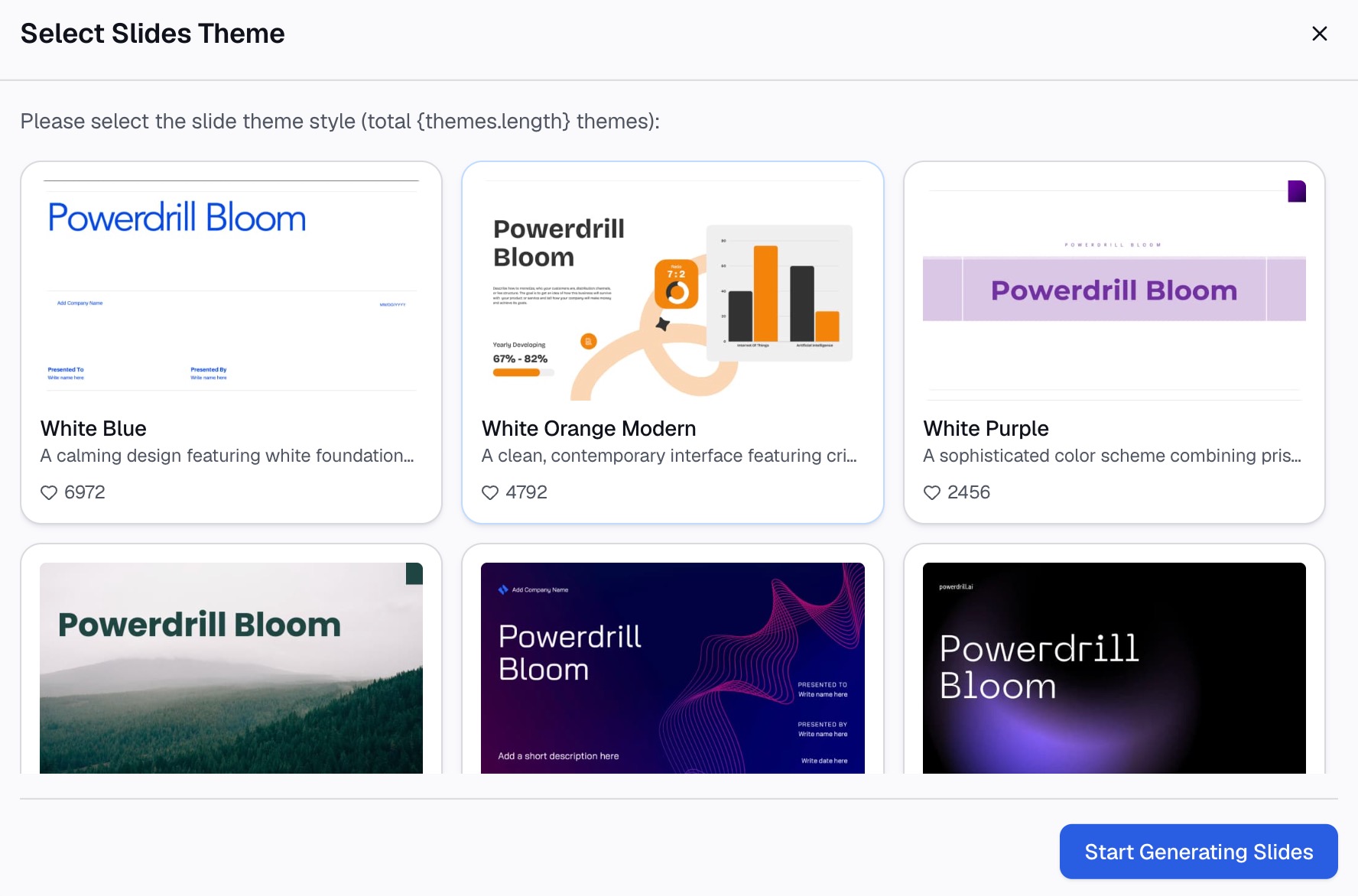
นี่คือวิธีการในสามขั้นตอน โดยใช้ Powerdrill Bloom
ขั้นตอนที่ 1: อัปโหลดข้อมูลส่งออกของธนาคารหรือบัตรเครดิต
อัปโหลดข้อมูลธุรกรรมที่ส่งออกมาเป็นไฟล์ Excel, CSV หรือ PDF สำหรับธุรกิจ ให้อัปโหลดตัวเลขที่วางแผนไว้และยอดจริงจากระบบบัญชีของคุณ AI Budget Analysis Tool ระบุว่าสามารถใช้ "ข้อมูลส่งออก Excel, CSV หรือ PDF จากระบบบัญชีและ FP&A" เป็นข้อมูลนำเข้าได้
ควรมีข้อมูลอย่างน้อยหนึ่งเดือนเต็ม ข้อมูลสองหรือสามเดือนจะช่วยให้เห็นภาพการใช้จ่ายปกติได้ดีขึ้น

ขั้นตอนที่ 2: ขอสรุปงบประมาณด้วยภาษาธรรมชาติ
อธิบายผลลัพธ์ที่คุณต้องการ ตัวอย่างเช่น: "จัดกลุ่มธุรกรรมเหล่านี้เป็นหมวดหมู่ รวมยอดแต่ละหมวดหมู่ตามเดือน และเปรียบเทียบกับจำนวนเงินที่ฉันวางแผนไว้"
หน้าเครื่องมือระบุว่าคุณสามารถ "เปรียบเทียบงบประมาณกับยอดจริง แสดงส่วนต่างพร้อมคำอธิบายสาเหตุ และการพยากรณ์ใหม่ที่ชัดเจน" คุณยังสามารถขอแผนภูมิการใช้จ่ายตามหมวดหมู่ได้อีกด้วย
ขั้นตอนที่ 3: ตรวจสอบยอดรวมและส่งออกเวิร์กบุ๊ก
ตรวจสอบยอดรวมหมวดหมู่เทียบกับรายการเดินบัญชีของคุณ ย้ายธุรกรรมใดๆ ที่ AI จัดไว้ผิดหมวดหมู่ จากนั้นส่งออกผลลัพธ์
หน้าเครื่องมือระบุว่ามี "เวิร์กบุ๊กการพยากรณ์ใหม่พร้อมงบประมาณเดิม ยอดจริงสะสมต้นปีถึงปัจจุบัน (YTD) และยอดประมาณการสิ้นปีที่ปรับปรุงใหม่" เป็นหนึ่งในผลลัพธ์ เปิดใน Excel และอัปเดตต่อไปด้วยสูตรด้านบน
ข้อผิดพลาดทั่วไปที่ควรหลีกเลี่ยง
นี่คือปัญหาที่เกิดขึ้นบ่อยที่สุดเมื่อผู้คนสร้างงบประมาณใน Excel
- การคาดเดาแทนการตรวจสอบ ใช้รายการเดินบัญชีจริง ไม่ใช่ความจำ สำหรับแผนแรกของคุณ
- หมวดหมู่มากเกินไป ห้าสิบรายการนั้นยากที่จะติดตาม เริ่มต้นด้วยสิบถึงสิบห้ารายการ
- ชื่อหมวดหมู่ไม่สอดคล้องกัน ใช้รายการดรอปดาวน์เพื่อให้ยอดรวม SUMIF ถูกต้องเสมอ
- การบวกเซลล์ทีละเซลล์ ใช้ช่วง SUM แทนการบวกกันยาวๆ
- ไม่มีคอลัมน์ยอดจริง แผนที่ไม่มียอดจริงจะไม่แสดงให้เห็นว่าผิดพลาดที่จุดใด
- ลืมบิลที่ไม่แน่นอน กระจายค่าใช้จ่ายรายปี เช่น ประกันภัย ออกเป็นสิบสองเดือน
- ไม่เคยอัปเดต CFPB กล่าวว่าให้อัปเดตแผนของคุณ "หากคุณมีการเปลี่ยนแปลงในการจ้างงานหรือนิสัยการใช้จ่าย"
- ไม่มีวันทบทวน หากไม่มีวันที่แน่นอนในแต่ละเดือน แผ่นงานจะล้าสมัย
สำหรับเวอร์ชันธุรกิจ โปรดดูคู่มือของเราเกี่ยวกับ วิธีสร้างรายงานงบประมาณเทียบกับยอดจริง สำหรับด้านการรายงาน โปรดดูคู่มือของเราเกี่ยวกับ วิธีวิเคราะห์งบกำไรขาดทุน
เมื่อคุณพร้อมที่จะเปลี่ยนรายการเดินบัญชีของคุณให้เป็นแผนงานที่ใช้งานได้จริง ลองใช้ Powerdrill Bloom กับข้อมูลส่งออกของธนาคารในเดือนที่แล้ว
คำถามที่พบบ่อย
ฉันจะทำงบประมาณแบบง่ายๆ ใน Excel ได้อย่างไร?
ระบุหมวดหมู่รายได้และค่าใช้จ่ายในคอลัมน์ A จำนวนเงินที่วางแผนไว้ในคอลัมน์ B และจำนวนเงินจริงในคอลัมน์ C รวมยอดแต่ละส่วนด้วย SUM และลบค่าใช้จ่ายทั้งหมดออกจากรายได้ทั้งหมดเพื่อดูว่าเหลือเท่าไร
ฉันต้องใช้สูตรอะไรบ้างสำหรับงบประมาณใน Excel?
SUM ใช้รวมยอดแต่ละส่วน SUMIF ใช้รวมยอดบันทึกธุรกรรมตามหมวดหมู่ การลบแบบง่ายๆ เช่น =C12-B12 จะแสดงผลต่างระหว่างยอดจริงและยอดที่วางแผนไว้
Excel มีเทมเพลตงบประมาณหรือไม่?
มี Excel มีเทมเพลตให้เลือกใช้ แต่การสร้างแผ่นงานด้วยตัวเองจะช่วยให้คุณเข้าใจแต่ละตัวเลข แผ่นงานง่ายๆ ที่มีคอลัมน์ตามคู่มือนี้ก็เพียงพอแล้วสำหรับครัวเรือนส่วนใหญ่
ฉันจะติดตามการใช้จ่ายตามหมวดหมู่ใน Excel ได้อย่างไร?
บันทึกการซื้อแต่ละครั้งพร้อมหมวดหมู่จากรายการดรอปดาวน์ จากนั้นใช้ SUMIF เพื่อรวมยอดเงินสำหรับแต่ละหมวดหมู่ ใช้ SUMIFS เพื่อรวมยอดตามหมวดหมู่และเดือน
ฉันควรอัปเดตงบประมาณบ่อยแค่ไหน?
อัปเดตยอดจริงอย่างน้อยเดือนละครั้ง หรือทุกสัปดาห์หากการเงินตึงตัว CFPB ยังแนะนำให้อัปเดตแผนเมื่ออาชีพหรือนิสัยการใช้จ่ายของคุณเปลี่ยนไป
แหล่งที่มา: CFPB, Budgeting: How to create a budget and stick with it · Microsoft Support, SUM function · Microsoft Support, SUMIF function · Microsoft Support, Create a drop-down list · Microsoft Support, Overview of Excel tables.