วิธีสร้างแผนภูมิน้ำตกเพื่อแจกแจงรายได้จาก Excel (ทำได้ง่ายๆ)

คุณมีสเปรดชีตที่เต็มไปด้วยข้อมูลรายได้ และคุณรู้ดีว่ามีเรื่องราวซ่อนอยู่ในนั้น—เรื่องราวเกี่ยวกับสิ่งที่ขับเคลื่อนการเติบโต สิ่งที่ฉุดรั้งมันไว้ และทิศทางที่ธุรกิจกำลังดำเนินไป แต่เมื่อคุณพยายามจะเล่าเรื่องราวนั้นด้วยแผนภูมิแท่งมาตรฐานหรือตารางตัวเลข มันกลับดูไม่น่าสนใจ ผู้บริหารเริ่มหมดความสนใจ ผู้มีส่วนได้ส่วนเสียขอคำอธิบายเพิ่มเติม และเรื่องราวที่ต้องการสื่อสารก็จมหายไปกับความสับสนของข้อมูล
แผนภูมิแบบน้ำตก (waterfall chart) ถูกออกแบบมาเพื่อแก้ปัญหานี้โดยเฉพาะ โดยจะแสดงภาพให้เห็นว่าค่าเริ่มต้นเปลี่ยนแปลงไปอย่างไรผ่านปัจจัยบวกและลบต่าง ๆ จนกระทั่งได้ผลลัพธ์สุดท้าย นี่คือเครื่องมือแสดงข้อมูลภาพที่ยอดเยี่ยมสำหรับที่ปรึกษา ทีมการเงิน และใครก็ตามที่ต้องการอธิบายรายละเอียดทางการเงินที่ซับซ้อนให้แก่ผู้มีอำนาจตัดสินใจ
แต่ปัญหาก็คือ การสร้าง waterfall chart ใน Excel นั้นเป็นเรื่องที่ยุ่งยากมาก ทั้งการคำนวณผลกระทบสะสมด้วยตนเอง การตั้งค่าสูตรที่ถูกต้อง การจัดรูปแบบคอลัมน์แบบลอย และการปรับสีสำหรับปัจจัยบวกและลบ—มันทั้งน่าเบื่อ เสียเวลา และเกิดข้อผิดพลาดได้ง่าย แค่สูตรผิดเพี้ยนไปจุดเดียว แผนภูมิทั้งหมดของคุณก็พังได้ทันที
คู่มือนี้จะแสดงให้คุณเห็นวิธีที่ดีกว่า ด้วย Powerdrill Bloom คุณสามารถสร้าง revenue waterfall chart จากข้อมูล Excel ของคุณได้ภายในไม่กี่นาที—โดยไม่ต้องใช้สูตร ไม่ต้องจัดรูปแบบเอง และไม่จำเป็นต้องมีพื้นฐานด้านวิทยาศาสตร์ข้อมูลเลย
Revenue Waterfall Chart คืออะไร
revenue waterfall chart คือแผนภูมิแท่งแบบพิเศษที่แสดงให้เห็นว่าตัวเลขรายได้เริ่มต้นเปลี่ยนแปลงไปเป็นผลลัพธ์สุดท้ายได้อย่างไรผ่านการเพิ่มขึ้นและลดลงอย่างต่อเนื่อง แตกต่างจากแผนภูมิแท่งมาตรฐานที่แสดงค่าเดี่ยว ๆ เพราะ waterfall chart จะแสดงผลกระทบสะสมของแต่ละปัจจัย ทำให้เห็นภาพชัดเจนว่าอะไรคือตัวขับเคลื่อนการเปลี่ยนแปลงที่แท้จริง
ลักษณะสำคัญของ waterfall chart:
ค่าเริ่มต้นและค่าสุดท้าย: แท่งแรกแสดงถึงค่าเริ่มต้น (เช่น รายได้ของงวดก่อนหน้า) และแท่งสุดท้ายแสดงถึงค่าสุดท้าย (เช่น รายได้ของงวดปัจจุบัน)
ปัจจัยระหว่างทาง: แต่ละแท่งที่อยู่ตรงกลางจะแสดงผลกระทบเชิงบวกหรือเชิงลบของปัจจัยเฉพาะต่าง ๆ เช่น ลูกค้าใหม่ การเปลี่ยนแปลงราคา การสูญเสียลูกค้า (churn) การขายเพิ่ม (upsells) หรือการปรับต้นทุน
แท่งแบบลอย: แต่ละแท่งระหว่างทางจะเริ่มต้นจากจุดที่แท่งก่อนหน้าสิ้นสุดลง ซึ่งจะ "ลอย" อยู่เพื่อแสดงผลกระทบสะสมให้เห็นเป็นภาพอย่างชัดเจน
การใช้รหัสสี: ปัจจัยเชิงบวกมักจะแสดงด้วยสีหนึ่ง (มักเป็นสีเขียวหรือสีน้ำเงิน) ในขณะที่ปัจจัยเชิงลบจะแสดงด้วยอีกสีหนึ่ง (มักเป็นสีแดง)
กรณีการใช้งานทั่วไปสำหรับ revenue waterfall charts:
การวิเคราะห์ Revenue Bridge: การแจกแจงรายละเอียดว่ารายได้เปลี่ยนแปลงไปอย่างไรจากงวดหนึ่งไปยังอีกงวดหนึ่ง
ARR waterfalls: การแสดงให้เห็นว่ายอดจองที่คาดการณ์ไว้เปลี่ยนเป็นรายได้ที่รับรู้ได้อย่างไรเมื่อเวลาผ่านไป
การจำแนกประเภทกำไรและขาดทุน: การติดตามรายได้ผ่านหมวดหมู่ต้นทุนต่าง ๆ ไปจนถึงรายได้สุทธิ
การวิเคราะห์ผลการดำเนินงานด้านยอดขาย: การแสดงภาพผลกระทบของปัจจัยขับเคลื่อนยอดขายต่าง ๆ
สรุปสั้น ๆ ก็คือ revenue waterfall chart จะตอบคำถามที่ผู้บริหารทุกคนมักถามว่า "อะไรคือสิ่งที่เปลี่ยนแปลงไปจริง ๆ และเพราะอะไร"
ทำไมต้องใช้ AI ในการสร้าง Waterfall Chart จากข้อมูล Excel
การสร้าง waterfall chart แบบดั้งเดิมใน Excel ถือเป็นฝันร้ายที่ต้องทำด้วยตัวเอง และนี่คือเหตุผลว่าทำไมเครื่องมือที่ขับเคลื่อนด้วย AI อย่าง Powerdrill Bloom จึงเป็นทางเลือกที่ดีกว่า:
1. ไม่ต้องคอยแก้ไขสูตร
การสร้าง waterfall chart ใน Excel จำเป็นต้องคำนวณผลรวมสะสม ตั้งค่าคอลัมน์ตัวช่วย และกำหนดค่าแท่งแบบลอยให้ถูกต้อง การอ้างอิงสูตรที่ผิดพลาดหรือทศนิยมที่ผิดตำแหน่งเพียงจุดเดียวก็อาจทำให้แผนภูมิทั้งหมดของคุณเสียหายได้ AI จะช่วยขจัดความเปราะบางนี้ออกไปโดยสิ้นเชิง
2. การจัดโครงสร้างข้อมูลโดยอัตโนมัติ
คุณไม่จำเป็นต้องจัดรูปแบบข้อมูลล่วงหน้าหรือสร้าง pivot table เพียงแค่อัปโหลดไฟล์ Excel หรือ CSV ดิบของคุณ แล้ว Bloom จะตรวจหาโครงสร้าง ระบุฟิลด์ที่เกี่ยวข้อง และเตรียมข้อมูลสำหรับการแสดงภาพโดยอัตโนมัติ
3. การเลือกแผนภูมิอย่างชาญฉลาด
Bloom จะวิเคราะห์ข้อมูลของคุณและเลือกประเภทแผนภูมิที่มีประสิทธิภาพสูงสุดสำหรับชุดข้อมูลเฉพาะของคุณโดยอัตโนมัติ เมื่อคุณถามเกี่ยวกับการเปลี่ยนแปลงของรายได้ ระบบจะรู้ว่าควรแนะนำ waterfall chart โดยที่คุณไม่ต้องระบุเองเลย
4. การสำรวจข้อมูลแบบโต้ตอบ
แตกต่างจากแผนภูมิ Excel แบบคงที่ เพราะ Bloom จะสร้างพื้นที่ทำงานสำหรับการสำรวจแบบโต้ตอบ ซึ่งคุณสามารถถามคำถามเพิ่มเติมด้วยภาษาธรรมชาติได้ เช่น "จะเกิดอะไรขึ้นถ้าเราไม่รวมค่าใช้จ่ายที่เกิดขึ้นครั้งเดียว" "แสดงผลกระทบตามภูมิภาคให้ฉันดูหน่อย" แผนภูมิจะอัปเดตแบบไดนามิกทันที
5. ผลลัพธ์ที่พร้อมสำหรับการนำเสนอ
ข้อมูลเชิงลึกไม่ควรถูกจำกัดอยู่แค่ในสเปรดชีต Bloom ช่วยให้คุณสามารถส่งออกแผนภูมิและบทสรุปไปยัง PowerPoint, รูปภาพ หรือ Notion ได้โดยตรง—พร้อมสำหรับการประชุมกับผู้มีส่วนได้ส่วนเสียทันที
6. ไม่ต้องเสียเวลาเรียนรู้ใหม่
คุณไม่จำเป็นต้องเรียนรู้กลไกของ waterfall chart ทำความเข้าใจตรรกะของแท่งแบบลอย หรือท่องจำสูตร Excel เพียงแค่อัปโหลดข้อมูลของคุณแล้วขอให้ระบบแจกแจงรายละเอียดรายได้ได้เลย
วิธีสร้าง Waterfall สำหรับแจกแจงรายละเอียดรายได้ด้วย Powerdrill Bloom
ขั้นตอนที่ 1: อัปโหลดข้อมูลรายได้จาก Excel ของคุณ
เริ่มต้นด้วยการเข้าสู่ระบบ Powerdrill Bloom บนหน้าแรก ให้ค้นหาปุ่ม "Research Canvas" ที่อยู่เหนือกล่องป้อนข้อมูล คลิกที่ปุ่มนั้นแล้วเลือกไฟล์ Excel (.xlsx) หรือ CSV ที่มีข้อมูลรายได้ของคุณ

เคล็ดลับระดับโปร: ตรวจสอบให้แน่ใจว่าสเปรดชีตของคุณมีหัวตารางที่ชัดเจน เช่น "Date," "Revenue," "Region," หรือ "Product Category" โดย Bloom จะตรวจหาและจัดโครงสร้างข้อมูลของคุณตามหัวตารางเหล่านี้โดยอัตโนมัติ
เมื่ออัปโหลดแล้ว Bloom จะประมวลผลไฟล์ของคุณทันที โดยจะตรวจหาโครงสร้างข้อมูล ระบุประเภทของฟิลด์ และเตรียมข้อมูลสำหรับการวิเคราะห์—ทั้งหมดนี้เสร็จสิ้นภายในไม่กี่วินาที
ไม่ต้องจัดรูปแบบเอง ไม่ต้องกำหนดโครงสร้างข้อมูล ไม่ต้องนำเข้า SQL แค่คลิก เลือก และอัปโหลด
ขั้นตอนที่ 2: ให้ AI วิเคราะห์การเปลี่ยนแปลงของรายได้
เมื่ออัปโหลดไฟล์แล้ว ให้พิมพ์คำขอของคุณลงในกล่องป้อนข้อมูลโดยตรงโดยใช้ภาษาธรรมชาติ ตัวอย่างเช่น: "แสดง waterfall chart ที่แจกแจงรายละเอียดการเปลี่ยนแปลงรายได้ของเราตามหมวดหมู่สินค้าให้หน่อย" หรือ "สร้าง revenue bridge จากไตรมาสที่แล้วถึงไตรมาสนี้ เพื่อแสดงว่าอะไรเป็นตัวขับเคลื่อนการเปลี่ยนแปลง"
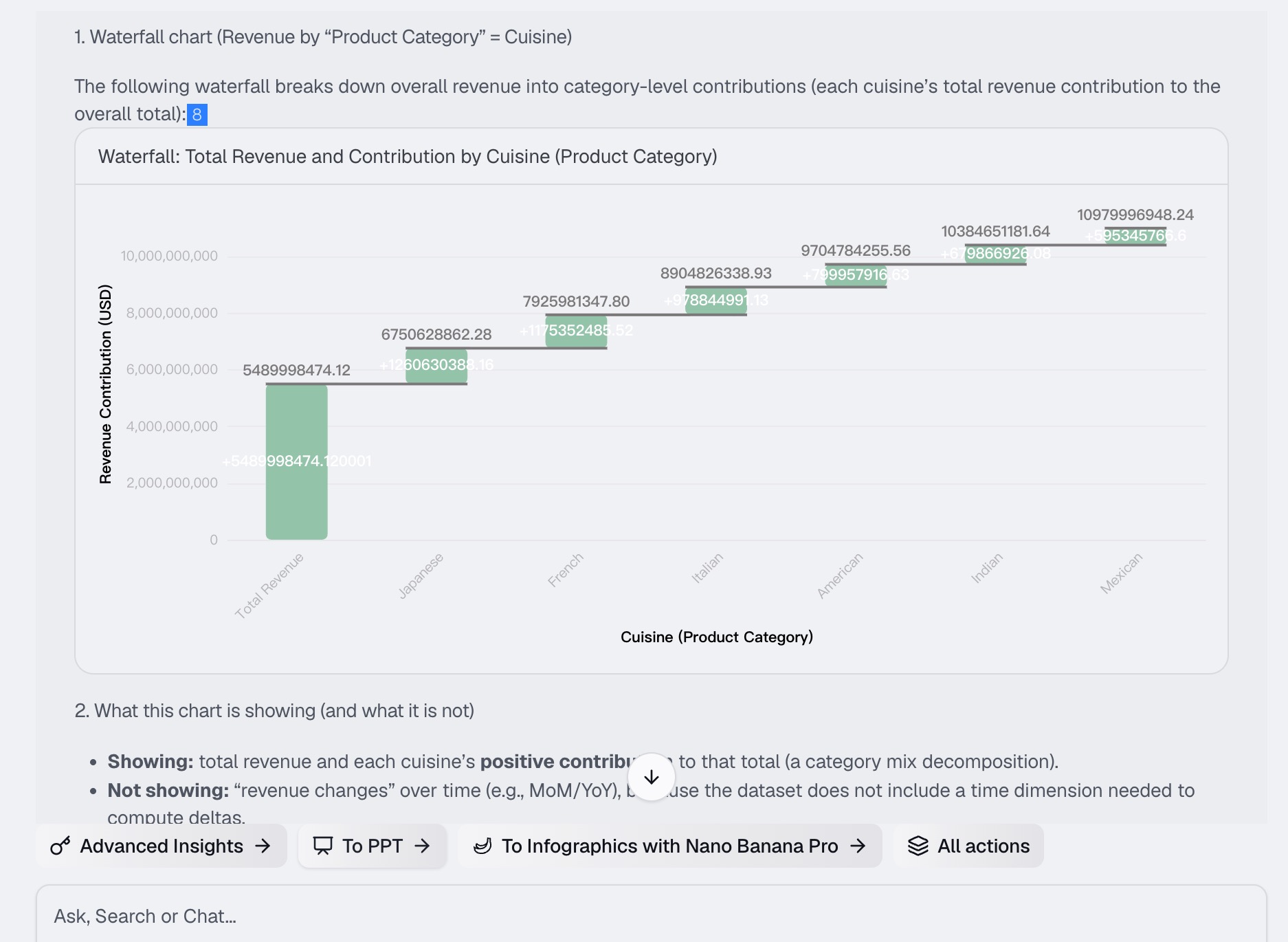
AI ของ Bloom จะเริ่มทำงานทันที โดยเบื้องหลังระบบจะ:
ระบุปัจจัยขับเคลื่อนหลักของการเปลี่ยนแปลงรายได้ในชุดข้อมูลของคุณ
คำนวณผลกระทบสะสมของแต่ละปัจจัย
กำหนดประเภทแผนภูมิที่เหมาะสมที่สุดสำหรับคำขอเฉพาะของคุณ
สร้าง waterfall chart แบบโต้ตอบได้พร้อมรหัสสีที่ชัดเจนสำหรับปัจจัยเชิงบวกและเชิงลบ
แผนภูมิจะปรากฏบน AI canvas ของคุณ—ซึ่งเป็นพื้นที่ทำงานแบบโต้ตอบที่ทุกข้อมูลเชิงลึก แผนภูมิ และคำถามเพิ่มเติมจะถูกนำเสนอในรูปแบบของการ์ดโมดูลาร์
ขั้นตอนที่ 3: สร้าง Waterfall Chart และข้อมูลเชิงลึก
เมื่อสร้าง waterfall chart เริ่มต้นแล้ว คุณสามารถสำรวจข้อมูลของคุณเพิ่มเติมได้ Bloom ไม่ได้ให้เพียงแค่รูปภาพนิ่ง ๆ เท่านั้น แต่ยังมีสภาพแวดล้อมการสำรวจข้อมูลแบบโต้ตอบให้อีกด้วย
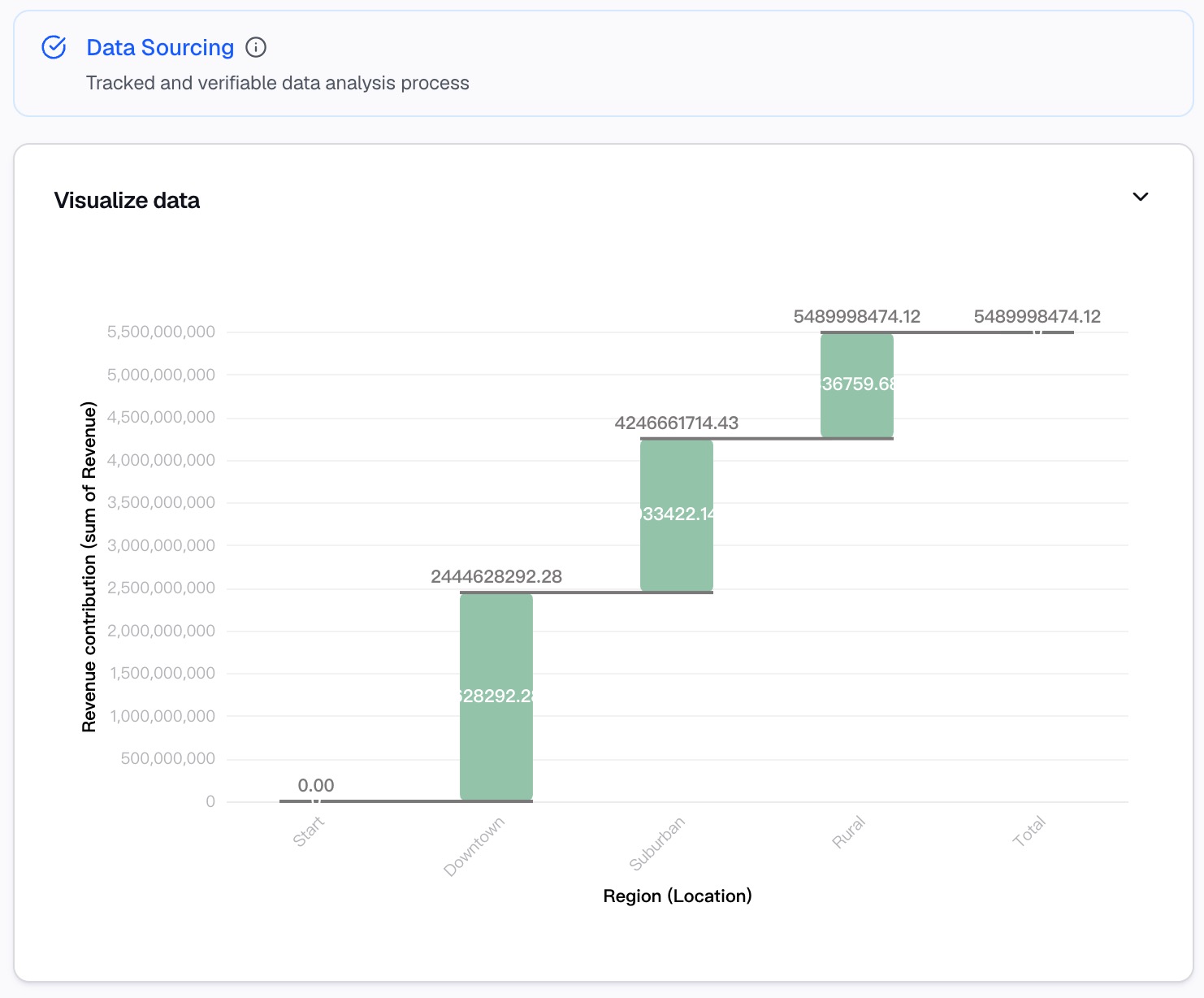
สิ่งที่คุณสามารถทำได้ในพื้นที่ทำงาน (canvas):
ดูข้อมูลเชิงลึกโดยละเอียด: การ์ดแผนภูมิแต่ละใบจะมีคำอธิบายด้วยภาษาที่เข้าใจง่ายว่าข้อมูลแสดงถึงอะไรและทำไมจึงสำคัญ
ถามคำถามเพิ่มเติม: พิมพ์คำถามเพิ่มเติม เช่น "อะไรคือตัวขับเคลื่อนปัจจัยเชิงลบใน Q3" หรือ "ถ้าดูตามภูมิภาคจะเป็นอย่างไร" Bloom จะสร้างแผนภูมิและข้อมูลเชิงลึกใหม่ให้ทันที
สำรวจหลายแนวทาง: พื้นที่ทำงานช่วยให้คุณสำรวจมุมมองการวิเคราะห์ที่แตกต่างกันได้พร้อม ๆ กัน โดยข้อมูลเชิงลึกแต่ละรายการจะถูกจัดระเบียบเป็นแยกการ์ดต่างหาก
เจาะลึกรายละเอียด: คลิกที่การ์ดข้อมูลเชิงลึกใดก็ได้เพื่อเปิดมุมมองโดยละเอียดพร้อมข้อมูลสนับสนุนและการแสดงภาพเพิ่มเติม
ทุกแผนภูมิ ทุกคำถาม และทุกข้อสรุปจะถูกบันทึกไว้ในพื้นที่ทำงานของคุณโดยอัตโนมัติ ทำให้เกิดบันทึกการวิเคราะห์ที่สมบูรณ์แบบ
ขั้นตอนที่ 4: เปลี่ยนผลการวิเคราะห์ให้เป็นรายงาน
ข้อมูลเชิงลึกของคุณไม่ควรถูกจำกัดอยู่แค่ในพื้นที่ทำงาน Bloom ช่วยให้คุณแชร์การวิเคราะห์ waterfall กับผู้มีส่วนได้ส่วนเสียได้อย่างง่ายดาย
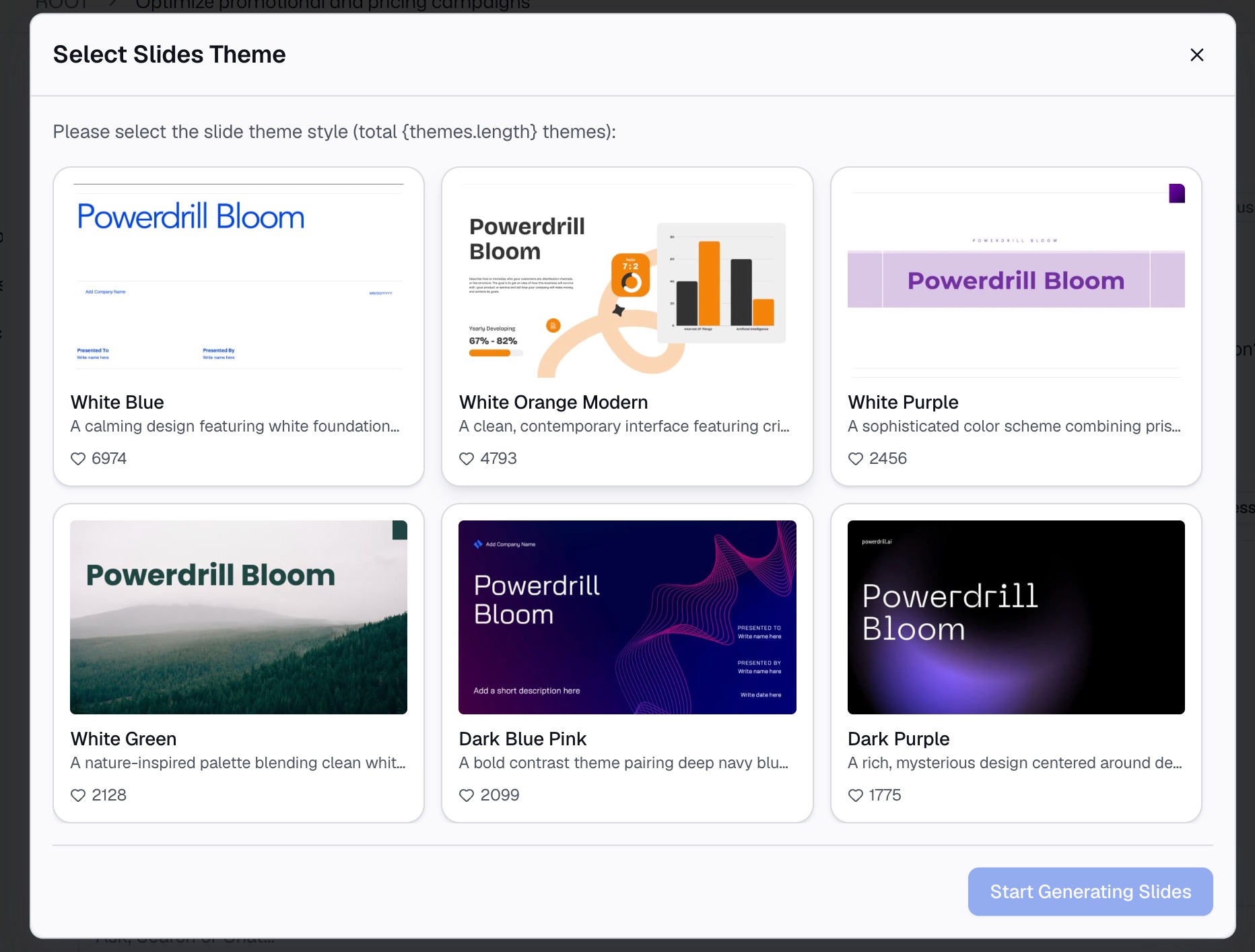
ตัวเลือกการส่งออก:
PowerPoint (.pptx): สร้างสไลด์นำเสนอแบบมืออาชีพพร้อม waterfall chart และข้อมูลเชิงลึกสนับสนุนของคุณ
รูปภาพ: ส่งออกแผนภูมิแต่ละรายการเป็นรูปภาพเพื่อแชร์ในอีเมลหรือรายงานด่วน
Notion: ฝังแผนภูมิและข้อมูลเชิงลึกของคุณลงใน Notion โดยตรงเพื่อการทำงานร่วมกันในทีม
ไม่ต้องคัดลอกและวาง ไม่ต้องจัดรูปแบบใหม่ ไม่ต้องสร้างแผนภูมิใหม่ใน PowerPoint การวิเคราะห์ของคุณจะเปลี่ยนจากพื้นที่ทำงานไปเป็นงานนำเสนอได้ภายในไม่กี่วินาที
แนวทางปฏิบัติที่ดีที่สุดสำหรับ Revenue Waterfall Charts
การสร้าง waterfall chart ที่มีประสิทธิภาพไม่ใช่แค่การสร้างภาพข้อมูลขึ้นมาเท่านั้น แต่เป็นการทำให้แน่ใจว่าแผนภูมินั้นเล่าเรื่องราวที่ชัดเจนและน่าสนใจ ปฏิบัติตามแนวทางปฏิบัติที่ดีที่สุดเหล่านี้:
1. เรียงลำดับแท่งตามขนาดของข้อมูล
แสดงปัจจัยขับเคลื่อนเชิงบวกที่ใหญ่ที่สุดก่อน ตามด้วยปัจจัยเชิงบวกที่เล็กลง จากนั้นเป็นปัจจัยเชิงลบที่เล็กลง และปิดท้ายด้วยปัจจัยเชิงลบที่ใหญ่ที่สุด วิธีนี้จะสร้างลำดับขั้นทางสายตาที่ช่วยให้มองเห็นได้ง่ายว่าอะไรคือตัวขับเคลื่อนการเปลี่ยนแปลง
2. เน้นความเรียบง่าย—สูงสุด 7 ถึง 10 แท่ง
แท่งข้อมูลที่มากเกินไปจะทำให้ผู้ฟังรู้สึกสับสน หากคุณมีปัจจัยที่มีผลกระทบมากกว่า 10 ปัจจัย ให้จัดกลุ่มหมวดหมู่ย่อย ๆ เข้าด้วยกันเป็นหมวดหมู่ "อื่น ๆ" เพื่อลดความซับซ้อนของข้อมูล
3. ใช้รหัสสีที่สม่ำเสมอ
ใช้สีหนึ่งสำหรับปัจจัยเชิงบวก (มักเป็นสีเขียวหรือสีน้ำเงิน) และอีกสีหนึ่งสำหรับปัจจัยเชิงลบ (มักเป็นสีแดง) วิธีนี้จะช่วยให้แผนภูมิสามารถอ่านเข้าใจได้ในทันที
4. ใส่ป้ายกำกับให้ชัดเจน
ทุกแท่งควรมีป้ายกำกับที่ชัดเจนและอธิบายรายละเอียดได้ หลีกเลี่ยงตัวย่อหรือคำศัพท์เฉพาะทางที่ผู้ฟังของคุณอาจไม่เข้าใจ
5. แสดงค่าเริ่มต้นและค่าสุดท้ายให้โดดเด่น
แท่งแรกและแท่งสุดท้ายควรมีความโดดเด่น เพราะเป็นแท่งที่บอกผู้ฟังว่าคุณเริ่มต้นจากจุดไหนและสิ้นสุดที่จุดใด waterfall chart จำนวนมากจึงใช้สีที่แตกต่างกันหรือใช้เส้นขอบที่หนาขึ้นสำหรับแท่งเหล่านี้
6. เพิ่มคำอธิบายสั้น ๆ
อย่าแสดงแค่แผนภูมิเพียงอย่างเดียว แต่ควรอธิบายความหมายของมันด้วย เน้นย้ำปัจจัยขับเคลื่อนหลักและสิ่งที่มีนัยสำคัญต่อธุรกิจ ซึ่ง AI ของ Bloom จะสร้างคำอธิบายเหล่านี้ให้คุณโดยอัตโนมัติ
7. ใช้การสำรวจแบบโต้ตอบ
หากคุณกำลังนำเสนอต่อหน้าผู้ฟัง ให้ใช้พื้นที่ทำงานแบบโต้ตอบของ Bloom เพื่อสำรวจสถานการณ์ต่าง ๆ ได้ทันที ตอบคำถามเช่น "จะเกิดอะไรขึ้นถ้าเราไม่รวมค่าใช้จ่ายที่เกิดขึ้นครั้งเดียวนี้" ได้แบบเรียลไทม์
บทสรุปส่งท้าย
revenue waterfall chart เป็นหนึ่งในเครื่องมือที่ทรงพลังที่สุดในชุดเครื่องมือของผู้เชี่ยวชาญด้านการเงินหรือกลยุทธ์ มันช่วยเปลี่ยนตัวเลขที่น่าสับสนให้กลายเป็นเรื่องราวที่เห็นภาพชัดเจนเกี่ยวกับสิ่งที่ขับเคลื่อนผลการดำเนินงานของธุรกิจ แต่การสร้างแผนภูมินี้ใน Excel มักจะเป็นกระบวนการที่ยุ่งยากและเกิดข้อผิดพลาดได้ง่ายเสมอมา
และนั่นคือจุดที่ Powerdrill Bloom เข้ามาเปลี่ยนทุกอย่าง เพียงอัปโหลดข้อมูลรายได้ของคุณ ขอ waterfall chart ด้วยภาษาอังกฤษทั่วไป และปล่อยให้ AI จัดการงานหนักทั้งหมด ไม่มีสูตร ไม่ต้องจัดรูปแบบเอง ไม่มีแผนภูมิที่พัง มีเพียง waterfall chart ที่สะอาดตา โต้ตอบได้ และพร้อมสำหรับการนำเสนอภายในไม่กี่นาที
และมันไม่ได้หยุดอยู่แค่นั้น AI canvas ของ Bloom ช่วยให้คุณสำรวจข้อมูลของคุณได้จากทุกมุมมอง—ถามคำถามเพิ่มเติม เจาะลึกรายละเอียด และค้นพบข้อมูลเชิงลึกที่คุณอาจมองข้ามไป เมื่อคุณพร้อมที่จะแชร์ ก็สามารถส่งออกแผนภูมิและการวิเคราะห์ของคุณไปยัง PowerPoint, รูปภาพ หรือ Notion ได้โดยตรงด้วยการคลิกเพียงครั้งเดียว
ข้อมูลรายได้ของคุณมีเรื่องราวให้เล่า ให้ Bloom ช่วยคุณเล่าเรื่องราวนั้น—อย่างชัดเจน รวดเร็ว และมีพลัง ทดลองใช้งานเบต้าฟรีของ Powerdrill Bloom วันนี้ และสัมผัสว่าการวิเคราะห์รายได้นั้นง่ายดายเพียงใด
คำถามที่พบบ่อย
1. Waterfall chart ใช้สำหรับอะไร?
ใช้สำหรับแสดงภาพว่าค่าเริ่มต้นเปลี่ยนแปลงไปอย่างไรผ่านปัจจัยบวกและลบต่าง ๆ จนกระทั่งได้ผลลัพธ์สุดท้าย
2. ฉันจำเป็นต้องรู้สูตร Excel เพื่อสร้างแผนภูมินี้หรือไม่?
ไม่จำเป็น Bloom จะวิเคราะห์ข้อมูลของคุณและสร้างแผนภูมิให้โดยอัตโนมัติ—โดยไม่ต้องใช้สูตรใด ๆ
3. Bloom รองรับไฟล์รูปแบบใดบ้างสำหรับข้อมูลรายได้?
ไฟล์ Excel (.xlsx) และ CSV เพียงแค่อัปโหลดและปล่อยให้ Bloom จัดการส่วนที่เหลือ
4. ฉันสามารถส่งออก waterfall chart ไปยัง PowerPoint ได้หรือไม่?
ได้ Bloom สามารถส่งออกแผนภูมิและข้อมูลเชิงลึกไปยัง PowerPoint, รูปภาพ หรือ Notion ได้โดยตรงด้วยการคลิกเพียงครั้งเดียว
5. มีเวอร์ชันฟรีให้ใช้งานหรือไม่?
มี Powerdrill Bloom เปิดให้ใช้งานเวอร์ชันเบต้าฟรี โดยสามารถเข้าถึงฟีเจอร์การวิเคราะห์ข้อมูลและการสร้างแผนภูมิได้อย่างเต็มรูปแบบ