วิธีรวมงานนำเสนอ PowerPoint เข้าด้วยกันเป็นหนึ่งเดียว: คู่มือฉบับสมบูรณ์
คนสามคนต่างคนต่างทำสไลด์คนละส่วน ตอนนี้คุณมีไฟล์สามไฟล์ ธีมสีสามแบบ และมีประชุมในอีกหนึ่งชั่วโมงข้างหน้า
การรวมไฟล์เหล่านั้นเข้าด้วยกันฟังดูเหมือนน่าจะเป็นคำสั่งเมนูเพียงคำสั่งเดียว แต่ความจริงไม่ใช่เช่นนั้น เหตุผลนั้นสำคัญมาก: เอกสารคู่มือของ Microsoft เองได้อธิบายวิธีแยกกันสามวิธีในการรวมไฟล์ PowerPoint และไม่มีวิธีใดเลยที่เรียกว่า Merge สิ่งที่มีคือวิธีที่แตกต่างกันสามวิธีในการย้ายสไลด์ระหว่างไฟล์ และแต่ละวิธีก็จัดการกับรูปแบบการจัดหน้าแตกต่างกัน หากคุณเลือกวิธีผิด คุณอาจต้องเสียเวลาเป็นชั่วโมงในการแก้ไขฟอนต์แทนที่จะได้ซ้อมพูด
คู่มือนี้จะครอบคลุมวิธีอย่างเป็นทางการทั้งสามวิธี และผลลัพธ์ที่แต่ละวิธีมีต่อการออกแบบของคุณ นอกจากนี้ยังครอบคลุมถึงกรณีของ PDF และ Mac รวมถึงแสดงวิธีข้ามปัญหานี้ไปเลยเมื่อข้อมูลต้นฉบับของคุณยังไม่ได้อยู่ในรูปแบบสไลด์
ความหมายที่แท้จริงของ "การรวม" ใน PowerPoint
หน้าสนับสนุนของ Microsoft ได้บันทึกวิธีสามวิธีในการย้ายสไลด์ระหว่างไฟล์ และไม่มีวิธีใดเลยที่ใช้ชื่อว่า Merge การค้นหาคำสั่งนี้ในเมนูจึงเป็นสาเหตุที่พบบ่อยที่สุดที่ทำให้ผู้คนติดขัดเมื่อต้องการรวมงานนำเสนอ PowerPoint เข้าด้วยกัน
แต่ในความเป็นจริง มีวิธีที่รองรับสามวิธีในการรวมไฟล์ PowerPoint ซึ่งแตกต่างกันในแง่หนึ่งที่เป็นตัวกำหนดทุกสิ่ง นั่นคือจะเกิดอะไรขึ้นกับการออกแบบของสไลด์ที่คุณนำเข้ามา
Reuse Slides จะนำเข้าสไลด์จากอีกไฟล์หนึ่งโดยไม่ต้องเปิดไฟล์นั้น Copy and paste จะย้ายสไลด์ระหว่างไฟล์สองไฟล์ที่เปิดอยู่ และช่วยให้คุณเลือกธีมปลายทางได้ ส่วน Copying the slide master จะนำระบบการออกแบบทั้งหมดข้ามมาด้วยก่อนที่คุณจะย้ายเนื้อหาใดๆ
เอกสารคู่มือของ Microsoft ระบุพฤติกรรมเริ่มต้นไว้อย่างชัดเจน เมื่อคุณนำสไลด์กลับมาใช้ใหม่ "สไลด์ที่คัดลอกจะสืบทอดการออกแบบของสไลด์ที่คุณกำลังแทรกต่อท้ายในงานนำเสนอปลายทาง อย่างไรก็ตาม คุณสามารถเลือกที่จะคงการจัดรูปแบบของสไลด์ที่คุณกำลังคัดลอกไว้แทนได้"
ประโยคนั้นคือการตัดสินใจทั้งหมด คุณต้องการให้สไลด์ที่นำเข้ามามีหน้าตาเหมือนกับไฟล์ปลายทาง หรือเหมือนกับไฟล์ต้นทางที่จากมา?
ก่อนเริ่มต้น: จะเกิดอะไรขึ้นกับการจัดรูปแบบ
ข้อเท็จจริงสองประการจากหน้าเว็บของ Microsoft เองจะช่วยคุณประหยัดเวลาได้มากที่สุด
ประการแรก สไลด์ที่นำเข้ามาจะเป็นอิสระต่อกัน "เมื่อคุณนำเข้าสไลด์จากงานนำเสนอหนึ่งไปยังอีกงานนำเสนอหนึ่ง สไลด์นั้นจะเป็นเพียงสำเนาของต้นฉบับเท่านั้น การเปลี่ยนแปลงที่คุณทำกับสำเนาจะไม่ส่งผลกระทบต่อสไลด์ต้นฉบับในงานนำเสนออื่น" ดังนั้นจึงไม่มีลิงก์ที่เชื่อมโยงกันโดยตรง หากเพื่อนร่วมงานแก้ไขไฟล์ต้นฉบับในภายหลัง สไลด์ที่รวมแล้วของคุณจะไม่ได้รับการอัปเดต
ประการที่สอง และเป็นเรื่องที่มองข้ามได้ง่าย: บานหน้าต่าง Reuse Slides มีข้อจำกัดที่ระบุไว้ โดย Microsoft หมายเหตุไว้ว่า "ฟีเจอร์นี้ใช้งานได้เฉพาะกับการนำสไลด์กลับมาใช้ใหม่จากไฟล์ในเครื่องเท่านั้น การนำสไลด์กลับมาใช้ใหม่จากไฟล์บนคลาวด์นั้นไม่รองรับแล้ว"
หากทีมของคุณเก็บสไลด์ไว้บน OneDrive หรือ SharePoint นั่นหมายความว่าคุณต้องดาวน์โหลดสำเนาลงเครื่องก่อน บานหน้าต่าง Reuse จึงจะมองเห็นไฟล์นั้น หลายคนเจอปัญหานี้แล้วคิดว่าฟีเจอร์นี้เสีย
วิธีที่ 1: Reuse Slides
นี่เป็นเส้นทางที่เร็วที่สุดเมื่อคุณต้องการดึงสไลด์เพียงไม่กี่แผ่นออกจากสไลด์อีกชุดหนึ่งโดยไม่ต้องเปิดไฟล์นั้น
เปิดงานนำเสนอที่คุณต้องการเพิ่มสไลด์เข้าไป ในแท็บ Home ในกลุ่ม Slides ให้เลือกสัญลักษณ์ลูกศรใต้ New Slide จากนั้นเลือก Reuse Slides ในบานหน้าต่าง Reuse Slides ให้เลือก Open a PowerPoint File จากนั้นเรียกดูไฟล์ที่คุณต้องการแล้วเปิดขึ้นมา
คุณจะเห็นรูปตัวอย่างของทุกสไลด์ในไฟล์นั้น คลิกที่สไลด์เดียวเพื่อเพิ่มสไลด์นั้น หากต้องการนำเข้ามาทั้งหมด ให้คลิกขวาที่รูปตัวอย่างใดก็ได้แล้วเลือก Insert All Slides
ส่วนควบคุมที่สำคัญคือช่องทำเครื่องหมาย Keep source formatting หากปล่อยว่างไว้ สไลด์ที่นำเข้ามาจะปรับเปลี่ยนสไตล์ตามสไลด์ที่อยู่ก่อนหน้า หากทำเครื่องหมายเลือก สไลด์เหล่านั้นจะเข้ามาโดยมีหน้าตาเหมือนกับในไฟล์ต้นฉบับทุกประการ
ใช้วิธีนี้เมื่อคุณต้องการเลือกเฉพาะบางสไลด์ นี่เป็นวิธีเดียวในสามวิธีที่ไม่จำเป็นต้องเปิดงานนำเสนออีกไฟล์หนึ่ง
มีข้อจำกัดประการหนึ่งที่ควรรู้ก่อนใช้งาน บานหน้าต่างนี้จะแสดงทุกสไลด์ในไฟล์ต้นฉบับ แต่จะไม่แสดงว่าคุณได้นำเข้าสไลด์ใดไปแล้วบ้าง สำหรับสไลด์ชุดยาวๆ ให้จดบันทึกสิ่งที่คุณนำข้ามไปแล้ว มิฉะนั้นคุณอาจได้สไลด์ที่ซ้ำกันซึ่งน่าเบื่อในการมาไล่หาในภายหลัง
วิธีที่ 2: คัดลอกและวาง
นี่คือวิธีที่เหมาะสมเมื่อคุณต้องการรวมงานนำเสนอ PowerPoint ทั้งหมดเข้าด้วยกัน แทนที่จะเลือกทีละสไลด์ คุณสามารถดูทั้งสองไฟล์เคียงข้างกันได้
Microsoft อธิบายพฤติกรรมหลักนี้โดยตรง เมื่อคัดลอกสไลด์ไปยังอีกงานนำเสนอหนึ่ง คุณสามารถ "ระบุธีมที่คุณต้องการให้สไลด์ใหม่นำไปใช้ได้"
เปิดงานนำเสนอทั้งสองไฟล์ ในไฟล์ต้นฉบับ ให้คลิก View จากนั้นเลือก Normal เพื่อให้บานหน้าต่างรูปตัวอย่างสไลด์ปรากฏทางด้านซ้าย คลิกสไลด์แรกที่คุณต้องการ จากนั้นกด Shift ค้างไว้แล้วคลิกสไลด์สุดท้ายเพื่อเลือกสไลด์ที่เรียงต่อกัน หากต้องการเลือกสไลด์ที่กระจายอยู่ ให้กด Ctrl ค้างไว้แล้วคลิกเลือกทีละสไลด์
คลิกขวาที่รูปตัวอย่างสไลด์ที่เลือกอันใดอันหนึ่งแล้วเลือก Copy สลับไปยังงานนำเสนอปลายทาง คลิกในบานหน้าต่างรูปตัวอย่างตรงตำแหน่งที่ต้องการวางสไลด์ แล้วกดวาง
ปุ่มตัวเลือกการวางที่ปรากฏขึ้นหลังจากนั้นคือจุดที่คุณเลือกธีม นี่คือการตัดสินใจแบบเดียวกับช่องทำเครื่องหมายในบานหน้าต่าง Reuse เพียงแต่แสดงขึ้นมาหลังจากวางแล้วแทนที่จะเลือกก่อนล่วงหน้า
วิธีที่ 3: คัดลอก Slide Master ก่อน
ใช้วิธีนี้เมื่อสไลด์ทั้งสองชุดมีการออกแบบที่แตกต่างกันอย่างสิ้นเชิง และคุณต้องการให้การออกแบบที่นำเข้ามาเป็นหลัก นอกจากนี้ยังใช้ได้ดีเมื่อคุณต้องการให้ทั้งสองไฟล์ตรงกันก่อนที่จะเริ่มรวมสไลด์ PowerPoint เข้าด้วยกัน
หน้าเว็บของ Microsoft สำหรับเรื่องนี้ระบุไว้เฉพาะเจาะจงว่า: "คุณสามารถคัดลอก Slide Master (และเค้าโครงทั้งหมดที่เกี่ยวข้อง) ที่คุณต้องการจากงานนำเสนอหนึ่งไปยังอีกงานนำเสนอหนึ่งได้"
เปิดงานนำเสนอทั้งสองไฟล์ ในไฟล์ที่มีการออกแบบที่คุณต้องการเก็บไว้ ให้ไปที่แท็บ View แล้วเลือก Slide Master ในบานหน้าต่างรูปตัวอย่าง Slide Master จะเป็นรูปภาพขนาดใหญ่ที่มีตัวเลขอยู่ข้างๆ ส่วนรายการขนาดเล็กที่อยู่ด้านล่างคือเค้าโครงที่เกี่ยวข้อง คลิกขวาที่ Slide Master แล้วเลือก Copy จากนั้นนำไปวางในมุมมอง Slide Master ของงานนำเสนออีกไฟล์หนึ่ง
การทำเช่นนี้ก่อนที่คุณจะย้ายสไลด์ใดๆ หมายความว่าทั้งสองไฟล์จะใช้ระบบการออกแบบร่วมกัน การตัดสินใจเรื่องการจัดรูปแบบในวิธีที่ 1 และ 2 จึงไม่มีความสำคัญอีกต่อไป นี่คือเวลาพิเศษห้านาทีที่ช่วยป้องกันไม่ให้คุณต้องเสียเวลาเป็นชั่วโมงในการจัดระเบียบสไลด์ชุดยาว
มีเหตุผลประการที่สองในการเริ่มต้นที่นี่สำหรับการรวมไฟล์ขนาดใหญ่ การคัดลอกสไลด์ระหว่างชุดสไลด์ที่มีต้นแบบต่างกันอาจทำให้มีการนำชุดเค้าโครงใหม่ข้ามมาด้วยทุกครั้งที่วาง คุณอาจลงเอยด้วยไฟล์ที่มีเค้าโครงที่เกือบจะเหมือนกันเป็นสิบแบบ การปรับต้นแบบให้ตรงกันก่อนจะช่วยให้รายการเค้าโครงเหล่านั้นสั้นลง
วิธีรวมไฟล์ต้นฉบับให้เป็นสไลด์ชุดเดียวด้วย AI
วิธีทั้งสามวิธีข้างต้นล้วนตั้งอยู่บนสมมติฐานที่ว่ามีสไลด์อยู่แล้ว แต่บ่อยครั้งที่มันไม่ได้เป็นเช่นนั้น
เวอร์ชันที่พบบ่อยกว่าของปัญหานี้เริ่มต้นจากสเปรดชีตรายไตรมาส รายงาน PDF จากผู้ให้บริการ และสไลด์ของเดือนที่แล้ว สิ่งที่คุณต้องการจริงๆ คือสไลด์นำเสนอชุดเดียวที่สร้างขึ้นจากทั้งสามสิ่งนี้ การคัดลอกสไลด์ไม่ได้ช่วยอะไร เพราะอินพุตสองในสามอย่างนั้นไม่ใช่สไลด์
นี่คือจุดที่การสร้างสไลด์ชุดที่รวมแล้วจากข้อมูลต้นฉบับโดยตรงนั้นเร็วกว่าการนำมาประกอบเข้าด้วยกันเอง
ขั้นตอนที่ 1: อัปโหลดไฟล์ต้นฉบับทุกไฟล์ลงในพื้นที่ทำงานเดียว
เปิด Powerdrill Bloom และสร้างพื้นที่ทำงานสำหรับสไลด์ชุดนี้ อัปโหลดทุกสิ่งที่คุณมี ไม่ว่าจะเป็นไฟล์ PowerPoint ที่มีอยู่, เวิร์กบุ๊ก Excel, PDF, หรือไฟล์ส่งออก CSV รูปแบบไฟล์ที่หลากหลายในพื้นที่ทำงานเดียวนั้นถือเป็นเรื่องปกติ ไม่ใช่กรณีพิเศษแต่อย่างใด
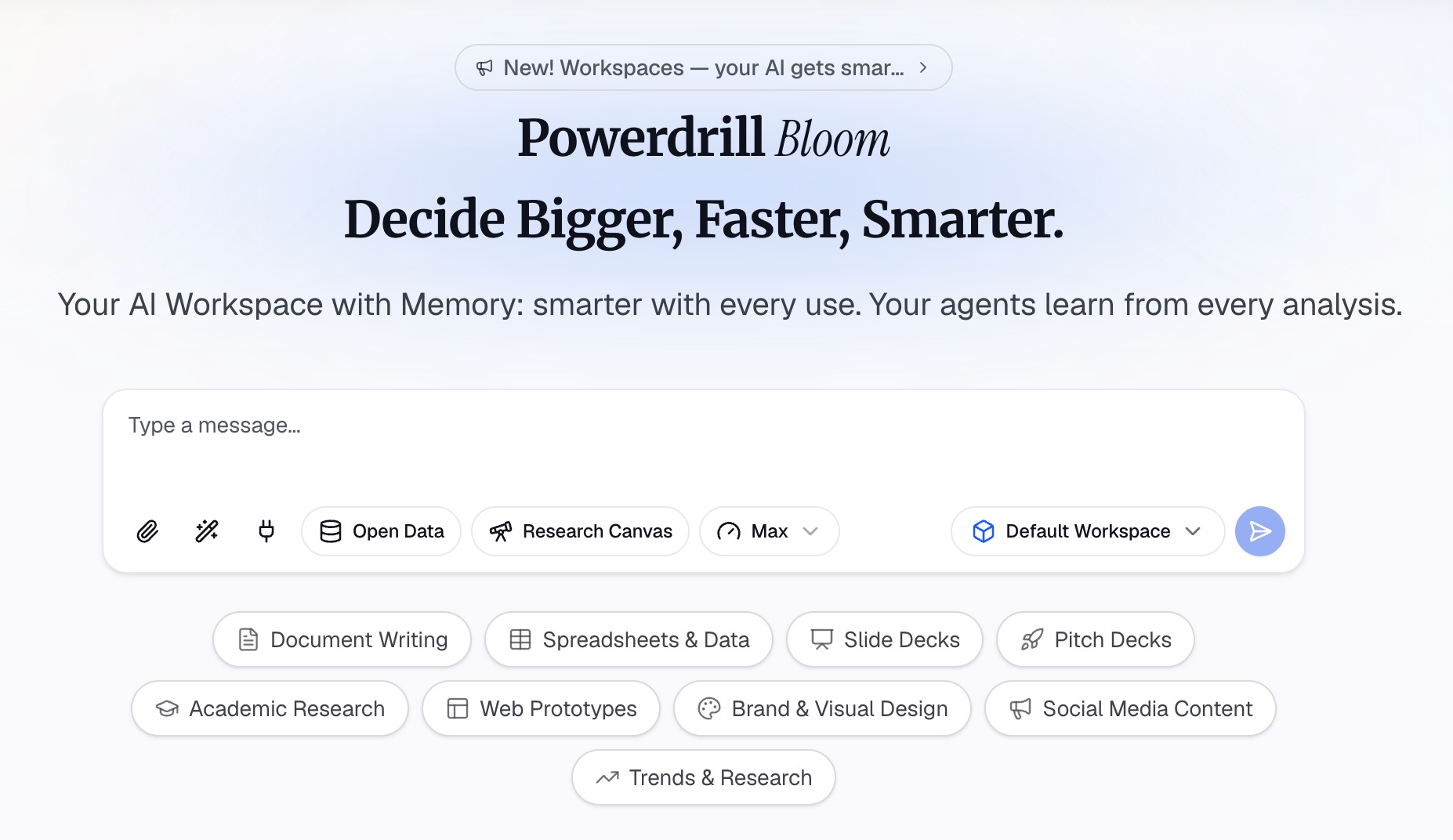
จุดประสงค์ของการนำมารวมกันคือเพื่อให้เครื่องมือสามารถอ่านข้อมูลข้ามไฟล์ได้ ตัวเลขในสเปรดชีตและข้ออ้างอิงใน PDF สามารถไปอยู่บนสไลด์เดียวกันได้ นั่นคือการตรวจสอบและปรับยอดข้อมูลที่คุณอาจต้องทำด้วยตัวเองหากไม่ใช้เครื่องมือนี้
ขั้นตอนที่ 2: อธิบายสไลด์ที่คุณต้องการ
ขอให้สร้างงานนำเสนอด้วยภาษาธรรมชาติ บอกว่ากลุ่มผู้ฟังคือใคร ความยาวควรเป็นเท่าใดโดยประมาณ และประเด็นสำคัญคืออะไร ตัวอย่างเช่น: สไลด์อัปเดตจำนวนสิบสองสไลด์สำหรับทีมผู้บริหาร ซึ่งครอบคลุมตัวเลขประจำไตรมาส สองสิ่งที่ล่าช้ากว่ากำหนด และการเปลี่ยนแปลงที่จะเกิดขึ้นในเดือนหน้า
ระบุให้ชัดเจนว่าไฟล์ต้นฉบับใดควรใช้สำหรับส่วนใด คำสั่งเพียงคำสั่งเดียวนั้นจะช่วยทำงานส่วนใหญ่ของการรวมไฟล์ เพราะมันจะบอกเอเจนต์ว่าข้อมูลนำเข้ามีความเกี่ยวข้องกันอย่างไร แทนที่จะบอกแค่ว่ามีข้อมูลอะไรบ้าง
ขั้นตอนที่ 3: ตรวจสอบร่างและส่งออก
สไลด์ที่สร้างขึ้นจะแสดงให้คุณสามารถอ่านและปรับแต่งได้ ตรวจสอบตัวเลขเทียบกับแถวข้อมูลต้นฉบับ ปรับชื่อหัวข้อให้กระชับ และตัดสิ่งที่ไม่จำเป็นสำหรับผู้ฟังออก
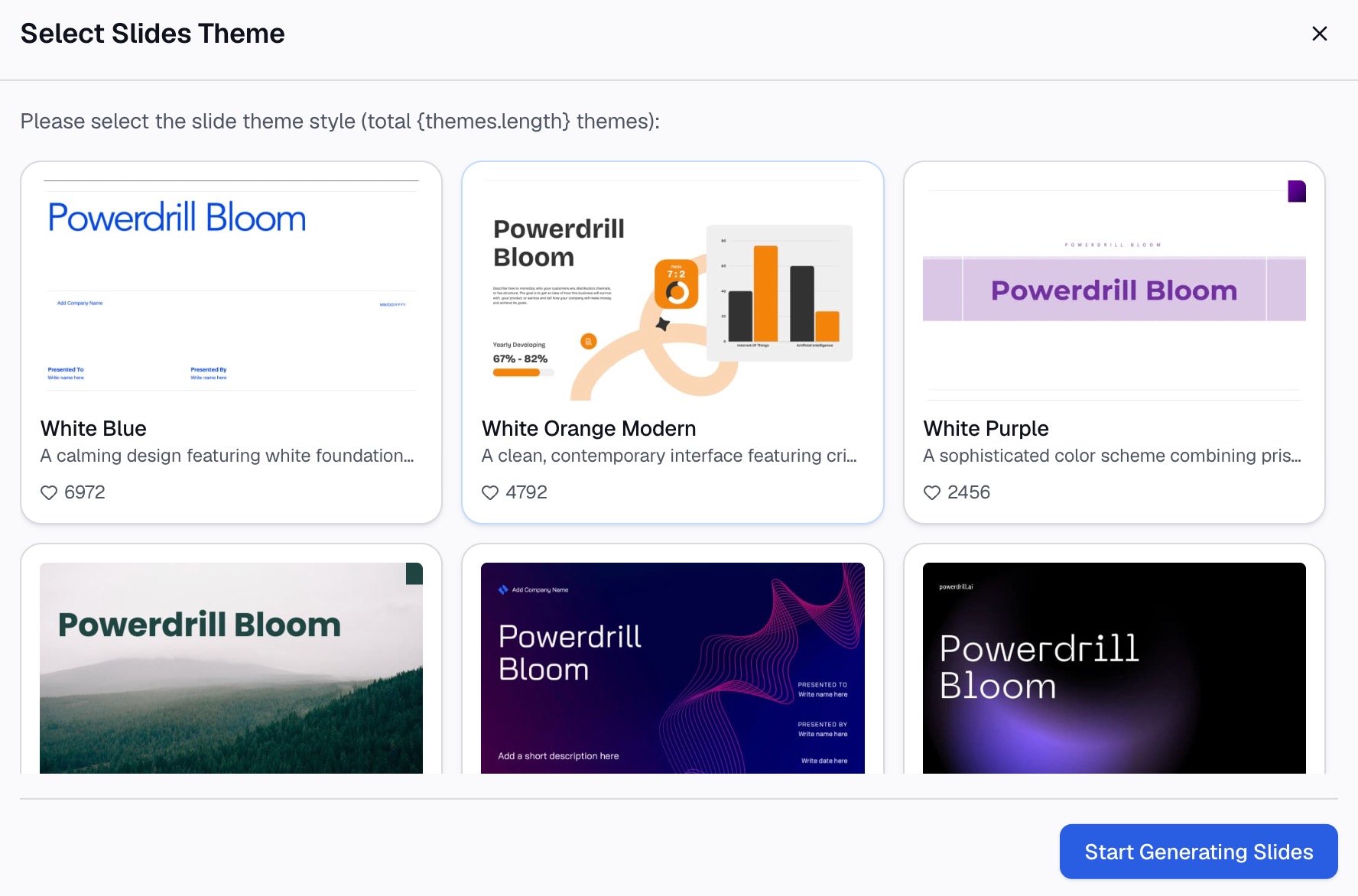
ส่งออกไปยัง PowerPoint เมื่อทุกอย่างดูเรียบร้อย จากนั้นคุณก็จะกลับเข้าสู่ขั้นตอนที่คุ้นเคย หากคุณยังต้องการแทรกสไลด์สองแผ่นจากสไลด์ชุดเก่า วิธีที่ 1 ข้างต้นสามารถทำได้ในเวลาเพียงสามสิบวินาที
วิธีรวม PowerPoint หลายไฟล์ให้เป็น PDF เดียว
นี่เป็นหนึ่งในคำถามที่พบบ่อยที่สุด และมีคำตอบสองแบบขึ้นอยู่กับสิ่งที่คุณต้องการ
หากคุณต้องการไฟล์ PDF ต่อเนื่องไฟล์เดียวจากสไลด์หลายชุด ให้รวมไฟล์ PowerPoint ก่อนโดยใช้วิธีใดก็ได้ข้างต้น จากนั้นส่งออกผลลัพธ์ด้วยคำสั่ง File, Export, Create PDF/XPS สไลด์ที่รวมแล้วหนึ่งชุดจะสร้าง PDF ได้หนึ่งไฟล์
หากสไลด์แต่ละชุดต้องแยกไฟล์กัน ให้ส่งออกแต่ละไฟล์เป็น PDF แยกกัน จากนั้นจึงรวมไฟล์ PDF เหล่านั้นเข้าด้วยกัน ซึ่งนั่นเป็นงานจัดการ PDF ไม่ใช่งานของ PowerPoint แอป Preview บน macOS และโปรแกรมแก้ไข PDF ส่วนใหญ่บน Windows สามารถจัดการเรื่องนี้ได้ การจัดรูปแบบสไลด์จะถูกตรึงไว้แล้วในตอนนั้น ดังนั้นจึงไม่มีปัญหาเรื่องธีมขัดแย้งกันเกิดขึ้น
วิธีที่สองจะปลอดภัยกว่าเมื่อสไลด์ต้นฉบับมีการออกแบบที่ขัดแย้งกัน และคุณไม่มีเวลาปรับให้ตรงกัน
วิธีรวม PowerPoint บน Mac
วิธีทั้งสามวิธีนี้มีอยู่ทั้งหมดใน PowerPoint สำหรับ Mac โดยมีความแตกต่างเล็กน้อยในตำแหน่งของคำสั่ง
Reuse Slides มีให้บริการใน PowerPoint สำหรับ Microsoft 365 สำหรับ Mac และในเวอร์ชัน Mac ปี 2024, 2021 และ 2019 วิธี Copy and paste ทำงานในลักษณะเดียวกัน โดยใช้ Command แทน Ctrl สำหรับการเลือกสไลด์หลายแผ่นที่กระจายอยู่ ส่วน Slide Master จะอยู่ในแท็บ View เช่นเดียวกับบน Windows
ข้อจำกัดเรื่องไฟล์ในเครื่องของบานหน้าต่าง Reuse ก็มีผลกับ Mac เช่นกัน ให้ดาวน์โหลดสำเนาลงเครื่องก่อนที่จะพยายามนำเข้าจากสไลด์ที่จัดเก็บไว้บนคลาวด์
ปัญหาที่พบบ่อยและวิธีแก้ไข
ฟอนต์เปลี่ยนไป สไลด์ที่นำเข้ามาสืบทอดธีมของปลายทาง ให้ทำการเลิกทำ จากนั้นวางซ้ำอีกครั้งแล้วเลือก Keep Source Formatting หรือคัดลอก Slide Master ข้ามมาก่อนเพื่อให้สไลด์ทั้งสองชุดใช้การออกแบบเดียวกัน
บานหน้าต่าง Reuse มองไม่เห็นไฟล์ของฉัน ฟีเจอร์นี้อ่านเฉพาะไฟล์ในเครื่องเท่านั้น ให้ดาวน์โหลดสไลด์จาก OneDrive หรือ SharePoint ลงในเครื่องของคุณก่อน
รูปภาพเคลื่อนหรือซ้อนทับกัน สไลด์ทั้งสองชุดใช้ขนาดสไลด์ที่แตกต่างกัน ให้ตรวจสอบ Design, Slide Size ในทั้งสองไฟล์และปรับให้ตรงกันก่อนที่จะรวมไฟล์ การปรับขนาดหลังจากรวมแล้วจะทำให้ตัวยึดตำแหน่งบนทุกสไลด์ที่ได้รับผลกระทบจัดเรียงใหม่
การแก้ไขในไฟล์ต้นฉบับไม่แสดงผล จะไม่แสดงผลอย่างแน่นอน สไลด์ที่นำเข้ามาคือสำเนา ไม่ใช่ลิงก์เชื่อมโยง ดังนั้นการเปลี่ยนแปลงในไฟล์ต้นฉบับหลังจากนำเข้าแล้วจะไม่ส่งผลต่อไฟล์ปลายทาง
สไลด์ที่รวมแล้วมีเค้าโครงที่ไม่ได้ใช้งานสิบแบบ การคัดลอก Slide Master จากสไลด์หลายชุดจะนำเค้าโครงของแต่ละชุดติดมาด้วย ให้เปิดมุมมอง Slide Master แล้วลบเค้าโครงที่ไม่มีการใช้งานออกก่อนที่คุณจะส่งไฟล์ รายการเค้าโครงที่สั้นลงยังช่วยให้การรวมไฟล์ครั้งต่อไปทำความเข้าใจได้ง่ายขึ้นด้วย
คำถามที่พบบ่อย
มีฟังก์ชันผสานใน PowerPoint หรือไม่? เอกสารคู่มือของ Microsoft ไม่ได้ระบุคำสั่งด้วยชื่อนั้น วิธีสามวิธีที่ระบุไว้สำหรับการรวมไฟล์ PowerPoint ได้แก่ Reuse Slides, copy and paste และการคัดลอก Slide Master ระหว่างงานนำเสนอ
ฉันจะรวมงานนำเสนอ PowerPoint สองไฟล์เข้าเป็นไฟล์เดียวได้อย่างไร? เปิดสไลด์ปลายทาง ไปที่ Home เลือกสัญลักษณ์ลูกศรใต้ New Slide แล้วเลือก Reuse Slides เปิดอีกไฟล์หนึ่ง จากนั้นคลิกขวาที่รูปตัวอย่างแล้วเลือก Insert All Slides
ฉันจะคงการจัดรูปแบบเดิมไว้ได้อย่างไรเมื่อรวมสไลด์? ทำเครื่องหมายเลือกช่อง Keep source formatting ในบานหน้าต่าง Reuse Slides หรือเลือกตัวเลือกการวางที่ตรงกันหลังจากวาง โดยค่าเริ่มต้น สไลด์จะปรับเปลี่ยนตามการออกแบบของสไลด์ที่อยู่ก่อนหน้า
ฉันสามารถรวมไฟล์ PowerPoint ที่จัดเก็บไว้ใน OneDrive หรือ SharePoint ได้หรือไม่? ไม่สามารถทำได้โดยตรงผ่านบานหน้าต่าง Reuse Slides โดย Microsoft ระบุว่าการนำสไลด์กลับมาใช้ใหม่จากไฟล์บนคลาวด์นั้นไม่รองรับแล้ว และฟีเจอร์นี้ทำงานร่วมกับไฟล์ในเครื่อง ดังนั้นให้ดาวน์โหลดสำเนาก่อน
จะทำอย่างไรหากเนื้อหาของฉันยังไม่ได้อยู่ในรูปแบบสไลด์? การรวมไฟล์จะใช้ได้กับสไลด์ที่มีอยู่แล้วเท่านั้น เมื่อข้อมูลนำเข้าเป็นสเปรดชีต, PDF และเอกสาร การสร้างสไลด์ชุดเดียวจากข้อมูลทั้งหมดเหล่านั้นจะเร็วกว่าการแปลงแต่ละไฟล์ให้เป็นสไลด์แล้วนำมารวมกัน
บทสรุป
การรวมงานนำเสนอคือการตัดสินใจเรื่องการจัดรูปแบบที่แฝงมาในรูปแบบของการจัดการไฟล์ ขั้นแรกให้ตัดสินใจว่าสไลด์ที่นำเข้ามาควรมีหน้าตาเหมือนกับต้นทางหรือปลายทาง จากนั้นวิธีที่เหมาะสมจะเลือกตัวมันเอง: ใช้ Reuse Slides สำหรับการเลือกเฉพาะบางสไลด์, ใช้ copy and paste สำหรับสไลด์ทั้งชุด และใช้ Slide Master ก่อนเมื่อการออกแบบขัดแย้งกันอย่างสิ้นเชิง
หากปัญหาที่แท้จริงคือข้อมูลของคุณยังไม่ได้อยู่ในรูปแบบสไลด์ การนำมาประกอบกันก็เป็นขั้นตอนที่ผิดอย่างสิ้นเชิง ทดลองใช้ Powerdrill Bloom ฟรี อัปโหลดสเปรดชีต, PDF และสไลด์ที่คุณมี แล้วปล่อยให้งานนำเสนอชุดเดียวถูกสร้างออกมา
แหล่งข้อมูลอ้างอิง: การนำสไลด์กลับมาใช้ใหม่ (นำเข้า) จากงานนำเสนออื่น · การคัดลอกและวางสไลด์ของคุณ · การคัดลอกและวาง Slide Master จากงานนำเสนอหนึ่งไปยังอีกงานนำเสนอหนึ่ง