Как преобразовать данные Google Sheets в диаграммы с помощью ИИ (пошагово)
Чтобы превратить данные из Google Sheets в диаграммы с помощью AI, скачайте таблицу в формате .csv или .xlsx. Загрузите её в AI-агент данных, а затем опишите нужную диаграмму простыми словами. Агент сам выберет тип диаграммы, построит её и объяснит, что на ней изображено. Встроенная функция Sheets «Вставка → Диаграмма» по-прежнему работает быстрее для одной простой диаграммы. AI выигрывает, когда вам нужно несколько диаграмм или когда вы ещё не знаете, какая именно диаграмма ответит на ваш вопрос.
Диаграммы в Google Sheets сами по себе отличные. Проблема не в самом инструменте построения графиков, а во всем, что его окружает. Вам нужно заранее знать, какой тип диаграммы подходит, ещё до её вставки; каждую диаграмму приходится перестраивать вручную, а перенос восьми диаграмм в презентацию превращается в бесконечный цикл копирования, вставки и изменения размеров.
В этом руководстве мы честно разберем стандартный способ работы, а затем покажем, в каких случаях использование AI действительно экономит время.
Что на самом деле нужно для создания хороших диаграмм на основе данных из Sheets
Прежде чем любой инструмент построения диаграмм сможет вам помочь, должны соблюдаться три условия — независимо от того, какой путь вы выберете.
Ваши данные должны быть представлены в виде аккуратной таблицы. Одна строка заголовков, одна запись на строку, одно поле на столбец, никаких объединенных ячеек, пустых строк, разрывающих диапазон, или строк с итогами внутри данных. Любой инструмент построения диаграмм ожидает именно этого, и если это не так, большинство из них выдадут странный график вместо ошибки.
Вы должны понимать, на какой вопрос отвечает диаграмма. «Покажи мне продажи» — это не вопрос. А вот «Какие три региона росли быстрее всего от квартала к кварталу» — это вопрос, который предполагает конкретный тип диаграммы. Люди часто пропускают этот шаг, поэтому на многих дашбордах красуются графики, которые никто не может расшифровать.
Важна согласованность типов данных. Даты, сохраненные как текст, не отобразятся на временной шкале. Числа со знаками валют распознаются как строки. Sheets может простить такие ошибки при вводе, но оси диаграмм — нет.
If your sheet already satisfies all three and you want one chart, use Insert → Chart and stop reading. The rest of this is for the messier and more common case.
Как строить диаграммы в Google Sheets стандартными средствами
Вариант 1: Вставка → Диаграмма
Выделите диапазон данных, затем выберите Вставка → Диаграмма. Sheets предложит тип диаграммы на основе структуры выделенной области и добавит её на лист. Диаграммы остаются связанными с диапазоном, поэтому изменение ячейки сразу обновляет график.
Это действительно быстрый способ для одной диаграммы на чистых данных. Но именно здесь система рекомендаций может ввести вас в заблуждение: Sheets предлагает варианты на основе структуры данных, а не ваших целей, поэтому вместо линейного графика, который лучше всего показал бы тренд, может появиться столбчатая диаграмма.
Вариант 2: Настройка в редакторе диаграмм
Откройте редактор диаграмм, и вы увидите две вкладки. Вкладка Настройка отвечает за тип диаграммы, диапазон данных и привязку рядов к осям. Вкладка Дополнительные управляет заголовками, цветами, сеткой, диапазонами осей и ярлыками данных.
Там есть всё необходимое. Но подвох в том, что настраивать нужно каждую диаграмму отдельно. Восемь диаграмм — это восемь заходов во вкладку «Дополнительные», а ручной подбор одинаковых цветов для всех графиков — это задача, которая отнимет час времени, но не принесет никаких новых инсайтов.
Вариант 3: Скачивание таблицы и построение диаграмм в другой программе
Sheets позволяет экспортировать данные в форматы .xlsx, .csv и .pdf через меню Файл → Скачать, как описано на справочной странице Google как скачать копию файла. Этот путь подходит, если вам нужны функции, которых нет в Sheets, или если у человека, которому нужны диаграммы, нет доступа к вашему Drive.
Где заканчиваются возможности стандартных диаграмм
Как только задача выходит за рамки одной диаграммы, вы сталкиваетесь с четырьмя ограничениями.
Вам приходится выбирать тип диаграммы самостоятельно. Sheets предлагает варианты на основе структуры данных. Чтобы сделать правильный выбор, нужно знать, что накопленная гистограмма скрывает индивидуальные тренды, круговая диаграмма становится нечитаемой, если в ней больше пяти секторов, а точечная диаграмма — единственный честный способ показать связь между двумя непрерывными переменными. Это профессиональные знания аналитика, которыми большинство людей, работающих с таблицами, не обладают и не обязаны обладать.
Диаграммы не содержат объяснений. График показывает форму данных, но не говорит о том, что эта форма необычна. Sheets без проблем построит график с падением на 40%, никак это не прокомментировав. Вам всё равно придется заметить это падение самостоятельно, а затем сформулировать вывод для слайда.
Каждая диаграмма строится по отдельности. Здесь нет кнопки «сделай мне пять графиков, описывающих этот набор данных». Процесс исследования — когда вы строите график, делаете вывод и на его основе создаете другой график — выполняется полностью вручную.
Перенос диаграмм в презентацию — это отдельная головная боль. Скопировать, вставить в Slides, изменить размер, обнаружить, что цвета не сочетаются, исправить. И так для каждого графика. Именно на этом этапе чаще всего срываются дедлайны.
Как превратить данные из Google Sheets в диаграммы с помощью Powerdrill Bloom
Powerdrill Bloom меняет привычный порядок действий. Вместо того чтобы сначала выбирать тип диаграммы, а затем смотреть, что получилось, вы формулируете вопрос, а система сама выбирает, строит и объясняет диаграмму. И может делать это для нескольких графиков сразу.
Шаг 1: Экспортируйте таблицу и загрузите её
В Google Sheets перейдите в меню Файл → Скачать и выберите Microsoft Excel (.xlsx) или Текст, разделенный запятыми (.csv). Затем загрузите этот файл в рабочее пространство Powerdrill Bloom.

Bloom поддерживает форматы Excel, CSV, TSV и PDF и автоматически очищает данные при импорте, поэтому разные форматы дат и числа, сохраненные как текст, будут исправлены, а не сломают ось графика. Если вы каждую неделю работаете с одной и той же таблицей, загружайте файлы в одно и то же рабочее пространство — система помнит предыдущие версии, что позволяет анализировать изменения от недели к неделе.
Шаг 2: Запросите нужную диаграмму
Опишите саму диаграмму или сформулируйте вопрос, чтобы Bloom сам выбрал подходящий вариант. Работают оба подхода:
- Конкретный: «Построй график ежемесячной выручки по регионам в виде линейной диаграммы, по одной линии на регион, используя 2025 год в качестве пунктирной базовой линии».
- Открытый: «Какие регионы растут, а какие стагнируют? Построй график, который показывает это нагляднее всего».
Второй вариант — самый полезный для освоения. После анализа данных Bloom также предлагает направления для дальнейшего исследования, что помогает обнаружить аномалии, о поиске которых вы даже не задумывались. Диаграммы появляются на интерактивном холсте в виде карточек, которые можно менять местами, и к каждой из них прилагается текстовое описание того, что на ней изображено.
Шаг 3: Экспортируйте диаграммы или превратите их в презентацию
Вы можете скачать отдельные диаграммы или в один клик превратить весь холст в готовую презентацию в одном из стилей — Professional, Business или Fancy — а затем экспортировать её в PowerPoint или Notion.
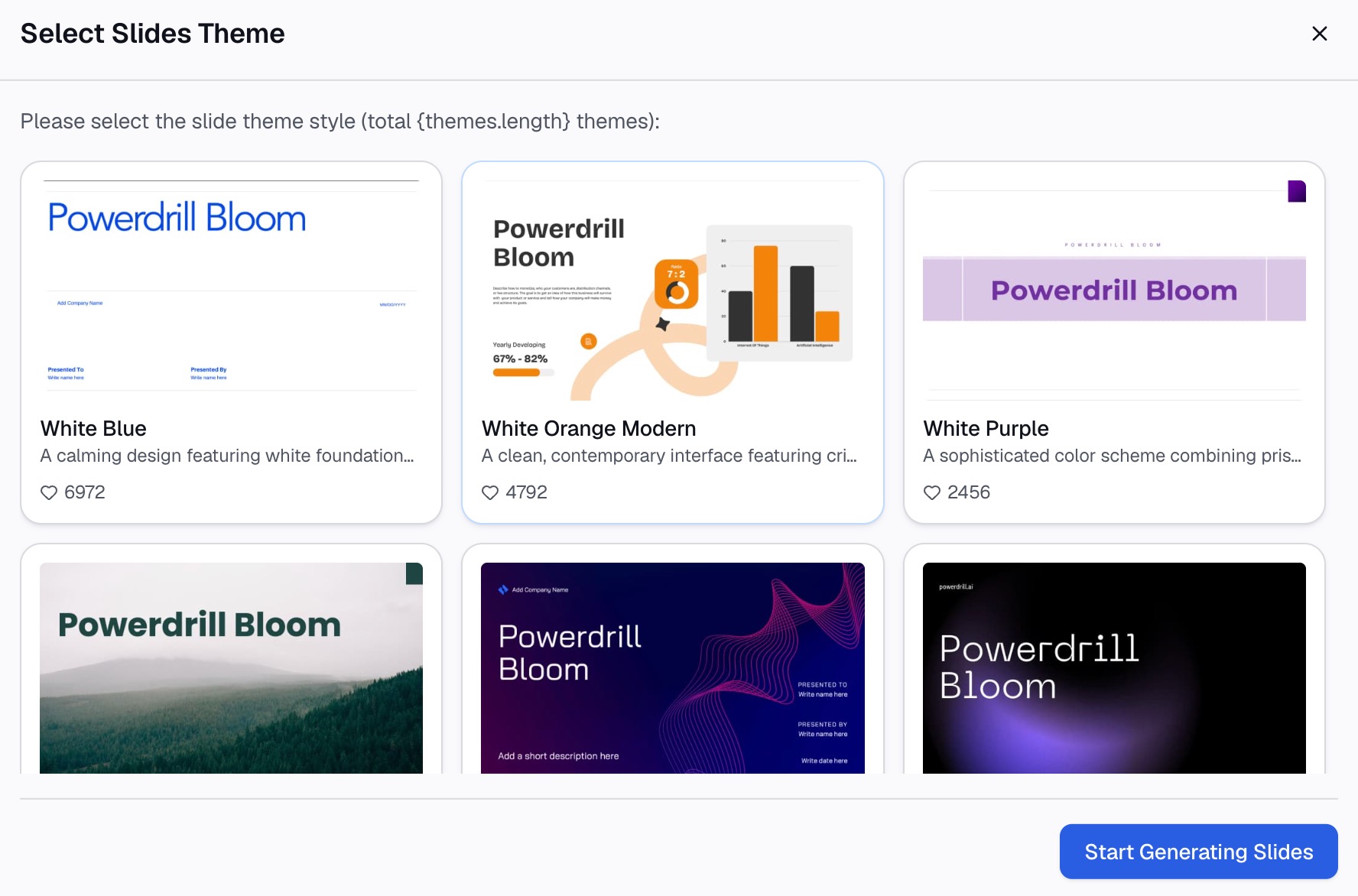
Именно на этом этапе вы экономите кучу времени. Все диаграммы создаются в едином стиле, поэтому вам не придется вручную настраивать цвета для каждого графика.
Почему это лучше, чем создавать диаграммы вручную
| Диаграммы Google Sheets | Powerdrill Bloom | |
|---|---|---|
| Кто выбирает тип диаграммы | Вы | Заданный вами вопрос |
| Создание пяти диаграмм | Пять ручных проходов | Один запрос |
| Текстовое описание | Пишете вы сами | Прилагается к каждой диаграмме |
| Единый стиль для всех графиков | Вручную для каждого графика | Применяется ко всему холсту |
| Подсказывает, на что обратить внимание | Нет | Да, после анализа данных |
| Обновление при изменении таблицы | Да, автоматически | Повторная загрузка или новый запрос |
| Создание презентации | Копирование и вставка каждого графика | В один клик, три стиля на выбор |
| Стоимость | Входит в Sheets | Бесплатный тариф, 1,000 кредитов ежедневно |
Честное сравнение: стандартные диаграммы Sheets динамически связаны с таблицей, что важно для дашбордов, которые проверяются ежедневно. Bloom работает со статичным снимком данных, что не так критично для ежемесячных отчетов, но важно учитывать при создании трекеров реального времени. Выбирайте инструмент в зависимости от ваших задач.
Лучшие практики построения диаграмм на основе табличных данных
Приведите таблицу в порядок перед построением графиков
Одна строка заголовков, никаких объединенных ячеек, строк с итогами внутри данных или пустых строк-разделителей. Десять секунд на уборку уберегут вас от незаметных ошибок в диаграмме, которые могут всплыть в самый неподходящий момент на совещании.
Пусть тип диаграммы определяет сам вопрос
Динамика во времени — это линия. Сравнение категорий — это гистограмма. Связь между двумя показателями — это точечная диаграмма. Структура целого — это накопленная гистограмма (или круговая диаграмма, но только если у вас не более четырех-пяти секторов). На нашей странице AI graph maker можно ознакомиться со всеми доступными типами диаграмм.
Всегда подписывайте единицы измерения на осях
Подпись «Выручка» на оси может быть двусмысленной. «Выручка (тыс. USD)» — нет. Половина всех неверно истолкованных графиков связана с единицами измерения, а не с самими данными.
Не начинайте ось значений выше нуля на столбчатых диаграммах
Обрезка оси сильно преувеличивает незначительные различия. Это допустимо на линейном графике, показывающем изменения во времени, но на столбчатой диаграмме, сравнивающей величины, это вводит в заблуждение, независимо от ваших намерений.
Не перегружайте презентацию количеством диаграмм
Пять диаграмм, каждая из которых отвечает на конкретный вопрос, гораздо лучше пятнадцати графиков, просто описывающих данные. Если вы не можете в одном предложении объяснить, зачем нужна диаграмма, ей не место в презентации.
Распространенные ошибки, которых следует избегать
- Построение диаграммы по диапазону, включающему строку итогов. Итоговое значение превращается в отдельную точку данных и затмевает все реальные категории.
- Использование дат в текстовом формате. Они отображаются как неупорядоченные текстовые метки, из-за чего январь может идти после октября, превращая линию тренда в хаос.
- Использование круговой диаграммы для восьми и более категорий. При таком количестве секторов их практически невозможно сравнить между собой. Отсортированная столбчатая диаграмма покажет те же данные гораздо нагляднее.
- Ежемесячное ручное перестроение одной и той же диаграммы. Если анализ регулярно повторяется, настройте этот процесс один раз как шаблонный сценарий вместо того, чтобы каждый раз заново кликать по меню.
- Предоставление диаграмм без выводов. График без поясняющего предложения заставляет аудиторию интерпретировать его самостоятельно, и их выводы могут сильно отличаться от ваших.
Заключение
Для создания одной диаграммы на основе чистых данных, которая должна динамически обновляться при изменении таблицы, функция «Вставка → Диаграмма» — идеальный инструмент на все времена. Но всё меняется, когда вам нужно несколько графиков в едином стиле. Подход меняется и тогда, когда вам проще сформулировать вопрос текстом, чем выбирать тип диаграммы вручную, или когда готовые графики должны быть в презентации уже сегодня к обеду. В таких случаях лучше экспортировать таблицу и передать её AI-агенту данных.
Попробуйте этот подход на таблице, с которой работаете прямо сейчас — Powerdrill Bloom предлагает 1,000 ежедневно обновляемых кредитов на бесплатном тарифе, без необходимости писать формулы или SQL. Если ваша цель — слайды, а не просто графики, статья о том, как превратить Google Sheets в слайды, подробно описывает этот процесс, а руководство по превращению файла CSV в диаграмму поможет разобраться с одиночными файлами.
Часто задаваемые вопросы
Может ли AI создавать диаграммы напрямую из Google Sheets?
AI-агенту данных требуется файл, поэтому самый практичный способ — выбрать Файл → Скачать в формате .xlsx или .csv, а затем загрузить его. После загрузки вы просто описываете нужную диаграмму обычными словами вместо того, чтобы вручную выбирать тип графика и настраивать диапазон данных.
Какой тип диаграммы лучше всего подходит для данных из Google Sheets?
Это зависит от вопроса, а не от самих данных. Используйте линейный график для отображения изменений во времени, столбчатую диаграмму для сравнения категорий, точечную диаграмму для выявления связи между двумя показателями и накопленную гистограмму для демонстрации структуры целого. Круговые диаграммы лучше использовать максимум для четырех-пяти категорий, так как при большем количестве секторов их становится невозможно сравнивать.
Как создать несколько диаграмм из одной таблицы Google Sheets одновременно?
В Sheets диаграммы создаются поочередно через редактор диаграмм. Чтобы получить сразу несколько графиков за один раз, загрузите экспортированный файл в AI-агент данных и запросите весь набор — например: «построй график тренда выручки, сравнение регионов и зависимость между расходами и конверсиями».
Почему мои диаграммы в Google Sheets выглядят неправильно?
Три самые частые причины: включение строки итогов в диапазон диаграммы, даты в текстовом формате (из-за чего они отображаются как неупорядоченные категории) и числа, сохраненные как текст из-за знака валюты или разделителя тысяч. Сначала исправьте типы данных, а затем перестройте диаграмму.
Есть ли бесплатный способ превратить табличные данные в диаграммы?
Да, даже два. Встроенный инструмент построения диаграмм в Google Sheets предоставляется бесплатно. Бесплатный тариф Powerdrill Bloom включает 1,000 ежедневно обновляемых кредитов, чего вполне достаточно для загрузки таблицы, создания диаграмм и получения текстового описания к каждой из них.