Как превратить экспорт из Google Analytics в визуальный отчет (с примерами)

Введение
Скачивание необработанных данных из Google Analytics часто напоминает получение огромного пазла с недостающими деталями. Вы понимаете, что в этих тысячах строк и столбцов скрыты ценные инсайты, но извлечь из них понятную историю — задача совсем другого уровня.
Для маркетологов, фаундеров и аналитиков данных бесконечное созерцание CSV-файлов с сессиями, показателями отказов и количеством событий — это досадная трата времени и сил. Вашим стейкхолдерам не нужна электронная таблица; им нужны практические выводы, на основе которых можно принимать решения.
Вместо того чтобы часами вручную очищать данные, писать сложные формулы и воевать с неудобными конструкторами диаграмм, теперь вы можете поручить эту рутину искусственному интеллекту.
В этом руководстве мы покажем вам, как именно превратить хаотичные выгрузки из Google Analytics в потрясающие визуальные отчеты представительского уровня за считанные минуты, чтобы вы могли сосредоточиться на стратегии, а не на форматировании.
Чему вы научитесь
К концу этого подробного руководства вы поймете:
- Основные причины, по которым необработанные данные Google Analytics так сложны для интерпретации.
- Как современные инструменты ИИ совершают революцию в подходе к отчетности по веб-аналитике.
- Пошаговый процесс мгновенного превращения необработанных данных в визуальный отчет с помощью Powerdrill Bloom.
- Реальные примеры промптов для мгновенного получения маркетинговых инсайтов.
- Важнейшие лучшие практики создания визуализаций данных, которые действительно способствуют росту бизнеса.
Почему выгрузки из Google Analytics сложно читать
Если вы когда-либо экспортировали отчет из Google Analytics 4 (GA4), вы уже знакомы с этой головной болью. Хотя GA4 — мощный инструмент отслеживания, его стандартный экспорт печально известен своей непригодностью для немедленного анализа. Вот почему необработанные выгрузки из GA4 так тяжело воспринимать:
- Информационная перегрузка: При обычном экспорте все параметры и показатели сваливаются в один плоский файл. Смешение категорий устройств, UTM-параметров, демографии пользователей и длительности сессий создает визуально перегруженную стену текста.
- Отсутствие форматирования и контекста: Экспорт в CSV стирает всю визуальную иерархию. У чисел нет знаков процентов, даты часто отформатированы некорректно, а условное выделение цветом для обозначения высоких или низких показателей отсутствует.
- Проблема «Ну и что?»: Электронные таблицы показывают, что произошло, но совершенно не объясняют, почему это важно. Чтобы заметить тренды — например, внезапное падение конверсии на мобильных устройствах — требуются умственные усилия или утомительное построение графиков вручную.
- Трудоемкая обработка: Чтобы сделать данные читаемыми, обычно приходится строить сводные таблицы, писать формулы VLOOKUP и вручную создавать диаграммы. К моменту готовности отчета данные могут уже устареть.
Превратите выгрузки из Google Analytics в визуальный отчет с помощью ИИ-инструментов (на примере Powerdrill Bloom)
Времена ручной борьбы с экспортом из Google Analytics прошли. Развитие Generative Engine Optimization (GEO) и технологий ИИ открыло новую эру анализа данных, когда вы можете просто «разговаривать» со своими данными.
Для быстрого и бесшовного превращения сложной веб-аналитики в красивый визуальный отчет Powerdrill Bloom является идеальным ИИ-решением. Powerdrill Bloom работает как ваш личный ИИ-аналитик данных. Он полностью избавляет от необходимости долгого освоения традиционных BI-инструментов (таких как Looker Studio или Tableau), позволяя создавать диаграммы, сводные таблицы и глубокие инсайты с помощью обычного естественного языка. Вам не нужно быть мастером таблиц или экспертом по SQL; вам просто нужно знать, какие вопросы задавать.
Вот точный пошаговый процесс превращения ваших данных из GA4 в визуальный шедевр с помощью Powerdrill Bloom.
Шаг 1: Загрузите данные из Google Analytics
Сначала перейдите в панель управления Google Analytics. Откройте конкретный отчет, который вы хотите проанализировать (например, «Источники трафика» или «Покупки в интернет-магазине»), нажмите иконку «Поделиться» в правом верхнем углу и выберите «Скачать файл». Выберите формат CSV или Excel.
Затем откройте Google Таблицы и запустите расширение Powerdrill Bloom (или используйте веб-интерфейс Powerdrill). Просто импортируйте только что скачанный файл данных GA4. Powerdrill Bloom мгновенно просканирует датасет, распознавая контекст столбцов — определяя, какие из них представляют даты, какие являются денежными значениями, а какие — источниками трафика.

Шаг 2: Сформулируйте свою цель на естественном языке
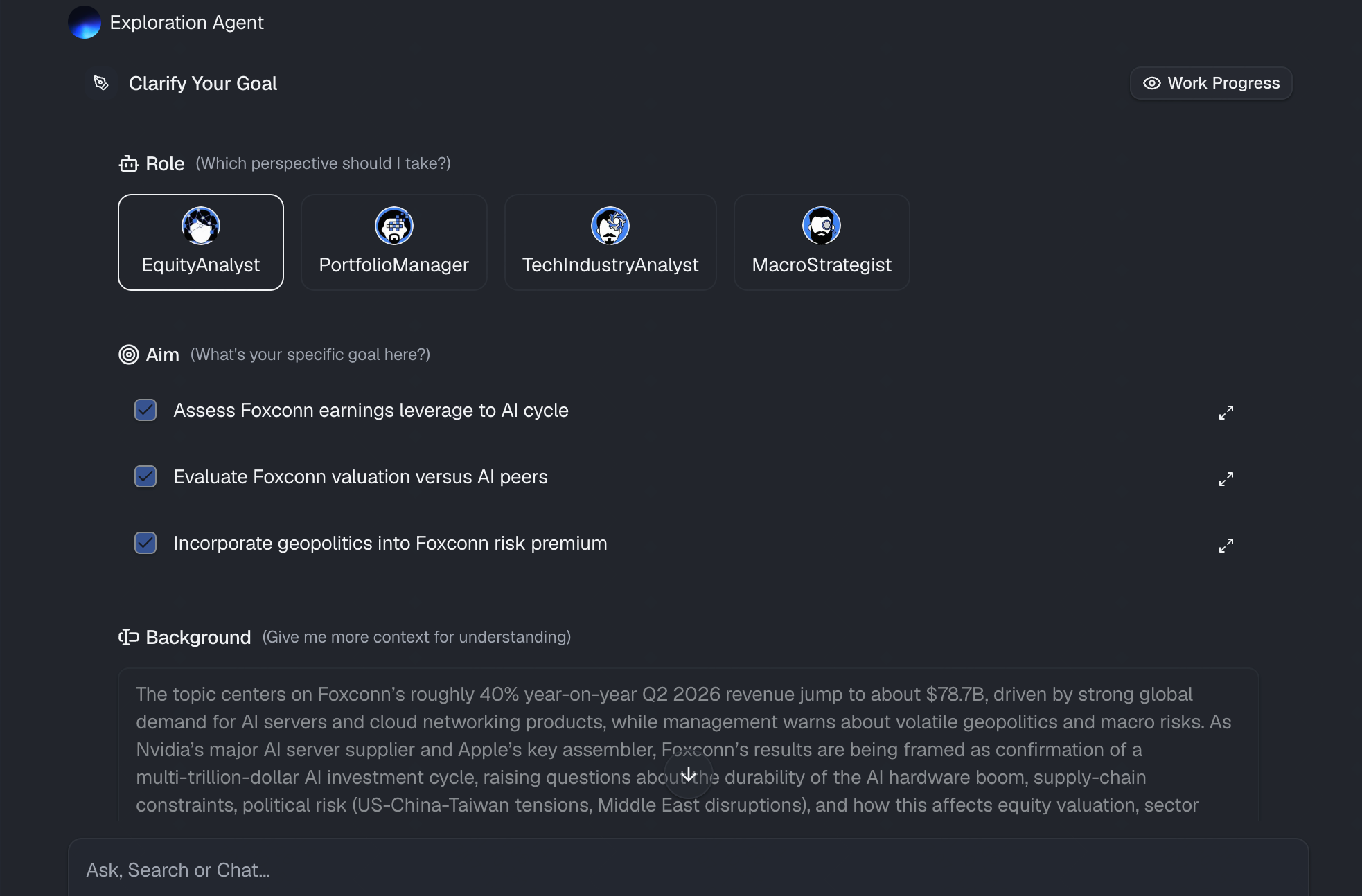
Здесь и происходит магия. Вместо того чтобы выделять строки и кликать по меню диаграмм, вы просто пишете то, что хотите увидеть, простыми словами. Продвинутый ИИ Powerdrill Bloom понимает маркетинговый контекст вашего запроса. Вы просто сообщаете Powerdrill Bloom свою аналитическую цель, и ИИ мгновенно интерпретирует ваше намерение.
Шаг 3: Автоматически создавайте визуальные диаграммы
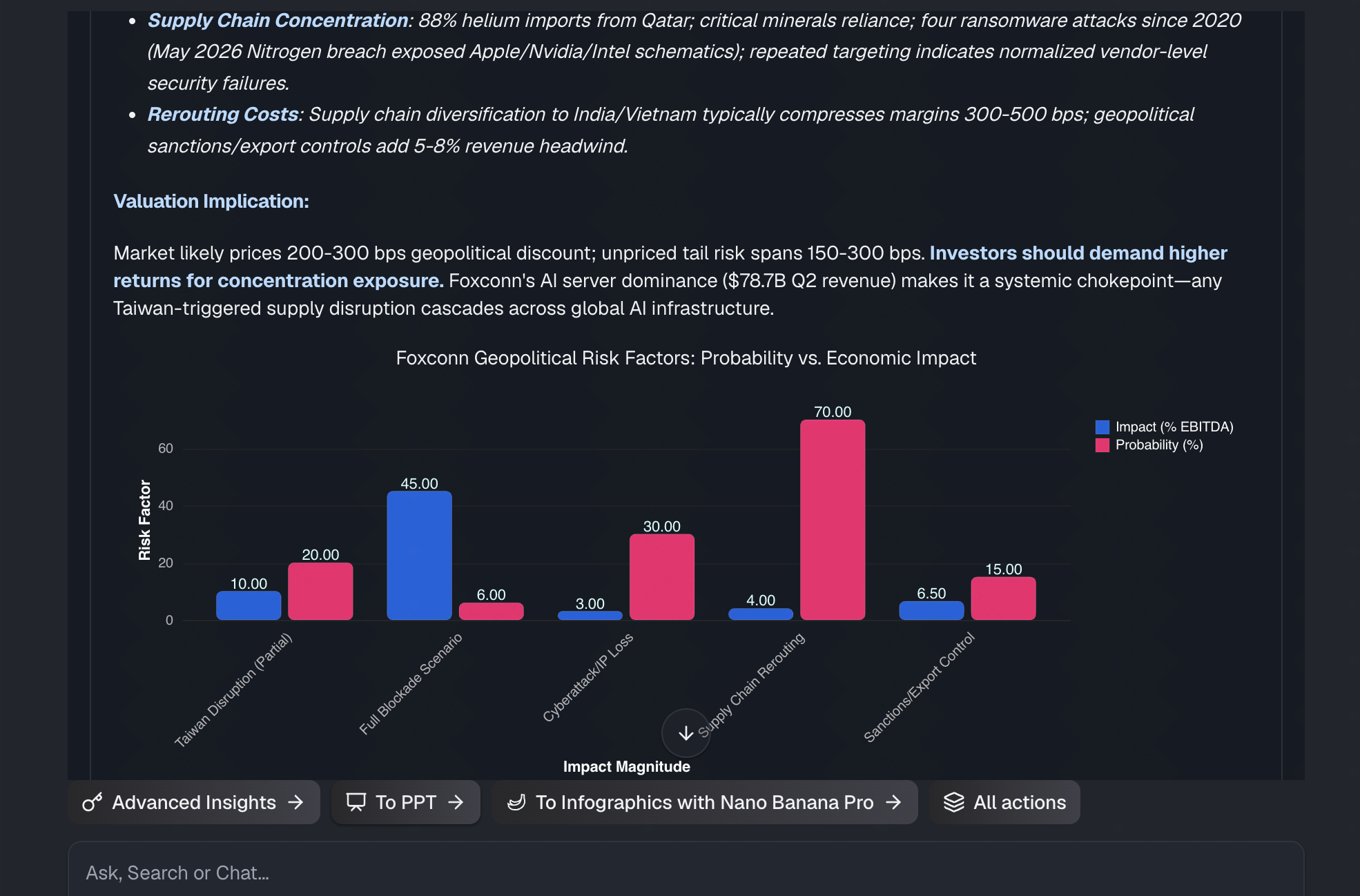
Как только вы нажимаете Enter, Powerdrill Bloom обрабатывает ваш промпт и автоматически строит именно ту визуальную диаграмму, которую вы просили. Но он идет еще дальше обычных инструментов построения графиков.
Если вы зададите общий вопрос вроде: «Какие самые интересные тренды есть в этих данных?», Powerdrill Bloom самостоятельно выберет наиболее подходящие типы диаграмм (например, линейный график для временных рядов, столбчатую диаграмму для сравнения категорий) и создаст мини-дашборд. Он также автоматически исправит сложные форматы дат GA4, добавит правильные подписи и легенды, гарантируя, что визуализация будет эстетичной и аналитически точной без какого-либо ручного вмешательства.
Шаг 4: Экспортируйте отчет в один клик
Отличный визуальный отчет ценен только тогда, когда им можно легко поделиться с командой, клиентами или руководством. После того как Powerdrill Bloom сгенерирует диаграммы и резюмирует ключевые выводы, вы сможете завершить процесс подготовки отчета за считанные секунды.
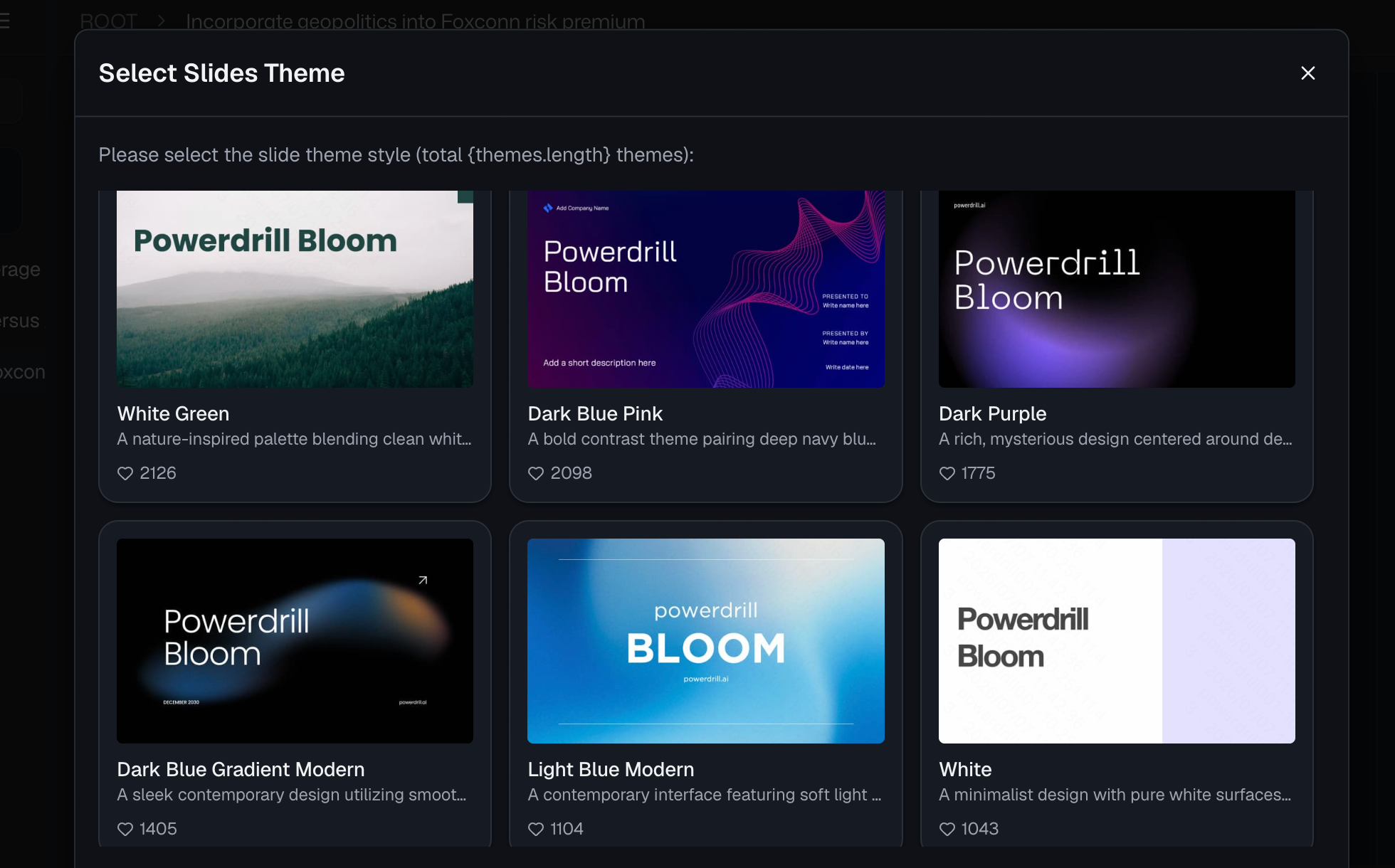
Одним кликом вы можете экспортировать эти красивые, созданные ИИ диаграммы в готовый презентабельный формат. Независимо от того, нужно ли вам вставить их в презентацию Google Презентаций для утренней маркетинговой летучки в понедельник, экспортировать в PDF для отчета клиенту или оставить внутри Google Таблиц в виде интерактивного дашборда, Powerdrill Bloom гарантирует, что ваши данные будут готовы к показу мгновенно.
Лучшие практики для отчетности в Google Analytics
Даже с таким мощным ИИ-инструментом, как Powerdrill Bloom, соблюдение лучших практик визуализации данных сделает ваши отчеты значительно более эффективными:
- Фокусируйтесь на ключевых показателях эффективности (KPI): Не визуализируйте абсолютно все метрики просто потому, что они у вас есть. Сосредоточьтесь на данных, которые соответствуют вашим бизнес-целям (например, коэффициент конверсии, стоимость привлечения клиента, доход).
- Выбирайте правильный тип диаграммы: Используйте линейные графики для отображения трендов во времени, столбчатые диаграммы для сравнения категорий (например, источников трафика) и круговые диаграммы строго для демонстрации долей от целого. Если сомневаетесь, позвольте Powerdrill Bloom направить вас.
- Добавляйте контекстные комментарии: Диаграмма сама по себе — это хорошо, но диаграмма с кратким объяснением — еще лучше. Используйте ИИ для генерации текстовых резюме, объясняющих, почему произошел всплеск или спад.
- Избегайте перегруженности: Не используйте слишком сложные графики с большим количеством переменных. Если для объяснения диаграммы требуется пять минут, значит, она слишком сложная.
- Сравнивайте с бенчмарками: Всегда старайтесь сравнивать текущие данные с историческими (например, год к году или месяц к месяцу), чтобы дать вашим стейкхолдерам реальное понимание динамики.
Заключение
Превращение необработанных выгрузок из Google Analytics в осмысленные визуальные отчеты больше не требует продвинутых технических навыков или часов утомительного ручного форматирования. Перейдя от устаревшего управления таблицами к анализу на базе ИИ, вы сможете практически мгновенно раскрыть настоящую историю, скрытую в ваших данных.
Если вы готовы перестать бороться со сводными таблицами и хотите начать предоставлять высокоэффективные маркетинговые инсайты, пришло время обновить ваш рабочий процесс. Попробуйте Powerdrill Bloom уже сегодня. Интуитивно понятная обработка естественного языка и возможность визуализации в один клик делают его абсолютно лучшим инструментом для превращения сложных аналитических данных в красивые и полезные отчеты за считанные секунды.
Часто задаваемые вопросы
Может ли Google Analytics 4 создавать визуальные отчеты встроенными средствами?
Да, в GA4 есть функция «Исследования», но она известна своей сложностью, медлительностью и неудобством для новичков по сравнению с интуитивно понятными ИИ-инструментами.
Почему стоит использовать Powerdrill Bloom вместо Looker Studio?
Looker Studio требует долгого обучения и технической настройки. Powerdrill Bloom позволяет создавать отчеты мгновенно, просто формулируя вопросы на обычном английском языке.
Безопасны ли мои данные Google Analytics в Powerdrill Bloom?
Абсолютно. Powerdrill Bloom применяет строгие меры конфиденциальности корпоративного уровня и гарантирует, что ваши конфиденциальные аналитические данные никогда не будут использоваться для обучения публичных моделей ИИ.
Нужно ли мне знать SQL или формулы, чтобы использовать этот ИИ?
Совсем нет! Powerdrill Bloom полностью избавляет от необходимости писать код или формулы; вы просто используете разговорный язык, чтобы получить нужные диаграммы.
Какие типы диаграмм может генерировать Powerdrill Bloom?
Он может автоматически создавать самые разные визуализации, включая столбчатые диаграммы, линейные графики, круговые диаграммы, диаграммы рассеяния и сложные сводные таблицы.