Как создавать диаграммы в цветах вашего бренда (Руководство 2026)
Чтобы создавать диаграммы, соответствующие вашим фирменным цветам, соберите HEX-коды из вашего руководства по стилю, создайте пользовательскую тему в Excel или Google Sheets, чтобы эти цвета стали порядком рядов по умолчанию, а затем проверьте каждую пару на контрастность и доступность для людей с дальтонизмом перед публикацией. Тема — это то, что делает процесс воспроизводимым; настройка цветов для каждой диаграммы вручную превращает это в рутину, которую приходится повторять каждый месяц.
Стандартные палитры диаграмм — это самый быстрый способ превратить хороший анализ в черновик. Цифры могут быть верными, но слайд все равно будет казаться незавершенным, потому что синий цвет — не ваш фирменный синий.
В этом руководстве мы рассмотрим ручной способ настройки в Excel и Sheets, причины, по которым он часто дает сбои, и более быстрый путь.
Что вам понадобится перед началом работы
Три вещи, и только первая из них очевидна.
HEX-коды, а не названия цветов. «Наш синий» — это не техническое описание. Вам нужны значения в формате #1B4F9C для основных, второстепенных и акцентных цветов, а также как минимум два нейтральных оттенка для линий сетки и подписей осей. Обычно они указаны в руководстве по стилю бренда; если у вас их нет, возьмите их из файла логотипа, а не подбирайте на глаз со скриншота.
Достаточное количество контрастных цветов для самой сложной диаграммы. Фирменная палитра часто состоит всего из трех цветов. Но для накопительной гистограммы с семью сегментами требуется семь различимых заливок. Заранее решите, как вы будете расширять палитру — обычно для этого используют полутона и оттенки основного цвета, а не случайные новые цвета.
Правило контрастности. Фирменные цвета выбираются для логотипов и заголовков, а не для мелких элементов диаграммы на белом фоне. WCAG требуют, чтобы коэффициент контрастности составлял не менее 4.5:1 для обычного текста и 3:1 для крупного текста и графических объектов. Бледный фирменный желтый цвет, который отлично смотрится на логотипе, может оказаться нечитаемым в подписи данных — и это проблема читаемости, а не просто дизайнерское предпочтение.
Ручной способ в Excel и Google Sheets
Создавайте пользовательскую тему, а не отдельную диаграмму
В Excel настройте палитру один раз на уровне документа: Разметка страницы → Цвета → Настроить цвета, введите ваши HEX-значения в поля от «Акцент 1» до «Акцент 6» в том порядке, в котором должны появляться ряды данных, назовите тему и сохраните ее. После этого новые диаграммы будут по умолчанию использовать фирменные цвета. Microsoft описывает этот процесс в статье изменение темы и назначение ее темой по умолчанию.
Порядок цветов имеет гораздо большее значение, чем кажется. «Акцент 1» — это цвет, который будет использоваться во всех диаграммах с одним рядом данных, поэтому им должен быть ваш основной фирменный цвет, а не просто первый цвет из брендбука.
В Google Sheets нет аналогичной настройки цветов темы для диаграмм на уровне документа. Там вам придется задавать цвета для каждого ряда в редакторе диаграмм, а затем повторно использовать эту диаграмму, копируя ее и меняя диапазон данных.
Настройте также нейтральные тона
Линии сетки, оси и деления по умолчанию окрашены в серые тона, которые редко совпадают с нейтральными цветами вашего бренда. Именно их настройка отличает «диаграмму с нашими цветами» от «диаграмму, которая выглядит как наша». Достаточно выбрать светлый нейтральный тон для линий сетки и темный — для текста.
Сохраните шаблон для повторного использования
В Excel щелкните правой кнопкой мыши по готовой диаграмме и выберите Сохранить как шаблон, а затем применяйте этот шаблон к новым диаграммам вместо того, чтобы настраивать стиль с нуля. Именно этот шаг превращает разовую работу в систему. В статье Microsoft создание диаграммы от начала до конца описаны сопутствующие механизмы работы с диаграммами.
Проверьте результат перед публикацией
Две быстрые проверки. Переведите диаграмму в оттенки серого: если два ряда станут неразличимы, значит, они отличались только цветовым тоном. Затем посмотрите на нее в том размере, в котором ее увидит аудитория: разница, очевидная на полном экране, может исчезнуть на миниатюре слайда или в распечатанном раздаточном материале.
В каких случаях ручная настройка тем не работает
Есть четыре сценария сбоев, и все они связаны с рутинным повторением действий, а не со сложностью задачи.
Темы не переносятся автоматически. Пользовательская тема хранится в книге или на компьютере, где вы ее сохранили. Если отправить файл коллеге, ваша палитра может не сохраниться. А при вставке диаграммы в презентацию, созданную на основе другого шаблона, она часто автоматически перекрашивается под цвета новой презентации.
Порядок рядов меняет цвета. Добавьте новый регион в свои данные, и назначение цветов сместится на один шаг. В результате на диаграмме за прошлый месяц и на диаграмме за этот месяц один и тот же сегмент будет окрашен в разные цвета, что незаметно нарушает сопоставимость данных по месяцам.
Диаграммы, созданные разными людьми, различаются. Два аналитика — это две разные интерпретации правила «использовать наши фирменные цвета», и в итоге на слайде 4 и слайде 9 одной презентации основной синий цвет будет отличаться.
Фирменные палитры — это не палитры данных. Три цвета бренда не могут закодировать восемь категорий, а их растягивание создает соседние оттенки, которые никто не сможет различить. В конце концов кто-то начинает импровизировать, и эта импровизация случайно становится новым стандартом.
Стоит отметить, что инструменты развиваются в этом направлении. В обновлении Excel от Microsoft за июль 2026 года появился навык @brand-kit, который применяет фирменный стиль организации к книге, и навык @theme-design, который подбирает гармонирующие цвета и стилизует диаграммы, как описано в статье что нового в Excel. Это яркий сигнал о том, насколько распространена эта проблема — к тому же она касается рабочих книг, которые представляют собой совсем другую среду, нежели презентация, которую вы в итоге показываете.
Как создавать диаграммы в фирменных цветах с помощью Powerdrill Bloom
Масштабируемый подход заключается в том, чтобы указать палитру один раз в самом запросе. Тогда каждая диаграмма в наборе будет генерироваться согласованно, и вам не придется настраивать стиль каждой из них по отдельности.
Шаг 1: Загрузите ваши данные
Перетащите файлы Excel, CSV, TSV или PDF в рабочую область. Powerdrill Bloom автоматически очищает данные при чтении, поэтому разные форматы дат и числа, сохраненные как текст, исправляются сами собой, избавляя вас от необходимости чинить оси еще до того, как вы начнете думать о цвете.

Работа в одном и том же рабочем пространстве каждый месяц позволяет сохранять контекст, включая инструкции по стилю, которые вы утвердили в прошлый раз.
Шаг 2: Запросите диаграммы и укажите палитру в одной инструкции
Укажите цвета прямо в запросе, вместо того чтобы исправлять их постфактум:
«Построй график ежемесячной выручки по регионам в виде линейной диаграммы, а долю категорий — в виде накопительной гистограммы. Используй #1B4F9C для основного ряда, #F2A900 для второстепенного и #6B7280 для линий сетки и подписей осей. Сохраняй один и тот же цвет для каждого региона на всех диаграммах и убедись, что соседние сегменты остаются различимыми в оттенках серого».
Две части этой инструкции выполняют основную работу. Указание точных HEX-кодов исключает догадки, а требование использовать один и тот же цвет для каждого региона на всех диаграммах позволяет получить согласованный набор, а не пять разрозненных, пусть и правильных, графиков.
Шаг 3: Экспортируйте диаграммы или превратите их в презентацию
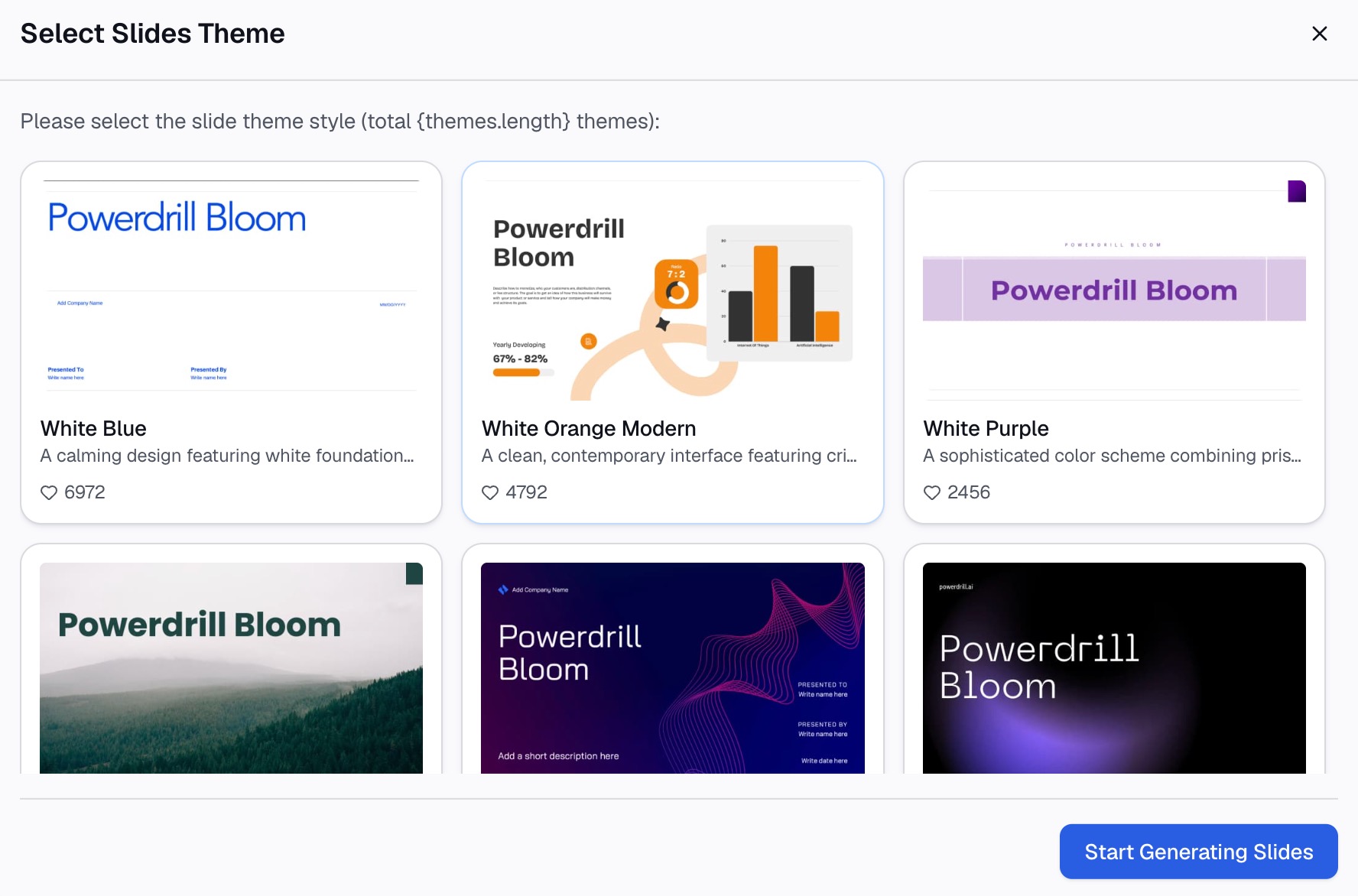
Возьмите отдельные диаграммы или в один клик превратите весь холст в готовую презентацию (в стиле Professional, Business или Fancy) и экспортируйте ее в PowerPoint или Notion для финальной доработки.
Поскольку палитра была частью запроса, диаграммы изначально получаются согласованными друг с другом, что избавляет от необходимости подгонять их по отдельности в самом конце.
Почему согласованность важнее точного соответствия
| Настройка каждой диаграммы вручную | Палитра указана один раз | |
|---|---|---|
| Пять диаграмм в одной презентации | Пять раундов изменения стиля | Одна инструкция |
| Одна категория — один цвет на всех графиках | Ручной контроль | Часть запроса |
| Появление нового ряда данных | Цвета смещаются на один шаг | Повторное назначение цветов |
| Перенос на другой компьютер | Тема может не перенестись | Инструкция — это текст многократного использования |
| Проверка контрастности и оттенков серого | Вручную (обычно пропускается) | Достаточно явно запросить в инструкции |
Главное, что нужно усвоить: аудитория не заметит, если ваш синий цвет будет не совсем #1B4F9C. Но они точно заметят, если одна и та же линейка продуктов будет синей на слайде 3 и оранжевой на слайде 7. Внутренняя согласованность важнее точного следования брендбуку.
Рекомендации
Закрепляйте цвета за определенными значениями и не меняйте их
Решите, например, что Enterprise — это всегда основной синий, а SMB — всегда акцентный цвет, и никогда не меняйте это правило. Цвет становится условным обозначением, которое аудитория запоминает один раз, что упрощает сравнение данных от месяца к месяцу.
Оставьте один яркий акцент для главной мысли
Если все элементы будут яркими и фирменными, ни один из них не будет выделяться. Используйте приглушенную палитру для фоновых рядов данных и один высококонтрастный акцент для того столбца или линии, о которых действительно идет речь на слайде.
Не полагайтесь только на цветовой тон
Примерно каждый двенадцатый мужчина имеет ту или иную форму нарушения цветового зрения, и сочетание красного и зеленого цветов вызывает больше всего проблем. Добавьте второй канал восприятия — прямые подписи, разные стили линий, порядок или положение элементов, чтобы диаграмма оставалась понятной даже без учета цвета.
Используйте смысловые цвета с осторожностью
Красный цвет для спада и зеленый для роста — это устойчивая ассоциация, которую стоит сохранять, даже если ни один из них не является цветом вашего бренда. Замена их фирменными цветами ради сохранения палитры усложняет чтение диаграмм, а соответствие бренду не стоит того, чтобы ваши данные поняли неверно.
Настраивайте нейтральные элементы, а не только ряды данных
Линии сетки, подписи осей и фон влияют на ощущение «похоже ли это на наш стиль» гораздо сильнее, чем думает большинство людей, но именно эти элементы чаще всего оставляют по умолчанию.
Распространенные ошибки, которых следует избегать
- Использование фирменных цветов для непрерывной шкалы. Для последовательных данных нужен градиент с равномерными визуальными переходами. Растягивание двух цветов бренда в одну шкалу создает градиент, на котором равные различия в значениях будут казаться неравными.
- Слишком много оттенков одного цвета. Пять оттенков одного и того же синего — это пять цветов, которые никто не сможет различить в легенде. Если категорий больше пяти, объедините наименее значимые в группу «Другие».
- Тестирование только на белом фоне. Палитра, настроенная для белого фона, может стать невидимой на темном шаблоне слайда. Проверяйте цвета в тех условиях, в которых они будут демонстрироваться.
- Выбор порядка рядов на усмотрение программы. Какова бы ни была ваша палитра, первый ряд данных должен соответствовать главной теме слайда, а не просто колонке, которая случайно оказалась первой при сортировке.
- Стилизация до проверки типов данных. Диаграмма в идеальных фирменных цветах, которая отображает даты в текстовом формате, все равно будет неверной. Сначала исправьте данные — в нашем руководстве по превращению хаотичных данных опросов в понятные диаграммы описаны эти базовые шаги.
Заключение
Создание диаграмм в фирменных цветах — это системная задача, а не дизайнерская. Соберите HEX-коды, задайте их один раз в качестве темы или в тексте запроса, зафиксируйте соответствие цветов категориям и проверьте контрастность и отображение в оттенках серого перед публикацией.
Если вы предпочитаете указать палитру один раз и получить согласованный набор графиков, Powerdrill Bloom сгенерирует диаграммы и презентацию по одной инструкции, предоставив 1,000 ежедневно обновляемых кредитов на бесплатном тарифе. На страницах AI graph maker и data visualization tool показаны доступные типы диаграмм.
Frequently asked questions
Как добавить фирменные цвета в диаграммы Excel?
Перейдите в раздел Разметка страницы → Цвета → Настроить цвета, введите HEX-значения вашего бренда в поля от «Акцент 1» до «Акцент 6» в том порядке, в котором должны появляться ряды данных, и сохраните тему. Новые диаграммы в этой книге будут использовать эти цвета по умолчанию. Укажите ваш основной фирменный цвет в поле «Акцент 1», так как диаграммы с одним рядом данных всегда используют именно его.
Можно ли сохранить фирменные цвета по умолчанию для диаграмм в Google Sheets?
Нет, в Google Sheets нельзя настроить тему диаграмм на уровне документа так, как это делается в Excel. В Sheets вы задаете цвета для каждого ряда в редакторе диаграмм, а затем повторно используете настроенную диаграмму, копируя ее и указывая новые данные. Чтобы снизить вероятность ошибок при повторном использовании, сохраните HEX-коды где-нибудь в самом файле.
Сколько цветов должно быть в палитре диаграммы?
Достаточно для вашей самой сложной диаграммы — обычно это от пяти до семи различимых значений. Если цветов больше семи, большинству зрителей становится трудно сопоставлять элементы легенды с сегментами, поэтому объединение мелких категорий в группу «Другие» воспринимается лучше, чем добавление новых цветов.
Какой коэффициент контрастности необходим для цветов диаграммы?
Стандарты WCAG требуют соотношения не менее 4.5:1 для обычного текста и 3:1 для крупного текста и графических объектов. Подписи данных, текст осей и мелкие элементы диаграммы следует проверять на соответствие этим пороговым значениям, поскольку фирменные цвета, выбранные для логотипов, часто не проходят этот тест при уменьшении размера.
Как сохранить один и тот же цвет для одной и той же категории на всех диаграммах?
Привязывайте цвет к смысловому значению, а не к порядку рядов данных, и зафиксируйте это соответствие. Если вы создаете диаграммы с помощью текстовых инструкций, а не строите их по одной вручную, укажите это соответствие в инструкции, чтобы оно применилось ко всему набору сразу.