Как создать сводную диаграмму в Excel: 3 простых способа в 2026 году
Чтобы создать сводную диаграмму в Excel, выберите ячейку в ваших данных, перейдите на вкладку Вставка и выберите Сводная диаграмма. Укажите место размещения диаграммы, нажмите ОК, а затем выберите поля для отображения. Excel создаст PivotTable и связанную с ней диаграмму одновременно.
В этом руководстве описаны три способа создания сводной диаграммы: напрямую из данных, из существующей PivotTable и в Excel для веб. Также рассматривается, как фильтровать, изменять и исправлять сводную диаграмму, а также более быстрый способ построения диаграмм для больших файлов. Инструкции основаны на страницах поддержки Microsoft, изученных 12 ноября 2026 года.
Что такое сводная диаграмма
Сводная диаграмма — это диаграмма, построенная на основе PivotTable. Microsoft утверждает: «Сводные диаграммы обеспечивают графическое представление данных в связанных с ними PivotTables».
Они остаются связанными. В обзоре Microsoft говорится, что изменения в связанной PivotTable «немедленно отражаются на макете и данных в сводной диаграмме, и наоборот».
Эта связь и делает диаграмму полезной. Вы можете перетащить поле в диаграмму, и сводка вместе с изображением обновятся одновременно. Обычная диаграмма ссылается на фиксированные ячейки и не перегруппировывает данные за вас.
Собственная причина Microsoft для использования таких диаграмм проста. В ней говорится: «не каждый может смотреть на числа в таблице и быстро понимать, что происходит».
Сводная диаграмма хорошо подходит, когда:
- У вас много строк для обобщения. Сотни строк продаж превращаются в несколько столбцов по регионам.
- Вы хотите сравнить группы. Единицы по продуктам, затраты по отделам или заявки по командам.
- Вопросы постоянно меняются. Сегодня менеджер просит отчет по регионам, а завтра — по продуктам.
- Данные растут каждый месяц. Новые строки добавляются при обновлении таблицы Excel.
Она плохо подходит для одиночной фиксированной диаграммы, которая никогда не меняется. В таком случае обычную диаграмму проще форматировать.
Сводная диаграмма против обычной диаграммы
Большинство инструментов для работы с диаграммами работают одинаково в обоих случаях. Microsoft перечисляет несколько различий, которые стоит знать перед началом работы.
| Функция | Сводная диаграмма | Обычная диаграмма |
|---|---|---|
| Источник данных | Связанная PivotTable | Ячейки рабочего листа |
| Изменение диапазона данных | Не через «Выбор источника данных» | Да, через «Выбор источника данных» |
| Смена строк и столбцов | Вместо этого измените поля PivotTable | Да, через «Выбор источника данных» |
| Типы диаграмм | Любой тип, кроме точечной (xy), биржевой или пузырьковой | Любой тип |
| Фильтрация | Встроенная панель фильтров сводной диаграммы | Ручные фильтры в исходных данных |
| Форматирование при обновлении | Линии тренда, подписи данных и планки погрешностей не сохраняются | Форматирование сохраняется |
Последняя строка часто становится неожиданностью. Microsoft заявляет, что при обновлении «линии тренда, подписи данных, планки погрешностей и другие изменения в наборах данных не сохраняются». Добавляйте эти финальные штрихи в последнюю очередь или применяйте их повторно после обновления.
Сначала подготовьте данные
Сводная диаграмма хороша лишь настолько, насколько хороши данные под ней. Microsoft дает четкие правила для исходных данных.
- Используйте формат списка. Разместите «заголовки столбцов в первой строке», которые Excel использует как имена полей.
- Один тип на столбец. Microsoft говорит: «не следует смешивать типы данных в одном столбце».
- Без пропусков. В диапазоне данных «не должно быть пустых строк или столбцов».
- Используйте таблицу Excel. Microsoft отмечает, что новые данные в таблице включаются автоматически при обновлении PivotTable.
Вот небольшая таблица продаж, используемая в примерах ниже:
| Месяц | Регион | Продукт | Единицы |
|---|---|---|---|
| Янв | Север | Стол | 120 |
| Янв | Юг | Стол | 90 |
| Янв | Север | Стул | 200 |
| Фев | Юг | Стул | 160 |
| Фев | Север | Стол | 140 |
| Фев | Юг | Стол | 110 |
Чтобы превратить ее в таблицу, выберите любую ячейку и нажмите Ctrl+T. Дайте таблице короткое имя, например Sales, чтобы ее было легко найти позже. Если ваши данные получены путем экспорта из другой системы, проверьте их перед началом работы. Удалите строки с промежуточными итогами, разделите объединенные ячейки и убедитесь, что каждый месяц написан одинаково. Десять минут очистки сэкономят время на исправление запутанной диаграммы позже.
Способ 1: Создание сводной диаграммы напрямую из данных
Это самый быстрый способ в Windows. Excel создает PivotTable и диаграмму одновременно.
Следуйте шагам Microsoft:
- Выберите ячейку в вашей таблице.
- Выберите Вставка и нажмите Сводная диаграмма.
- Выберите место, где должна появиться сводная диаграмма.
- Нажмите ОК.
- Выберите поля для отображения в меню.
Для таблицы продаж перетащите Регион в область Оси, а Единицы — в область Значения. Excel просуммирует единицы по регионам и построит гистограмму.
Затем перетащите Продукт в область Легенды. Теперь диаграмма разделяет столбец каждого региона по продуктам. Вы построили групповое сравнение, не написав ни одной формулы.
Excel размещает PivotTable и диаграмму на листе, который вы выбрали на шаге 3. Большинство людей выбирают новый рабочий лист, чтобы сводка не загромождала исходные данные.
Способ 2: Создание сводной диаграммы из существующей PivotTable
Если у вас уже есть PivotTable, вы можете построить диаграмму прямо по ней. Это также единственный путь на Mac.
В Windows шаги короткие:
- Выберите ячейку в вашей PivotTable.
- Выберите Вставка и нажмите Сводная диаграмма.
- Выберите тип диаграммы.
- Нажмите ОК.
На Mac Microsoft говорит: «вам нужно сначала создать PivotTable, а затем вставить диаграмму». Выберите любую ячейку в PivotTable, затем используйте вкладку Вставка.
На Mac есть ограничения по типам диаграмм. Microsoft сообщает, что вы можете вставить «либо гистограмму, график, круговую или лепестковую диаграмму». Добавляется, что «другие типы диаграмм в настоящее время не работают с PivotTables», такие как древовидная, статистическая и комбинированная диаграммы.
После размещения диаграмма ведет себя как сводная. Microsoft утверждает, что она будет обновляться, «если вы измените поля в списке полей PivotTable».
Если вам нужно освежить знания о самой таблице, наше руководство о том, как сделать сводную таблицу в Excel, подробно описывает каждую область полей.
Способ 3: Создание сводной диаграммы в Excel для веб
В Excel для веб также сначала требуется PivotTable. Microsoft говорит: «вам сначала нужно будет создать PivotTable».
Затем выполните следующие шаги:
- Выберите ячейку в вашей PivotTable.
- На вкладке Вставка откройте выпадающее меню Вставить диаграмму.
- Выберите любой вариант диаграммы.
Диаграмма появится на рабочем листе. При ее выборе на ленте появится вкладка Диаграмма с опциями для изменения дизайна.
Этот путь хорошо подходит для общих книг в OneDrive или SharePoint. Несколько человек могут просматривать одну и ту же диаграмму без установки настольной версии Excel.
В Excel для веб меньше опций, чем в настольном приложении. Если нужное вам меню отсутствует, откройте файл в настольном Excel через меню Редактирование, внесите изменения и сохраните обратно.
Фильтрация и изменение сводной диаграммы
Основная причина использования сводной диаграммы — это исследование данных. Microsoft говорит: «При создании сводной диаграммы появляется панель фильтров сводной диаграммы». Вы можете использовать ее для сортировки и фильтрации данных под диаграммой.
Вот изменения, которые люди вносят чаще всего:
- Фильтрация одного значения. Откройте фильтр по Региону и оставьте только Север. И диаграмма, и таблица обновятся.
- Добавление среза. Microsoft отмечает, что вы можете использовать срезы для PivotTable, и «диаграмма также будет отфильтрована».
- Изменение типа диаграммы. Выберите диаграмму, затем выберите Изменить тип диаграммы. Подходит любой тип, кроме точечной (xy), биржевой или пузырьковой.
- Смена осей. Переместите Продукт в область Оси, а Регион в область Легенды, чтобы перевернуть сравнение.
- Группировка дат. Щелкните правой кнопкой мыши по полю даты в PivotTable и сгруппируйте по месяцам или кварталам.
Чтобы обновить данные после изменения источника, щелкните правой кнопкой мыши по PivotTable и выберите Обновить. Диаграмма обновится вместе с ней.
Форматирование диаграммы для отчета
Необработанная сводная диаграмма подходит для исследования. Диаграмма для отчета или слайда требует большего внимания. Microsoft говорит, что сводные диаграммы позволяют изменять «заголовки, размещение легенды, подписи данных, расположение диаграммы и так далее».
Выполните эти завершающие шаги по порядку:
- Добавьте понятный заголовок. Замените стандартную метку «Итог» на предложение, например: «На Севере продано на 100 единиц больше, чем на Юге».
- Подпишите оси. Назовите ось значений с указанием единиц измерения, например «Продано единиц».
- Скройте кнопки полей. На вкладке Анализ сводной диаграммы используйте меню Кнопки полей, чтобы скрыть их, чтобы диаграмма выглядела чисто на слайде.
- Выберите спокойный стиль. Используйте один цвет для каждого ряда и удалите тяжелые линии сетки.
- Добавляйте подписи данных в последнюю очередь. Подписи не сохраняются после обновления, поэтому добавляйте их, когда данные станут окончательными.
Чтобы переместить диаграмму на отдельный лист, щелкните по ней правой кнопкой мыши и выберите Переместить диаграмму. Лист диаграммы печатается на одной странице, и его легко копировать.
Чтобы использовать диаграмму в PowerPoint, скопируйте ее из Excel и вставьте на слайд. Сохраняйте исходную книгу, чтобы вы могли обновить цифры в следующем месяце. Наше руководство о том, как обновлять диаграммы PowerPoint из Excel, охватывает варианты связывания.
Старайтесь, чтобы каждая диаграмма была сфокусирована на одном вопросе. Если вам нужно ответить на три вопроса, сделайте три небольшие диаграммы. Одна перегруженная диаграмма со всеми полями обычно скрывает ответ.
Пример сводной диаграммы
Вот как выглядит таблица продаж из примера выше после применения Способа 1. Регион находится на оси, Продукт — в легенде, а Единицы — это значение.
| Регион | Стул | Стол | Итог |
|---|---|---|---|
| Север | 200 | 260 | 460 |
| Юг | 160 | 200 | 360 |
| Итог | 360 | 460 | 820 |
Диаграмма показывает две группы столбцов. Север продает всего 460 единиц, а Юг — 360. В обоих регионах столы опережают стулья.
Теперь добавьте Месяц в область фильтра и выберите Фев. Север показывает 140 единиц столов и ни одного стула, в то время как Юг показывает 110 столов и 160 стульев. Один фильтр меняет всю историю.
В этом и заключается смысл такого типа диаграмм. Каждый новый вопрос требует перетаскивания или клика, а не создания новой диаграммы.
Прежде чем делиться результатом, проверьте, совпадают ли итоги с источником. Добавьте быструю функцию СУММ под колонкой Единицы и сравните ее с общим итогом в PivotTable. Если они различаются, ищите пустые строки, текстовые значения или строки вне диапазона таблицы.
Создание сводной диаграммы в Excel с помощью AI
Когда в файле десятки столбцов, выбор полей становится медленным процессом. Инструмент AI может предложить правильную группировку и построить диаграмму за вас.
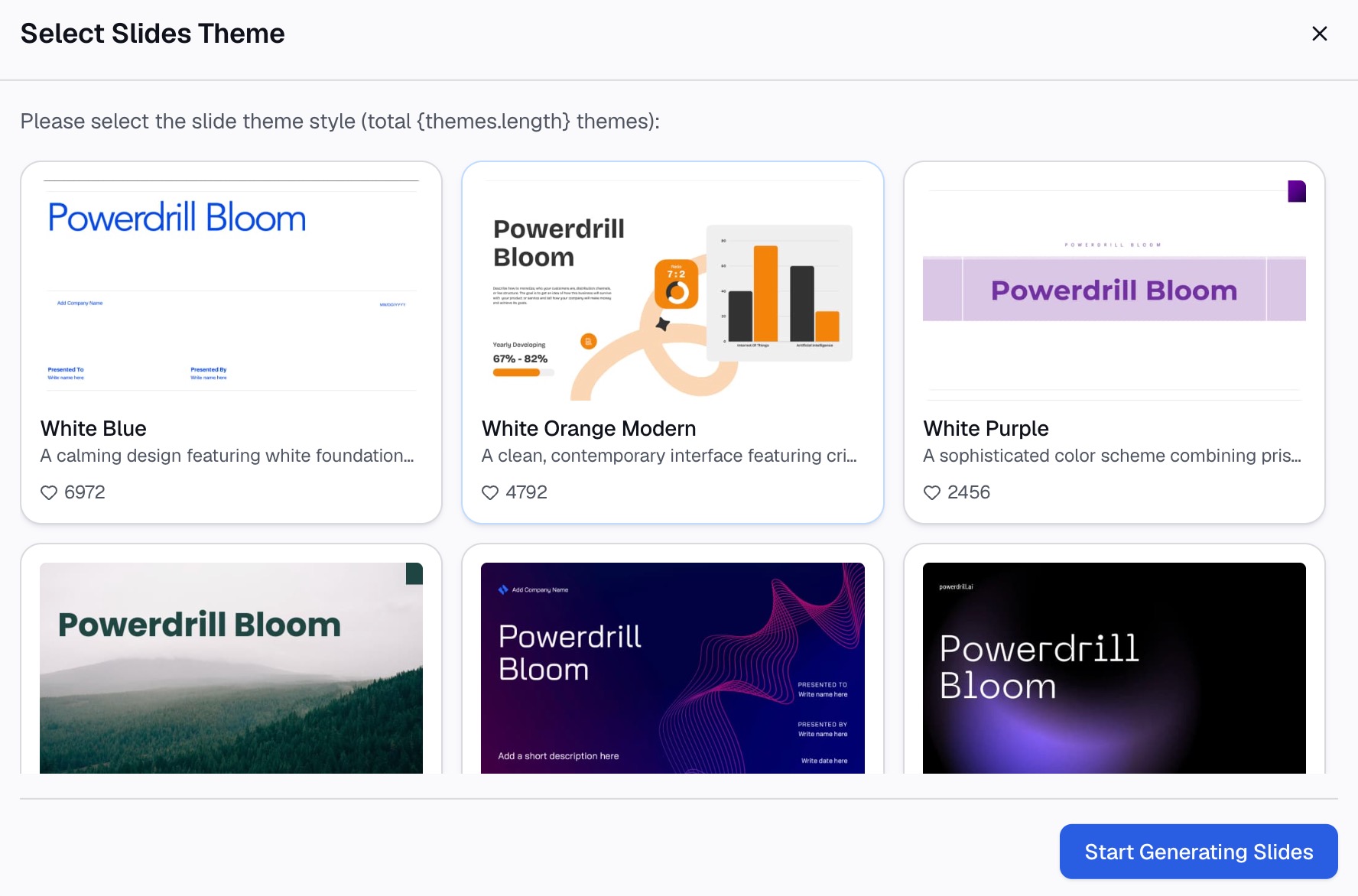
Вот метод в три шага с использованием Powerdrill Bloom.
Шаг 1: Загрузите ваш файл Excel
Загрузите книгу с вашими необработанными данными. На странице Создание графиков из Excel сказано: «Легко загрузите ваш файл Excel, содержащий данные, которые вы хотите визуализировать». Поддерживаются файлы Excel, CSV или PDF.
Соблюдайте ту же аккуратную структуру, что и выше: одна строка заголовка, один тип на столбец и отсутствие пустых строк.

Шаг 2: Запросите диаграмму на естественном языке
Опишите нужную вам сводку. Например: «Покажи общее количество единиц по регионам, с разбивкой по продуктам, в виде гистограммы». Называйте столбцы так, как они указаны в вашем файле, чтобы AI выбрал правильные поля.
На странице Vibe Data Analysis говорится, что «будь то гистограмма, линейный график или сводная таблица, Vibe создает динамическую визуализацию на лету». Затем вы можете задать уточняющий вопрос, например, отфильтровать данные по одному месяцу.
Шаг 3: Проверьте диаграмму и экспортируйте ее
Вручную сверьте один из итогов с исходными данными. Затем поделитесь результатом. Excel AI Assistant позволяет «экспортировать инсайты в виде слайдов PowerPoint, инфографики или страниц Notion в один клик».
Для диаграмм, которые идут прямиком в презентацию, AI Graph Maker предлагает больше стилей оформления.
Распространенные ошибки, которых следует избегать
Вот проблемы, которые чаще всего возникают со сводными диаграммами.
- Пустые строки в источнике. Excel может преждевременно ограничить диапазон. Удалите пустые строки или используйте таблицу Excel.
- Числа, сохраненные как текст. Они отображаются как количество, а не как сумма. Сначала преобразуйте их в числа.
- Забыли обновить. Диаграмма не обновляется при изменении источника, пока вы не нажмете «Обновить».
- Потеря подписей при обновлении. Подписи данных и линии тренда не сохраняются, согласно Microsoft. Добавляйте их в самом конце.
- Слишком много категорий. Двадцать продуктов в одной легенде трудно читать. Отфильтруйте до нескольких основных.
- Неверный тип диаграммы для вопроса. Используйте гистограммы для сравнения групп и графики для отображения изменений во времени.
- Ожидание точечной диаграммы. Сводные диаграммы не могут быть точечными (xy), биржевыми или пузырьковыми.
- Смешивание типов данных. Столбец с валютой, содержащий даты, нарушит группировку.
Другие способы обобщения данных без создания таблиц ищите в нашем руководстве о том, как обобщать данные Excel без сводных таблиц.
Когда вы будете готовы быстро построить диаграмму по большому файлу, попробуйте Powerdrill Bloom с экспортом продаж за этот месяц.
Часто задаваемые вопросы
Как сделать сводную диаграмму в Excel?
Выберите ячейку в ваших данных, перейдите во Вставку и выберите Сводная диаграмма. Укажите место размещения диаграммы, нажмите ОК и выберите поля для отображения. Excel создаст PivotTable и сводную диаграмму одновременно.
Можно ли создать сводную диаграмму без PivotTable?
В Windows Вставка > Сводная диаграмма создает и то, и другое сразу, поэтому вам не нужно сначала делать PivotTable. На Mac и в Excel для веб вы должны сначала создать PivotTable.
Почему я не могу создать точечную сводную диаграмму?
Microsoft заявляет, что вы можете изменить сводную диаграмму на любой тип, кроме точечной (xy), биржевой или пузырьковой. Для точечной диаграммы скопируйте значения PivotTable и постройте их как обычный диапазон.
Как обновить сводную диаграмму?
Щелкните правой кнопкой мыши на PivotTable, связанную с диаграммой, и выберите Обновить. Диаграмма обновится одновременно, так как они связаны.
Почему подписи данных исчезли с моей сводной диаграммы?
Microsoft сообщает, что линии тренда, подписи данных, планки погрешностей и другие изменения наборов данных не сохраняются при обновлении сводной диаграммы. Применяйте их заново после каждого обновления или добавляйте на последнем этапе.
Источники: Microsoft Support, Создание сводной диаграммы · Microsoft Support, Обзор сводных таблиц и сводных диаграмм.