Как сделать круговую диаграмму в PowerPoint: 3 простых способа в 2026 году

Чтобы создать круговую диаграмму в PowerPoint, перейдите во вкладку Вставка > Диаграмма, выберите Круговая и подберите нужный стиль. Откроется электронная таблица с примерами данных. Замените их своими категориями и значениями, а затем закройте таблицу. Завершите настройку с помощью Элементов диаграммы для добавления подписей данных и Стилей диаграмм для выбора цветов.
В этом руководстве описаны три способа создания, соответствующие меню, которые указывает Microsoft. Вы можете построить диаграмму прямо в PowerPoint, перенести её из Excel или сгенерировать из файла данных с помощью AI. Также здесь рассмотрены вопросы форматирования, приведен пример и разобраны самые частые ошибки.
Что показывает круговая диаграмма в PowerPoint
Круговая диаграмма показывает, как части составляют целое. По словам Microsoft, круговые диаграммы демонстрируют, «какой вклад в общую сумму вносят отдельные значения, например показатели продаж за квартал».
Каждый сектор — это одна категория. Microsoft отмечает, что каждый сектор «показывает размер или процентную долю этого сектора относительно всей круговой диаграммы».
Круговые диаграммы отлично подходят для слайдов, так как их суть проста. Аудитория с первого взгляда видит, какая часть самая большая. Они лучше всего подходят для таких вопросов:
- Какую долю выручки приносит каждый регион?
- Как бюджет распределен между отделами?
- Какую долю ответов в опросе получил каждый вариант?
- Какие каналы привлекают больше всего новых клиентов?
Они плохо подходят для отображения трендов во времени или для сравнения множества похожих значений. С этим лучше справляются линейные или гистограммы.
Перед началом: что вам понадобится
Для круговой диаграммы нужно совсем немного данных, но они должны соответствовать нескольким правилам. Microsoft перечисляет три условия для эффективной работы круговых диаграмм:
- Один ряд данных. «У вас есть только один ряд данных».
- Отсутствие нулевых или отрицательных значений. «Ни одно из значений данных не является нулевым или меньше нуля».
- Семь категорий или меньше. Microsoft предупреждает, что «наличие более семи секторов может затруднить чтение диаграммы».
Расположите данные в два столбца. В первом столбце укажите названия категорий, а во втором — значения. Используйте для значений одни и те же единицы измерения, например доллары или количество ответов.
Если у вас больше семи категорий, сгруппируйте самые мелкие в категорию «Прочее». Совет Microsoft для данных, которые не подходят: «попробуйте использовать линейчатую диаграмму, гистограмму или график».
Какой способ выбрать
| Способ | Лучше всего, когда | Обновляется вместе с данными |
|---|---|---|
| Способ 1: Вставка в PowerPoint | Нужно ввести всего несколько чисел вручную | Редактируйте таблицу данных диаграммы |
| Способ 2: Копирование или связь из Excel | Данные уже находятся в книге Excel | Да, если вставить со связью |
| Способ 3: Создание с помощью AI | Числа находятся в большом файле или отчете | Пересоздайте из обновленного файла |
Способ 1: Вставка круговой диаграммы в PowerPoint
Это самый быстрый способ создать круговую диаграмму в PowerPoint, если вы знаете цифры. Шаги Microsoft для PowerPoint для Microsoft 365 следующие:
- На вкладке Вставка выберите Диаграмма.
- В диалоговом окне выберите Круговая, выберите нужный тип диаграммы и нажмите ОК.
- В появившейся электронной таблице замените заполнители своими данными.
- Закройте таблицу, когда закончите.
- Выберите диаграмму и используйте значки рядом с ней, чтобы добавить финальные штрихи.
Значки выполняют три функции. Элементы диаграммы показывают, скрывают или форматируют такие элементы, как подписи данных. Стили диаграмм меняют цвет или стиль. Фильтры диаграммы показывают или скрывают данные.
Чтобы изменить числа позже, выберите диаграмму и снова откройте её данные. Microsoft указывает пункт Изменить данные в Excel на вкладке Конструктор диаграмм для Mac. В веб-версии предлагается выбрать диаграмму и нажать Изменить в Excel.
Стоит знать об одном ограничении. Microsoft сообщает: «Форматирование круговой диаграммы в настоящее время ограничено в PowerPoint для Интернета». Для полного форматирования откройте файл в настольном приложении.
Способ 2: Копирование или связывание круговой диаграммы из Excel
Если данные уже находятся в книге, создайте диаграмму в Excel и перенесите её. Это позволит сохранить единый источник истины для цифр.
Сначала создайте диаграмму в Excel. Согласно инструкциям Microsoft, выделите данные, затем выберите Вставка > Вставить круговую или кольцевую диаграмму и выберите нужный тип.
Затем скопируйте её в PowerPoint:
- В Excel щелкните диаграмму и нажмите Ctrl+C.
- В PowerPoint щелкните там, где должна быть диаграмма, и нажмите Ctrl+V.
- Нажмите кнопку Параметры вставки, которая появится рядом с диаграммой.
- Выберите способ вставки.
Параметр вставки определяет, останется ли диаграмма связанной:
- Использовать конечную тему и внедрить книгу адаптирует форматирование под слайд.
- Сохранить исходное форматирование и внедрить книгу сохраняет внешний вид Excel.
- Использовать конечную тему и связать данные адаптирует под слайд и сохраняет связь с листом Excel.
- Сохранить исходное форматирование и связать данные сохраняет вид Excel и связь.
- Рисунок вставляет изображение. Microsoft отмечает, что его «нельзя редактировать или обновлять».
Внедрение и связывание работают по-разному при совместном использовании файла. Внедренная диаграмма несет в себе собственную копию данных, поэтому она перемещается вместе с презентацией. Связанная диаграмма считывает данные из книги, поэтому оба файла нужно хранить вместе.
Выбирайте вариант со связью для ежемесячных отчетов. Microsoft заявляет, что связанные данные будут обновляться, «когда обновляется исходный лист Excel». Обратите внимание, что Microsoft указывает: эти инструменты копирования «недоступны в Office Online», поэтому используйте настольные приложения.
Подробнее о том, как поддерживать связанные диаграммы в актуальном состоянии, читайте в нашем руководстве по обновлению диаграмм PowerPoint из Excel.
Способ 3: Создание круговой диаграммы с помощью AI
Первые два способа предполагают, что ваши категории и итоги уже готовы. Часто это не так. Числа могут находиться в выгрузке продаж с тысячами строк или в PDF-отчете. Инструмент AI может просуммировать категории и построить диаграмму и слайд за вас.
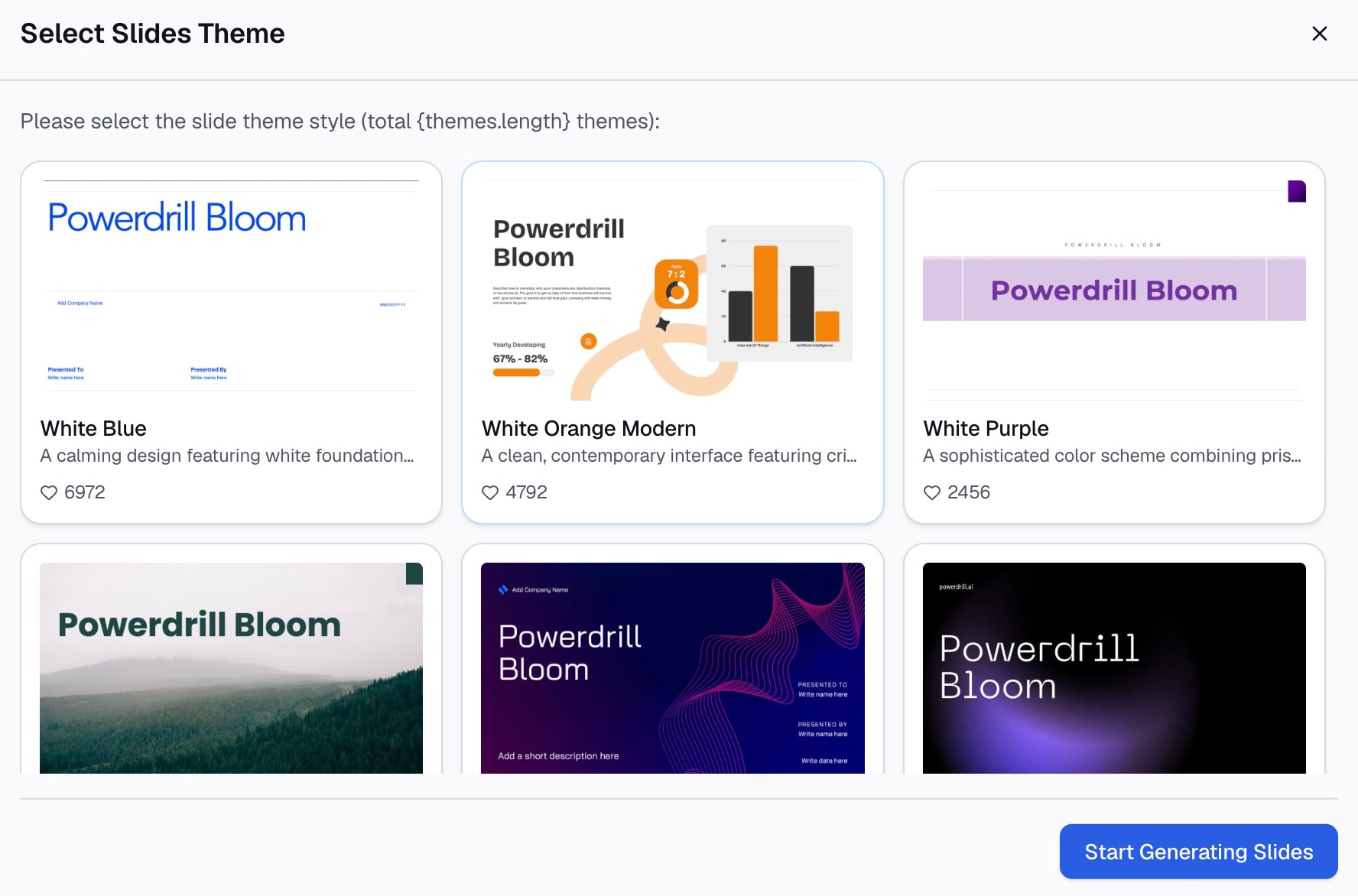
Вот метод в три шага с использованием Powerdrill Bloom.
Шаг 1: Загрузите файл с данными
Начните с файла, в котором содержатся необработанные цифры. Это может быть книга Excel, CSV-выгрузка или PDF-отчет.
Бесплатный план на странице с ценами включает «Загрузку Excel, CSV, PDF и документов». Страница Pie Chart Maker гласит: «Просто загрузите свои данные и мгновенно увидите результат».

Шаг 2: Запросите разбивку и диаграмму
Опишите на естественном языке, что должен показывать «пирог». Например: «Общая выручка по регионам за 3 квартал, сгруппируй всё, что меньше 5%, в 'Прочее' и покажи это в виде круговой диаграммы с процентными подписями».
Инструмент суммирует строки по категориям, так что вам не нужна сводная таблица. Страница Pie Chart Maker обещает: «Забудьте о таблицах и формулах — создавайте диаграммы всего за несколько кликов». Попросите заголовок для слайда, который отражает суть, например, какой регион лидирует.
Шаг 3: Проверьте числа и экспортируйте в PowerPoint
Проверьте значения секторов по исходному файлу перед тем, как делиться ими. На главной странице сказано: «Каждое число сопровождается ссылкой на страницу, строку и цифру, стоящую за ним», так что вы можете отследить каждый итог.
Затем выполните экспорт. Инструмент Excel to PPT позволяет «экспортировать в PowerPoint в один клик». Откройте файл в PowerPoint, чтобы привести его в соответствие с вашим шаблоном или настроить цвета.
Создание круговой диаграммы в PowerPoint на Mac или в веб-версии
Меню немного отличаются за пределами Windows. Microsoft предоставляет отдельные инструкции для каждой платформы.
На Mac начало такое же:
- На вкладке Вставка выберите Диаграмма, а затем Круговая.
- Выберите стиль круговой диаграммы.
- Замените заполнители в появившейся таблице, затем закройте её.
- Выберите диаграмму и используйте вкладку Конструктор диаграмм для настройки.
На вкладке Конструктор диаграмм кнопка Добавить элемент диаграммы управляет заголовком, подписями данных и легендой. Экспресс-макет применяет готовый макет. Изменить цвета меняет цветовую схему. Чтобы изменить числа, используйте Строка/Столбец, Выбрать данные или Изменить данные в Excel. Вкладка Формат меняет контуры, заливки и эффекты.
В веб-версии перейдите в Вставка > Диаграмма и выберите Круговая. Чтобы изменить данные, выберите диаграмму и нажмите Изменить в Excel в левом верхнем углу.
В веб-версии меньше инструментов форматирования. Microsoft советует форматировать диаграмму в настольном приложении. Выберите Редактирование, затем Открыть в настольном приложении. Создавайте черновик круговой диаграммы в PowerPoint в вебе, а завершайте работу на компьютере.
Как форматировать круговую диаграмму в PowerPoint
Несколько приемов форматирования сделают круговую диаграмму намного понятнее.
Добавьте подписи данных. Выберите диаграмму, затем Элементы диаграммы и Подписи данных. Пример Microsoft показывает почему: без подписей «было бы трудно понять, что кофе составил 38% от общего объема продаж». Используйте стрелку рядом с Подписями данных, чтобы изменить положение, или выберите Выноска данных для текстового облачка.
Покажите проценты или названия. Щелкните правой кнопкой мыши по подписи и выберите Формат подписей данных. В разделе Параметры подписи выберите имя категории, значение, долю или их сочетание.
Выделите один сектор. Совет Microsoft: вы можете «привлечь внимание к отдельному сектору круговой диаграммы, перетащив его наружу». Для всей диаграммы щелкните правой кнопкой мыши, выберите Формат ряда данных, а затем используйте ползунок Разрезание круговой диаграммы.
Четко показывайте маленькие сектора. Переключитесь на вторичную круговую или вторичную гистограмму. Выберите диаграмму, затем Конструктор диаграмм > Изменить тип диаграммы. Microsoft говорит, что такие диаграммы показывают «меньшие значения, вынесенные во вторую круговую или накопленную линейчатую диаграмму».
Исправьте округление. Microsoft отмечает, что процентные подписи «могут быть округлены», и тогда «они, скорее всего, не дадут в сумме 100%». Измените количество десятичных знаков в числовом формате, чтобы это исправить.
Используйте цвета со смыслом. Используйте один яркий цвет для сектора, который вы хотите выделить. Для остальных используйте приглушенные цвета.
Пример круговой диаграммы
Вот краткий пример для вымышленной компании Harbor Kitchen Supply. Все цифры ниже вымышленные.
| Регион | Выручка за 3 кв. | Доля |
|---|---|---|
| Запад | $420,000 | 35% |
| Юг | $300,000 | 25% |
| Средний Запад | $240,000 | 20% |
| Северо-восток | $180,000 | 15% |
| Только онлайн | $60,000 | 5% |
Теперь применим шаги.
Проверьте данные. Есть пять категорий, все положительные, в одном ряду. Круговая диаграмма подходит.
Выберите способ. Итоги взяты из книги продаж, поэтому подойдет Способ 2 со связью. В следующем квартале диаграмма обновится сама при обновлении книги.
Подпишите её. Покажите название региона и процент на каждом секторе. Удалите легенду, так как подписи уже называют каждый сектор.
Выделите главное. Слегка выдвиньте сектор «Запад» и окрасьте его в фирменный цвет. Остальные оставьте серыми.
Напишите заголовок. Сформулируйте вывод: «Запад обеспечил 35% выручки в 3 квартале». Диаграмма станет подтверждением этого сообщения.
Как сделать круговую диаграмму легко обновляемой
Большинство круговых диаграмм повторяются каждый месяц или квартал. Небольшая настройка сейчас сэкономит время позже.
Храните данные в одном месте. Если числа приходят из Excel, вставляйте их с параметром связи. Тогда диаграмма будет следовать за книгой.
Используйте шаблонный слайд. Сохраните один слайд с вашими цветами, стилем подписей и положением заголовка. В следующий раз вам останется только сменить данные.
Подписи из данных. Используйте процентные подписи, а не напечатанные текстовые поля. Подписи обновляются при изменении чисел, а напечатанный текст — нет.
Проверяйте общую сумму каждый раз. Убедитесь, что категории по-прежнему составляют целое. Новая или переименованная категория может разбить сектор на два.
Круговая диаграмма в PowerPoint, которая чисто обновляется, ценнее, чем отполированная, но одноразовая. Постройте её один раз с этими привычками, и следующий отчет займет минуты.
Частые ошибки при создании круговых диаграмм
Слишком много секторов. Более семи секторов делают «пирог» трудночитаемым. Сгруппируйте мелкие категории в «Прочее» или используйте гистограмму.
Сектора, которые не составляют целое. Круг должен показывать части одного целого. Не смешивайте перекрывающиеся категории, такие как «онлайн-продажи» и «новые клиенты».
3D-эффекты. Наклоненные 3D-диаграммы могут искажать восприятие размеров секторов. Плоская диаграмма читается легче.
Два «пирога» рядом. Сравнивать две круговые диаграммы сложно. Используйте линейчатую диаграмму с накоплением для сравнения долей по годам или группам.
Отсутствие подписей. Без процентов зрители гадают о размерах. Добавляйте подписи данных к каждому важному сектору.
Вставленная картинка в живом отчете. Если вы вставите диаграмму как рисунок, она не обновится. Используйте вариант со связью для регулярных отчетов.
Для получения информации о других типах диаграмм и советах по дизайну ознакомьтесь с нашим руководством по круговым диаграммам. Если вы хотите, чтобы слайды создавались из данных за один раз, попробуйте Powerdrill Bloom при следующей выгрузке продаж.
Часто задаваемые вопросы
Как сделать круговую диаграмму в PowerPoint?
Перейдите во вкладку Вставка > Диаграмма, выберите Круговая и выберите стиль. Замените примеры данных в открывшейся таблице, затем закройте её. Используйте Элементы диаграммы для добавления подписей и Стили диаграмм для смены цветов.
Как показать проценты на круговой диаграмме в PowerPoint?
Выберите диаграмму, затем Элементы диаграммы и Подписи данных. Щелкните правой кнопкой мыши по подписи, выберите Формат подписей данных и в разделе Параметры подписи выберите Доля. Вы также можете отобразить рядом имя категории.
Как изменить данные в круговой диаграмме PowerPoint?
Выберите диаграмму и откройте её данные на вкладке Конструктор диаграмм. На Mac Microsoft указывает там пункт Изменить данные в Excel. В PowerPoint для Интернета выберите диаграмму и нажмите Изменить в Excel. Измените значения, и сектора обновятся.
Можно ли связать круговую диаграмму из Excel с PowerPoint?
Да. Скопируйте диаграмму в Excel, вставьте её в PowerPoint и выберите вариант вставки Связать данные. Microsoft заявляет, что связанная диаграмма обновляется при обновлении исходного листа. Для этих инструментов нужны настольные приложения.
Сколько секторов должно быть в круговой диаграмме?
Microsoft рекомендует использовать не более семи категорий, так как большее количество секторов затрудняет чтение. Сгруппируйте мелкие значения в «Прочее» или переключитесь на линейчатую диаграмму или гистограмму.
Источники: Поддержка Microsoft, Создание круговой диаграммы · Поддержка Microsoft, Добавление круговой диаграммы · Поддержка Microsoft, Разрезание или расширение круговой диаграммы · Поддержка Microsoft, Добавление и удаление подписей данных в диаграмме · Поддержка Microsoft, Копирование из Excel в другое приложение Office. Данные проверены 2 ноября 2026 г.