Как легко создать каскадную диаграмму для детализации выручки из Excel
У вас есть электронная таблица, полная данных о выручке. Вы знаете, что за этими цифрами скрывается целая история — история о том, что стимулирует рост, что тянет его вниз и куда движется бизнес. Но когда вы пытаетесь рассказать эту историю с помощью стандартной гистограммы или таблицы с числами, она не производит впечатления. Внимание руководителей рассеивается. Заинтересованные стороны просят уточнений. Суть теряется в общем шуме.
Водопадная диаграмма была создана как раз для решения этой проблемы. Она наглядно показывает, как начальное значение меняется под влиянием последовательности положительных и отрицательных факторов, приводя к конечному результату. Это незаменимый инструмент визуализации для консультантов, финансовых отделов и всех, кому необходимо объяснять сложные финансовые расклады лицам, принимающим решения.
Но есть одна загвоздка: строить водопадную диаграмму в Excel — это мучение. Вручную рассчитывать кумулятивный эффект, настраивать формулы, форматировать «парящие» столбцы и подбирать цвета для положительных и отрицательных изменений — все это долго, утомительно и чревато ошибками. Одна неверная формула — и вся диаграмма ломается.
Это руководство покажет вам более простой путь. С помощью Powerdrill Bloom вы сможете создать водопадную диаграмму выручки на основе данных из Excel всего за несколько минут — без формул, ручного форматирования и специальных знаний в области анализа данных.
Что такое водопадная диаграмма выручки
Водопадная диаграмма выручки — это специализированная гистограмма, которая показывает, как начальный показатель выручки превращается в конечный результат в результате ряда увеличений и уменьшений. В отличие от стандартной гистограммы, отображающей отдельные значения, водопадная диаграмма демонстрирует кумулятивный эффект каждого фактора, наглядно объясняя, что именно повлияло на изменения.
Ключевые характеристики водопадной диаграммы:
Начальное и конечное значения: первый столбец представляет собой исходное значение (например, выручку за предыдущий период), а последний — конечный результат (например, выручку за текущий период).
Промежуточные факторы: каждый промежуточный столбец показывает положительное или отрицательное влияние конкретного фактора — новых клиентов, изменения цен, оттока, допродаж или корректировки затрат.
«Парящие» столбцы: каждый промежуточный столбец начинается там, где закончился предыдущий, визуально «паря» в воздухе для демонстрации кумулятивного эффекта.
Цветовое кодирование: положительные изменения обычно выделяются одним цветом (часто зеленым или синим), а отрицательные — другим (часто красным).
Типичные сценарии использования водопадных диаграмм выручки:
Анализ изменения выручки (Revenue bridge): детализация того, как менялась выручка от одного периода к другому
Водопады ARR: демонстрация того, как прогнозируемые продажи со временем превращаются в признанную выручку
Декомпозиция отчета о прибылях и убытках: отслеживание пути от выручки через статьи расходов к чистой прибыли
Анализ эффективности продаж: демонстрация влияния различных факторов продаж
Короче говоря, водопадная диаграмма выручки отвечает на вопрос, который волнует каждого руководителя: «Что на самом деле изменилось и почему?»
Зачем использовать ИИ для создания водопадной диаграммы из данных Excel
Создание традиционной водопадной диаграммы в Excel вручную — это настоящий кошмар. Вот почему инструменты на базе ИИ, такие как Powerdrill Bloom, подходят для этого гораздо лучше:
1. Никакой отладки формул
Создание водопадной диаграммы в Excel требует расчета кумулятивных сумм, настройки вспомогательных столбцов и правильного конфигурирования «парящих» столбцов. Одна сломанная ссылка или неверно поставленная запятая в десятичной дроби могут испортить всю диаграмму. ИИ полностью решает эту проблему.
2. Автоматическое структурирование данных
Вам не нужно предварительно форматировать данные или строить сводные таблицы. Просто загрузите исходный файл Excel или CSV, и Bloom автоматически распознает структуру, определит нужные поля и подготовит данные для визуализации.
3. Интеллектуальный выбор диаграммы
Bloom анализирует ваши данные и автоматически выбирает наиболее эффективный тип диаграммы для конкретного набора данных. Когда вы спрашиваете об изменениях выручки, система сама порекомендует водопадную диаграмму, даже если вы не указывали это напрямую.
4. Интерактивное исследование
В отличие от статических диаграмм Excel, Bloom создает интерактивный холст для исследований, где вы можете задавать уточняющие вопросы на естественном языке: «Что если исключить разовые списания?» или «Покажи влияние по регионам». Диаграмма будет обновляться динамически.
5. Готовые к презентации результаты
Полезные выводы не должны оставаться запертыми в таблице. Bloom позволяет экспортировать диаграммы и сводки напрямую в PowerPoint, в виде изображений или в Notion — все готово для встреч с заинтересованными сторонами.
6. Отсутствие барьера для освоения
Вам не нужно изучать механику построения водопадных диаграмм, разбираться в логике «парящих» столбцов или заучивать формулы Excel. Просто загрузите данные и запросите детализацию выручки.
Как создать водопадную диаграмму для детализации выручки с помощью Powerdrill Bloom
Шаг 1. Загрузите данные о выручке из Excel
Для начала войдите в систему Powerdrill Bloom. На главной странице найдите кнопку «Research Canvas» над полем ввода. Нажмите на нее и выберите файл Excel (.xlsx) или CSV с вашими данными о выручке.

Совет: убедитесь, что в вашей таблице есть понятные заголовки столбцов, такие как «Дата», «Выручка», «Регион» или «Категория продукта». Bloom автоматически распознает и структурирует ваши данные на основе этих заголовков.
После загрузки Bloom мгновенно обработает ваш файл. Система определит схему, типы полей и подготовит данные для анализа — и все это за считанные секунды.
Никакого ручного форматирования. Никакого описания схем данных. Никакого импорта через SQL. Просто нажмите, выберите и загрузите.
Шаг 2. Позвольте ИИ проанализировать изменения выручки
После загрузки файла введите свой запрос прямо в поле ввода на обычном языке. Например: «Покажи водопадную диаграмму с детализацией изменений нашей выручки по категориям продуктов» или «Создай revenue bridge с прошлого квартала по текущий, показывающий, что повлияло на изменения».
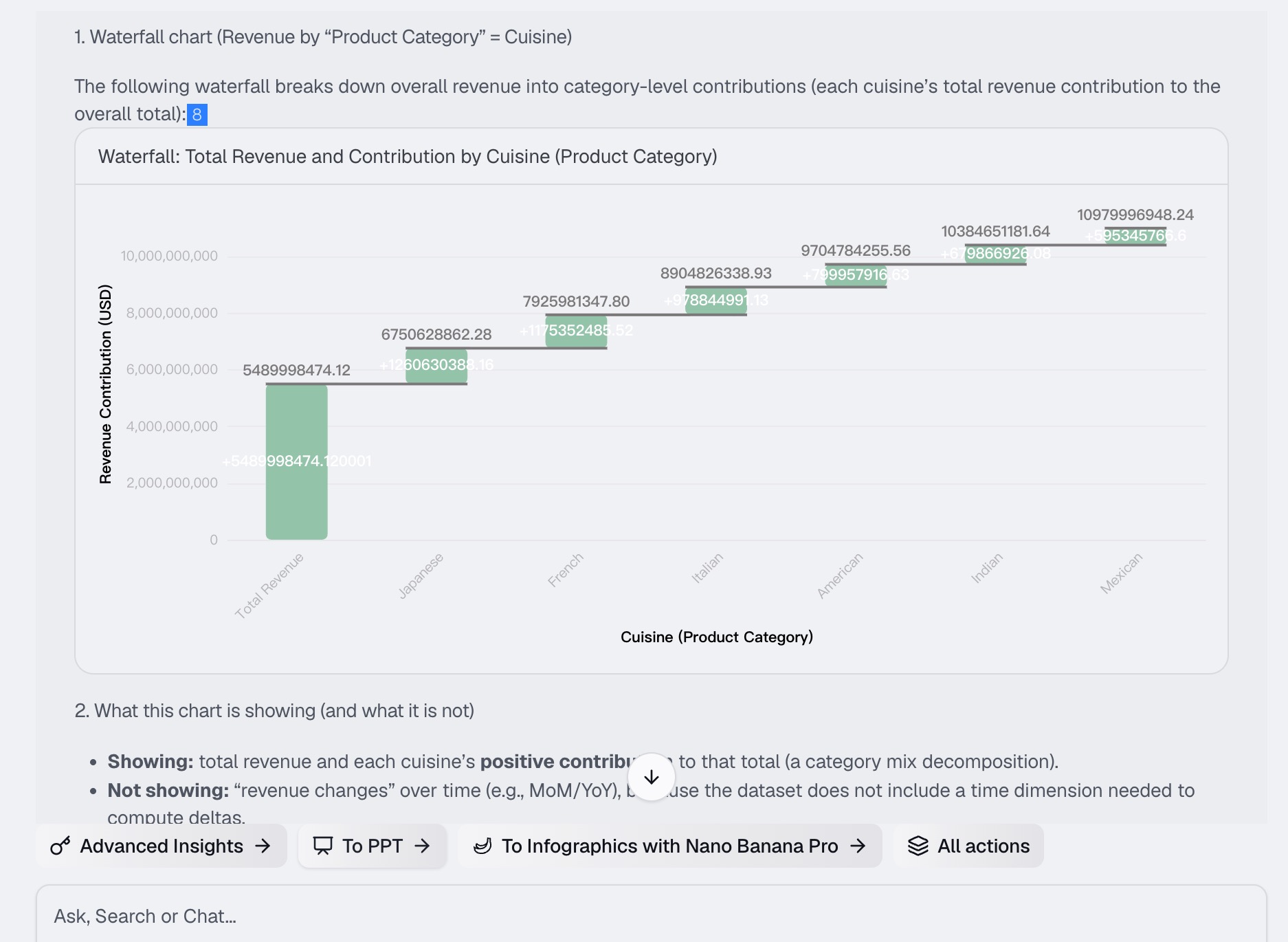
ИИ Bloom сразу же принимается за работу. В фоновом режиме он:
Определяет ключевые факторы изменения выручки в вашем наборе данных
Рассчитывает кумулятивный эффект каждого фактора
Определяет наиболее подходящий тип диаграммы для вашего конкретного запроса
Создает интерактивную водопадную диаграмму с четким цветовым кодированием положительных и отрицательных изменений
Диаграмма появится на вашем ИИ-холсте — интерактивном рабочем пространстве, где каждый вывод, диаграмма и уточняющий вопрос представлены в виде модульной карточки.
Шаг 3. Изучите водопадные диаграммы и выводы
После создания первой водопадной диаграммы вы можете продолжить изучение данных. Bloom не просто выдает статичную картинку — система предоставляет интерактивную среду для исследований.
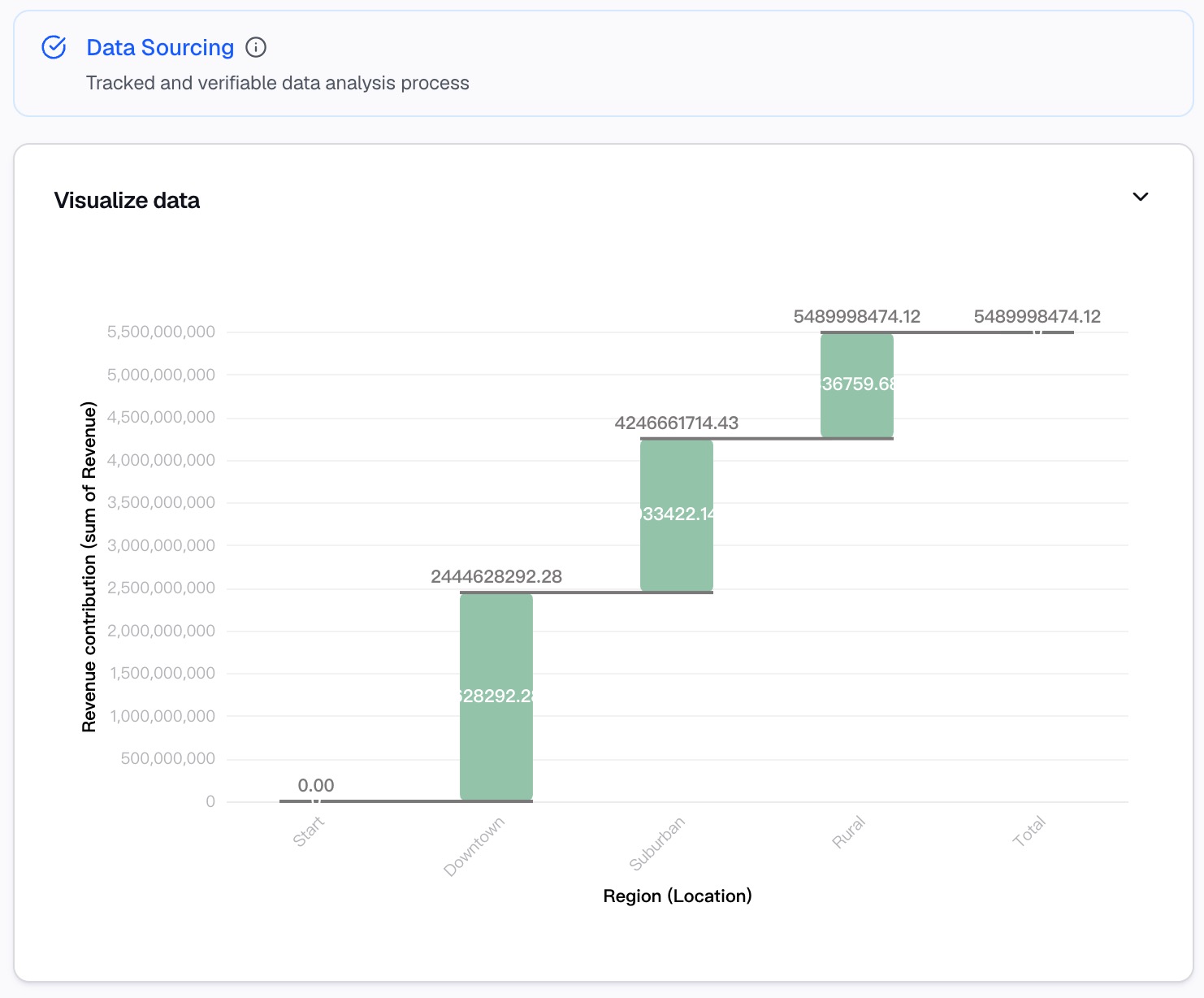
Что можно делать на холсте:
Просматривать подробные выводы: каждая карточка с диаграммой содержит простое и понятное объяснение того, что показывают данные и почему это важно.
Задавать уточняющие вопросы: вводите дополнительные вопросы, например: «Что вызвало отрицательную динамику в третьем квартале?» или «Как это выглядит в разрезе регионов?». Bloom мгновенно создаст новые диаграммы и выводы.
Исследовать разные направления: холст позволяет анализировать данные под разными углами одновременно, при этом каждый вывод оформляется в виде отдельной карточки.
Погружаться в детали: кликните на любую карточку с выводом, чтобы открыть подробный вид с подтверждающими данными и дополнительными визуализациями.
Каждая диаграмма, каждый вопрос и каждый вывод автоматически сохраняются на вашем холсте, формируя полную историю вашего анализа.
Шаг 4. Превратите анализ в отчеты
Ваши выводы не должны оставаться только на холсте. Bloom позволяет легко делиться результатами водопадного анализа с заинтересованными сторонами.
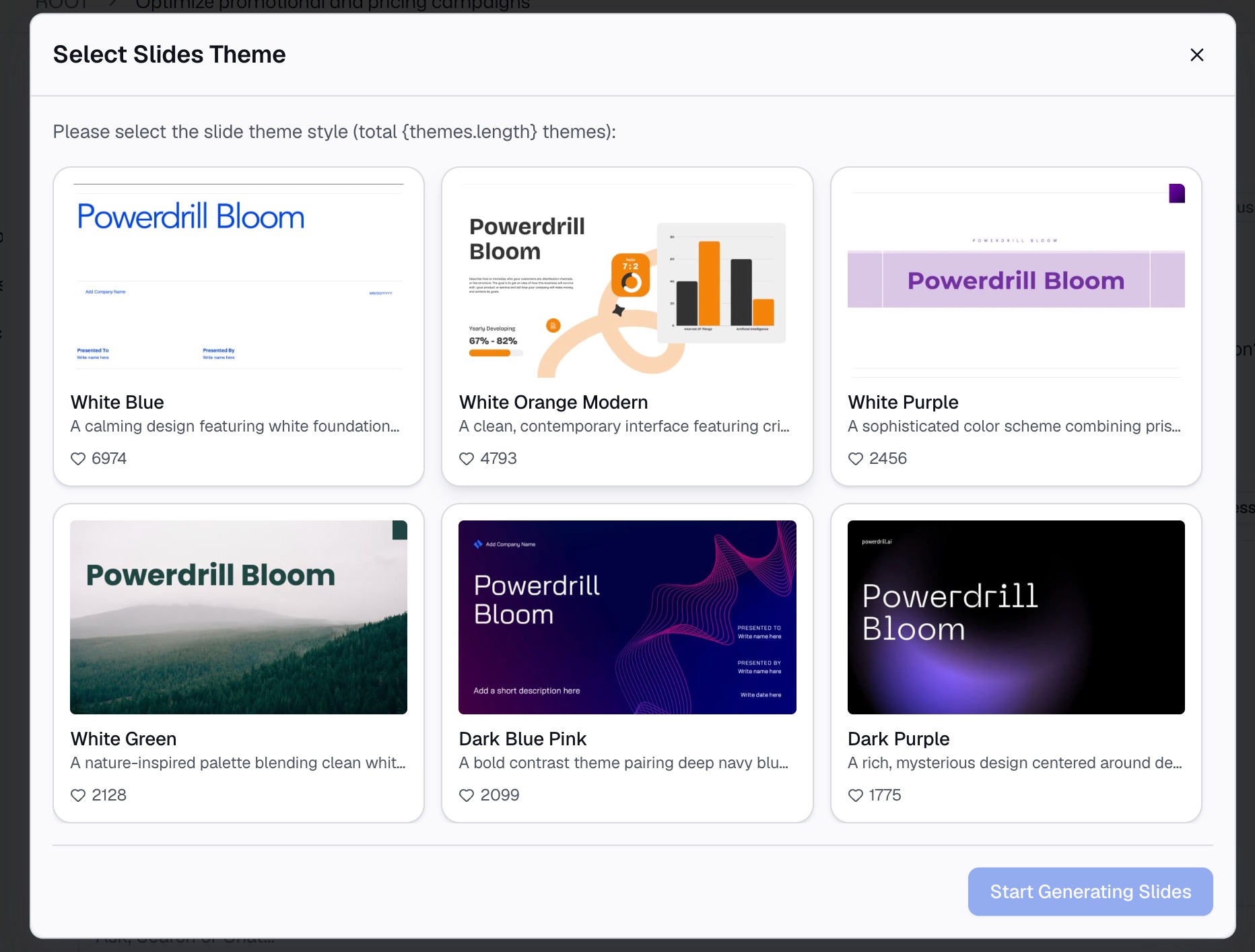
Варианты экспорта:
PowerPoint (.pptx): создание профессиональной презентации с вашей водопадной диаграммой и сопутствующими выводами
Изображения: экспорт отдельных диаграмм в виде картинок для отправки по почте или быстрых отчетов
Notion: встраивание диаграмм и выводов напрямую в Notion для совместной работы команды
Никакого копирования и вставки. Никакого переформатирования. Никакого воссоздания диаграмм в PowerPoint с нуля. Ваш анализ превращается из рабочего холста в готовую презентацию за считанные секунды.
Лучшие практики создания водопадных диаграмм выручки
Создание эффективной водопадной диаграммы — это не просто генерация картинки, это умение рассказать с ее помощью понятную и убедительную историю. Следуйте этим лучшим практикам:
1. Упорядочивайте столбцы по величине
Сначала указывайте самые крупные положительные факторы, затем более мелкие положительные, далее — незначительные отрицательные и заканчивайте самым крупным негативным фактором. Это создает визуальную иерархию, благодаря которой сразу видно, что именно оказывает наибольшее влияние.
2. Соблюдайте простоту — максимум 7–10 столбцов
Слишком большое количество столбцов перегружает аудиторию. Если у вас более 10 факторов влияния, объедините второстепенные категории в группу «Прочее», чтобы уменьшить визуальный шум.
3. Используйте единую цветовую схему
Используйте один цвет для положительных изменений (обычно зеленый или синий) и другой для отрицательных (обычно красный). Это сделает диаграмму мгновенно читаемой.
4. Делайте понятные подписи
Каждый столбец должен иметь четкое и понятное название. Избегайте аббревиатур и профессионального жаргона, которые могут быть непонятны вашей аудитории.
5. Выделяйте начальное и конечное значения
Первый и последний столбцы должны бросаться в глаза — они показывают аудитории, с чего вы начали и к чему пришли. Во многих водопадных диаграммах для этих столбцов используются другие цвета или более толстые границы.
6. Добавляйте краткое текстовое сопровождение
Не просто показывайте диаграмму, а объясняйте ее значение. Выделите ключевые факторы и то, что они значат для бизнеса. ИИ Bloom автоматически генерирует такие пояснения за вас.
7. Используйте интерактивное исследование
Если вы выступаете перед живой аудиторией, используйте интерактивный холст Bloom для анализа различных сценариев на лету. Отвечайте на вопросы вроде «Что если исключить этот разовый платеж?» в режиме реального времени.
В заключение
Водопадная диаграмма выручки — один из самых мощных инструментов в арсенале специалистов по финансам и стратегии. Она превращает запутанные цифры в понятную визуальную историю о том, что именно определяет результаты бизнеса. Однако создание такой диаграммы в Excel всегда было долгим процессом, полным ошибок.
Но Powerdrill Bloom меняет правила игры. Загрузите данные о выручке, запросите водопадную диаграмму простыми словами и позвольте ИИ сделать всю сложную работу. Никаких формул. Никакого ручного форматирования. Никаких сломанных диаграмм. Только аккуратная, интерактивная и готовая к презентации водопадная диаграмма за считанные минуты.
И это еще не все. ИИ-холст Bloom позволяет исследовать данные со всех сторон: задавать уточняющие вопросы, углубляться в детали и находить скрытые закономерности, которые вы могли упустить. Когда вы будете готовы поделиться результатами, экспортируйте диаграмму и анализ напрямую в PowerPoint, в виде картинок или в Notion всего одним кликом.
Ваши данные о выручке рассказывают историю. Позвольте Bloom помочь вам рассказать ее — понятно, быстро и убедительно. Попробуйте бесплатную бета-версию Powerdrill Bloom уже сегодня и убедитесь, насколько простым может быть анализ выручки.
Часто задаваемые вопросы
1. Для чего используется водопадная диаграмма?
Она наглядно показывает, как начальное значение меняется под влиянием положительных и отрицательных факторов, приводя к конечному результату.
2. Нужно ли мне знать формулы Excel для ее создания?
Нет. Bloom анализирует ваши данные и создает диаграмму автоматически — формулы не требуются.
3. Какие форматы файлов поддерживает Bloom для данных о выручке?
Файлы Excel (.xlsx) и CSV. Просто загрузите их, а Bloom сделает все остальное.
4. Могу ли я экспортировать водопадную диаграмму в PowerPoint?
Да. Bloom экспортирует диаграммы и выводы напрямую в PowerPoint, в виде картинок или в Notion в один клик.
5. Доступна ли бесплатная версия?
Да. Powerdrill Bloom предлагает бесплатную бета-версию с полным доступом к функциям анализа данных и генерации диаграмм.