Как создать гистограмму с накоплением из Excel без навыков работы в Excel (за считанные минуты)

Каждый из нас оказывался в такой ситуации. Вы смотрите на огромную, пугающую таблицу Excel, заполненную тысячами строк и столбцов необработанных данных. Ваш начальник, клиент или команда попросили вас предоставить понятный и наглядный анализ этих цифр. А именно, им нужна гистограмма с накоплением — отличный визуальный инструмент, показывающий, как отдельные части соотносятся с целым в различных категориях.
В чем же проблема? Вы не гуру Excel. Пытаясь построить этот график вручную, вы внезапно погружаетесь в бесконечные меню, запутанные сводные таблицы и утомительный выбор диапазонов данных. Вы выделяете данные, которые кажутся вам подходящими, нажимаете «Вставить диаграмму», и Excel выдает хаотичное, нечитаемое месиво цветов, в котором нет абсолютно никакого смысла. Вместо того чтобы сосредоточиться на сути ваших данных, вы тратите часы на поиск руководств в Google, устранение ошибок и рвете на себе волосы из-за мелких проблем с форматированием.
К счастью, сфера анализа данных шагнула далеко вперед. Вам больше не нужно быть экспертом по электронным таблицам, чтобы превратить необработанные данные в потрясающие визуализации, готовые к презентации. В этом руководстве мы покажем вам, как именно создать идеальную гистограмму с накоплением на основе ваших данных Excel всего за несколько минут, не обладая при этом абсолютно никакими техническими навыками.
Простой способ: создание гистограммы с накоплением с помощью Powerdrill Bloom
Если вы хотите избавить себя от головной боли, связанной с ручной обработкой таблиц, лучшая альтернатива — использовать инструменты анализа данных на базе ИИ. Встречайте Powerdrill Bloom.
Powerdrill Bloom — это передовая и невероятно удобная платформа, созданная для того, чтобы превратить сложные наборы данных в красивые и понятные визуализации. Она работает как ваш личный аналитик данных по запросу. Вместо того чтобы заставлять вас блуждать по сложным меню или заучивать запутанные формулы вроде VLOOKUP, Powerdrill Bloom позволяет взаимодействовать с данными на обычном, естественном языке.
С этим инструментом создание гистограммы с накоплением превращается из многочасовой рутины в простой и понятный диалог. Вы просто загружаете свои данные, говорите ИИ, что хотите увидеть, и наблюдаете, как он волшебным образом создает именно тот график, который вам нужен. Ниже описан пошаговый процесс того, как всего за несколько минут пройти путь от пустого экрана до готовой гистограммы с накоплением.
Шаг 1. Загрузите файл Excel в Powerdrill Bloom
Путь к идеальному графику начинается с загрузки данных в систему. Сначала перейдите на платформу Powerdrill Bloom и зарегистрируйтесь или войдите в систему. Оказавшись на главной панели управления, найдите раздел загрузки данных.
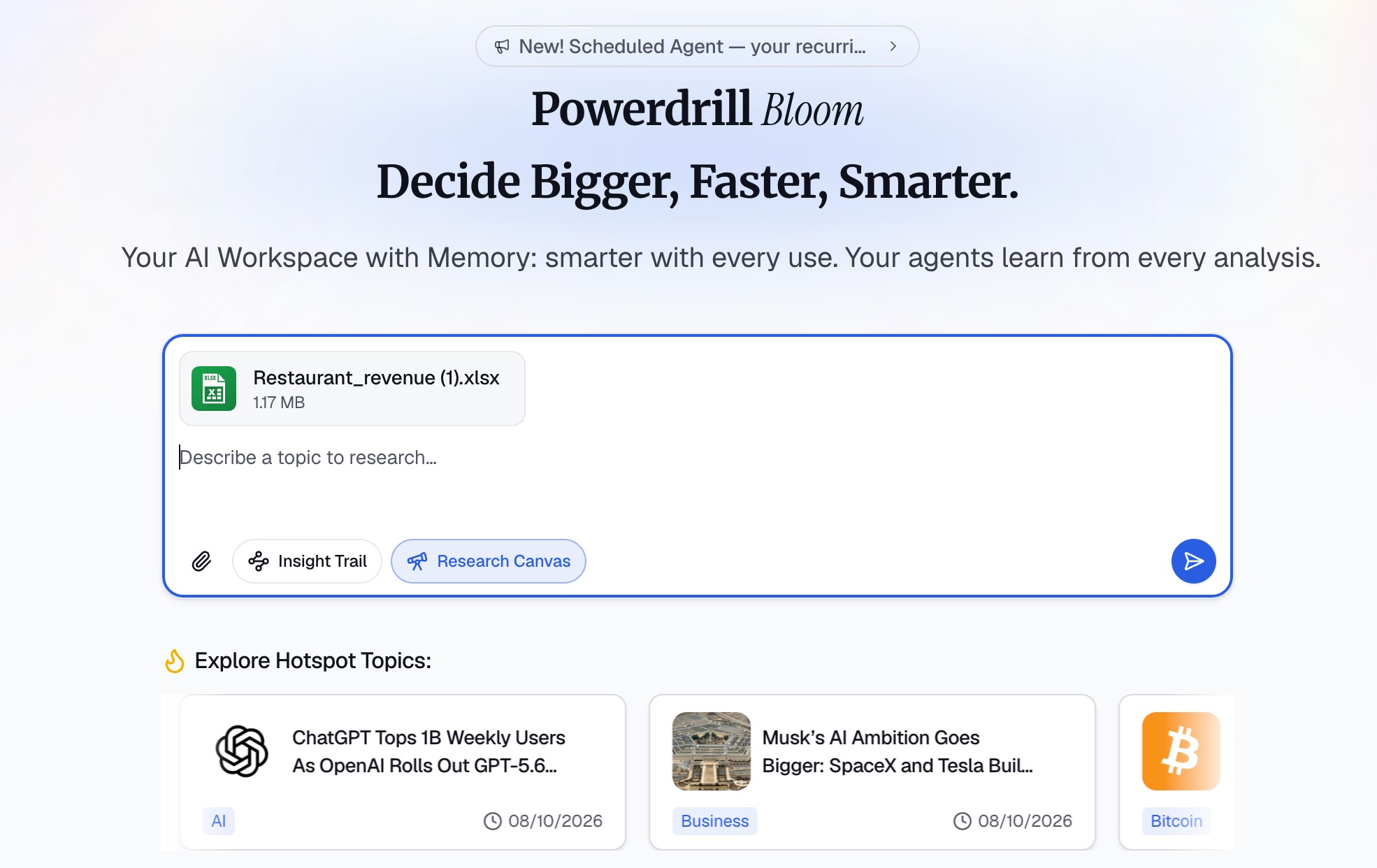
Вам не нужно беспокоиться об идеальном форматировании таблицы перед загрузкой. Независимо от того, представлены ли ваши данные в классическом файле .xlsx или в более простом формате .csv, Powerdrill Bloom справится с этим. Все, что вам нужно сделать, — это перетащить файл в поле загрузки или выбрать его на жестком диске компьютера. В течение нескольких секунд платформа безопасно импортирует ваш файл.
Если вы переживаете из-за «грязных» данных — пустых ячеек, странно отформатированных дат или несогласованного текста — не паникуйте. Одна из лучших особенностей этого ИИ-инструмента заключается в том, что он автоматически сканирует и распознает структуру вашего набора данных сразу после загрузки, подготавливая его к следующим шагам без необходимости ручной очистки.
Шаг 2. Сформулируйте свою цель
После загрузки файла перед вами откроется интерфейс чата. Именно здесь происходит волшебство. В традиционных программах вашим следующим шагом было бы блуждание по лабиринтам вкладок и диалоговых окон. Здесь же ваша единственная задача — сформулировать цель простыми словами.
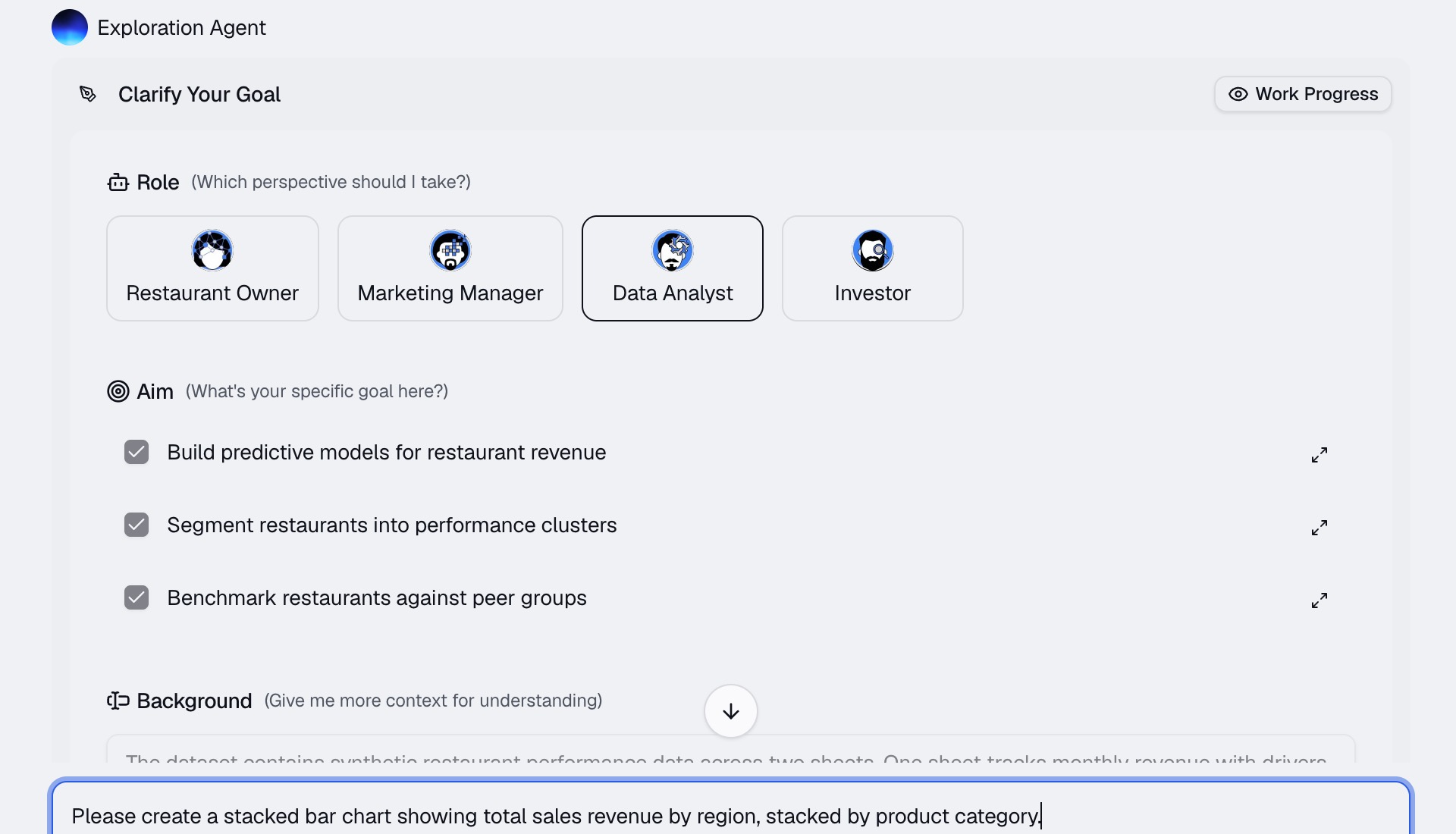
Подумайте, что именно должна показывать ваша гистограмма с накоплением. Например, если вы загрузили таблицу с данными о продажах за прошлый год, вы, возможно, захотите увидеть, как продавались различные категории товаров в четырех разных регионах.
Все, что вам нужно сделать, — это ввести запрос прямо в поле чата. Вы можете написать что-то вроде: «Пожалуйста, создай гистограмму с накоплением, показывающую общий объем продаж по регионам с разбивкой по категориям продуктов».
Вам не нужно использовать программистский жаргон или специальные технические термины. Система построена на базе передовых технологий обработки естественного языка, а значит, она понимает намерения человека. Просто скажите ей, что вам нужно, как если бы вы разговаривали с живым аналитиком данных, сидящим рядом с вами.
Шаг 3. Позвольте Powerdrill Bloom проанализировать данные
После того как вы нажмете Enter, Powerdrill Bloom возьмет все на себя. Вы можете расслабиться и наблюдать за работой ИИ.
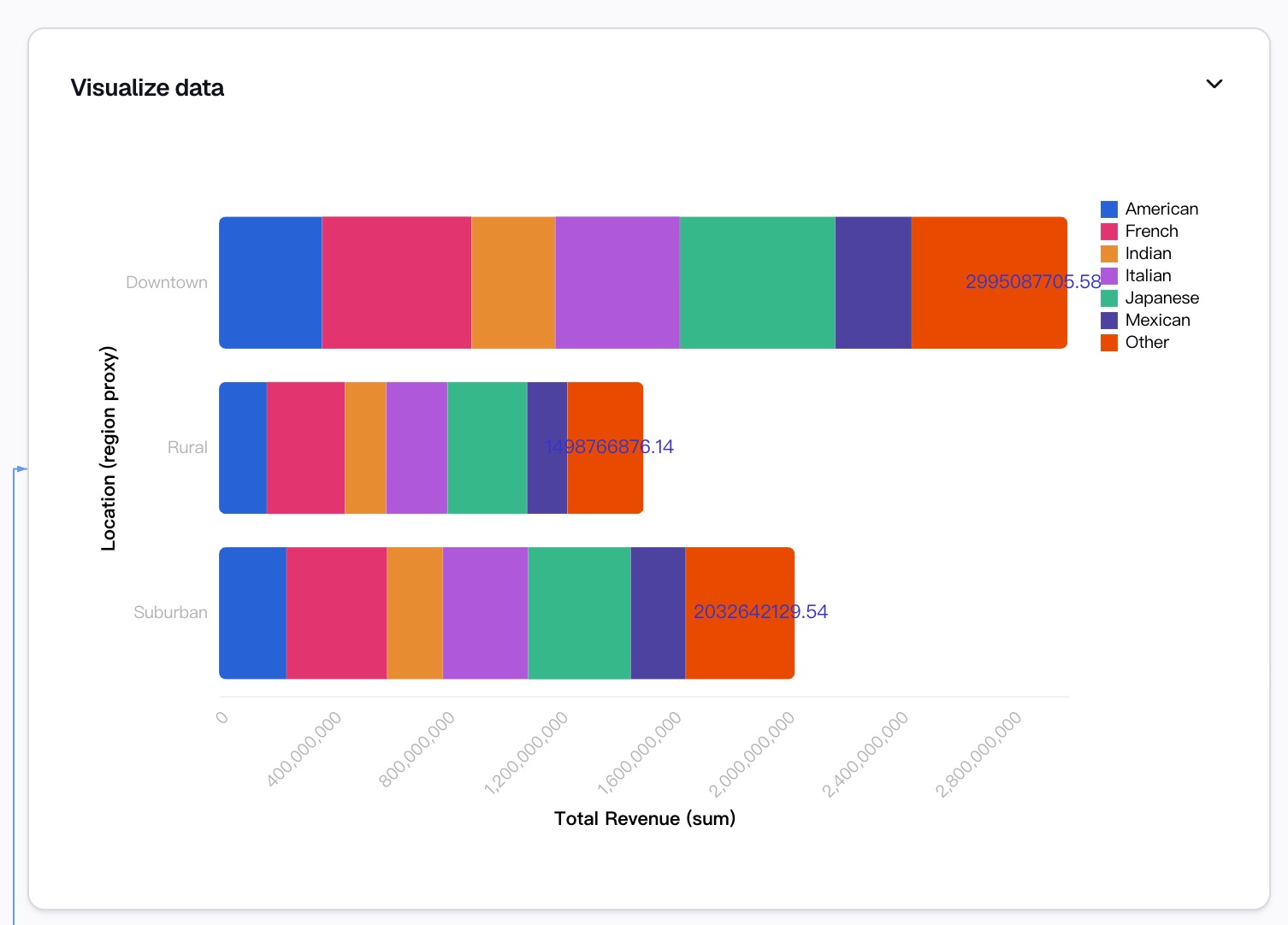
За кулисами платформа выполняет самую сложную работу, которая в Excel обычно отнимает часы. Сначала она определяет нужные столбцы на основе вашего запроса — в нашем примере она находит столбцы «Регион», «Категория продукта» и «Выручка от продаж». Затем она автоматически агрегирует данные, выполняя необходимые математические вычисления для суммирования итогов по каждой категории. По сути, она в мгновение ока строит виртуальную сводную таблицу.
Наконец, она сопоставляет эти агрегированные данные с нужными осями гистограммы с накоплением. Система понимает, что регионы должны располагаться на оси X, выручка — на оси Y, а категории продуктов должны быть представлены разноцветными сегментами накопления. Всего через несколько секунд на вашем экране появится полностью готовая и точная гистограмма с накоплением.
Шаг 4. Настройте и доработайте график
Даже если ИИ с первой попытки создаст отличный график, вы, возможно, захотите внесить несколько изменений, чтобы он идеально соответствовал фирменному стилю вашей компании или вашим личным эстетическим предпочтениям. В Excel настройка диаграммы требует нажатия правой кнопкой мыши на крошечные элементы, открытия боковых панелей и угадывания того, какой hex-код куда вставить.
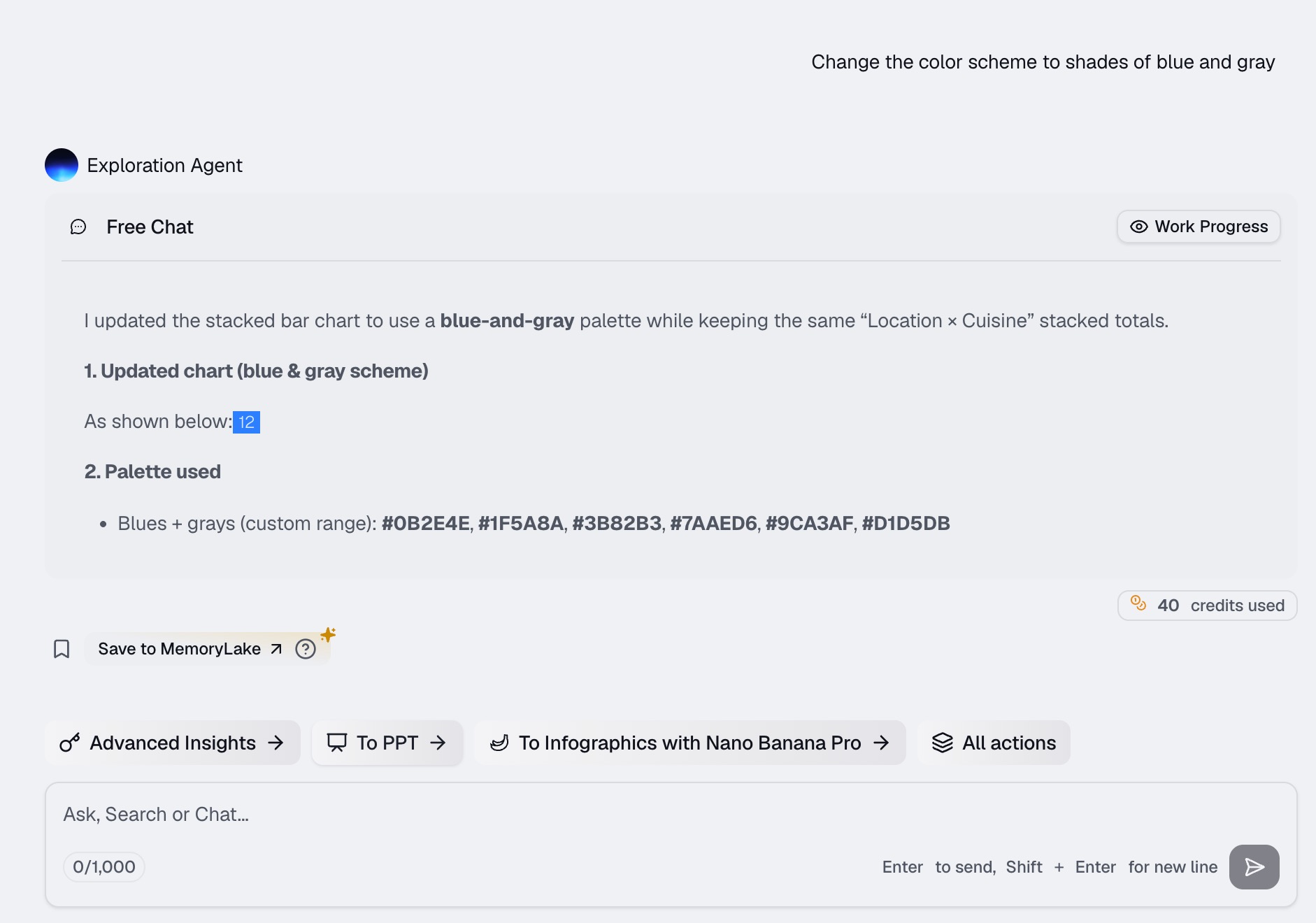
В Powerdrill Bloom настраивать график так же просто, как и создавать его. Вы просто продолжаете диалог. Хотите, чтобы график выглядел более официально? Напишите: «Измени цветовую схему на оттенки синего и серого». Кажется, что заголовок звучит слишком сухо? Попросите ИИ: «Измени название графика на „Региональные продажи за 4-й квартал по категориям“».
Вы можете попросить систему добавить подписи данных, чтобы зрители видели точное числовое значение каждого сегмента накопления. Вы можете попросить ее настроить легенду, повернуть подписи осей для лучшей читаемости или даже изменить ориентацию с вертикальных столбцов на горизонтальные. ИИ мгновенно обновляет дизайн на основе ваших команд.
Шаг 5. Экспорт и отправка
Ваши данные проанализированы, а гистограмма с накоплением выглядит просто потрясающе. Последний шаг — выгрузить ее из Powerdrill Bloom и показать вашей аудитории.
Платформа делает экспорт невероятно простым. Одним кликом вы можете скачать свою новую гистограмму с накоплением в виде файла изображения высокого разрешения (например, PNG или JPG), который идеально подходит для вставки прямо в презентацию PowerPoint, документ Word или письмо вашему руководителю.
Если вам нужно поделиться графиком в более интерактивном формате, Powerdrill Bloom также позволяет создать безопасную ссылку для отправки. Вы можете отправить эту ссылку членам вашей команды, чтобы они могли просматривать график в своих браузерах, наводить курсор на точки данных для просмотра точных цифр и полноценно работать с полученными выводами.
Почему стоит использовать Powerdrill Bloom вместо ручного создания графиков в Excel?
Возможно, вы задаетесь вопросом, зачем осваивать новый инструмент, если на вашем компьютере уже установлен Excel. Вот почему отказ от ручного построения графиков в таблицах меняет правила игры:
Нулевой порог вхождения: Освоение диаграмм Excel, особенно сложных, требующих сводных таблиц и вычисляемых полей, требует недель упорного обучения. С Powerdrill Bloom, если вы умеете писать предложения или отправлять текстовые сообщения, у вас уже есть все навыки, необходимые для создания графиков профессионального уровня.
Огромная экономия времени: То, что обычно занимает 45 минут сортировки, фильтрации, форматирования и устранения ошибок в Excel, с помощью ИИ занимает около 15 секунд. Это позволяет вам сосредоточиться на реальной стратегии и принятии решений на основе данных, а не на механическом процессе рисования графика.
Радикальное снижение человеческого фактора: Когда вы вручную выделяете тысячи строк в Excel, очень легко случайно пропустить строку или захватить пустую ячейку, что полностью исказит итоговый график. ИИ автоматически анализирует весь набор данных с программной точностью, гарантируя, что ваша визуализация будет на 100% математически верной.
Профессиональный дизайн по умолчанию: Стандартные цвета и макеты диаграмм в Excel часто выглядят устаревшими и громоздкими. Powerdrill Bloom автоматически применяет современные принципы дизайна, благодаря чему ваши графики выглядят так, будто их создал профессиональный графический дизайнер, что повышает уровень ваших презентаций.
Интерактивное редактирование: Если вы ошиблись в Excel и построили график не по той оси данных, часто приходится начинать все сначала. С Powerdrill Bloom вы просто пишете: «На самом деле, поменяй местами оси X и Y», и проблема мгновенно решается.
Помимо гистограмм с накоплением: что еще можно делать с данными Excel?
Создание гистограммы с накоплением — это лишь вершина айсберга. Как только ваши данные загружены на платформу на базе ИИ, такую как Powerdrill Bloom, перед вами открывается целый мир анализа данных. Вот что еще вы можете сделать:
Создавать комплексные дашборды: Не останавливайтесь на одном графике. Вы можете попросить ИИ создать круговую диаграмму доли рынка, линейный график роста с течением времени и точечную диаграмму демографии клиентов — и все это объединить в один единый интерактивный дашборд, который обновляется динамически.
Получать выводы на естественном языке: Иногда вам нужна не просто картинка, а объяснение. Вы можете спросить ИИ: «Каковы три главных вывода из этой таблицы?», и он напишет четкий и краткий обзор наиболее важных тенденций в ваших данных.
Выявлять скрытые тенденции и аномалии: Человеческому глазу практически невозможно заметить аномалию в таблице из 50,000 строк. Вы можете попросить платформу выявить любые странные скачки расходов или внезапные падения продаж, что поможет вам обнаружить потенциальные проблемы в бизнесе до того, как они перерастут в кризис.
Выполнять автоматическую очистку данных: Если ваша таблица полна дубликатов, категорий с ошибками или несоответствий в форматировании, вы можете поручить ИИ очистить, стандартизировать и объединить данные за вас, избавив себя от часов изнурительной ручной работы.
Проводить прогнозную аналитику: Хотите знать, как будут идти дела в следующем месяце? На основе исторических данных вы можете попросить ИИ составить базовый прогноз, построив линии тренда, которые помогут вам предвидеть будущие результаты и принимать упреждающие бизнес-решения.
Заключение
Ценность данных определяется вашей способностью понимать их и доносить до других. Слишком долго возможности визуализации данных оставались недоступными из-за сложного освоения традиционного программного обеспечения для работы с таблицами. Используя такие ИИ-инструменты, как Powerdrill Bloom, вы полностью устраняете эти технические барьеры. Вы можете превратить скучные, пугающие файлы Excel в красивые и информативные гистограммы с накоплением всего за несколько минут. Избавьте себя от борьбы с форматированием и начните рассказывать убедительные истории с помощью ваших данных уже сегодня.
Часто задаваемые вопросы
Нужно ли мне сначала очищать данные Excel?
Нет, Powerdrill Bloom автоматически обрабатывает некорректное форматирование, пропущенные значения и дубликаты перед созданием визуализаций.
Безопасны и конфиденциальны ли мои загруженные данные?
Да, ваши данные полностью зашифрованы и обрабатываются безопасно. Они никогда не используются для обучения публичных моделей ИИ.
Можно ли легко изменить цвета графика?
Конечно! Вы можете настраивать цвета, шрифты и подписи, просто указав свои предпочтения по дизайну в интерфейсе чата.
Нужно ли платить за использование Powerdrill Bloom?
Powerdrill Bloom предлагает бесплатный тариф для базовых функций, а также премиум-планы для расширенного анализа и более высоких лимитов использования.
Какие форматы файлов поддерживает платформа?
Вы можете загружать стандартные форматы электронных таблиц, включая файлы .xls, .xlsx и .csv, прямо со своего компьютера.