Как объединить презентации PowerPoint в одну: полное руководство
Три человека делали презентацию по частям. Теперь у вас три файла, три цветовые схемы и встреча через час.
Объединение файлов кажется задачей для одной команды меню. Но это не так. И причина здесь важна: в собственной документации Microsoft описаны три отдельных способа объединения файлов PowerPoint, и ни один из них не называется Merge. Вместо этого предлагаются три разных способа переноса слайдов между файлами, и каждый из них по-своему работает с форматированием. Выберите не тот способ — и вы потратите этот час на исправление шрифтов вместо репетиции.
В этом руководстве рассматриваются все три официальных метода и то, как каждый из них влияет на ваш дизайн. Мы также разберем нюансы для PDF и Mac и покажем, как вообще избежать этой проблемы, если ваши исходные материалы еще не оформлены в виде слайдов.
Что на самом деле означает «объединение» в PowerPoint
На страницах поддержки Microsoft описаны три способа переноса слайдов между файлами, и ни один из них не носит имя Merge. Попытки найти такую команду в меню — самая частая причина, по которой пользователи заходят в тупик, когда пытаются объединить презентации PowerPoint.
Вместо этого существуют три поддерживаемых способа объединения файлов PowerPoint. Они различаются в одном ключевом аспекте, который определяет все остальное: что происходит с дизайном импортируемых слайдов.
Функция Reuse Slides импортирует слайды из другого файла без его открытия. Копирование и вставка перемещает слайды между двумя открытыми файлами и позволяет выбрать тему назначения. Копирование образца слайдов переносит всю систему дизайна еще до перемещения самого контента.
Документация Microsoft четко описывает поведение по умолчанию. При повторном использовании слайда «скопированный слайд наследует дизайн слайда, после которого вы его вставляете в целевой презентации. Однако при желании вы можете сохранить форматирование исходного слайда».
В этом предложении заключается суть выбора. Хотите ли вы, чтобы добавляемые слайды выглядели так же, как презентация, в которую их вставляют, или сохранили свой первоначальный вид?
Перед началом работы: что происходит с форматированием
Два факта со страниц поддержки Microsoft сэкономят вам массу времени.
Во-первых, импортированные слайды автономны. «Когда вы импортируете слайд из одной презентации в другую, он становится просто копией оригинала. Изменения, вносимые в копию, не влияют на исходный слайд в другой презентации». Таким образом, динамическая связь отсутствует: если коллега позже отредактирует свой исходный файл, ваша объединенная презентация не обновится.
Во-вторых, и это легко упустить из виду: панель Reuse Slides имеет официальное ограничение. Microsoft отмечает, что «эта функция доступна только для повторного использования слайдов из локальных файлов. Повторное использование слайдов из облачных файлов больше не поддерживается».
Если ваша команда хранит презентации в OneDrive или SharePoint, вам придется сначала скачать локальную копию, чтобы панель Reuse Slides смогла ее обнаружить. Многие сталкиваются с этим и думают, что функция просто не работает.
Метод 1: Reuse Slides
Это самый быстрый путь, если вам нужно вытащить несколько слайдов из другой презентации, не открывая ее.
Откройте презентацию, в которую хотите добавить слайды. На вкладке «Главная» в группе «Слайды» нажмите на стрелку под кнопкой «Создать слайд» и выберите Reuse Slides. В открывшейся панели Reuse Slides выберите Open a PowerPoint File, найдите нужный файл на компьютере и откройте его.
Вы увидите эскизы всех слайдов из этого файла. Кликните по слайду, чтобы добавить его. Чтобы перенести все слайды сразу, нажмите правой кнопкой мыши на любой эскиз и выберите Insert All Slides.
Ключевой элемент управления здесь — флажок Keep source formatting. Если оставить его пустым, добавляемые слайды примут стиль слайда, после которого они вставляются. Если установить его, они сохранят в точности тот вид, который имели в исходном файле.
Используйте этот метод, когда вам нужно выборочно перенести отдельные слайды. Это единственный из трех способов, который не требует открытия второй презентации.
Перед тем как полагаться на этот способ, стоит узнать об одном ограничении. Панель показывает все слайды исходного файла, но не отмечает те, которые вы уже импортировали. Работая с большой презентацией, делайте пометки о том, что уже перенесли. Иначе вы рискуете получить дубликаты, которые потом придется долго искать вручную.
Метод 2: Копирование и вставка
Этот метод отлично подходит, когда нужно объединить презентации PowerPoint целиком, а не выбирать отдельные слайды. Вы сможете видеть оба файла одновременно.
Microsoft напрямую описывает это ключевое поведение. При копировании слайдов в другую презентацию вы можете «указать тему, которую должны принять новые слайды».
Откройте обе презентации. В исходном файле перейдите на вкладку «Вид», затем выберите «Обычный», чтобы слева отображалась панель эскизов. Кликните по первому нужному слайду, затем, удерживая клавишу Shift, кликните по последнему, чтобы выделить диапазон идущих подряд слайдов. Чтобы выбрать слайды вразброс, удерживайте Ctrl и кликайте по каждому из них отдельно.
Нажмите правой кнопкой мыши на один из выделенных эскизов и выберите «Копировать». Переключитесь на целевую презентацию, кликните в панели эскизов в том месте, куда нужно вставить слайды, и выполните вставку.
Кнопка параметров вставки, которая появится после этого, позволяет выбрать тему. Это тот же самый выбор, что и в случае с флажком на панели Reuse Slides, только принимается он уже после вставки, а не до нее.
Метод 3: Сначала скопируйте образец слайдов
Используйте этот способ, если у двух презентаций совершенно разный дизайн и вы хотите, чтобы оформление импортируемых слайдов осталось прежним. Он также полезен, если вы хотите привести оба файла к единому стилю еще до объединения слайдов PowerPoint.
Страница поддержки Microsoft говорит об этом предельно ясно: «вы можете скопировать понравившийся образец слайдов (и все связанные с ним макеты) из одной презентации в другую».
Откройте обе презентации. В файле с дизайном, который вы хотите сохранить, перейдите на вкладку View и выберите Slide Master. В панели эскизов образец слайдов представляет собой более крупное изображение с цифрой рядом. Мелкие элементы под ним — это связанные с ним макеты. Нажмите правой кнопкой мыши на образец слайдов, выберите «Копировать» и вставьте его в режим просмотра Slide Master другой презентации.
Если сделать это до переноса слайдов, оба файла будут использовать одну и ту же систему дизайна. Тогда выбор форматирования в методах 1 и 2 перестанет иметь значение. Эти лишние пять минут уберегут вас от целого часа ручной чистки длинной презентации.
Есть и вторая причина начинать именно с этого при масштабном объединении. Копирование слайдов между презентациями с разными образцами может приводить к тому, что при каждой вставке будет переноситься новый набор макетов. В итоге вы получите файл с десятком практически одинаковых макетов. Предварительное согласование образцов слайдов позволяет избежать раздувания этого списка.
Как объединить исходные файлы в одну презентацию с помощью AI
Все три описанных выше метода предполагают, что слайды уже созданы. Но часто это не так.
Гораздо чаще проблема выглядит иначе: у вас есть квартальная таблица, PDF-отчет от поставщика и презентация за прошлый месяц. На самом деле вам нужна одна презентация, построенная на основе всех трех документов. Простое копирование слайдов здесь не поможет, ведь два из трех источников слайдами не являются.
В таких случаях генерация объединенной презентации из исходных материалов оказывается гораздо быстрее, чем ручная сборка.
Шаг 1: Загрузите все исходные файлы в одно рабочее пространство
Откройте Powerdrill Bloom и создайте рабочее пространство для этой презентации. Загрузите туда все, что у вас есть: существующие файлы PowerPoint, книгу Excel, PDF, экспорт в формате CSV. Разные форматы в одном рабочем пространстве — это стандартный сценарий работы, а не исключение.

Смысл объединения файлов в том, что инструмент может анализировать их одновременно. Данные из таблицы и утверждение из PDF-отчета могут оказаться на одном и том же слайде. Это как раз то сопоставление данных, которое в противном случае вам пришлось бы делать вручную.
Шаг 2: Опишите презентацию, которую хотите получить
Опишите задачу простыми словами. Укажите, для кого предназначена презентация, какова ее примерная длительность и ключевая идея. Например: отчет из 12 слайдов для руководства, охватывающий показатели за квартал, два упущенных момента и планируемые изменения на следующий месяц.
Точно укажите, какой исходный файл должен лечь в основу того или иного раздела. Это простое указание выполняет большую часть работы по объединению, так как объясняет агенту взаимосвязь между входными данными, а не просто их содержание.
Шаг 3: Проверьте черновик и экспортируйте результат
Сгенерированная презентация появится в виде слайдов, которые можно просмотреть и отредактировать. Сверьте цифры с исходными таблицами, сделайте заголовки более емкими и удалите все лишнее, что не потребуется аудитории.
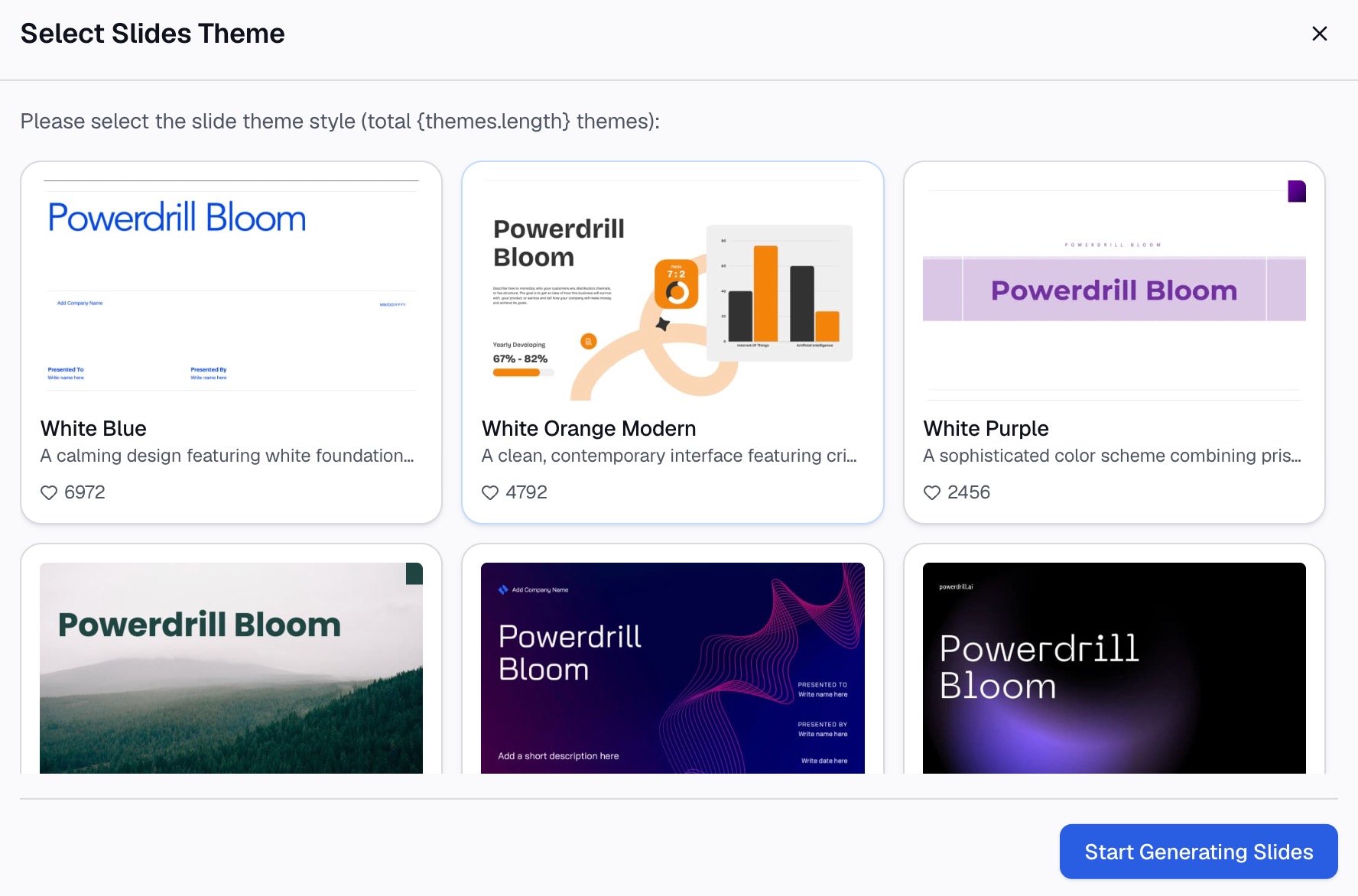
Когда результат вас устроит, экспортируйте его в PowerPoint. После этого вы вернетесь на привычную территорию. Если вам все еще нужно вставить пару слайдов из старой презентации, Метод 1 позволит сделать это за тридцать секунд.
Как объединить файлы PowerPoint в один PDF
Это один из самых частых вопросов, и на него есть два ответа в зависимости от ваших целей.
Если вам нужен один непрерывный PDF-документ из нескольких презентаций, сначала объедините файлы PowerPoint любым из описанных выше способов. Затем экспортируйте результат через меню «Файл» -> «Экспорт» -> «Создать документ PDF/XPS». Из одной объединенной презентации получится один PDF-файл.
Если презентации должны оставаться отдельными файлами, экспортируйте каждую в PDF по отдельности, а затем объедините полученные PDF-файлы. Это задача для работы с PDF, а не с PowerPoint. С ней легко справятся приложение Preview на macOS и большинство PDF-редакторов на Windows. К этому моменту форматирование слайдов уже зафиксировано, поэтому никаких конфликтов тем оформления не возникнет.
Второй путь более безопасен, если исходные презентации имеют конфликтующий дизайн, а у вас нет времени на его согласование.
Как объединить файлы PowerPoint на Mac
Все три метода доступны и в PowerPoint для Mac, с небольшими различиями в расположении команд.
Функция Reuse Slides доступна в PowerPoint для Microsoft 365 для Mac, а также в версиях для Mac 2019, 2021 и 2024 годов. Копирование и вставка работают аналогично, только вместо клавиши Ctrl для выбора слайдов вразброс используется Command. Образец слайдов находится на вкладке View точно так же, как и в Windows.
Ограничение на работу только с локальными файлами для панели Reuse Slides действует и на Mac. Скачайте локальную копию, прежде чем пытаться импортировать слайды из облачного хранилища.
Распространенные проблемы и их решение
Изменились шрифты. Импортированные слайды унаследовали тему целевой презентации. Отмените действие, затем повторите вставку и выберите Keep Source Formatting — либо сначала скопируйте образец слайдов, чтобы обе презентации использовали один дизайн.
Панель Reuse Slides не видит файл. Она работает только с локальными файлами. Сначала скачайте презентацию из OneDrive или SharePoint на свой компьютер.
Изображения сместились или наложились друг на друга. Две презентации имеют разные размеры слайдов. Проверьте параметры «Конструктор» -> «Размер слайда» в обоих файлах и приведите их к одному значению перед объединением. Изменение размера уже после объединения перестроит заполнители на каждом затронутом слайде.
Изменения в оригинале не отображаются. И не будут. Импортированный слайд — это копия, а не ссылка, поэтому изменения в исходном файле после импорта не переносятся.
В объединенной презентации появилось 10 неиспользуемых макетов. Копирование образцов слайдов из нескольких презентаций переносит и макеты каждого из них. Откройте режим Slide Master и удалите неиспользуемые макеты перед отправкой файла. Более короткий список макетов также упростит следующее объединение.
FAQs
Есть ли в PowerPoint функция объединения? В документации Microsoft нет команды с таким названием. Три официальных способа объединения файлов PowerPoint — это использование панели Reuse Slides, копирование и вставка, а также копирование образца слайдов между презентациями.
Как объединить две презентации PowerPoint в один файл? Откройте целевую презентацию, перейдите на вкладку «Главная», нажмите на стрелку под кнопкой «Создать слайд» и выберите Reuse Slides. Откройте второй файл, нажмите правой кнопкой мыши на эскиз слайда и выберите Insert All Slides.
Как сохранить исходное форматирование при объединении слайдов? Установите флажок Keep source formatting в панели Reuse Slides или выберите соответствующий параметр вставки после переноса. По умолчанию слайды принимают оформление того слайда, после которого они вставляются.
Можно ли объединить файлы PowerPoint, хранящиеся в OneDrive или SharePoint? Напрямую через панель Reuse Slides сделать это нельзя. Microsoft отмечает, что повторное использование слайдов из облачных файлов больше не поддерживается и функция работает только с локальными файлами, поэтому сначала скачайте копию.
Что делать, если мои материалы еще не оформлены в виде слайдов? Объединение применимо только к уже существующим слайдам. Если ваши исходные данные — это таблицы, PDF-файлы и текстовые документы, генерация единой презентации на их основе будет гораздо быстрее, чем конвертация каждого файла в слайды с последующим слиянием.
Заключение
Объединение презентаций — это решение о форматировании, замаскированное под файловую операцию. Сначала решите, должны ли добавляемые слайды выглядеть так же, как в исходном файле, или принять стиль новой презентации. После этого выбор метода станет очевидным: Reuse Slides — для выборочного переноса, копирование и вставка — для объединения презентаций целиком, и предварительное копирование образца слайдов — при явном конфликте дизайнов.
Если же реальная проблема в том, что ваши материалы еще не оформлены в слайды, то ручная сборка — в корне неверный шаг. Попробуйте Powerdrill Bloom бесплатно, загрузите имеющиеся таблицы, PDF-файлы и презентации, и получите готовую единую презентацию на выходе.
Источники: Повторное использование (импорт) слайдов из другой презентации · Копирование и вставка слайдов · Копирование и вставка образца слайдов из одной презентации в другую