Как анализировать несколько файлов Excel одновременно с помощью ИИ (пошаговое руководство)

Существует два способа анализировать несколько файлов Excel одновременно. Вы можете сначала объединить их в одну таблицу с помощью Power Query или загрузить весь набор в ИИ-агент данных и задать свой вопрос сразу по всем файлам. Power Query — отличное решение, если все файлы имеют одинаковую структуру. Если же они различаются, второй путь избавит вас от необходимости предварительной очистки данных.
Большинство реальных отчетов не хранятся в одной рабочей книге. Данные о продажах распределены по двенадцати ежемесячным файлам. Результаты опросов приходят по одному файлу на регион. Финансовый отдел присылает свежую выгрузку каждую пятницу. Цифры, которые вам действительно нужны — тренды, аномалии, годовая динамика — появляются только тогда, когда эти файлы сопоставляются друг с другом.
В этом руководстве рассматриваются оба пути. Мы начнем со стандартного метода Excel, покажем, в каких именно моментах он начинает отнимать у вас время, а затем пошагово разберем вариант с использованием ИИ.
Что нужно учесть перед началом работы
Выбор подходящего пути зависит от трех факторов.
Насколько похожи файлы? Если все двенадцать ежемесячных выгрузок содержат одинаковые заголовки столбцов в одном и том же порядке, они структурно идентичны и их легко объединить. Но если в марте один из регионов добавил колонку «Discount Code», это уже не так.
Как часто вы будете это повторять? Разовый анализ и ежемесячный отчет требуют совершенно разных трудозатрат. Создание обновляемого запроса окупается на десятом запуске, а не на первом.
Что вы хотите получить на выходе? Единая объединенная таблица — это совсем не то же самое, что диаграмма, а диаграмма отличается от слайда, который ваш руководитель может использовать для презентации. Определитесь с этим заранее, так как это влияет на то, какой путь окажется более выгодным.
Если ваши файлы идентичны, задача регулярна, а на выходе вам нужна только объединенная таблица, используйте Power Query. Этот инструмент встроен по умолчанию, бесплатен и поддерживает обновление данных. Остальная часть этого руководства предназначена для тех, чьи файлы устроены сложнее.
Как объединить несколько файлов Excel вручную с помощью Power Query
Power Query встроен в Excel начиная с версии Excel 2013. Он считывает каждый файл в папке, объединяет их в одну таблицу и перезапускает процесс по запросу, когда вы добавляете новый файл. Этот метод официально задокументирован Microsoft и отлично работает.
Шаг 1. Поместите все файлы в одну папку
Переместите все рабочие книги, которые вы хотите объединить, в одну папку, где не должно быть ничего лишнего. Power Query считывает папку целиком, а не список файлов, поэтому случайный PDF-файл или оставшийся черновик попадут в запрос и нарушат его работу.
Убедитесь, что в каждой рабочей книге данные находятся на листе с одним и тем же именем. Power Query может обращаться к конкретному листу в разных файлах, но только если его название везде совпадает.
Шаг 2. Импортируйте папку и объедините данные
Открыв пустую книгу, перейдите в раздел Данные → Получить данные → Из файла → Из папки. Укажите Excel путь к вашей папке и выберите Объединить → Объединить и загрузить.
Excel считывает первый файл в качестве образца, определяет его структуру и применяет ее ко всем остальным файлам. Затем он создает одну длинную таблицу с дополнительным столбцом, показывающим, из какого исходного файла была взята каждая строка. Этот столбец с источником важнее, чем кажется — именно благодаря ему вы сможете соотнести аномалию с конкретным регионом или месяцем.
Шаг 3. Настройте структуру объединенной таблицы
Объединенная таблица почти никогда не бывает сразу готова к работе. Сделайте первую строку заголовками, задайте тип данных для каждого столбца и удалите повторяющиеся строки заголовков, которые попали туда из второго и последующих файлов.
Как только структура будет настроена, нажмите Закрыть и загрузить. С этого момента добавление нового файла в папку и нажатие кнопки Обновить будет автоматически обновлять все последующие данные.
Подробное пошаговое руководство со скриншотами опубликовано на сайте Microsoft: импорт данных из папки с несколькими файлами.
Слабые места подхода с использованием Power Query
Power Query — действительно отличный инструмент. Однако у него есть четыре уязвимости, которые постоянно проявляются в реальной работе.
Он предполагает, что каждый файл соответствует образцу. Power Query считывает первый файл и применяет его структуру к остальным. Но если в седьмом файле окажется лишний столбец, переименованный заголовок или две строки объединенных ячеек над данными, вы получите пустые столбцы, пропущенные поля или ошибку. Хуже того, сообщение об ошибке будет указывать на шаг запроса, а не на файл, который ее вызвал.
Любое изменение структуры требует редактирования запроса. Стоит добавить столбец в исходную систему, и вашему тщательно выстроенному запросу потребуется новый шаг. Это не проблема, если запрос создавали вы сами. Но все гораздо сложнее, если человек, который его настроил, уволился полгода назад.
Порог вхождения довольно высок. Использование первой строки в качестве заголовков, изменение типов данных, развертывание столбцов таблицы, а также разница между «Объединить и загрузить» и «Объединить и преобразовать» — все это логичные концепции, но каждая из них становится дополнительным препятствием на пути маркетолога к получению нужного ответа.
Вы все равно упретесь в ограничения Excel. Рабочий лист вмещает 1,048,576 строк и 16,384 столбца, согласно опубликованным спецификациям и ограничениям Excel. Если объединить слишком много ежемесячных выгрузок, итоговая таблица просто перестанет помещаться на листе.
Все это не делает Power Query плохим выбором. Но это делает его неподходящим решением в первую очередь, если ваши файлы разнородны, дедлайн уже сегодня, а вам нужен готовый ответ, а не просто таблица.
Как анализировать несколько файлов Excel одновременно с помощью Powerdrill Bloom
Powerdrill Bloom позволяет пропустить шаг объединения. Вы просто загружаете файлы в исходном виде, задаете вопрос на естественном языке, а сервис анализирует весь набор данных — очищая их, сопоставляя столбцы и строя графики на лету. Небольшие различия между файлами обрабатываются непосредственно в момент запроса, а не на этапе настройки связей.
Шаг 1. Загрузите все файлы одновременно
Перетащите все рабочие книги в единое рабочее пространство. Bloom поддерживает форматы Excel, CSV, TSV и PDF и автоматически очищает считываемые данные, поэтому вам не нужно заранее выравнивать заголовки или удалять строки с названиями.

Поскольку рабочее пространство запоминает загруженные файлы, данные за следующий месяц можно просто добавить в ту же область, а не начинать анализ заново. В этом и заключается накопительный эффект: чем больше данных вы добавляете, тем больше контекста получает каждый последующий вопрос.
Шаг 2. Задайте вопрос на естественном языке
Сформулируйте вопрос так, как вы бы его задали коллеге. Запросы вроде «Сравни общую выручку по регионам во всех двенадцати файлах и отметь любой месяц, где падение составило более 15% по сравнению с предыдущим» или «В каком из этих файлов данные о количестве клиентов расходятся с остальными» будут отлично поняты.
После ознакомления с данными Bloom также предлагает собственные варианты для анализа, что очень удобно, если файлы достались вам «по наследству» и вы еще не до конца в них разобрались. Если ваш анализ — это регулярная рутина, вы можете запускать его с помощью навыков агента, а не вводить запрос заново каждый месяц.
Шаг 3. Экспортируйте диаграмму, отчет или презентацию
Результаты выводятся на интерактивный холст в виде карточек, которые можно менять местами. Когда анализ завершен, вы можете в один клик превратить этот холст в готовую презентацию в стиле Professional, Business или Fancy и экспортировать ее в PowerPoint или Notion.
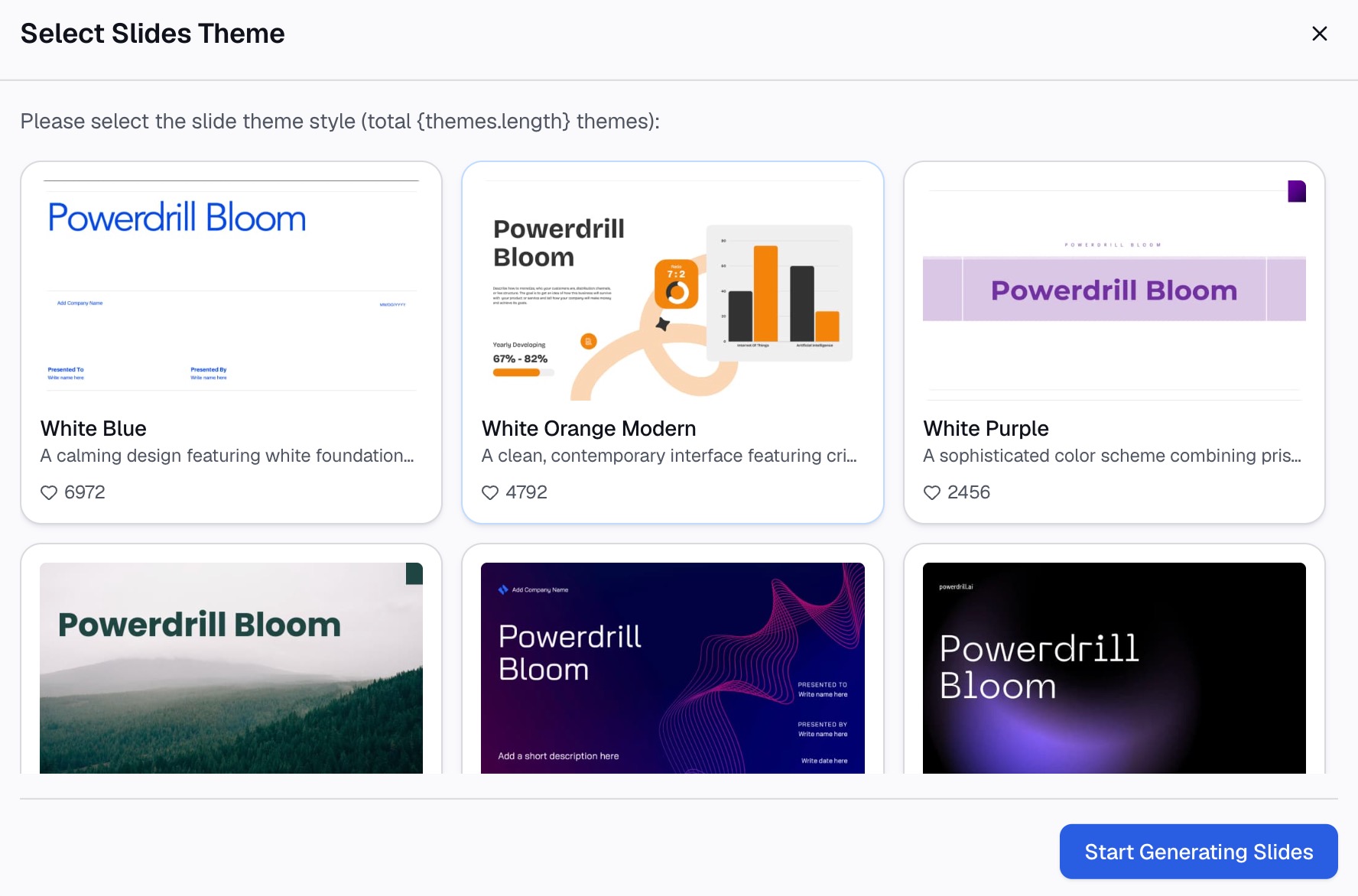
Этот шаг обычно упускается при ручной работе. Объединенная таблица в Excel — это еще не конечный результат. А вот презентация, которую может открыть ваш директор, — да.
Почему это лучше, чем каждый месяц перенастраивать запрос
Сравните два подхода при выполнении регулярных задач.
| Подход с Power Query | Подход с Powerdrill Bloom | |
|---|---|---|
| Файлы должны иметь одинаковую структуру | Да | Нет |
| Подготовка перед получением первого ответа | Создание и настройка запроса | Загрузка файлов и ввод вопроса |
| Добавление файла в следующем месяце | Поместить в папку, обновить | Добавить в рабочее пространство |
| Файл с дополнительным столбцом | Редактирование запроса | Обрабатывается в момент запроса |
| Необходимые навыки | Редактор Power Query | Естественный язык |
| Результат | Объединенная таблица | Диаграммы, текстовые выводы, презентация |
Честный итог: Power Query выигрывает по стоимости и возможностям контроля, когда речь идет о чистых, стабильных и регулярно повторяющихся данных. Bloom оказывается впереди, когда файлы разнородны, когда задачу выполняет не тот человек, который настраивал запрос, или когда на выходе нужны графики и презентация, а не просто таблица.
Лучшие практики анализа нескольких файлов
Сохраняйте имя исходного файла в результатах
Какой бы путь вы ни выбрали, убедитесь, что каждую строку можно соотнести с файлом, из которого она была взята. Без этого столбца аномалия останется лишь странной цифрой. С ним же вы сразу поймете, к какому региону и месяцу она относится, и сможете задать уточняющие вопросы.
Сверяйте итоговые суммы перед началом анализа
Посчитайте сумму по одному известному показателю в каждом файле отдельно, а затем сложите их после объединения. Если итоговые значения не совпадают, значит, у вас есть дублирующийся файл, пропущенный столбец или строка заголовка, которая считалась как данные. Лучше обнаружить это на данном этапе, а не на совещании.
Определите, что считать дубликатом, перед удалением повторов
Один и тот же ID заказа в двух ежемесячных файлах может быть как реальным дубликатом при выгрузке, так и обоснованным изменением данных. Эти случаи требуют противоположных подходов. Если ваши файлы частично перекрывают друг друга по датам, сначала сформулируйте правило — технические детали описаны в нашем руководстве по очистке и удалению дубликатов в Excel с помощью ИИ.
Следите за одинаковыми столбцами с разными названиями
«Customer», «Customer Name» и «Client» — это, по сути, одно и то же поле под разными именами. Сопоставление столбцов — это этап, на котором чаще всего незаметно совершаются ошибки при анализе нескольких файлов. Система не выдаст ошибку, вы просто получите два наполовину заполненных столбца вместо одного целого.
Распространенные ошибки, которых следует избегать
- Объединение файлов, измеряющих разные показатели. Два файла могут иметь абсолютно одинаковые заголовки, но оставаться несопоставимыми — например, если в одном указана валовая выручка, а в другом — чистая. Одинаковая структура не гарантирует одинаковый смысл.
- Игнорирование различий в форматах дат. В одном файле дата
03/04/2026может означать 4 марта, а в другом — 3 апреля. Система не предупредит вас об этом, и в итоге ваш ежемесячный тренд окажется неверным. - Сохранение старого файла в папке после повторного экспорта. Поскольку Power Query считывает всю папку, файлы
sales_march.xlsxиsales_march_FINAL.xlsxбудут объединены вместе, и данные за март незаметно удвоятся. - Приравнивание пустой ячейки к нулю. Отсутствие данных и нулевое значение — это разные вещи. Регион, по которому нет отчетов о продажах, и регион с действительно нулевыми продажами требуют разного подхода при анализе.
- Остановка на этапе объединенной таблицы. Таблица — это лишь половина пути. Если ее никто не изучит, анализ не принесет никакой пользы.
Заключение
Если ваши файлы Excel структурно идентичны и вы планируете делать это ежемесячно, настройте Power Query и пользуйтесь кнопкой обновления. Если же файлы различаются, сроки поджимают или вам нужно представить графики и презентацию, а не просто таблицу, загрузите весь набор данных и задайте вопрос напрямую.
Вы можете бесплатно протестировать этот подход на своих файлах — Powerdrill Bloom предоставляет 1,000 ежедневно обновляемых кредитов на бесплатном тарифе, при этом знание SQL или Python не требуется. Если вы хотите сначала ознакомиться с возможностями инструментов, на страницах Excel AI assistant и CSV AI assistant показан тот же рабочий процесс для одного файла.
Часто задаваемые вопросы
Можно ли анализировать несколько файлов Excel одновременно без их предварительного объединения?
Да. ИИ-агент данных считывает информацию из всех загруженных рабочих книг и отвечает на вопросы, охватывающие весь набор данных, поэтому шаг объединения не требуется. Стандартный Excel работает иначе: Power Query должен собрать файлы в одну таблицу, прежде чем формулы, сводные таблицы PivotTable или диаграммы смогут работать с ними совместно.
Каков самый быстрый способ объединить несколько файлов Excel?
Для файлов с одинаковой структурой быстрее всего использовать импорт «Из папки» в Power Query, так как он обрабатывает всю папку за один проход и позволяет легко обновлять данные в будущем. Для файлов с различающимися заголовками или дополнительными столбцами обычно быстрее загрузить их в ИИ-агент, поскольку сопоставление происходит непосредственно в момент запроса, а не на этапе настройки шагов импорта.
Работает ли это, если в моих файлах Excel разные названия столбцов?
Да, хотя эти два подхода различаются. В Power Query вам придется вручную переименовать или сопоставить несовпадающие столбцы. Powerdrill Bloom сопоставляет столбцы в процессе чтения и указывает на расхождения в файлах — так вы, например, сможете узнать, что «Client» и «Customer Name» изначально были одним и тем же полем.
Сколько файлов Excel можно анализировать одновременно?
На практике ограничение касается скорее размера итогового результата, а не количества файлов. Рабочий лист Excel вмещает 1,048,576 строк, поэтому при объединении большого числа ежемесячных выгрузок лимит одного листа рано или поздно будет исчерпан. ИИ-агенты работают со всем загруженным набором данных, а не с одним листом, поэтому количество файлов имеет меньшее значение, чем их общий объем.
Существует ли бесплатный способ анализа нескольких файлов Excel?
Существует два бесплатных варианта. Инструмент Power Query встроен в Excel начиная с версии 2013 года и доступен без дополнительной платы. Бесплатный тариф Powerdrill Bloom включает 1,000 ежедневно обновляемых кредитов, чего вполне достаточно для загрузки набора файлов, построения диаграмм и создания сводных отчетов.