Como transformar uma exportação de CRM em um relatório de pipeline (Salesforce, HubSpot ou CSV)
Para transformar uma exportação de CRM em um relatório de pipeline, primeiro extraia os registros de negócios para um CSV. Normalize os nomes das etapas e as moedas, remova as linhas duplicadas e, em seguida, calcule a conversão, o tempo de ciclo e o valor ponderado. A geração do relatório é a parte fácil. A limpeza é onde se gasta a maior parte do tempo.
Este guia aborda a exportação em si e os quatro problemas de dados que quebram qualquer relatório de pipeline. Em seguida, apresenta os cinco números de que o relatório precisa e um caminho mais rápido assim que você tiver o arquivo em mãos.
O que uma exportação de CRM realmente contém
Uma exportação de negócios ou oportunidades contém uma linha por registro com os campos que sua equipe configurou. Isso parece simples até você abrir o arquivo.
| Coluna esperada | O que você costuma receber |
|---|---|
| Etapa | Uma mistura de nomes atuais e antigos descontinuados de fluxos de trabalho anteriores |
| Valor | Várias moedas, às vezes com símbolos dentro da célula |
| Data de fechamento | Em branco em negócios abertos e constantemente adiada nos demais |
| Proprietário | Nomes com grafia alterada após uma redistribuição |
| Data de criação | Presente, mas não é a data em que o negócio entrou em cada etapa |
Essa última linha importa mais do que parece. A maioria das exportações oferece um panorama de onde os negócios estão agora, não um histórico de quando eles se moveram. O tempo de ciclo por etapa precisa do histórico de movimentação, e uma exportação simples geralmente não traz isso.
Peça a lista de campos antes de exportar. Uma breve conversa com quem administra o CRM economiza uma hora tentando adivinhar o significado das colunas.
Como extrair a exportação do seu CRM
Salesforce
O Salesforce documenta mais de um caminho, e qual deles você pode usar depende da sua edição e permissões. A referência atual é a própria página de exportação de dados do Salesforce. Verifique-a antes de assumir que um caminho está disponível para o seu perfil.
HubSpot
O HubSpot exporta os valores de propriedades e associações atuais para os registros selecionados. Alguns detalhes documentados moldam o que você recebe de volta.
Arquivos CSV não têm limite de colunas, então escolha CSV quando sua exportação tiver muitos campos. Arquivos com mais de 2 MB chegam compactados. Exportações muito grandes são divididas em vários arquivos. Você receberá um e-mail com um link de download, e esse link expira após 30 dias. A página de exportação de registros do HubSpot traz a lista completa.
Qualquer outro CRM
O padrão é o mesmo em qualquer lugar. Exporte o objeto de negócio ou oportunidade, inclua o proprietário e a etapa, e inclua tanto a data de criação quanto a data de fechamento. Exporte os registros brutos em vez de um relatório pré-resumido, pois um resumo descarta as linhas necessárias para recalcular qualquer coisa.
Mais um hábito que vale a pena: salve as configurações de exportação que você usou, para que o arquivo do próximo mês tenha as mesmas colunas na mesma ordem.
As quatro coisas que quebram qualquer relatório de pipeline
Nomes de etapas que não se alinham
As equipes mudam o nome das etapas. Os negócios antigos mantêm o rótulo antigo. Você acaba com "Negociação", "Negociando" e "Contrato Enviado" descrevendo a mesma etapa. Qualquer contagem etapa por etapa estará errada até que elas sejam mapeadas para um único conjunto.
Crie a tabela de mapeamento uma vez e depois a reutilize. Toda exportação futura precisará do mesmo tratamento.
Moedas misturadas
Se você vende em mais de uma moeda, não é possível somar a coluna de valor. Algumas exportações incluem um campo de valor convertido e outras não. Algumas armazenam o símbolo dentro da célula, o que transforma toda a coluna em texto.
Defina uma moeda para o relatório, aplique uma taxa por período e registre essa taxa no relatório. Ignorar isso pode, silenciosamente, superestimar ou subestimar o pipeline.
Linhas duplicadas e quase duplicadas
Renovações clonadas do original, negócios divididos entre linhas de produtos e registros de teste deixados em produção inflam as contagens. Eliminar duplicatas apenas pelo nome do negócio não é seguro, pois negócios recorrentes legítimos compartilham nomes.
Faça a correspondência combinando conta, valor e data de fechamento e, em seguida, revise manualmente as linhas sinalizadas. Conte as linhas removidas e mencione isso no relatório, pois uma queda inexplicável pode parecer um erro de dados.
Campos de data que não são o que dizem ser
A data de fechamento em um negócio aberto é uma previsão, não um fato. A data de criação é quando o registro surgiu, o que pode ocorrer semanas após a primeira conversa. Se você calcular o tempo de ciclo da data de criação à data de fechamento, estará medindo a higiene do registro junto com a velocidade de vendas.
Informe quais datas você usou no relatório, em uma única linha.
Os cinco números de que um relatório de pipeline precisa
| Número | Como calcular | O que ele revela |
|---|---|---|
| Negócios e valor por etapa | Contagem e soma, agrupadas pela etapa mapeada | Onde o pipeline está neste exato momento |
| Conversão de etapa para etapa | Negócios que atingem a etapa N+1 divididos pelos negócios que atingem a etapa N | Qual etapa apresenta gargalos |
| Taxa de ganho | Fechados-ganhos divididos por todos os negócios fechados | Se o gargalo é real ou apenas lento |
| Tempo de ciclo médio | Mediana de dias da entrada ao fechamento, não a média | Quanto tempo um negócio realmente leva |
| Pipeline ponderado | Valor multiplicado pela probabilidade da etapa | Uma previsão que resiste a análises minuciosas |
Use a mediana para o tempo de ciclo. Um único negócio corporativo de dezoito meses distorcerá a média para longe do que é típico. A ordem importa ao apresentar esses números, portanto, comece pelo gargalo em vez do total.
Vale a pena adicionar duas salvaguardas. Mostre a contagem de negócios ao lado de cada taxa, para que ninguém interprete uma conversão de 50% baseada em apenas quatro negócios como uma tendência. E compare com o período anterior em vez de uma meta, pois uma meta não diz nada sobre a direção.
Como criar o relatório com o Powerdrill Bloom
Assim que a exportação do CRM estiver na sua máquina, o trabalho restante consiste em limpeza, cálculos e gráficos.
Passo 1: Faça o upload da sua exportação de CRM
Arraste o arquivo Excel, CSV ou TSV direto do e-mail de exportação. Vários arquivos podem ser carregados juntos, permitindo que uma exportação de negócios e uma de atividades sejam unidas de uma só vez, sem buscas manuais. A detecção e a limpeza de colunas ocorrem no upload, resolvendo os problemas de tipo que impedem a soma de uma coluna de valor.

Passo 2: Descreva o relatório em linguagem natural
Diga o que o relatório precisa responder. Por exemplo: "mapeie estes nomes de etapas para um único conjunto, converta os valores para USD e, em seguida, mostre o valor por etapa, conversão, taxa de ganho e tempo de ciclo mediano". O agente aplica o mapeamento, faz os cálculos e escolhe os gráficos. Peça um detalhamento por proprietário ou região e ele reconstruirá tudo, em vez de obrigar você a reestruturar a planilha.
Passo 3: Exporte o gráfico, relatório ou apresentação
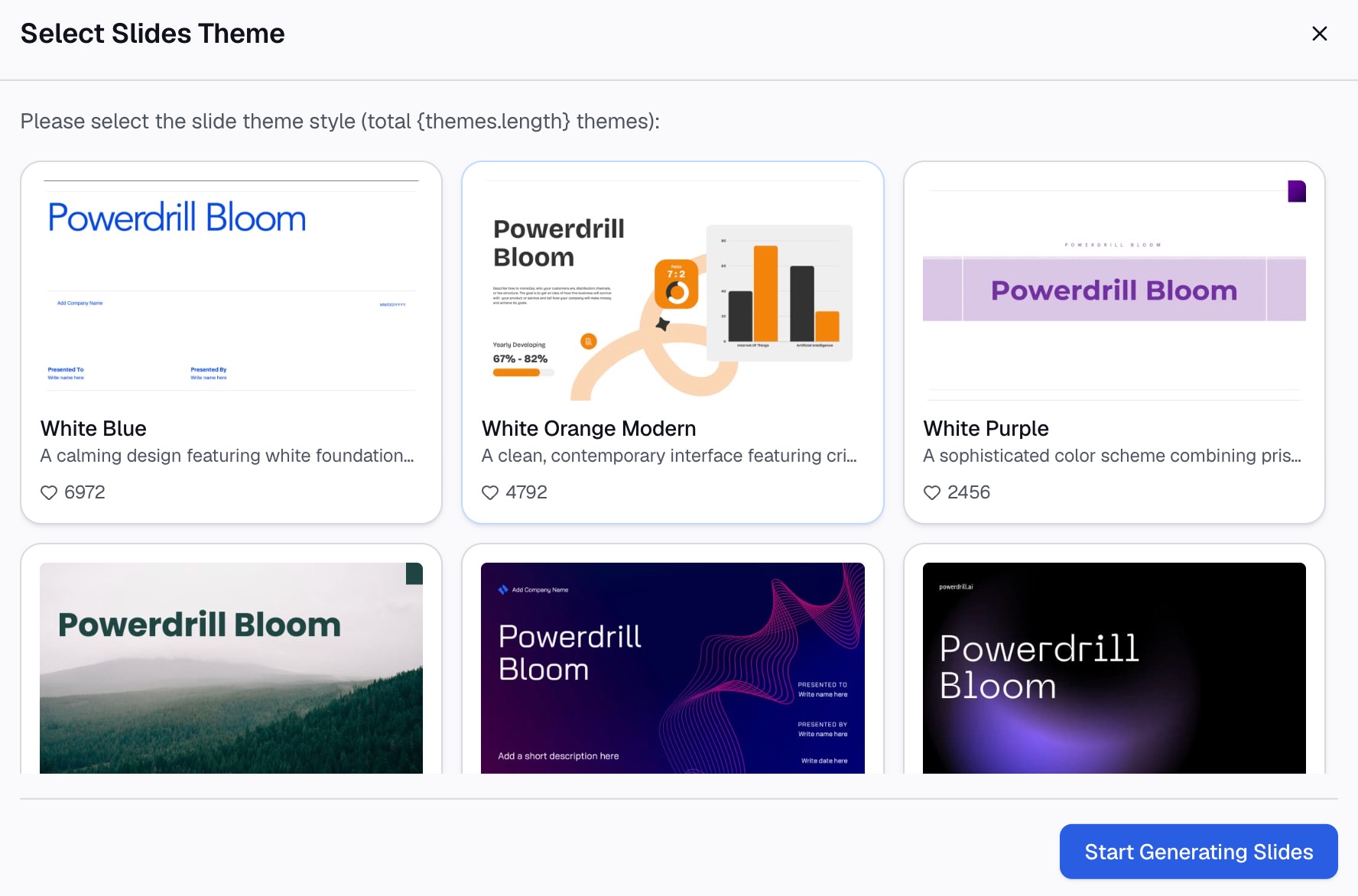
Extraia a visualização finalizada como gráficos, como um relatório escrito ou como slides para a revisão de pipeline. Os estilos Professional, Business e Fancy exportam para o PowerPoint ou Notion. A página de limpeza de dados com IA explica o que acontece com as colunas desorganizadas durante a importação.
Erros comuns
Gerar relatórios com base em uma exportação filtrada. Se a exportação foi filtrada apenas para negócios abertos, sua taxa de ganho não terá denominador. Exporte também os negócios fechados.
Contar negócios em vez de valor. Vinte negócios pequenos e dois grandes podem gerar a mesma contagem de etapas, mas previsões completamente diferentes. Relate ambos.
Tratar a probabilidade da etapa como fixa. As porcentagens padrão em um CRM são apenas configurações, não evidências. Recalcule-as com base em suas próprias taxas de ganho históricas pelo menos uma vez por ano.
Reconstruir o mapeamento todo mês. Salve o mapeamento de etapas e as taxas de câmbio junto com o relatório. A exportação do próximo mês terá os mesmos problemas.
Apresentar o panorama sem comparação. Um número de pipeline isolado é incompreensível. Coloque o período anterior ao lado dele.
Deixar que o relatório defina o pipeline. Uma etapa existe porque o processo de vendas tem essa fase, não porque o relatório precisa de uma coluna.
Resumo
Um relatório de pipeline resume-se a quatro etapas de limpeza e cinco cálculos. A limpeza é a parte que se repete: os nomes das etapas mudam, as moedas se misturam, as duplicatas se acumulam e os campos de data significam menos do que seus nomes sugerem. Corrija isso uma vez, registre o que fez e o relatório se tornará reproduzível.
Se você reconstrói o mesmo relatório todo mês a partir de uma nova exportação de CRM, essa repetição é a parte que vale a pena automatizar. Experimente o Powerdrill Bloom gratuitamente — faça o upload do arquivo, descreva o relatório em linguagem natural e exporte-o para uma apresentação. Para comparações de ferramentas, consulte ferramentas de IA para análise de pipeline de vendas e, para a versão prática, como criar um painel de vendas interativo a partir de um CSV.
Perguntas frequentes
Como exportar negócios do meu CRM para CSV?
Exporte o objeto de negócio ou oportunidade em vez de um relatório de resumo salvo, e inclua etapa, valor, proprietário, data de criação e data de fechamento. No HubSpot, as exportações chegam por e-mail como um link de download que expira após 30 dias. No Salesforce, os caminhos disponíveis dependem da sua edição e permissões.
O que um relatório de pipeline deve incluir?
Cinco coisas: negócios e valor por etapa, conversão de etapa para etapa, taxa de ganho, tempo de ciclo mediano e valor do pipeline ponderado. Mostre a contagem de negócios ao lado de cada porcentagem e compare com o período anterior em vez de uma meta.
Por que os números do meu pipeline não coincidem com o painel do CRM?
Geralmente, o filtro, a moeda ou o campo de data são diferentes. Os painéis costumam excluir negócios fechados-perdidos ou usar um campo de valor convertido que sua exportação em CSV não inclui. Verifique esses três pontos antes de assumir que a exportação está errada.
Como calcular o tempo de ciclo de vendas a partir de uma exportação?
Use a mediana de dias entre a data em que o negócio entrou no pipeline e a data em que foi fechado. Uma exportação simples geralmente carece de datas de entrada nas etapas, portanto, o tempo de ciclo por etapa exige um objeto de histórico ou um relatório de alteração de etapas do seu CRM.
Devo usar a média ou a mediana para o tempo de ciclo?
A mediana. Os ciclos de vendas variam drasticamente, e alguns poucos negócios corporativos longos elevarão a média para muito além do que um vendedor reconheceria como normal. Relate a mediana e mencione os negócios mais longos separadamente, se forem relevantes.