Como Criar Gráficos que Combinem com as Cores da Sua Marca (Guia 2026)
Para criar gráficos que combinem com as cores da sua marca, reúna os códigos hexadecimais do seu manual de identidade visual, crie um tema personalizado no Excel ou Google Sheets para que essas cores se tornem a ordem padrão das séries e, depois, verifique o contraste e a acessibilidade para daltônicos de cada par antes de publicar. O tema é o que torna o processo repetível — aplicar as cores gráfico por gráfico é o que transforma isso em um trabalho que você precisa refazer todo mês.
As paletas de cores padrão dos gráficos são a maneira mais rápida de fazer uma boa análise parecer um rascunho. Os números podem estar corretos, mas o slide ainda parecerá inacabado, porque aquele azul não é o seu azul.
Este guia aborda o caminho manual no Excel e no Sheets, por que ele costuma desandar e o caminho mais rápido.
O que você precisa antes de começar
Três coisas, e apenas a primeira é óbvia.
Os códigos hexadecimais, não os nomes das cores. "Nosso azul" não é uma especificação. Você precisa de valores no formato #1B4F9C para as cores primária, secundária e de destaque, além de pelo menos dois tons neutros para as linhas de grade e rótulos dos eixos. Os manuais de marca geralmente os trazem; se o seu não tiver, extraia-os do arquivo do logotipo em vez de tentar adivinhar a partir de um print.
Cores distintas suficientes para o seu pior gráfico. Uma paleta de marca geralmente tem três cores. Uma barra empilhada com sete segmentos precisa de sete preenchimentos distinguíveis. Decida com antecedência como você vai expandir a paleta — geralmente usando tons claros e escuros da cor primária, e não novas matizes tiradas do nada.
Uma regra de contraste. As cores da marca são escolhidas para logotipos e cabeçalhos, não para pequenos elementos de gráficos sobre fundo branco. As diretrizes de acessibilidade (WCAG) exigem uma proporção de contraste de pelo menos 4.5:1 para texto normal e 3:1 para textos grandes e objetos gráficos. Um amarelo claro da marca que fica ótimo em um logotipo pode ser ilegível como rótulo de dados, e isso é um problema de legibilidade antes de ser uma preferência de design.
O caminho manual no Excel e no Google Sheets
Crie um tema personalizado, não um gráfico personalizado
No Excel, defina sua paleta uma vez no nível do documento: Layout da Página → Cores → Personalizar Cores, insira seus valores hexadecimais nos campos de Ênfase 1 a Ênfase 6 na ordem em que deseja que as séries apareçam, dê um nome ao tema e salve-o. Os novos gráficos passarão a usar as cores da marca por padrão. A Microsoft documenta esse processo em alterar um tema e torná-lo o padrão.
A ordem importa mais do que as pessoas imaginam. A Ênfase 1 é o que todo gráfico de série única usará, portanto, deve ser a cor principal da sua marca, e não necessariamente a primeira que aparece no seu manual de identidade visual.
O Google Sheets não possui cores de tema para gráficos no nível do documento da mesma forma. Nele, você define as cores por série no editor de gráficos e, depois, reutiliza o gráfico copiando-o e alterando o intervalo de dados.
Defina também os tons neutros
As linhas de grade, as linhas dos eixos e os rótulos de marcação vêm por padrão em tons de cinza que raramente combinam com os tons neutros de uma marca. Definir esses elementos é o que separa um "gráfico com as nossas cores" de um "gráfico que tem a nossa cara". Um tom neutro claro para as linhas de grade e um escuro para o texto já são suficientes.
Salve um modelo e reutilize-o
No Excel, clique com o botão direito em um gráfico pronto e escolha Salvar como Modelo, depois aplique esse modelo a novos gráficos em vez de refazer o estilo do zero. Este é o passo que transforma um trabalho pontual em um sistema. O artigo da Microsoft sobre criar um gráfico do início ao fim aborda o funcionamento geral dos gráficos.
Verifique antes de publicar
Duas verificações rápidas. Converta o gráfico para escala de cinza — se duas séries se tornarem indistinguíveis, elas dependiam apenas do matiz. Depois, visualize-o no tamanho real em que será exibido: uma diferença óbvia em tela cheia pode desaparecer na miniatura de um slide ou em um material impresso.
Onde a criação manual de temas falha
Quatro modos de falha, e todos eles têm a ver com repetição, não com dificuldade.
Os temas não viajam com o arquivo. Um tema personalizado reside na pasta de trabalho ou na máquina onde você o salvou. Se enviar o arquivo para um colega, sua paleta pode ou não sobreviver. Cole o gráfico em uma apresentação criada com outro modelo e, muitas vezes, ele se adaptará automaticamente ao tema de destino.
A ordem das séries altera as cores. Adicione uma nova região aos seus dados e a atribuição de cores se deslocará uma posição para baixo. O gráfico do mês passado e o deste mês agora exibem o mesmo segmento com cores diferentes, o que prejudica silenciosamente a comparação mês a mês.
Gráficos criados por pessoas diferentes divergem. Dois analistas, duas interpretações de "use as cores da nossa marca", e uma apresentação onde o slide 4 e o slide 9 discordam sobre qual é o azul principal.
Paletas de marca não são paletas de dados. Três cores de marca não conseguem codificar oito categorias, e forçar essa barra gera tons adjacentes que ninguém consegue diferenciar. Eventualmente, alguém improvisa, e o improviso acaba virando o novo padrão por acidente.
Vale notar que as ferramentas estão evoluindo nesse sentido. A atualização de julho de 2026 do Excel da Microsoft adicionou o recurso @brand-kit, que aplica a identidade visual de uma organização a uma pasta de trabalho, e o recurso @theme-design, que escolhe cores coordenadas e estiliza gráficos, conforme descrito em novidades do Excel. Esse é um forte sinal de como esse problema é comum — e ele se aplica a pastas de trabalho, que é uma superfície diferente da apresentação de slides que você de fato exibe no final.
Como criar gráficos alinhados à sua marca com o Powerdrill Bloom
A abordagem escalável é definir a paleta uma única vez como parte da solicitação, para que todos os gráficos do conjunto sejam gerados de forma consistente, em vez de serem reestilizados individualmente.
Passo 1: Faça o upload dos seus dados
Arraste seus arquivos Excel, CSV, TSV ou PDF para uma área de trabalho. O Powerdrill Bloom limpa os dados automaticamente ao lê-los, de modo que formatos de data misturados e números armazenados como texto são resolvidos, em vez de gerarem um eixo que precisa ser corrigido antes mesmo de você pensar nas cores.

Trabalhar na mesma área de trabalho todos os meses mantém o contexto — incluindo a instrução de estilo que você definiu da última vez.
Passo 2: Peça os gráficos e informe a paleta na mesma instrução
Indique as cores junto com a solicitação, em vez de corrigi-las depois:
"Gere um gráfico de linha para a receita mensal por região e um gráfico de barras empilhadas para a participação por categoria. Use #1B4F9C para a série primária, #F2A900 para a secundária e #6B7280 para as linhas de grade e rótulos dos eixos. Mantenha a mesma cor para cada região em todos os gráficos e certifique-se de que os segmentos adjacentes continuem distinguíveis em escala de cinza."
Duas partes dessa instrução fazem o trabalho pesado. Indicar os códigos hexadecimais exatos elimina as suposições, e pedir a mesma cor por região em todos os gráficos é o que gera um conjunto coerente, em vez de cinco gráficos individualmente corretos.
Passo 3: Exporte os gráficos ou transforme-os em uma apresentação
Pegue os gráficos individuais ou converta toda a tela em uma apresentação pronta com um clique — nos estilos Professional, Business ou Fancy — e exporte para o PowerPoint ou Notion para qualquer ajuste final.
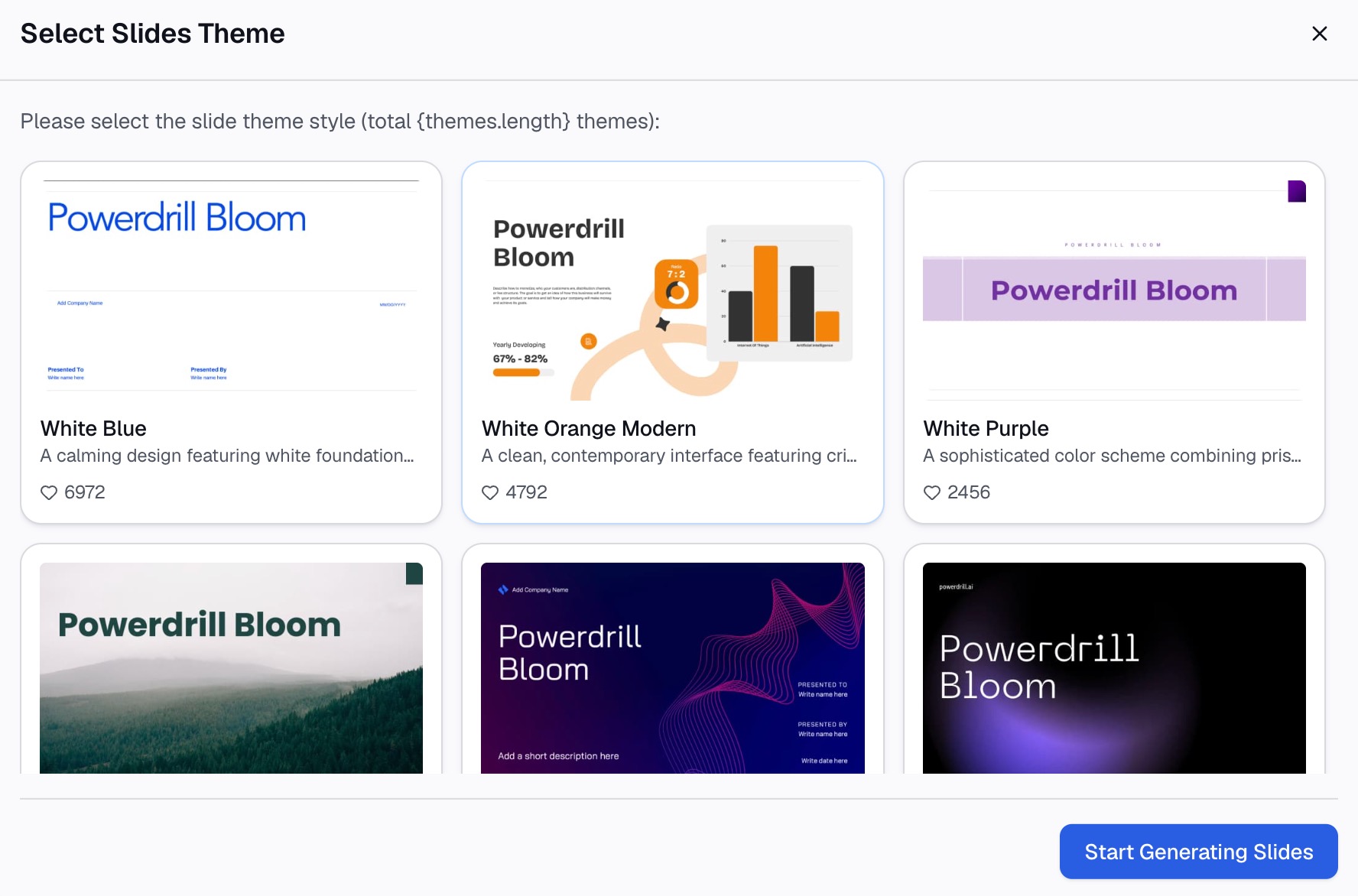
Como a paleta fazia parte da solicitação, os gráficos já vêm consistentes entre si, eliminando aquele ajuste fino gráfico por gráfico que costuma acontecer no final.
Por que a consistência supera a correspondência exata
| Estilização gráfico por gráfico | Paleta definida uma única vez | |
|---|---|---|
| Cinco gráficos em uma apresentação | Cinco rodadas de reestilização | Uma única instrução |
| Mesma categoria, mesma cor em todos os lugares | Disciplina manual | Parte da solicitação |
| Nova série aparece | As cores se deslocam uma posição | Atribuição redefinida automaticamente |
| Enviado para outra máquina | O tema pode não acompanhar o arquivo | A instrução é um texto reutilizável |
| Verificação de escala de cinza e contraste | Manual, geralmente ignorada | Solicitada explicitamente |
O ponto que vale a pena internalizar: o público não percebe se o seu azul é exatamente #1B4F9C. Mas ele percebe quando a mesma linha de produtos é azul no slide 3 e laranja no slide 7. A consistência interna vale mais do que a fidelidade exata ao manual de marca.
Boas práticas
Atribua cores a significados e mantenha-as fixas
Decida que Enterprise será sempre o azul principal e SMB será sempre a cor de destaque, e nunca mude isso. A cor se torna uma legenda que o público aprende uma vez, facilitando a comparação mês a mês.
Reserve um destaque para o ponto principal que você quer destacar
Se tudo estiver com as cores da marca, nada se destaca. Mantenha a paleta de cores mais suave para as séries de contexto e use um único destaque de alto contraste para a barra ou linha sobre a qual o slide realmente trata.
Não codifique informações apenas com o matiz
Cerca de um em cada doze homens tem algum tipo de deficiência visual de cores, e as combinações de vermelho e verde são as falhas mais comuns. Adicione um segundo canal — rótulos diretos, estilos de linha diferentes, ordenação ou posição — para que o gráfico ainda possa ser lido sem cor.
Use cores semânticas com cuidado
Vermelho para queda e verde para crescimento é uma convenção forte que vale a pena manter, mesmo quando nenhuma delas é uma cor da marca. Substituí-las pelas cores da marca apenas para manter a paleta torna os gráficos mais difíceis de ler, e estar alinhado à marca não compensa ser mal interpretado.
Defina os tons neutros, não apenas as séries
As linhas de grade, os rótulos dos eixos e os planos de fundo transmitem muito mais a sensação de "isso tem a nossa cara" do que a maioria das pessoas imagina, e são os elementos que mais costumam ser deixados no padrão.
Erros comuns a evitar
- Usar cores da marca para uma escala contínua. Dados sequenciais precisam de um gradiente com etapas perceptivas uniformes. Duas cores de marca esticadas em uma rampa geram uma escala onde diferenças de valores iguais parecem desiguais.
- Excesso de variações de tons da marca. Cinco tons do mesmo azul são cinco cores que ninguém consegue diferenciar em uma legenda. Acima de cerca de cinco categorias, agrupe o restante em "Outros".
- Testar apenas em fundo branco. Uma paleta ajustada para fundo branco pode desaparecer em um slide mestre escuro. Verifique onde ela realmente será exibida.
- Deixar a ferramenta escolher a ordem. Independentemente da sua paleta, a primeira série deve ser aquela sobre a qual o slide trata, e não a coluna que acabou sendo ordenada primeiro por acaso.
- Estilizar antes de verificar os tipos de dados. Um gráfico perfeitamente alinhado à marca que plota datas formatadas como texto ainda estará errado. Corrija os dados primeiro — nosso guia sobre como transformar dados de pesquisa confusos em gráficos claros aborda essa base.
Conclusão
Gráficos alinhados à marca são um problema de sistema, não de design. Reúna os códigos hexadecimais, defina-os uma vez como tema ou como parte da sua solicitação, fixe o mapeamento de cores para categorias para que ele nunca mude e verifique o contraste e a escala de cinza antes de publicar qualquer coisa.
Se você preferir definir a paleta uma única vez e receber um conjunto consistente de volta, o Powerdrill Bloom gera os gráficos e a apresentação a partir da mesma instrução, com 1.000 créditos diários renovados no plano gratuito. As páginas do AI graph maker e da data visualization tool mostram os tipos de gráficos disponíveis.
Perguntas frequentes
Como adiciono as cores da minha marca aos gráficos do Excel?
Abra Layout da Página → Cores → Personalizar Cores, insira os valores hexadecimais da sua marca nos campos de Ênfase 1 a Ênfase 6 na ordem em que deseja que as séries apareçam e salve o tema. Os novos gráficos nessa pasta de trabalho usarão essas cores por padrão. Coloque a cor principal da sua marca na Ênfase 1, já que os gráficos de série única sempre a utilizam.
O Google Sheets pode salvar as cores da marca como padrão para gráficos?
Não como um tema de gráfico no nível do documento como o Excel faz. No Sheets, você define as cores por série no editor de gráficos e, depois, reutiliza um gráfico estilizado copiando-o e direcionando a cópia para os novos dados. Manter os códigos hexadecimais em algum lugar do arquivo torna essa reutilização menos propensa a erros.
Quantas cores uma paleta de gráfico deve ter?
O suficiente para o seu gráfico mais complexo, o que geralmente significa de cinco a sete valores distinguíveis. Acima de cerca de sete, a maioria do público deixa de associar as entradas da legenda aos segmentos, de modo que agrupar categorias menores em "Outros" funciona melhor do que adicionar mais cores.
Qual proporção de contraste as cores do gráfico precisam ter?
As diretrizes WCAG exigem pelo menos 4.5:1 para texto normal e 3:1 para textos grandes e objetos gráficos. Os rótulos de dados, textos dos eixos e pequenos elementos do gráfico devem ser verificados em relação a esses limites, pois as cores da marca escolhidas para logotipos frequentemente falham neles em tamanhos pequenos.
Como mantenho a mesma categoria com a mesma cor em todos os gráficos?
Atribua a cor ao significado, e não à ordem das séries, e registre esse mapeamento. Se você estiver gerando gráficos a partir de uma instrução em vez de criá-los um a um, indique o mapeamento na instrução para que ele se aplique a todo o conjunto de uma só vez.