Como criar um gráfico de cascata para detalhamento de receita a partir do Excel (facilitado)
Você tem uma planilha cheia de dados de receita. Você sabe que há uma história ali — uma história sobre o que está impulsionando o crescimento, o que está desacelerando-o e para onde o negócio está indo. Mas quando você tenta contar essa história com um gráfico de barras padrão ou uma tabela de números, ela perde o impacto. Os executivos perdem o foco. Os stakeholders pedem esclarecimentos. A narrativa se perde no meio do ruído.
O gráfico de cascata foi projetado para resolver exatamente esse problema. Ele visualiza como um valor inicial muda por meio de uma sequência de contribuições positivas e negativas para chegar a um resultado final. É a visualização ideal para consultores, equipes de finanças e qualquer pessoa que precise explicar detalhamentos financeiros complexos para tomadores de decisão.
Mas aqui está o problema: criar um gráfico de cascata no Excel é doloroso. Calcular manualmente os impactos acumulados, configurar as fórmulas corretas, formatar colunas flutuantes e ajustar as cores para contribuições positivas versus negativas — é tedioso, demorado e propenso a erros. Uma única fórmula desalinhada e todo o seu gráfico quebra.
Este guia mostra um caminho melhor. Com o Powerdrill Bloom, você pode criar um gráfico de cascata de receita a partir dos seus dados do Excel em minutos — sem fórmulas, sem formatação manual e sem a necessidade de conhecimento em ciência de dados.
O Que É um Gráfico de Cascata de Receita
Um gráfico de cascata de receita é um gráfico de barras especializado que ilustra como um valor inicial de receita se transforma em um resultado final por meio de uma série de aumentos e reduções. Ao contrário de um gráfico de barras padrão que mostra valores isolados, o gráfico de cascata mostra o impacto acumulado de cada fator, deixando claro exatamente o que está impulsionando a mudança.
Principais características de um gráfico de cascata:
Valores iniciais e finais: A primeira barra representa o valor inicial (por exemplo, a receita do período anterior) e a última barra representa o valor final (por exemplo, a receita do período atual).
Contribuições intermediárias: Cada barra intermediária mostra o impacto positivo ou negativo de um fator específico — novos clientes, alterações de preço, churn, upsells ou ajustes de custos.
Barras flutuantes: Cada barra intermediária começa onde a anterior terminou, "flutuando" visualmente para mostrar o efeito acumulado.
Codificação de cores: As contribuições positivas geralmente são mostradas em uma cor (geralmente verde ou azul), enquanto as contribuições negativas são mostradas em outra (geralmente vermelho).
Casos de uso comuns para gráficos de cascata de receita:
Análise de ponte de receita: Detalhar como a receita mudou de um período para o outro
Cascatas de ARR: Mostrar como os bookings previstos se traduzem em receita reconhecida ao longo do tempo
Decomposição de lucros e perdas: Rastrear a receita através das categorias de custos até o lucro líquido
Análise de desempenho de vendas: Ilustrar o impacto de diferentes fatores de vendas
Em resumo, um gráfico de cascata de receita responde à pergunta que todo executivo faz: "O que realmente mudou e por quê?"
Por Que Usar IA para Criar um Gráfico de Cascata a Partir de Dados do Excel
A criação tradicional de gráficos de cascata no Excel é um pesadelo manual. Veja por que as ferramentas baseadas em IA, como o Powerdrill Bloom, são uma abordagem melhor:
1. Sem depuração de fórmulas
Criar um gráfico de cascata no Excel exige calcular somas acumuladas, configurar colunas auxiliares e ajustar as barras flutuantes corretamente. Uma única referência quebrada ou uma casa decimal incorreta pode corromper todo o seu gráfico. A IA elimina totalmente essa fragilidade.
2. Estruturação automática de dados
Você não precisa pré-formatar seus dados ou criar tabelas dinâmicas. Basta carregar seu arquivo Excel ou CSV bruto, e o Bloom detecta automaticamente a estrutura, identifica os campos relevantes e prepara os dados para visualização.
3. Seleção inteligente de gráficos
O Bloom analisa seus dados e seleciona automaticamente o tipo de gráfico mais eficaz para o seu conjunto de dados específico. Quando você pergunta sobre mudanças na receita, ele sabe que deve recomendar um gráfico de cascata, sem que você precise especificar isso.
4. Exploração interativa
Ao contrário dos gráficos estáticos do Excel, o Bloom gera um canvas de exploração interativo onde você pode fazer perguntas de acompanhamento em linguagem natural. "E se excluirmos as cobranças únicas?" "Mostre-me o impacto por região." O gráfico é atualizado dinamicamente.
5. Resultados prontos para apresentação
Os insights não devem ficar presos em uma planilha. O Bloom permite exportar gráficos e resumos diretamente para o PowerPoint, imagens ou Notion — prontos para reuniões com stakeholders.
6. Curva de aprendizado zero
Você não precisa aprender a mecânica do gráfico de cascata, entender a lógica das barras flutuantes ou memorizar fórmulas do Excel. Basta carregar seus dados e solicitar um detalhamento da receita.
Como Criar um Gráfico de Cascata para Detalhamento de Receita com o Powerdrill Bloom
Passo 1: Carregue seus dados de receita do Excel
Comece fazendo login no Powerdrill Bloom. Na página inicial, localize o botão "Research Canvas" acima da caixa de entrada. Clique nele e selecione seu arquivo Excel (.xlsx) ou CSV contendo seus dados de receita.

Dica de especialista: Certifique-se de que sua planilha tenha cabeçalhos claros, como "Data", "Receita", "Região" ou "Categoria do Produto". O Bloom detectará e estruturará automaticamente seus dados com base nesses cabeçalhos.
Após o upload, o Bloom processa seu arquivo imediatamente. Ele detecta o esquema, identifica os tipos de campo e prepara os dados para análise — tudo em questão de segundos.
Sem formatação manual. Sem definições de esquema. Sem importações de SQL. Basta clicar, selecionar e carregar.
Passo 2: Deixe a IA Analisar as Mudanças na Receita
Com o arquivo carregado, digite sua solicitação diretamente na caixa de entrada usando linguagem natural. Por exemplo: "Mostre-me um gráfico de cascata detalhando nossas mudanças de receita por categoria de produto." ou "Crie uma ponte de receita do último trimestre para este trimestre, mostrando o que impulsionou a mudança."
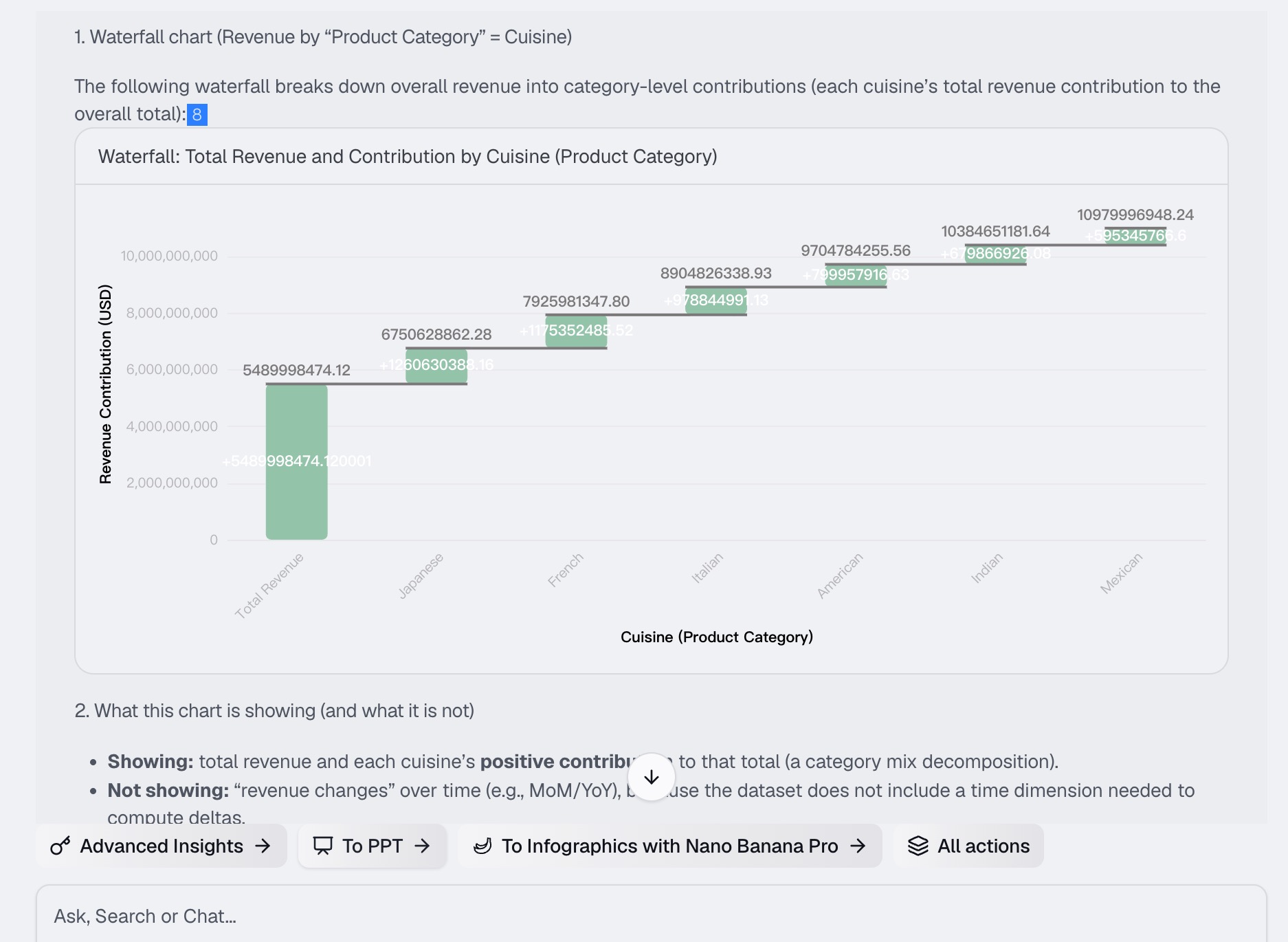
A IA do Bloom começa a trabalhar imediatamente. Nos bastidores, ela:
Identifica os principais fatores de mudança de receita no seu conjunto de dados
Calcula o impacto acumulado de cada fator
Determina o tipo de gráfico mais apropriado para sua solicitação específica
Gera um gráfico de cascata interativo com codificação de cores clara para contribuições positivas e negativas
O gráfico aparece no seu canvas de IA — um espaço de trabalho interativo onde cada insight, gráfico e pergunta de acompanhamento é apresentado como um cartão modular.
Passo 3: Gere Gráficos de Cascata e Insights
Assim que o gráfico de cascata inicial for gerado, você poderá explorar ainda mais seus dados. O Bloom não fornece apenas uma imagem estática — ele oferece um ambiente de exploração interativo.
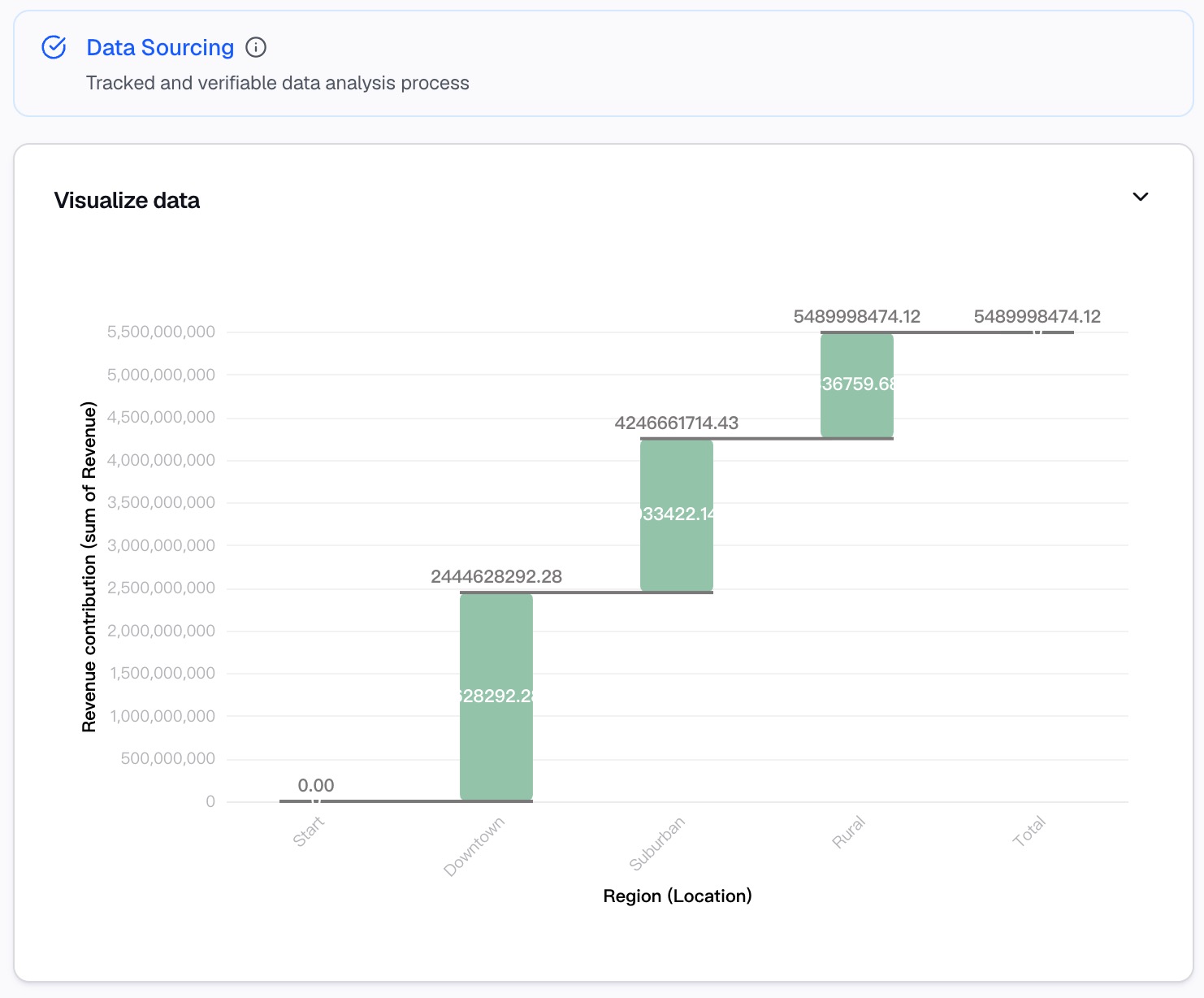
O que você pode fazer no canvas:
Visualizar insights detalhados: Cada cartão de gráfico inclui uma explicação em linguagem simples sobre o que os dados mostram e por que isso importa.
Fazer perguntas de acompanhamento: Digite perguntas adicionais como "O que está impulsionando a contribuição negativa no Q3?" ou "Como isso se parece por região?" O Bloom gera novos gráficos e insights instantaneamente.
Explorar múltiplos caminhos: O canvas permite explorar diferentes ângulos analíticos simultaneamente, com cada insight organizado como um cartão separado.
Aprofundar-se nos detalhes: Clique em qualquer cartão de insight para abrir uma visualização detalhada com dados de suporte e visualizações adicionais.
Cada gráfico, cada pergunta e cada conclusão são registrados automaticamente no seu canvas, criando um histórico completo da sua análise.
Passo 4: Transforme Análises em Relatórios
Seus insights não devem ficar presos no canvas. O Bloom facilita o compartilhamento de sua análise de cascata com os stakeholders.
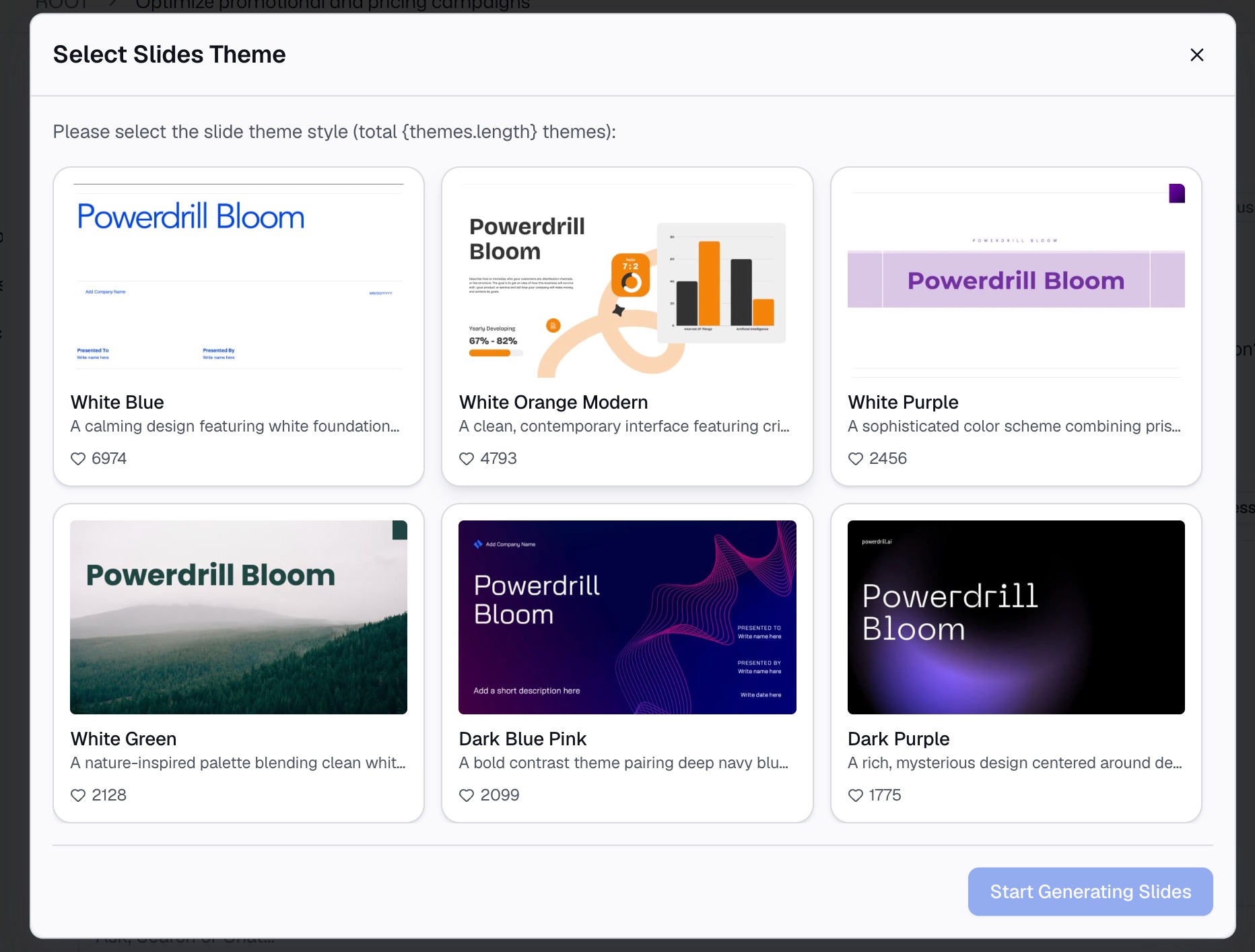
Opções de exportação:
PowerPoint (.pptx): Gere uma apresentação de slides profissional com seu gráfico de cascata e insights de suporte
Imagens: Exporte gráficos individuais como imagens compartilháveis para e-mails ou relatórios rápidos
Notion: Incorpore seus gráficos e insights diretamente no Notion para colaboração em equipe
Sem copiar e colar. Sem reformatação. Sem recriar gráficos no PowerPoint. Sua análise vai do canvas para a apresentação em segundos.
Melhores Práticas para Gráficos de Cascata de Receita
Criar um gráfico de cascata eficaz não se trata apenas de gerar a visualização — trata-se de garantir que o gráfico conte uma história clara e convincente. Siga estas melhores práticas:
1. Ordene as barras por magnitude
Liste primeiro os maiores fatores positivos, depois os positivos menores, seguidos pelos negativos menores e termine com o maior fator negativo. Isso cria uma hierarquia visual que facilita ver o que está impulsionando a mudança.
2. Mantenha a simplicidade — no máximo de 7 a 10 barras
Barras demais sobrecarregam seu público. Se você tiver mais de 10 fatores contribuintes, agrupe as categorias menores em uma categoria "Outros" para reduzir o ruído.
3. Use uma codificação de cores consistente
Use uma cor para contribuições positivas (geralmente verde ou azul) e outra para contribuições negativas (geralmente vermelho). Isso torna o gráfico legível instantaneamente.
4. Use rótulos claros
Cada barra deve ter um rótulo claro e descritivo. Evite siglas ou jargões que seu público possa não entender.
5. Mostre os valores iniciais e finais com destaque
A primeira e a última barra devem se destacar; elas dizem ao público onde você começou e onde terminou. Muitos gráficos de cascata usam cores diferentes ou bordas mais grossas para essas barras.
6. Adicione uma breve narrativa
Não mostre apenas o gráfico, mas explique o que ele significa. Destaque os principais fatores e o que eles implicam para o negócio. A IA do Bloom gera automaticamente essas explicações para você.
7. Use a exploração interativa
Se você estiver apresentando para um público ao vivo, use o canvas interativo do Bloom para explorar diferentes cenários na hora. Responda a perguntas como "E se excluirmos esta cobrança única?" em tempo real.
Considerações Finais
Um gráfico de cascata de receita é uma das ferramentas mais poderosas no arsenal de um profissional de finanças ou estratégia. Ele transforma números confusos em uma história visual clara sobre o que está impulsionando o desempenho do negócio. Mas criar um no Excel sempre foi um processo doloroso e propenso a erros.
É aí que o Powerdrill Bloom muda tudo. Carregue seus dados de receita, peça um gráfico de cascata em linguagem simples e deixe a IA cuidar do trabalho pesado. Sem fórmulas. Sem formatação manual. Sem gráficos quebrados. Apenas um gráfico de cascata limpo, interativo e pronto para apresentação em minutos.
E não para por aí. O canvas de IA do Bloom permite que você explore seus dados de todos os ângulos — faça perguntas de acompanhamento, aprofunde-se nos detalhes e descubra insights que você pode ter perdido. Quando estiver pronto para compartilhar, exporte seu gráfico e análise diretamente para o PowerPoint, imagens ou Notion com um único clique.
Seus dados de receita contam uma história. Deixe o Bloom ajudar você a contá-la — de forma clara, rápida e com impacto. Experimente o beta gratuito do Powerdrill Bloom hoje mesmo e veja como a análise de receita pode ser fácil.
Perguntas Frequentes
1. Para que é usado um gráfico de cascata?
Ele visualiza como um valor inicial muda por meio de contribuições positivas e negativas para chegar a um resultado final.
2. Preciso saber fórmulas do Excel para criar um?
Não. O Bloom analisa seus dados e gera o gráfico automaticamente — sem a necessidade de fórmulas.
3. Quais formatos de arquivo o Bloom suporta para dados de receita?
Arquivos Excel (.xlsx) and CSV. Basta carregar e deixar o Bloom cuidar do resto.
4. Posso exportar meu gráfico de cascata para o PowerPoint?
Sim. O Bloom exporta gráficos e insights diretamente para o PowerPoint, imagens ou Notion com um único clique.
5. Existe uma versão gratuita disponível?
Sim. O Powerdrill Bloom oferece um beta gratuito com acesso total aos recursos de análise de dados e geração de gráficos.