Como combinar apresentações do PowerPoint em uma só: um guia completo
Três pessoas construíram, cada uma, uma parte da apresentação. Agora você tem três arquivos, três esquemas de cores e uma reunião em uma hora.
Combiná-los parece algo que deveria ser um único comando de menu. Mas não é. O motivo é importante: a própria documentação da Microsoft descreve três caminhos distintos para combinar arquivos do PowerPoint, e nenhum deles se chama Mesclar. O que ela oferece são três maneiras diferentes de mover slides entre arquivos, e cada uma trata a formatação de forma diferente. Escolha a errada e você passará a hora corrigindo fontes em vez de ensaiar.
Este guia aborda todos os três métodos oficiais e o que cada um faz com o seu design. Ele também lida com as variações para PDF e Mac, e mostra como evitar todo esse problema quando o seu material de origem ainda não está em formato de slides.
O que "combinar" realmente significa no PowerPoint
As páginas de suporte da Microsoft documentam três caminhos para mover slides entre arquivos, e nenhum deles leva o nome de Mesclar. Procurar por isso nos menus é o motivo mais comum pelo qual as pessoas travam quando decidem combinar apresentações do PowerPoint.
Em vez disso, existem três maneiras suportadas de combinar arquivos do PowerPoint. Elas diferem em um aspecto que determina todo o resto: o que acontece com o design dos slides que você importa.
Reutilizar Slides importa slides de outro arquivo sem precisar abri-lo. Copiar e colar move slides entre dois arquivos abertos e permite que você escolha o tema de destino. Copiar o slide mestre transfere todo um sistema de design antes de você mover qualquer conteúdo.
A documentação da Microsoft é explícita sobre o comportamento padrão. Quando você reutiliza um slide, "o slide copiado herda o design do slide após o qual você o está inserindo na apresentação de destino. No entanto, você pode optar por manter a formatação do slide que está copiando".
Essa frase resume toda a decisão. Você quer que os novos slides tenham a aparência do arquivo de destino ou do arquivo de origem?
Antes de começar: o que acontece com a formatação
Dois fatos das próprias páginas da Microsoft pouparão muito do seu tempo.
Primeiro, os slides importados são independentes. "Quando você importa um slide de uma apresentação para outra, ele é simplesmente uma cópia do original. As alterações feitas na cópia não afetam o slide original na outra apresentação." Portanto, não há um link ativo — se um colega editar o arquivo de origem depois, sua apresentação combinada não será atualizada.
Segundo, e fácil de passar despercebido: o painel Reutilizar Slides tem uma limitação declarada. A Microsoft observa que "este recurso está disponível apenas para reutilizar slides de arquivos locais. A reutilização de slides de arquivos na nuvem foi descontinuada".
Se a sua equipe mantém as apresentações no OneDrive ou SharePoint, isso significa que você precisará baixar uma cópia local antes que o painel Reutilizar possa visualizá-la. Muitas pessoas passam por isso e presumem que o recurso está quebrado.
Método 1: Reutilizar Slides
Este é o caminho mais rápido quando você deseja extrair alguns slides de outra apresentação sem precisar abri-la.
Abra a apresentação à qual deseja adicionar os slides. Na guia Página Inicial, no grupo Slides, selecione a seta abaixo de Novo Slide e escolha Reutilizar Slides. No painel Reutilizar Slides, selecione Abrir um Arquivo do PowerPoint, navegue até o arquivo desejado e abra-o.
Você verá miniaturas de cada slide desse arquivo. Clique em um único slide para adicioná-lo. Para transferir tudo, clique com o botão direito em qualquer miniatura e escolha Inserir Todos os Slides.
O controle crítico é a caixa de seleção Manter formatação de origem. Deixe-a desmarcada e os slides importados adotarão o estilo do slide após o qual forem inseridos. Marque-a e eles chegarão com a aparência idêntica à do arquivo original.
Use este método quando estiver selecionando slides específicos. É o único dos três que não exige a abertura da outra apresentação.
Vale a pena conhecer uma limitação antes de depender desse recurso. O painel mostra todos os slides do arquivo de origem, mas não mostra quais deles você já importou. Em uma apresentação longa, anote o que já foi transferido. Caso contrário, você acabará com duplicatas difíceis de detectar mais tarde.
Método 2: Copiar e colar
Este é o método correto quando você deseja combinar apresentações do PowerPoint inteiras, em vez de escolher slides individuais. Você pode ver ambos os arquivos lado a lado.
A Microsoft descreve o comportamento principal diretamente. Ao copiar slides para outra apresentação, você pode "especificar o tema que deseja que os novos slides adotem".
Abra ambas as apresentações. No arquivo de origem, clique em Exibir e depois em Normal, para que o painel de miniaturas de slides fique visível à esquerda. Clique no primeiro slide desejado, segure Shift e clique no último para selecionar uma sequência de slides. Para selecionar slides espalhados, segure Ctrl e clique em cada um individualmente.
Clique com o botão direito em uma das miniaturas selecionadas e escolha Copiar. Alterne para a apresentação de destino, clique no painel de miniaturas na posição onde os slides devem ficar e cole.
O botão de opções de colagem que aparece em seguida é onde você escolhe o tema. Essa é a mesma decisão da caixa de seleção do painel Reutilizar, apenas apresentada depois do fato, em vez de antes.
Método 3: Copiar o slide mestre primeiro
Use este método quando as duas apresentações tiverem designs genuinamente diferentes e você quiser que o design importado prevaleça. Ele também funciona quando você deseja que ambos os arquivos combinem antes mesmo de começar a juntar os slides do PowerPoint.
A página da Microsoft sobre isso é específica: "você pode copiar um slide mestre (e todos os seus layouts associados) de sua preferência de uma apresentação para outra".
Abra ambas as apresentações. No arquivo com o design que deseja manter, vá para a guia Exibir e selecione Slide Mestre. No painel de miniaturas, o slide mestre é a imagem maior com um número ao lado. Os itens menores abaixo dele são seus layouts associados. Clique com o botão direito no slide mestre e escolha Copy, depois cole-o na visualização do Slide Mestre da outra apresentação.
Fazer isso antes de mover qualquer slide significa que ambos os arquivos compartilharão o mesmo sistema de design. A decisão de formatação nos Métodos 1 e 2 deixa de ser um problema. São cinco minutos extras que evitam uma hora de limpeza em uma apresentação longa.
Há um segundo motivo para começar por aqui em uma grande mesclagem. Copiar slides entre apresentações com mestres diferentes pode trazer um novo conjunto de layouts a cada colagem. Você acaba com um arquivo contendo uma dúzia de layouts quase idênticos. Alinhar os mestres primeiro mantém essa lista curta.
Como combinar arquivos de origem em uma única apresentação com IA
Os três métodos acima pressupõem que os slides já existem. Muitas vezes, não é o caso.
A versão mais comum desse problema começa com uma planilha trimestral, um relatório em PDF de um fornecedor e a apresentação do mês passado. O que você realmente precisa é de uma única apresentação construída a partir desses três elementos. Copiar slides não ajuda, porque duas das três fontes não são slides.
É aqui que gerar a apresentação combinada a partir do material de origem se torna mais rápido do que montá-la manualmente.
Passo 1: Envie todos os arquivos de origem para um único espaço de trabalho
Abra o Powerdrill Bloom e crie um espaço de trabalho para esta apresentação. Envie tudo o que você tiver — os arquivos existentes do PowerPoint, a planilha do Excel, o PDF, a exportação em CSV. Formatos mistos em um único espaço de trabalho são a regra, não a exceção.

O objetivo de juntá-los é que a ferramenta possa ler todos eles de forma integrada. Um número na planilha e uma afirmação no PDF podem acabar no mesmo slide. Essa é exatamente a conciliação que, de outra forma, você faria manualmente.
Passo 2: Descreva a apresentação que você deseja
Peça a apresentação em linguagem natural. Diga quem é o público-alvo, aproximadamente qual deve ser a duração e qual é o argumento principal. Por exemplo: uma atualização de doze slides para a equipe de liderança cobrindo os números do trimestre, os dois pontos que ficaram pendentes e o que muda no próximo mês.
Seja específico sobre qual arquivo de origem deve guiar cada seção. Essa única instrução faz a maior parte do trabalho de mesclagem, pois diz ao agente como as fontes se relacionam, em vez de apenas o que elas contêm.
Passo 3: Revise o rascunho e exporte
A apresentação gerada chega em forma de slides que você pode ler e ajustar. Verifique os números em relação às linhas originais, refine os títulos e corte tudo o que o público não precisar.
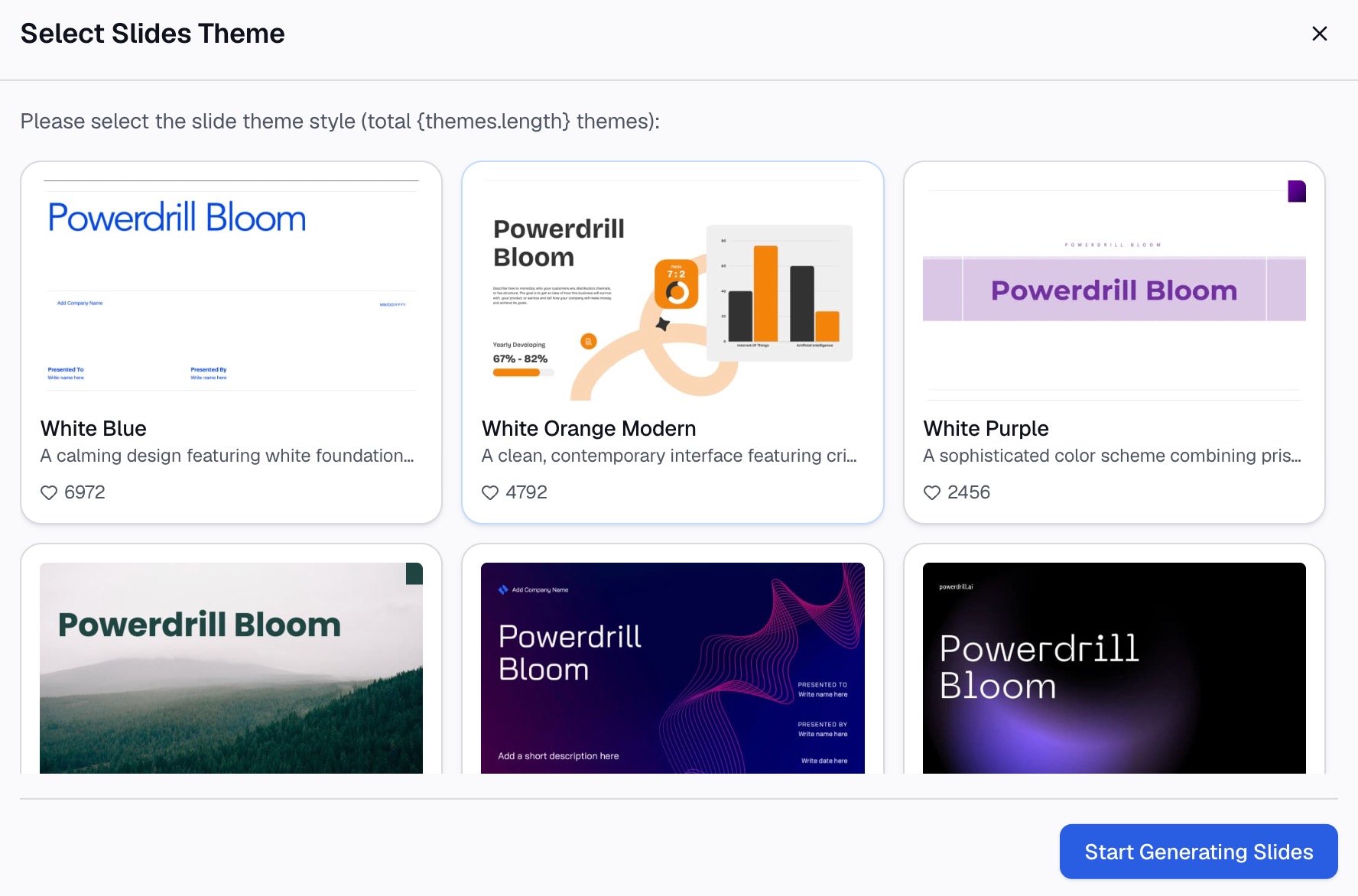
Exporte para o PowerPoint quando estiver do seu agrado. A partir daí, você estará de volta a um território familiar. Se ainda precisar inserir dois slides de uma apresentação antiga, o Método 1 acima faz isso em trinta segundos.
Como combinar arquivos do PowerPoint em um único PDF
Esta é uma das variações mais comuns da pergunta e tem duas respostas, dependendo do que você deseja.
Se você deseja um único PDF contínuo de várias apresentações, combine os arquivos do PowerPoint primeiro usando qualquer método acima. Em seguida, exporte o resultado com Arquivo, Exportar, Criar PDF/XPS. Uma apresentação combinada gera um único PDF.
Se as apresentações precisarem continuar como arquivos separados, exporte cada uma para PDF individualmente e depois mescle os PDFs. Essa é uma tarefa de PDF, não do PowerPoint. O Pré-visualização no macOS e a maioria dos editores de PDF no Windows dão conta disso. A formatação dos slides já estará congelada a essa altura, portanto, não ocorrerão conflitos de tema.
O segundo caminho é mais seguro quando as apresentações de origem usam designs conflitantes e você não tem tempo para reconciliá-los.
Como combinar arquivos do PowerPoint no Mac
Os três métodos existem no PowerPoint para Mac, com pequenas diferenças na localização dos comandos.
O recurso Reutilizar Slides está disponível no PowerPoint para Microsoft 365 para Mac e nas versões 2024, 2021 e 2019 para Mac. Copiar e colar funciona da mesma forma, com Command no lugar de Ctrl para selecionar múltiplos slides espalhados. O Slide Mestre fica na guia Exibir, exatamente como no Windows.
A limitação de arquivos locais no painel Reutilizar também se aplica ao Mac. Baixe uma cópia local antes de tentar importar de uma apresentação armazenada na nuvem.
Problemas comuns e soluções
As fontes mudaram. Os slides importados herdaram o tema de destino. Desfaça a ação, repita a colagem e escolha Manter Formatação de Origem — ou copie o slide mestre primeiro para que ambas as apresentações usem o mesmo design.
O painel Reutilizar não consegue ver meu arquivo. Ele lê apenas arquivos locais. Baixe a apresentação do OneDrive ou SharePoint para a sua máquina primeiro.
As imagens se moveram ou ficaram sobrepostas. As duas apresentações usam dimensões de slide diferentes. Verifique Design, Tamanho do Slide em ambos os arquivos e ajuste-os antes de combinar. Redimensionar depois de pronto reorganiza os espaços reservados em cada slide afetado.
As edições no original não estão aparecendo. E não vão aparecer. Um slide importado é uma cópia, não um link, portanto, as alterações no arquivo de origem após a importação não são propagadas.
A apresentação combinada tem dez layouts não utilizados. Copiar slides mestres de várias apresentações traz os layouts de cada uma delas. Abra a visualização do Slide Mestre e exclua os layouts que não estão sendo usados antes de enviar o arquivo. Uma lista de layouts mais curta também facilita a próxima mesclagem.
Perguntas frequentes
Existe uma função de mesclagem no PowerPoint? A documentação da Microsoft não descreve um comando com esse nome. Os três caminhos documentados para combinar arquivos do PowerPoint são Reutilizar Slides, copiar e colar, e copiar um slide mestre entre apresentações.
Como faço para combinar duas apresentações do PowerPoint em um único arquivo? Abra a apresentação de destino, vá para Página Inicial, selecione a seta abaixo de Novo Slide e escolha Reutilizar Slides. Abra o outro arquivo, clique com o botão direito em uma miniatura e selecione Inserir Todos os Slides.
Como faço para manter a formatação original ao combinar slides? Marque a caixa de seleção Manter formatação de origem no painel Reutilizar Slides ou escolha a opção de colagem correspondente após colar. Por padrão, os slides adotam o design do slide após o qual são inseridos.
Posso combinar arquivos do PowerPoint armazenados no OneDrive ou SharePoint? Não diretamente pelo painel Reutilizar Slides. A Microsoft observa que a reutilização de slides de arquivos na nuvem foi descontinuada e que o recurso funciona com arquivos locais, portanto, baixe uma cópia primeiro.
E se o meu conteúdo ainda não estiver em slides? A combinação se aplica apenas a slides existentes. Quando as fontes são planilhas, PDFs e documentos, gerar uma única apresentação a partir de todos eles é mais rápido do que converter cada um em slides para depois mesclá-los.
Conclusão
Combinar apresentações é uma decisão de formatação disfarçada de operação de arquivo. Decida primeiro se os novos slides devem se parecer com o local de onde vieram ou para onde estão indo. O método então se define sozinho: Reutilizar Slides para selecionar slides específicos, copiar e colar para apresentações inteiras, e slide mestre primeiro quando os designs realmente entrarem em conflito.
Se o verdadeiro problema é que o seu material ainda não está em formato de slides, a montagem manual é a etapa errada. Experimente o Powerdrill Bloom gratuitamente, envie as planilhas, PDFs e apresentações que você tem e deixe que uma única apresentação seja gerada do outro lado.
Fontes: Reutilizar (importar) slides de outra apresentação · Copiar e colar seus slides · Copiar e colar um slide mestre de uma apresentação para outra