Jak tworzyć wykresy pasujące do kolorów Twojej marki (Przewodnik 2026)
Aby tworzyć wykresy pasujące do kolorystyki Twojej marki, zbierz kody hex z księgi znaku, stwórz niestandardowy motyw w Excel lub Google Sheets, tak aby te kolory stały się domyślną kolejnością serii, a następnie przed publikacją sprawdź każdą parę pod kątem kontrastu i dostępności dla osób ze ślepotą barw. Motyw zapewnia powtarzalność – nakładanie kolorów wykres po wykresie sprawia, że co miesiąc musisz wykonywać tę samą pracę od nowa.
Domyślne palety wykresów to najszybszy sposób na to, by dobra analiza wyglądała jak wersja robocza. Liczby mogą być poprawne, a slajd i tak sprawia wrażenie niedokończonego, ponieważ ten niebieski to nie jest Twój niebieski.
Ten przewodnik opisuje ręczną metodę w Excel i Sheets, wyjaśnia, dlaczego z czasem traci ona spójność, oraz przedstawia szybszą alternatywę.
Co jest potrzebne przed rozpoczęciem
Trzy rzeczy, z których tylko pierwsza jest oczywista.
Kody hex, a nie nazwy kolorów. „Nasz niebieski” to nie jest specyfikacja. Potrzebujesz wartości w formacie #1B4F9C dla kolorów głównych, drugorzędnych i akcentów, a także co najmniej dwóch kolorów neutralnych dla linii siatki i etykiet osi. Zazwyczaj znajdziesz je w księdze znaku; jeśli ich tam nie ma, pobierz je z pliku z logo, zamiast dobierać na oko ze zrzutu ekranu.
Wystarczająca liczba różnych kolorów dla najbardziej skomplikowanego wykresu. Paleta marki często składa się z trzech kolorów. Skumulowany wykres słupkowy z siedmioma segmentami wymaga siedmiu wyraźnie różniących się wypełnień. Zdecyduj z wyprzedzeniem, jak rozszerzysz paletę – zazwyczaj poprzez jasne i ciemne odcienie koloru głównego, a nie nowe barwy wzięte znikąd.
Zasada kontrastu. Kolory marki są wybierane z myślą o logo i nagłówkach, a nie o małych elementach wykresu na białym tle. WCAG wymaga współczynnika kontrastu na poziomie co najmniej 4.5:1 dla zwykłego tekstu oraz 3:1 dla dużego tekstu i obiektów graficznych. Blady, firmowy żółty, który wygląda dobrze w logo, może być nieczytelny jako etykieta danych – a to problem z czytelnością, zanim jeszcze stanie się kwestią estetyki.
Ręczna metoda w Excel i Google Sheets
Stwórz niestandardowy motyw, a nie pojedynczy wykres
W Excel ustaw swoją paletę raz na poziomie dokumentu: Układ strony → Kolory → Dostosuj kolory, wprowadź wartości hex w polach od Akcent 1 do Akcent 6 w kolejności, w jakiej mają pojawiać się serie danych, nazwij motyw i go zapisz. Nowe wykresy będą wtedy domyślnie korzystać z kolorów marki. Microsoft opisuje ten proces w artykule change a theme and make it the default.
Kolejność ma większe znaczenie, niż mogłoby się wydawać. Akcent 1 to kolor, którego użyje każdy wykres z jedną serią danych, dlatego powinien to być Twój główny kolor marki, a nie po prostu pierwszy z brzegu kolor z księgi znaku.
W Google Sheets nie ma analogicznych motywów kolorystycznych dla wykresów na poziomie dokumentu. Tam kolory ustawia się dla każdej serii osobno w edytorze wykresów, a następnie używa wykresu ponownie, kopiując go i zmieniając zakres danych.
Ustaw również kolory neutralne
Linie siatki, linie osi i etykiety znaczników domyślnie przybierają szare odcienie, które rzadko pasują do neutralnych barw marki. Ustawienie tych elementów odróżnia „wykres z naszymi kolorami” od „wykresu, który wygląda jak nasz”. Wystarczy jasny, neutralny kolor dla linii siatki i ciemny dla tekstu.
Zapisz szablon i używaj go ponownie
W Excel kliknij prawym przyciskiem myszy gotowy wykres i wybierz Zapisz jako szablon, a następnie stosuj ten szablon do nowych wykresów, zamiast stylizować je od zera. To krok, który zmienia jednorazowe działanie w system. Artykuł Microsoftu create a chart from start to finish opisuje pozostałe mechanizmy pracy z wykresami.
Sprawdź przed publikacją
Dwa szybkie testy. Przekonwertuj wykres do odcieni szarości – jeśli dwie serie staną się niemożliwe do odróżnienia, oznacza to, że opierały się wyłącznie na barwie. Następnie wyświetl go w rozmiarze, w jakim będzie faktycznie oglądany: różnica, która jest oczywista na pełnym ekranie, może zniknąć na miniaturce slajdu lub w drukowanych materiałach.
Gdzie ręczne tworzenie motywów zawodzi
Cztery typowe problemy, które wynikają raczej z powtarzalności niż z trudności samego zadania.
Motywy nie przenoszą się automatycznie. Niestandardowy motyw istnieje w skoroszycie lub na komputerze, na którym został zapisany. Wyślij plik koledze, a Twoja paleta może, ale nie musi przetrwać. Wklejenie wykresu do prezentacji opartej na innym szablonie często powoduje, że automatycznie dostosowuje się on do motywu docelowego.
Kolejność serii zmienia kolory. Dodaj nowy region do swoich danych, a przypisania kolorów przesuną się o jedną pozycję w dół. Wykres z zeszłego miesiąca i wykres z tego miesiąca pokazują teraz ten sam segment w różnych kolorach, co po cichu uniemożliwia porównanie miesiąc do miesiąca.
Wykresy tworzone przez różne osoby zaczynają się różnić. Dwóch analityków, dwie interpretacje zasady „użyj kolorów naszej marki” i w efekcie prezentacja, w której slajd 4 i slajd 9 pokazują zupełnie inny odcień głównego niebieskiego.
Palety marki to nie palety danych. Trzy kolory marki nie wystarczą do zakodowania ośmiu kategorii, a ich rozciąganie tworzy sąsiadujące odcienie, których nikt nie potrafi rozróżnić. W końcu ktoś zaczyna improwizować, a ta improwizacja przypadkowo staje się nowym standardem.
Warto zauważyć, że narzędzia idą w tym kierunku. Lipcowa aktualizacja Excel z 2026 roku od Microsoftu dodała funkcję @brand-kit, która stosuje branding organizacji do skoroszytu, oraz funkcję @theme-design, która dobiera spójne kolory i stylizuje wykresy, co opisano w artykule what's new in Excel. To wyraźny sygnał, jak powszechny jest to problem – i dotyczy on skoroszytów, które są przecież czymś innym niż prezentacja, którą ostatecznie pokazujesz.
Jak tworzyć wykresy zgodne z marką za pomocą Powerdrill Bloom
Skalowalne podejście polega na jednorazowym określeniu palety w treści zapytania, dzięki czemu każdy wykres w zestawie jest generowany spójnie, zamiast ręcznego stylizowania każdego z nich z osobna.
Krok 1: Prześlij swoje dane
Przeciągnij pliki Excel, CSV, TSV lub PDF do obszaru roboczego. Powerdrill Bloom automatycznie oczyszcza dane podczas odczytu, więc zróżnicowane formaty dat i liczby zapisane jako tekst zostaną poprawione, zamiast tworzyć oś, którą trzeba naprawiać, zanim w ogóle pomyślisz o kolorach.

Praca w tym samym obszaru roboczym każdego miesiąca pozwala zachować kontekst – w tym instrukcje dotyczące stylizacji ustalone poprzednim razem.
Krok 2: Poproś o wykresy i podaj paletę w tej samej instrukcji
Określ kolory bezpośrednio w zapytaniu, zamiast poprawiać je później:
"Przedstaw miesięczne przychody według regionów na wykresie liniowym, a udział kategorii na skumulowanym wykresie słupkowym. Użyj #1B4F9C dla głównej serii, #F2A900 dla drugorzędnej oraz #6B7280 dla linii siatki i etykiet osi. Zachowaj ten sam kolor dla każdego regionu na wszystkich wykresach i upewnij się, że sąsiadujące segmenty pozostaną rozróżnialne w odcieniach szarości."
Dwa elementy tej instrukcji wykonują kluczową pracę. Podanie dokładnych kodów hex eliminuje zgadywanie, a prośba o zachowanie tego samego koloru dla danego regionu na wszystkich wykresach pozwala uzyskać spójny zestaw zamiast pięciu poprawnych, ale niespójnych wykresów.
Krok 3: Wyeksportuj wykresy lub przekształć je w prezentację
Pobierz pojedyncze wykresy lub jednym kliknięciem przekształć cały obszar roboczy w gotową do prezentacji paczkę slajdów – w stylu Professional, Business lub Fancy – i wyeksportuj ją do PowerPoint lub Notion w celu wprowadzenia ostatecznych poprawek.
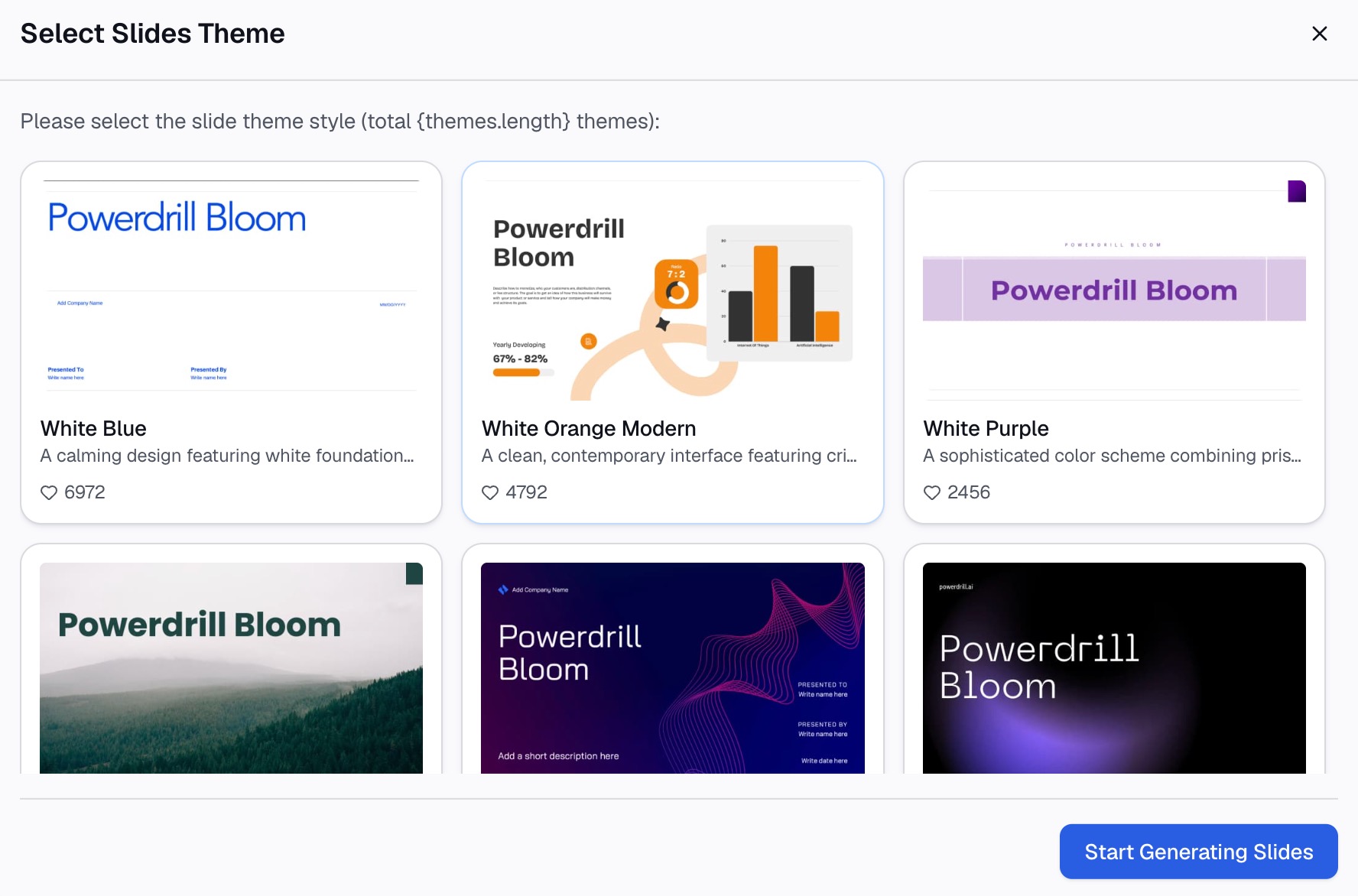
Ponieważ paleta była częścią zapytania, otrzymane wykresy są ze sobą spójne, co eliminuje potrzebę ręcznego dopasowywania każdego z nich na samym końcu pracy.
Dlaczego spójność jest ważniejsza niż idealne dopasowanie
| Stylizowanie wykres po wykresie | Jednorazowe określenie palety | |
|---|---|---|
| Pięć wykresów w jednej prezentacji | Pięć rund ponownego stylizowania | Jedna instrukcja |
| Ta sama kategoria, ten sam kolor wszędzie | Ręczna dyscyplina | Część zapytania |
| Pojawia się nowa seria | Kolory przesuwają się o jeden w dół | Ponowne przypisanie w zapytaniu |
| Przenoszenie na inny komputer | Motyw może się nie przenieść | Instrukcja to tekst wielokrotnego użytku |
| Test odcieni szarości i kontrastu | Ręczny, zazwyczaj pomijany | Wyraźne żądanie w zapytaniu |
Warto zapamiętać jedną rzecz: odbiorcy nie zauważą, czy Twój niebieski to dokładnie #1B4F9C. Zauważą jednak, jeśli ta sama linia produktów będzie niebieska na slajdzie 3 i pomarańczowa na slajdzie 7. Spójność wewnętrzna jest ważniejsza niż ścisła wierność księdze znaku.
Najlepsze praktyki
Przypisz kolory do znaczeń i trzymaj się ich
Zdecyduj, że segment Enterprise jest zawsze oznaczany głównym niebieskim, a SMB akcentem, i nigdy tego nie zmieniaj. Kolor staje się legendą, którą odbiorcy przyswajają raz, co ułatwia porównywanie danych miesiąc do miesiąca.
Zarezerwuj jeden akcent dla kluczowego wniosku
Jeśli wszystko jest obrandowane, nic się nie wyróżnia. Zachowaj stonowaną paletę dla serii stanowiących tło, a użyj jednego, kontrastowego akcentu dla słupka lub linii, których faktycznie dotyczy dany slajd.
Nie koduj informacji wyłącznie za pomocą barwy
Około jeden na dwunastu mężczyzn cierpi na jakąś formę zaburzenia rozpoznawania barw, a zestawienie czerwieni z zielenią to najczęstszy błąd. Dodaj drugi wyróżnik – bezpośrednie etykiety, różne style linii, kolejność lub pozycję – aby wykres pozostał czytelny nawet bez kolorów.
Ostrożnie używaj kolorów semantycznych
Czerwony dla spadków i zielony dla wzrostów to silna konwencja, którą warto zachować, nawet jeśli żaden z nich nie jest kolorem marki. Zastępowanie ich kolorami firmowymi tylko po to, by trzymać się palety, utrudnia interpretację wykresów – a wierność marce nie jest warta ryzyka błędnego odczytania danych.
Ustawiaj kolory neutralne, nie tylko serie
Linie siatki, etykiety osi i tła w większym stopniu wpływają na wrażenie, że wykres „wygląda jak nasz”, niż większość ludzi przypuszcza, a są to elementy najczęściej pozostawiane w ustawieniach domyślnych.
Typowe błędy, których należy unikać
- Używanie kolorów marki dla skali ciągłej. Dane sekwencyjne wymagają gradientu o równomiernych krokach percepcyjnych. Rozciągnięcie dwóch kolorów marki w gradient tworzy skalę, na której równe różnice wartości wyglądają na nierówne.
- Zbyt wiele odcieni kolorów marki. Pięć odcieni tego samego niebieskiego to pięć kolorów, których nikt nie rozróżni w legendzie. Jeśli masz więcej niż pięć kategorii, zgrupuj te najmniejsze w kategorię „Inne”.
- Testing tylko na białym tle. Paleta dopasowana do bieli może stać się niewidoczna na ciemnym szablonie slajdu. Sprawdź, gdzie wykres będzie faktycznie prezentowany.
- Pozwalanie narzędziu na wybór kolejności. Niezależnie od palety, pierwszą serią powinna być ta, o której traktuje slajd, a nie ta kolumna, która przypadkowo znalazła się na początku po sortowaniu.
- Stylizowanie przed sprawdzeniem typów danych. Idealnie obrandowany wykres przedstawiający daty sformatowane jako tekst nadal jest błędny. Najpierw uporządkuj dane – nasz przewodnik o turning messy survey data into clear charts opisuje te podstawy.
Conclusion
Wykresy zgodne z marką to problem systemowy, a nie projektowy. Zbierz kody hex, ustaw je raz jako motyw lub część zapytania, zablokuj przypisanie kolorów do kategorii, aby nigdy się nie zmieniało, i przed publikacją sprawdź kontrast oraz odcienie szarości.
Jeśli wolisz określić paletę raz i otrzymać spójny zestaw, Powerdrill Bloom wygeneruje wykresy i prezentację na podstawie tej samej instrukcji, oferując 1000 codziennie odnawianych kredytów w darmowym planie. Strony AI graph maker oraz data visualization tool przedstawiają dostępne typy wykresów.
Najczęściej zadawane pytania
Jak dodać kolory marki do wykresów w Excel?
Otwórz Układ strony → Kolory → Dostosuj kolory, wprowadź wartości hex marki w polach od Akcent 1 do Akcent 6 w kolejności, w jakiej mają pojawiać się serie, a następnie zapisz motyw. Nowe wykresy w tym skoroszycie będą domyślnie korzystać z tych kolorów. Umieść swój główny kolor marki w polu Akcent 1, ponieważ wykresy z jedną serią danych zawsze go używają.
Czy Google Sheets pozwala zapisać kolory marki jako domyślne dla wykresów?
Nie w formie motywu wykresu na poziomie dokumentu, tak jak robi to Excel. W Sheets kolory ustawia się dla każdej serii w edytorze wykresów, a następnie używa się ostylowanego wykresu ponownie, kopiując go i wskazując nowe dane. Przechowywanie kodów hex w pliku zmniejsza ryzyko popełnienia błędu przy ponownym użyciu.
Ile kolorów powinna mieć paleta wykresu?
Wystarczająco dużo dla najbardziej skomplikowanego wykresu, co zazwyczaj oznacza od pięciu do siedmiu rozróżnialnych wartości. Powyżej siedmiu większość odbiorców przestaje dopasowywać elementy legendy do segmentów, dlatego zgrupowanie mniejszych kategorii w „Inne” jest bardziej czytelne niż dodawanie kolejnych kolorów.
Jakiego współczynnika kontrastu wymagają kolory wykresu?
Standardy WCAG wymagają stosunku co najmniej 4.5:1 dla zwykłego tekstu oraz 3:1 dla dużego tekstu i obiektów graficznych. Etykiety danych, tekst osi i małe elementy wykresu powinny być sprawdzane pod kątem tych progów, ponieważ kolory marki wybrane dla logo często nie spełniają ich przy małych rozmiarach.
Jak zachować ten sam kolor dla tej samej kategorii na wszystkich wykresach?
Przypisz kolor do znaczenia, a nie do kolejności serii, i zapisz to mapowanie. Jeśli generujesz wykresy na podstawie instrukcji, zamiast tworzyć je pojedynczo, określ to mapowanie w instrukcji, aby zastosować je do całego zestawu naraz.