Jak stworzyć wykres kaskadowy dla podziału przychodów z Excela (W prosty sposób)

Masz arkusz kalkulacyjny pełen danych o przychodach. Wiesz, że kryje się w nich pewna historia – opowieść o tym, co napędza wzrost, co go hamuje i dokąd zmierza firma. Jednak próba opowiedzenia tej historii za pomocą zwykłego wykresu słupkowego lub tabeli z liczbami kończy się fiaskiem. Kadra zarządzająca traci zainteresowanie. Interesariusze proszą o wyjaśnienia. Przekaz gubi się w szumie informacyjnym.
Wykres kaskadowy powstał właśnie po to, aby rozwiązać ten problem. Pokazuje on, jak wartość początkowa zmienia się pod wpływem kolejnych dodatnich i ujemnych czynników, prowadząc do wyniku końcowego. To podstawowe narzędzie wizualizacji dla konsultantów, zespołów finansowych i każdego, kto musi wyjaśnić decydentom złożone analizy finansowe.
Jest jednak pewien haczyk: tworzenie wykresu kaskadowego w Excel to prawdziwa udręka. Ręczne obliczanie skumulowanych wartości, ustawianie odpowiednich formuł, formatowanie "wiszących" kolumn i dopasowywanie kolorów dla wartości dodatnich i ujemnych – to żmudne, czasochłonne i podatne na błędy zadanie. Jedna błędna formuła i cały wykres się sypie.
Ten poradnik pokaże Ci lepszy sposób. Dzięki Powerdrill Bloom możesz stworzyć kaskadowy wykres przychodów na podstawie danych z Excel w zaledwie kilka minut – bez formuł, ręcznego formatowania i bez konieczności posiadania wiedzy z zakresu analizy danych.
Czym Jest Kaskadowy Wykres Przychodów
Kaskadowy wykres przychodów to specjalistyczny wykres słupkowy, który ilustruje, jak początkowa kwota przychodów przekształca się w wynik końcowy w drodze serii wzrostów i spadków. W przeciwieństwie do standardowego wykresu słupkowego, który prezentuje niezależne wartości, wykres kaskadowy pokazuje skumulowany wpływ każdego czynnika, jasno wskazując, co dokładnie napędza zmianę.
Kluczowe cechy wykresu kaskadowego:
Wartości początkowe i końcowe: Pierwszy słupek reprezentuje wartość początkową (np. przychody z poprzedniego okresu), a ostatni słupek – wartość końcową (np. przychody z bieżącego okresu).
Wpływy pośrednie: Każdy słupek pomiędzy nimi pokazuje dodatni lub ujemny wpływ konkretnego czynnika – nowych klientów, zmian cen, odejść klientów (churn), sprzedaży dodatkowej (upsell) lub korekt kosztów.
"Wiszące" słupki: Każdy pośredni słupek zaczyna się w miejscu, w którym zakończył się poprzedni, wizualnie "unosząc się" w powietrzu, aby zilustrować skumulowany efekt.
Kodowanie kolorami: Wpływy dodatnie są zazwyczaj przedstawiane w jednym kolorze (często zielonym lub niebieskim), natomiast ujemne w innym (najczęściej czerwonym).
Typowe zastosowania kaskadowych wykresów przychodów:
Analiza typu "revenue bridge": Szczegółowe przedstawienie zmian przychodów z jednego okresu na kolejny
Wykresy kaskadowe ARR: Pokazywanie, jak prognozowane rezerwacje przekładają się na rozpoznany przychód w czasie
Dekompozycja rachunku zysków i strat: Śledzenie drogi od przychodów, przez kategorie kosztów, aż do zysku netto
Analiza wyników sprzedaży: Ilustrowanie wpływu różnych czynników napędzających sprzedaż
Krótko mówiąc, kaskadowy wykres przychodów odpowiada na pytanie, które zadaje każdy menedżer: „Co tak naprawdę się zmieniło i dlaczego?”
Dlaczego Warto Użyć AI do Stworzenia Wykresu Kaskadowego z Danych Excel
Tradycyjne tworzenie wykresu kaskadowego w Excel to prawdziwy koszmar. Oto dlaczego narzędzia oparte na AI, takie jak Powerdrill Bloom, są znacznie lepszym rozwiązaniem:
1. Brak konieczności debugowania formuł
Tworzenie wykresu kaskadowego w Excel wymaga obliczania sum skumulowanych, tworzenia kolumn pomocniczych i prawidłowej konfiguracji "wiszących" słupków. Jedno błędne odwołanie lub przesunięty przecinek dziesiętny może zepsuć cały wykres. AI całkowicie eliminuje to ryzyko.
2. Automatyczne strukturyzowanie danych
Nie musisz wstępnie formatować danych ani tworzyć tabel przestawnych. Prześlij surowy plik Excel lub CSV, a Bloom automatycznie wykryje jego strukturę, zidentyfikuje odpowiednie pola i przygotuje dane do wizualizacji.
3. Inteligentny dobór wykresu
Bloom analizuje Twoje dane i automatycznie wybiera najbardziej efektywny typ wykresu dla danego zbioru danych. Gdy pytasz o zmiany w przychodach, system sam zaproponuje wykres kaskadowy, bez konieczności wskazywania go przez Ciebie.
4. Interaktywna eksploracja
W przeciwieństwie do statycznych wykresów z Excel, Bloom generuje interaktywny obszar roboczy (canvas), na którym możesz zadawać dodatkowe pytania w języku naturalnym. „A co, jeśli wykluczymy opłaty jednorazowe?”, „Pokaż mi wpływ według regionów”. Wykres aktualizuje się dynamicznie.
5. Gotowe raporty do prezentacji
Wnioski nie powinny być uwięzione w arkuszu kalkulacyjnym. Bloom pozwala eksportować wykresy i podsumowania bezpośrednio do PowerPoint, plików graficznych lub Notion – w formie gotowej na spotkania z interesariuszami.
6. Brak barier wejścia
Nie musisz uczyć się mechaniki wykresów kaskadowych, rozumieć logiki "wiszących" słupków ani zapamiętywać formuł Excel. Po prostu prześlij swoje dane i poproś o analizę przychodów.
Jak Stworzyć Kaskadowy Wykres Przychodów za Pomocą Powerdrill Bloom
Krok 1: Prześlij Swoje Dane o Przychodach z Excel
Zacznij od zalogowania się do Powerdrill Bloom. Na stronie głównej znajdź przycisk „Research Canvas” nad polem wprowadzania tekstu. Kliknij go i wybierz swój plik Excel (.xlsx) lub CSV zawierający dane o przychodach.

Wskazówka: Upewnij się, że Twój arkusz ma jasne nagłówki, takie jak „Data”, „Przychody”, „Region” czy „Kategoria produktu”. Bloom automatycznie wykryje i uporządkuje dane na podstawie tych nagłówków.
Po przesłaniu pliku Bloom natychmiast go przetworzy. W ciągu kilku sekund wykryje schemat, zidentyfikuje typy pól i przygotuje dane do analizy.
Bez ręcznego formatowania. Bez definiowania schematów. Bez importowania SQL. Po prostu kliknij, wybierz i prześlij.
Krok 2: Pozwól AI Przeanalizować Zmiany w Przychodach
Po przesłaniu pliku wpisz swoje zapytanie bezpośrednio w pole tekstowe, używając języka naturalnego. Na przykład: „Pokaż mi wykres kaskadowy przedstawiający zmiany naszych przychodów według kategorii produktów” lub „Stwórz zestawienie typu revenue bridge z poprzedniego kwartału do obecnego, pokazując, co wpłynęło na zmianę”.
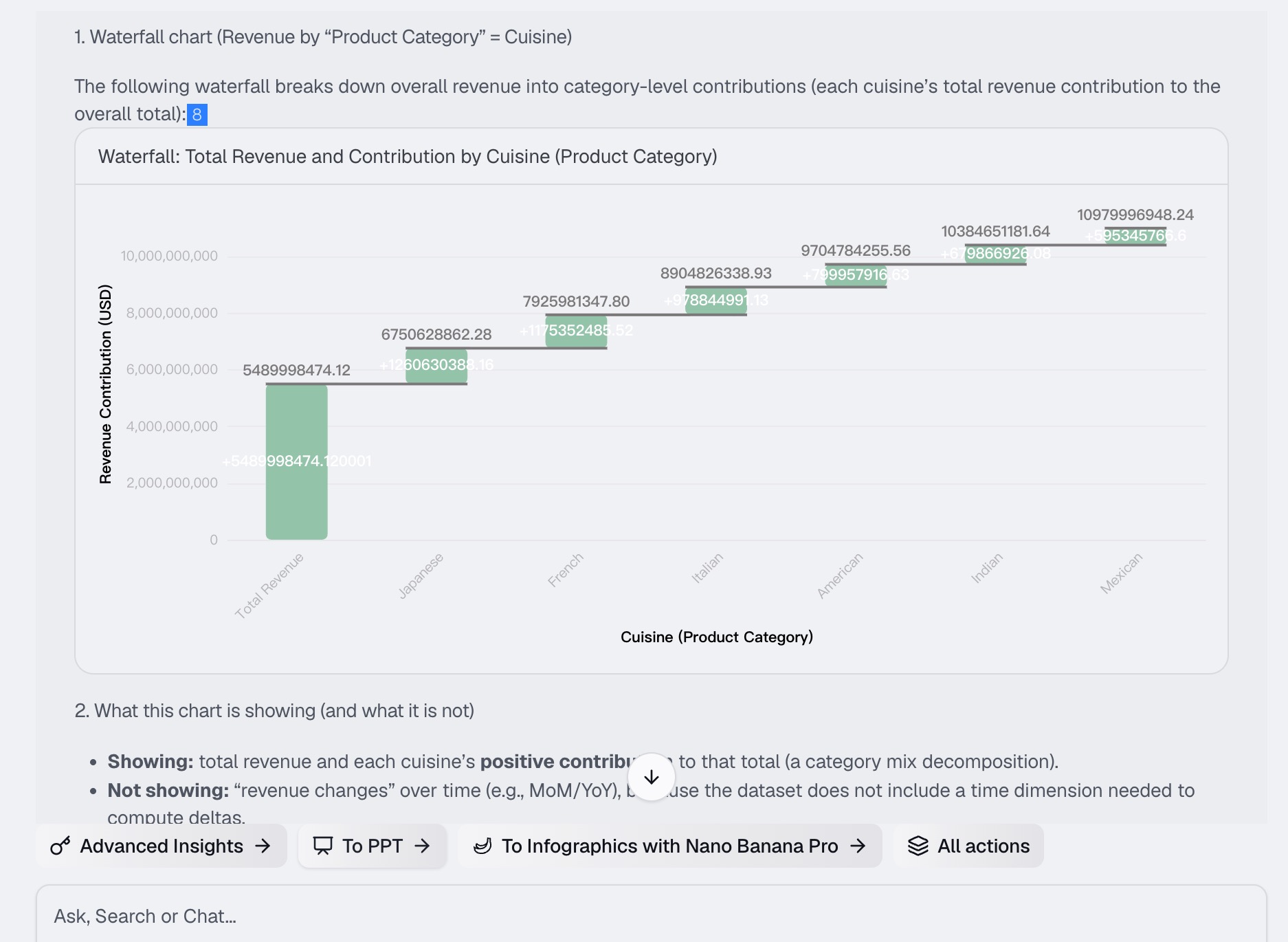
AI w Powerdrill Bloom natychmiast zabiera się do pracy. Za kulisami system:
Identyfikuje kluczowe czynniki wpływające na zmianę przychodów w Twoim zbiorze danych
Oblicza skumulowany wpływ każdego czynnika
Określa najbardziej odpowiedni typ wykresu dla Twojego zapytania
Generuje interaktywny wykres kaskadowy z jasnym kodowaniem kolorystycznym dla wartości dodatnich i ujemnych
Wykres pojawi się na Twoim obszarze roboczym AI (canvas) – interaktywnej przestrzeni, w której każda analiza, wykres i kolejne pytanie są prezentowane w formie modułowych kart.
Krok 3: Generuj Wykresy Kaskadowe i Analizy
Po wygenerowaniu pierwszego wykresu kaskadowego możesz dalej eksplorować swoje dane. Bloom nie daje Ci tylko statycznego obrazu – zapewnia w pełni interaktywne środowisko badawcze.
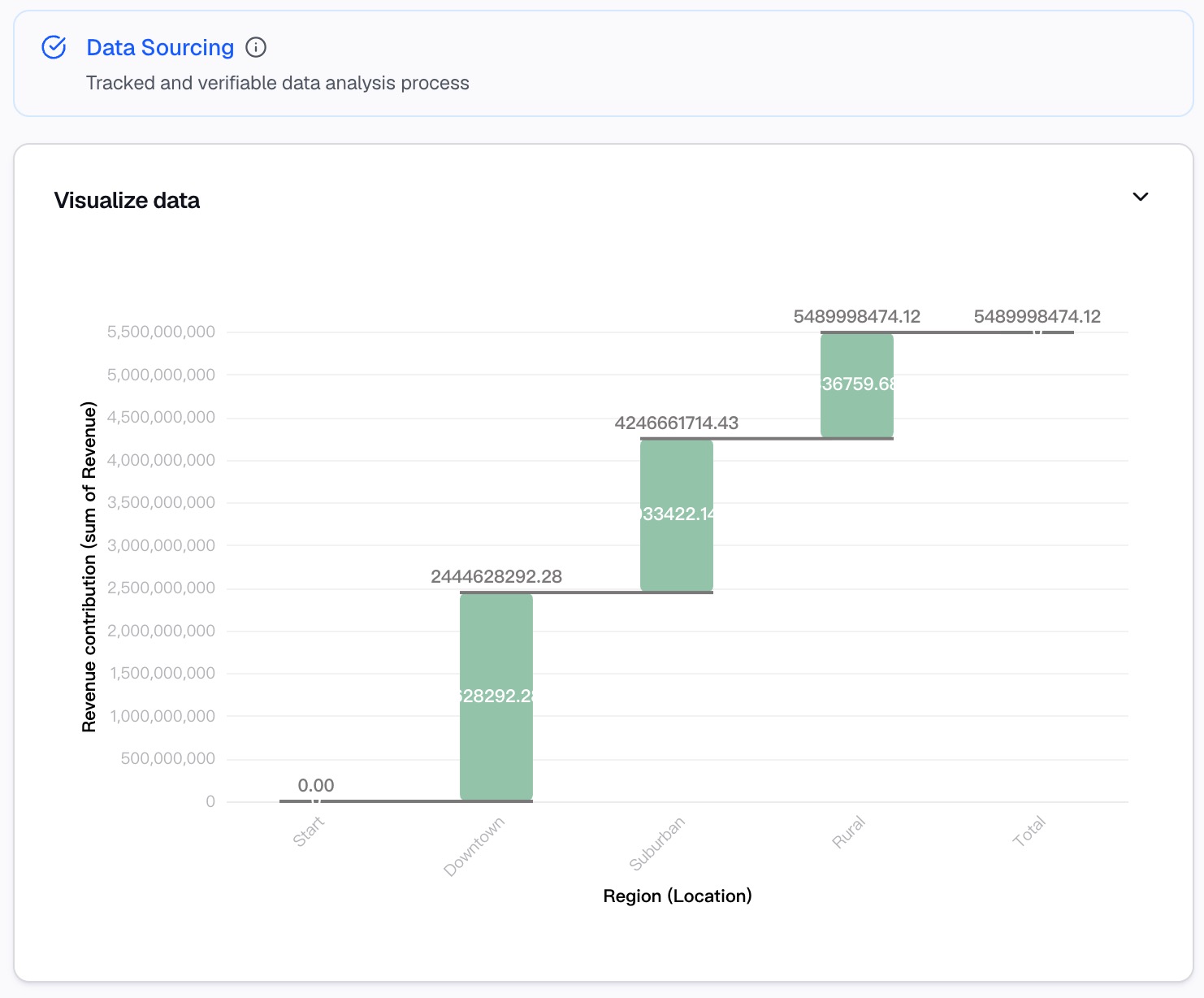
Co możesz zrobić na obszarze roboczym (canvas):
Przeglądać szczegółowe analizy: Każda karta z wykresem zawiera przystępne wyjaśnienie tego, co pokazują dane i dlaczego jest to istotne.
Zadawać dodatkowe pytania: Wpisz pytania pomocnicze, np. „Co napędza ujemny wpływ w Q3?” lub „Jak to wygląda w podziale na regiony?”. Bloom błyskawicznie wygeneruje nowe wykresy i wnioski.
Eksplorować różne ścieżki: Obszar roboczy pozwala na jednoczesne badanie danych pod różnymi kątami, a każda analiza jest zorganizowana jako osobna karta.
Zagłębiać się w szczegóły: Kliknij dowolną kartę analizy, aby otworzyć szczegółowy widok z danymi źródłowymi i dodatkowymi wizualizacjami.
Każdy wykres, każde pytanie i każdy wniosek są automatycznie zapisywane na Twoim obszarze roboczym, tworząc kompletny zapis przeprowadzonej analizy.
Krok 4: Zamień Analizę w Raporty
Twoje wnioski nie powinny pozostawać zamknięte w obszarze roboczym. Bloom ułatwia udostępnianie analizy kaskadowej interesariuszom.
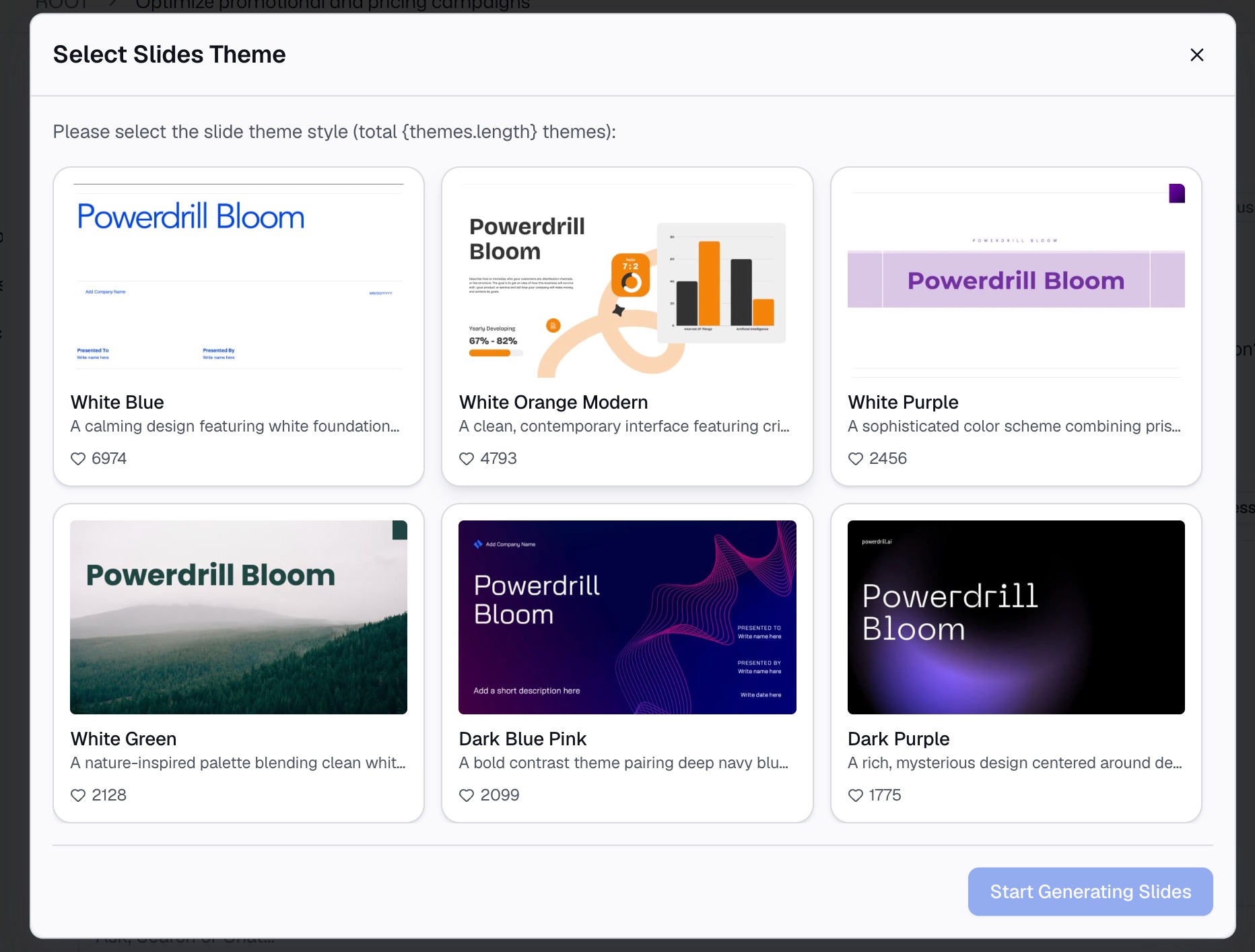
Opcje eksportu:
PowerPoint (.pptx): Wygeneruj profesjonalną prezentację ze swoim wykresem kaskadowym i powiązanymi wnioskami
Obrazy: Eksportuj poszczególne wykresy jako pliki graficzne do e-maili lub szybkich raportów
Notion: Osadzaj wykresy i wnioski bezpośrednio w Notion, aby ułatwić współpracę zespołową
Bez kopiowania i wklejania. Bez ponownego formatowania. Bez odtwarzania wykresów w PowerPoint. Twoja analiza trafia z obszaru roboczego do prezentacji w kilka sekund.
Najlepsze Praktyki Tworzenia Kaskadowych Wykresów Przychodów
Tworzenie skutecznego wykresu kaskadowego to nie tylko kwestia wygenerowania wizualizacji – chodzi o to, aby wykres opowiadał jasną, przekonującą historię. Postępuj zgodnie z poniższymi najlepszymi praktykami:
1. Uporządkuj słupki według wielkości wpływu
Umieść najpierw największe czynniki dodatnie, potem mniejsze dodatnie, następnie mniejsze ujemne, a na końcu największy czynnik ujemny. Tworzy to hierarchię wizualną, która ułatwia zrozumienie, co napędza zmianę.
2. Dbaj o prostotę – maksymalnie od 7 do 10 słupków
Zbyt wiele słupków może przytłoczyć odbiorców. Jeśli masz ponad 10 czynników wpływających na wynik, zgrupuj mniej znaczące kategorie w jedną pozycję „Inne”, aby ograniczyć szum informacyjny.
3. Stosuj spójne kodowanie kolorami
Używaj jednego koloru dla wartości dodatnich (zazwyczaj zielonego lub niebieskiego) i innego dla wartości ujemnych (zazwyczaj czerwonego). Dzięki temu wykres będzie natychmiast czytelny.
4. Jasno opisuj elementy
Każdy słupek powinien mieć jasną, opisową etykietę. Unikaj skrótów i żargonu, które mogą być niezrozumiałe dla odbiorców.
5. Wyraźnie eksponuj wartości początkowe i końcowe
Pierwszy i ostatni słupek powinny się wyróżniać – to one mówią odbiorcom, od czego zacząłeś i na czym skończyłeś. Na wielu wykresach kaskadowych stosuje się dla nich inne kolory lub grubsze obramowania.
6. Dodaj krótkie objaśnienie
Nie ograniczaj się do pokazania wykresu – wyjaśnij, co on oznacza. Wskaż kluczowe czynniki i ich znaczenie dla biznesu. AI w Powerdrill Bloom automatycznie wygeneruje te wyjaśnienia za Ciebie.
7. Korzystaj z interaktywnej eksploracji
Jeśli prezentujesz dane na żywo, użyj interaktywnego obszaru roboczego Bloom, aby na bieżąco badać różne scenariusze. Odpowiadaj w czasie rzeczywistym na pytania typu: „A co, jeśli wykluczymy tę jednorazową opłatę?”.
Podsumowanie
Kaskadowy wykres przychodów to jedno z najpotężniejszych narzędzi w pracy specjalistów ds. finansów i strategii. Zamienia on skomplikowane liczby w jasną, wizualną opowieść o tym, co napędza wyniki firmy. Jednak tworzenie go w Excel zawsze było uciążliwym i podatnym na błędy procesem.
I właśnie tutaj Powerdrill Bloom zmienia wszystko. Prześlij swoje dane o przychodach, poproś o wykres kaskadowy w prostym języku i pozwól AI zająć się resztą. Bez formuł. Bez ręcznego formatowania. Bez uszkodzonych wykresów. Po prostu czysty, interaktywny i gotowy do prezentacji wykres kaskadowy w kilka minut.
Na tym jednak nie koniec. Obszar roboczy AI w Bloom pozwala badać dane pod każdym kątem – zadawać dodatkowe pytania, wnikać w szczegóły i odkrywać wnioski, które mogłyby Ci umknąć. Gdy zechcesz podzielić się wynikami, jednym kliknięciem wyeksportujesz wykres i analizę bezpośrednio do PowerPoint, plików graficznych lub Notion.
Twoje dane o przychodach kryją w sobie historię. Pozwól, aby Bloom pomógł Ci ją opowiedzieć – jasno, szybko i z przekonaniem. Wypróbuj bezpłatną wersję beta Powerdrill Bloom już dziś i przekonaj się, jak prosta może być analiza przychodów.
FAQs
1. Do czego służy wykres kaskadowy?
Wizualizuje on, jak wartość początkowa zmienia się pod wpływem dodatnich i ujemnych czynników, prowadząc do wyniku końcowego.
2. Czy muszę znać formuły Excel, aby go stworzyć?
Nie. Bloom analizuje Twoje dane i automatycznie generuje wykres – bez konieczności stosowania formuł.
3. Jakie formaty plików obsługuje Bloom dla danych o przychodach?
Pliki Excel (.xlsx) oraz CSV. Po prostu prześlij plik, a Bloom zajmie się resztą.
4. Czy mogę wyeksportować mój wykres kaskadowy do PowerPoint?
Tak. Bloom pozwala wyeksportować wykresy i analizy bezpośrednio do PowerPoint, plików graficznych lub Notion za pomocą jednego kliknięcia.
5. Czy dostępna jest wersja bezpłatna?
Tak. Powerdrill Bloom oferuje bezpłatną wersję beta z pełnym dostępem do funkcji analizy danych i generowania wykresów.