Excel에서 예산 만드는 법: 단계별 가이드
Excel에서 예산을 짜려면 A열에 수입 및 지출 항목을 나열하세요. B열에는 계획 금액을, C열에는 실제 금액을 입력합니다. SUM 함수로 각 섹션의 합계를 구한 다음, 총 수입에서 총 지출을 뺍니다. 계획과 실제 금액의 차이를 보여주는 열을 추가하면 어디에서 지출이 초과되었는지 확인할 수 있습니다.
이 가이드는 수치를 수집하고, 시트를 설정하며, SUM 및 SUMIF를 사용하여 카테고리별 지출 합계를 구하는 방법을 다룹니다. 또한 전체 월간 예시와 은행 내역 내보내기 파일을 활용해 시트를 더 빠르게 만드는 방법도 살펴봅니다. 이 단계들은 2026년 11월 16일에 확인한 Microsoft 지원 페이지와 Consumer Financial Protection Bureau의 예산 편성 가이드를 바탕으로 작성되었습니다.
Excel 예산의 역할
예산이란 보통 한 달과 같은 일정 기간 동안의 자금 계획입니다. 들어오는 돈과 나가는 돈을 비교하고, 저축할 수 있는 금액이 얼마인지 보여줍니다.
Consumer Financial Protection Bureau (CFPB)는 예산이 왜 중요한지 설명합니다. "얼마나 많은 돈을 벌고 있고 그 돈이 어디로 가는지" 확인하기 전까지는 계획을 세우기 어렵습니다. 가이드에 따르면 이러한 그림 없이는 "따로 떼어 놓을 수 있는 돈이 충분한지 알기 어렵습니다."
Excel은 예산 관리에 좋은 도구입니다. 합계를 대신 계산해 주고, 숫자가 바뀌면 자동으로 업데이트하며, 매달 기록을 유지해 줍니다. 템플릿을 사용할 수도 있지만, 직접 시트를 만들면 그 안의 모든 숫자를 이해하는 데 도움이 됩니다.
같은 방식이 가계, 소규모 비즈니스, 동호회 또는 프로젝트에도 적용됩니다. 카테고리만 바뀔 뿐입니다.
먼저 수치 수집하기
Excel을 열기 전에 예산의 기초가 될 사실들을 수집하세요. CFPB 가이드는 이를 명확한 질문들로 나눕니다.
- 내 돈은 어디에서 오는가? 가이드는 "돈이 어디에서 오는지 전체적인 그림을 파악하는 것"부터 시작하라고 조언합니다. 급여, 부수입 및 모든 혜택을 포함하세요.
- 내 돈은 어디로 가는가? 가이드는 지출을 기록하는 것을 "가장 힘든 작업"이라고 부릅니다. 지난 1~3개월 동안의 은행 및 카드 명세서를 확인하세요.
- 청구서는 무엇이며 납부 기한은 언제인가? 가이드는 자금 부족이 "청구서 납부 시점과 수입이 들어오는 시점이 일치하지 않기 때문일 수 있다"고 지적합니다.
추적이 너무 벅차게 느껴진다면 CFPB는 작게 시작할 것을 권장합니다. "영수증을 검토하거나 계좌를 확인하여 한 번에 일주일치씩 지출을 살펴보는 것"부터 시작할 수 있습니다.
지출을 카테고리별로 그룹화하세요. 일반적인 항목으로는 주거비, 공과금, 식료품, 교통비, 보험료, 통신비, 외식비, 문화생활비, 저축 및 부채 상환 등이 있습니다. 10개에서 15개 정도의 카테고리가 관리하기 적당합니다.
시트 설정하기
깔끔한 레이아웃은 예산을 읽고 업데이트하기 쉽게 만듭니다. 빈 통합 문서에서 시작하여 다음 열들을 설정하세요.
| 열 | 내용 |
|---|---|
| A | 카테고리 이름 |
| B | 계획 금액 |
| C | 실제 금액 |
| D | 차이 (실제 - 계획) |
| E | 메모 |
수입을 맨 위 별도 섹션에 배치하세요. 지출은 그 아래에 카테고리당 한 행씩 배치합니다. 각 섹션 아래에는 합계를 위한 행을 남겨둡니다.
각 섹션을 Excel 테이블로 변환하세요. Microsoft는 데이터를 더 쉽게 관리하기 위해 "셀 범위를 Excel 테이블로 변환"할 수 있다고 설명합니다. 방법은 범위를 선택한 다음 홈 > 표 서식을 선택하고 스타일을 고르면 됩니다. 첫 번째 행에 열 이름이 있다면 머리글 포함 확인란을 선택하세요.
테이블을 사용하면 두 가지 유용한 기능이 제공됩니다. 줄무늬 행은 긴 목록을 읽기 쉽게 해줍니다. 요약 행은 "SUM, AVERAGE 등"의 함수가 포함된 자동 합계 목록을 제공합니다.
금액 열을 통화 형식으로 지정하세요. 셀을 선택한 다음 홈 탭의 숫자 형식 목록에서 통화를 선택합니다. 이렇게 하면 모든 금액을 읽기 좋게 유지할 수 있습니다.
드롭다운 목록으로 카테고리 추가하기
개별 구매 내역도 기록한다면 카테고리에 드롭다운 목록을 사용하세요. 이는 한 행에는 "식료품", 다른 행에는 "식재료"라고 입력하는 식의 오타를 방지하여 합계가 틀어지는 것을 막아줍니다.
Microsoft에서 안내하는 단계는 간단합니다.
- 별도의 시트에 카테고리 이름을 입력합니다. 가급적 Excel 테이블에 넣는 것이 좋습니다.
- 드롭다운 목록을 만들 셀을 선택합니다.
- 데이터 탭으로 이동하여 데이터 유효성 검사를 선택합니다.
- 설정 탭의 제한 대상 상자에서 목록을 선택합니다.
- 원본 상자에서 카테고리 목록을 선택합니다.
- 드롭다운 표시 확인란을 선택합니다.
테이블 단계가 중요합니다. Microsoft는 테이블의 장점을 이렇게 설명합니다. 항목을 추가하거나 제거하면 "해당 테이블을 기반으로 한 모든 드롭다운이 자동으로 업데이트됩니다."
오류 메시지를 추가할 수도 있습니다. 목록에 없는 카테고리를 입력하면 메시지가 표시되도록 설정할 수 있습니다.
SUM으로 총 수입 및 지출 계산하기
SUM 함수가 대부분의 작업을 수행합니다. Microsoft는 이를 간단하게 정의합니다. "SUM 함수는 값을 더합니다."
구문은 SUM(number1,[number2],...)입니다. 예를 들어 계획 지출이 B12에서 B21 셀에 있다면 합계 행에 다음과 같이 입력하세요.
=SUM(B12:B21)
실제 금액 열과 수입 섹션에도 동일하게 적용합니다. 그런 다음 남은 금액을 구합니다.
=B8-B22
여기서 B8은 총 계획 수입이고 B22는 총 계획 지출입니다. 수식을 옆으로 복사하여 실제 수치에 대한 남은 금액도 구하세요.
Microsoft는 셀을 하나씩 더하는 방식에 대해 경고합니다. =A1+B1+C1과 같은 수식은 셀에 텍스트가 포함될 경우 오류가 발생할 수 있습니다. 지원 페이지에 따르면 이러한 방식은 "숫자 대신 텍스트를 참조하여 #VALUE! 오류를 발생시킬 수 있습니다." SUM이 더 안전하고 확인하기 쉽습니다.
SUMIF로 카테고리별 합계 구하기
각 구매 내역을 개별 행에 기록하는 경우, SUMIF를 사용하여 해당 기록을 카테고리별 합계로 변환할 수 있습니다. Microsoft는 "지정한 조건에 맞는 범위의 값을 합산하려면 SUMIF 함수를 사용합니다"라고 설명합니다.
구문은 SUMIF(range, criteria, [sum_range])입니다. Microsoft의 예시는 =SUMIF(B2:B5, "John", C2:C5)입니다. 이는 B2:B5 범위에서 "John"과 일치하는 셀이 있는 경우에만 C2:C5의 값을 더합니다.
지출 기록의 경우 B열에 카테고리가 있고 C열에 금액이 있을 수 있습니다. 한 달간의 식료품 합계를 구하려면 다음과 같이 사용합니다.
=SUMIF(B2:B60, "식료품", C2:C60)
더 좋은 방법은 조건을 요약 시트의 카테고리 이름 셀로 지정하는 것입니다. 그러면 하나의 수식을 모든 카테고리에 아래로 복사하여 사용할 수 있습니다. 셀 참조를 사용하지 않는 한 텍스트 조건은 "큰따옴표로 묶어야 함"에 유의하세요.
카테고리와 월처럼 두 가지 조건으로 합계를 구하려면 SUMIFS를 사용하세요.
실제 금액 및 차이 추적하기
예산은 실제 일어난 일과 비교할 때만 유용합니다. 매달 말 또는 원한다면 매주 실제 열을 채우세요.
D열에서 실제 금액에서 계획 금액을 뺍니다.
=C12-B12
양수는 계획보다 더 많이 썼음을 의미합니다. 음수는 덜 썼음을 의미합니다. 이 수식을 모든 카테고리에 아래로 복사하세요.
초과 지출이 눈에 띄게 하려면 조건부 서식을 추가하세요. D열을 선택한 다음 홈 > 조건부 서식 > 셀 강조 규칙 > 보다 큼을 선택합니다. 0을 입력하고 빨간색 채우기를 선택합니다.
같은 통합 문서에 월별로 하나의 예산 시트를 유지하세요. 각 탭의 이름을 "2026-11"과 같이 월별로 지정합니다. 이렇게 하면 월별 비교가 쉬워지고 패턴을 파악할 수 있습니다.
월간 예산 예시
다음은 2026년 11월 한 가계의 간단한 예시입니다. 모든 금액은 미국 달러 기준입니다.
수입:
| 카테고리 | 계획 | 실제 |
|---|---|---|
| 급여 | 4,200 | 4,200 |
| 부업 | 600 | 600 |
| 총 수입 | 4,800 | 4,800 |
지출:
| 카테고리 | 계획 | 실제 | 차이 |
|---|---|---|---|
| 월세 | 1,500 | 1,500 | 0 |
| 공과금 | 220 | 245 | 25 |
| 식료품 | 600 | 680 | 80 |
| 교통비 | 250 | 230 | -20 |
| 보험료 | 180 | 180 | 0 |
| 통신비 | 120 | 120 | 0 |
| 외식비 | 200 | 310 | 110 |
| 문화생활비 | 150 | 140 | -10 |
| 저축 | 800 | 800 | 0 |
| 부채 상환 | 400 | 400 | 0 |
| 총 지출 | 4,420 | 4,605 | 185 |
계획 합계는 =SUM(B12:B21)로 4,420입니다. 실제 합계는 4,605입니다. 차이 열의 합계는 185이며, 이는 4,605에서 4,420을 뺀 값과 일치합니다.
계획상 남은 금액은 380이었습니다. 실제로는 195였습니다. 차이 열을 보면 그 이유를 알 수 있습니다. 외식비에서 110이 초과되었고, 식료품비에서 80이 초과되었습니다.
이는 명확한 다음 단계를 제시합니다. 다음 달에는 식료품 항목을 현실에 맞게 높이거나 주간 식료품 한도를 설정하세요. 외식비는 지출을 줄이기 가장 쉬운 항목입니다.
미리 계획하고 예산 준수하기
매달 나가는 청구서는 계획하기 쉽습니다. 하지만 일 년에 한두 번 발생하는 비용은 그렇지 않습니다. 자동차 수리비, 연간 보험료, 선물 비용, 학비 등은 서류상 괜찮아 보였던 한 달의 예산을 망가뜨릴 수 있습니다.
해결책은 비용을 분산하는 것입니다. 일 년 동안의 비정기적 비용을 모두 더한 뒤 12로 나눕니다. 그 금액을 "연간 비용"과 같은 카테고리에 넣고 매달 따로 떼어 놓으세요. 청구서가 날아왔을 때 돈은 이미 준비되어 있을 것입니다.
저축도 같은 방식으로 취급하세요. 저축을 지출 목록의 맨 아래가 아닌 맨 위 근처에 두세요. 그러면 비상금 마련과 같은 목표가 남는 돈으로 채워지는 것이 아니라 가장 먼저 지급됩니다.
같은 통합 문서에서 진행 상황을 추적할 수 있습니다. 각 목표, 목표 금액, 현재까지 저축한 금액이 포함된 작은 테이블을 추가하세요. =C3/B3와 같은 간단한 수식으로 각 목표의 달성률을 보여줄 수 있습니다. 이를 백분율 형식으로 지정하세요.
시트를 만드는 것은 쉬운 부분입니다. 매달 사용하는 것이 더 어렵습니다. CFPB 가이드는 몇 가지 실용적인 팁을 제공합니다.
- 자신에게 맞게 만드세요. 가이드는 "자신에게 맞는 도구를 만들고" 재정 상태를 "한 번에 한 달씩" 살펴보라고 조언합니다.
- 습관을 검토하세요. 이것이 "지출을 줄일 수 있는 영역을 찾는 가장 쉬운 방법"입니다.
- 목표를 세우세요. 작든 크든 명확한 목표는 노력에 의미를 부여합니다.
- 지원을 받으세요. 가이드는 이를 운동 루틴에 비유합니다. "신뢰할 수 있는 가족이나 친구"와 함께하면 더 쉽습니다.
짧은 월간 검토는 습관을 들이는 데 도움이 됩니다. 정해진 날짜를 정해 실제 금액을 채우고 차이 열을 확인하세요. 보통 10분이면 충분합니다.
AI로 Excel 예산 만들기
몇 달 치의 은행 내역 파일이 쌓여 있을 때 모든 행을 카테고리별로 분류하는 것은 시간이 걸립니다. AI 도구는 파일을 읽고 요약본을 대신 만들어 줄 수 있습니다.
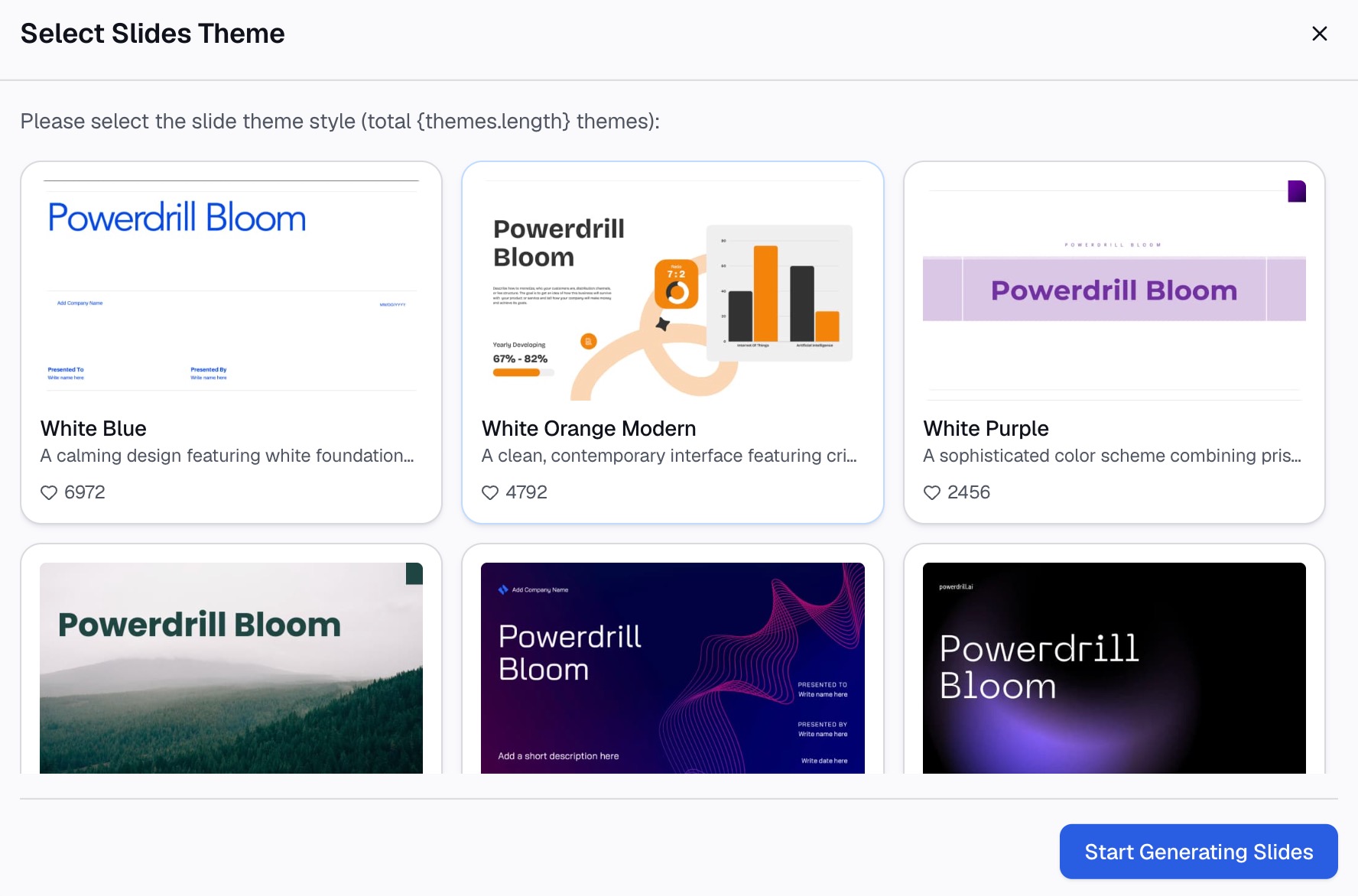
다음은 Powerdrill Bloom을 사용하는 3단계 방법입니다.
1단계: 은행 또는 카드 내역 파일 업로드
거래 내역 파일을 Excel, CSV 또는 PDF 파일로 업로드하세요. 비즈니스의 경우 회계 시스템의 계획 수치와 실제 수치를 업로드합니다. AI Budget Analysis Tool은 "회계 및 FP&A의 Excel, CSV 또는 PDF 내보내기 파일"을 입력값으로 지원합니다.
최소 한 달 전체 내역을 포함하세요. 2~3개월 치가 있으면 평소 지출 패턴을 더 잘 파악할 수 있습니다.

2단계: 자연어로 예산 요약 요청하기
필요한 결과물을 설명하세요. 예를 들어: "이 거래 내역들을 카테고리별로 그룹화하고, 월별 합계를 구한 뒤, 내 계획 금액과 비교해 줘."
도구 페이지에 따르면 "예산 대 실제 비교, 원인 설명과 함께 편차 파악, 깔끔한 재예측"이 가능합니다. 카테고리별 지출 차트를 요청할 수도 있습니다.
3단계: 합계 확인 및 통합 문서 내보내기
카테고리 합계를 명세서와 대조하여 확인하세요. AI가 잘못된 카테고리에 배치한 거래가 있다면 이동시킵니다. 그런 다음 결과를 내보냅니다.
도구 페이지는 출력물 중 하나로 "원래 예산, 연간 누계(YTD) 실제 수치 및 수정된 연말 전망이 포함된 재예측 통합 문서"를 나열합니다. 이를 Excel에서 열고 위의 수식들을 사용하여 계속 업데이트하세요.
피해야 할 일반적인 실수
다음은 사람들이 Excel에서 예산을 짤 때 가장 자주 발생하는 문제들입니다.
- 확인 대신 추측하기. 첫 계획을 세울 때 기억에 의존하지 말고 실제 명세서를 사용하세요.
- 너무 많은 카테고리. 50개의 항목은 추적하기 어렵습니다. 10~15개로 시작하세요.
- 일관성 없는 카테고리 이름. SUMIF 합계가 정확하게 유지되도록 드롭다운 목록을 사용하세요.
- 셀을 하나씩 더하기. 긴 더하기 기호 체인 대신 SUM 범위를 사용하세요.
- 실제 금액 열 없음. 실제 수치가 없는 계획은 어디가 잘못되었는지 절대 보여주지 못합니다.
- 비정기적 청구서 누락. 보험료와 같은 연간 비용은 12개월로 나누어 분산하세요.
- 업데이트하지 않기. CFPB는 "고용 상태나 지출 습관에 변화가 생기면" 계획을 업데이트하라고 조언합니다.
- 검토하는 날이 없음. 매달 정해진 날이 없으면 시트는 금방 쓸모없어집니다.
비즈니스용 버전은 예산 대 실제 보고서 작성 방법 가이드를 참조하세요. 보고 측면에 대해서는 손익계산서 분석 방법 가이드를 확인하세요.
명세서를 실행 가능한 계획으로 바꿀 준비가 되었다면, 지난달 은행 내역 파일로 Powerdrill Bloom을 사용해 보세요.
자주 묻는 질문
Excel에서 간단한 예산을 어떻게 만드나요?
A열에 수입 및 지출 카테고리를, B열에 계획 금액을, C열에 실제 금액을 나열합니다. SUM으로 각 섹션의 합계를 구하고, 총 수입에서 총 지출을 빼서 남은 금액을 확인합니다.
Excel 예산에 어떤 수식이 필요한가요?
SUM은 각 섹션의 합계를 구합니다. SUMIF는 거래 기록을 카테고리별로 합산합니다. =C12-B12와 같은 간단한 뺄셈은 실제 금액과 계획 금액의 차이를 보여줍니다.
Excel에 예산 템플릿이 있나요?
네, Excel은 템플릿을 제공하지만, 직접 시트를 만들면 각 숫자를 이해하는 데 도움이 됩니다. 이 가이드의 열이 포함된 간단한 시트만으로도 대부분의 가계에 충분합니다.
Excel에서 카테고리별 지출을 어떻게 추적하나요?
드롭다운 목록에서 카테고리를 선택하여 각 구매 내역을 기록하세요. 그런 다음 SUMIF를 사용하여 각 카테고리의 합계를 구합니다. 카테고리와 월별로 합산하려면 SUMIFS를 사용하세요.
예산은 얼마나 자주 업데이트해야 하나요?
실제 금액은 최소 한 달에 한 번, 자금이 빠듯하다면 매주 업데이트하세요. CFPB는 직업이나 지출 습관이 바뀔 때도 계획을 업데이트할 것을 권장합니다.
출처: CFPB, Budgeting: How to create a budget and stick with it · Microsoft Support, SUM function · Microsoft Support, SUMIF function · Microsoft Support, Create a drop-down list · Microsoft Support, Overview of Excel tables.