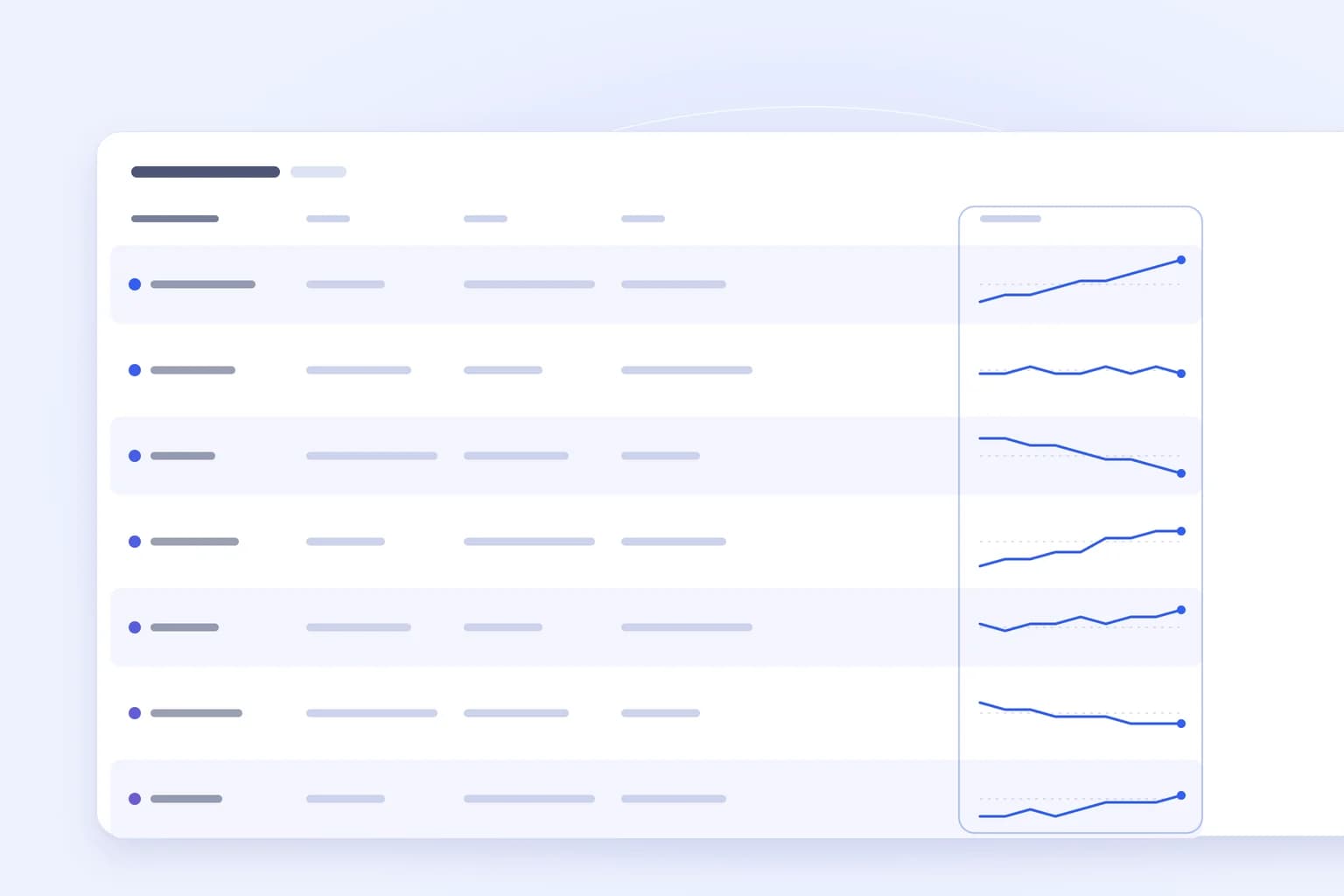
売上パフォーマンス
製品間の変化を特定。
各製品の売上数値の横に月次トレンドを配置します。行間で期間を一致させ、規模を比較する際は共有の垂直スケールを検討してください。
AIスパークラインジェネレーター
AIスパークラインジェネレーターをお探しですか?Powerdrillを使えば、スプレッドシートのデータを整理し、トレンドを分析して、各項目の整合性のある時系列データを準備できます。その後、Excelでネイティブのセル内スパークラインを作成し、行同士を比較する前にスケールを確認できます。
Powerdrillを開きます。このページはワークフローを説明するものであり、ここでセル内スパークラインを作成するわけではありません。
スパークラインのワークフロー
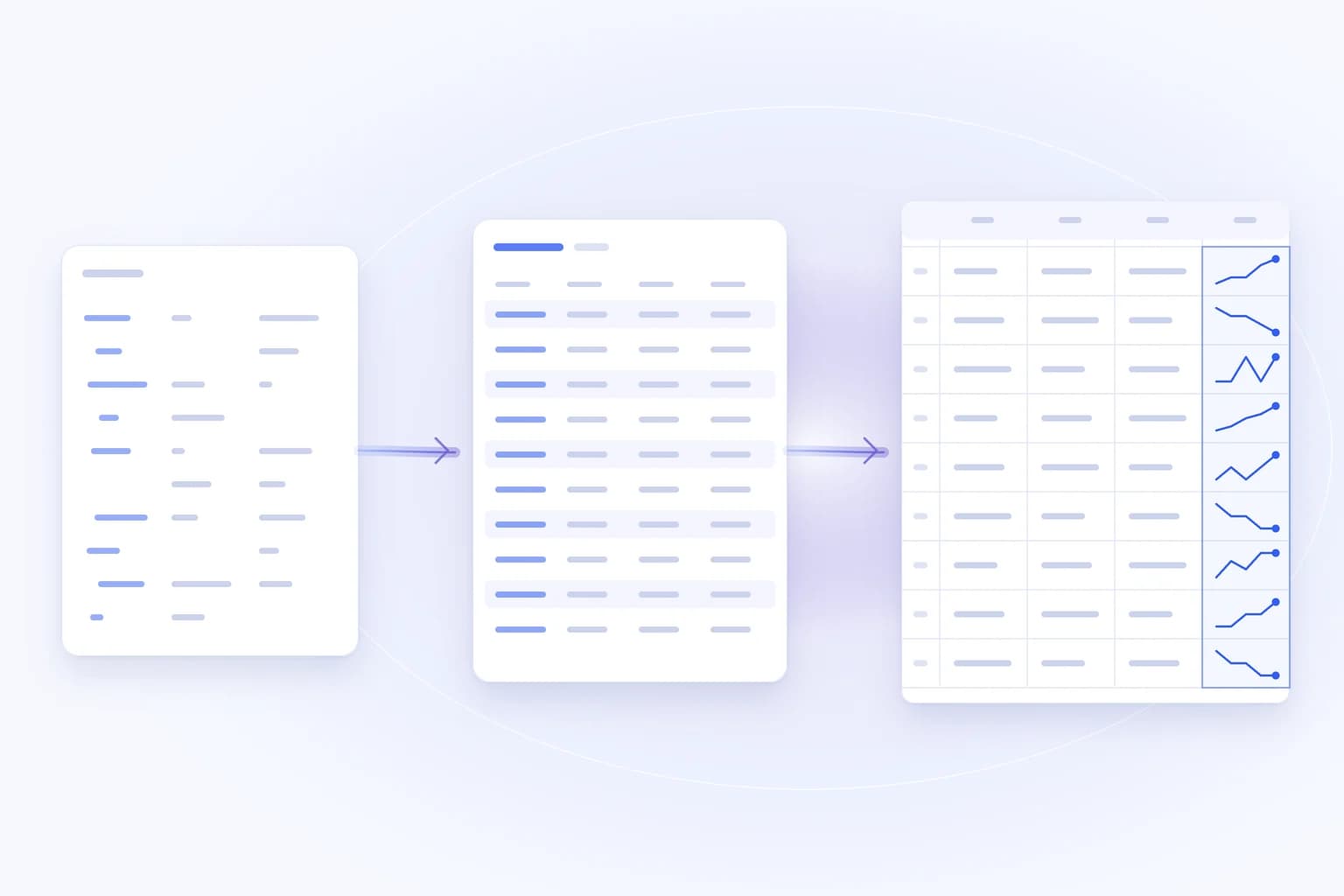
時系列データから始めて、項目ごとに一行に整理し、小さなチャートがどのように比較されるかを確認します。ステップを選択して、月次売上の例を確認してください。
ステップを見る
ステップをクリックして例を確認できます。
要件例:製品間の月次売上トレンドを比較する。各行の時系列データを作成する前に、製品フィールド、報告対象月、通貨、売上指標を特定します。
指標、期間、そして閲覧者に共有スケールが必要かどうかを選択します。
小さなトレンドを中心に構築
スパークラインは、閲覧者がフルサイズのチャートを開くことなく変化を素早く把握するのに役立ちます。これらの例は、コンパクトなトレンドが表をどのように分かりやすくするかを示しています。
売上パフォーマンス
各製品の売上数値の横に月次トレンドを配置します。行間で期間を一致させ、規模を比較する際は共有の垂直スケールを検討してください。
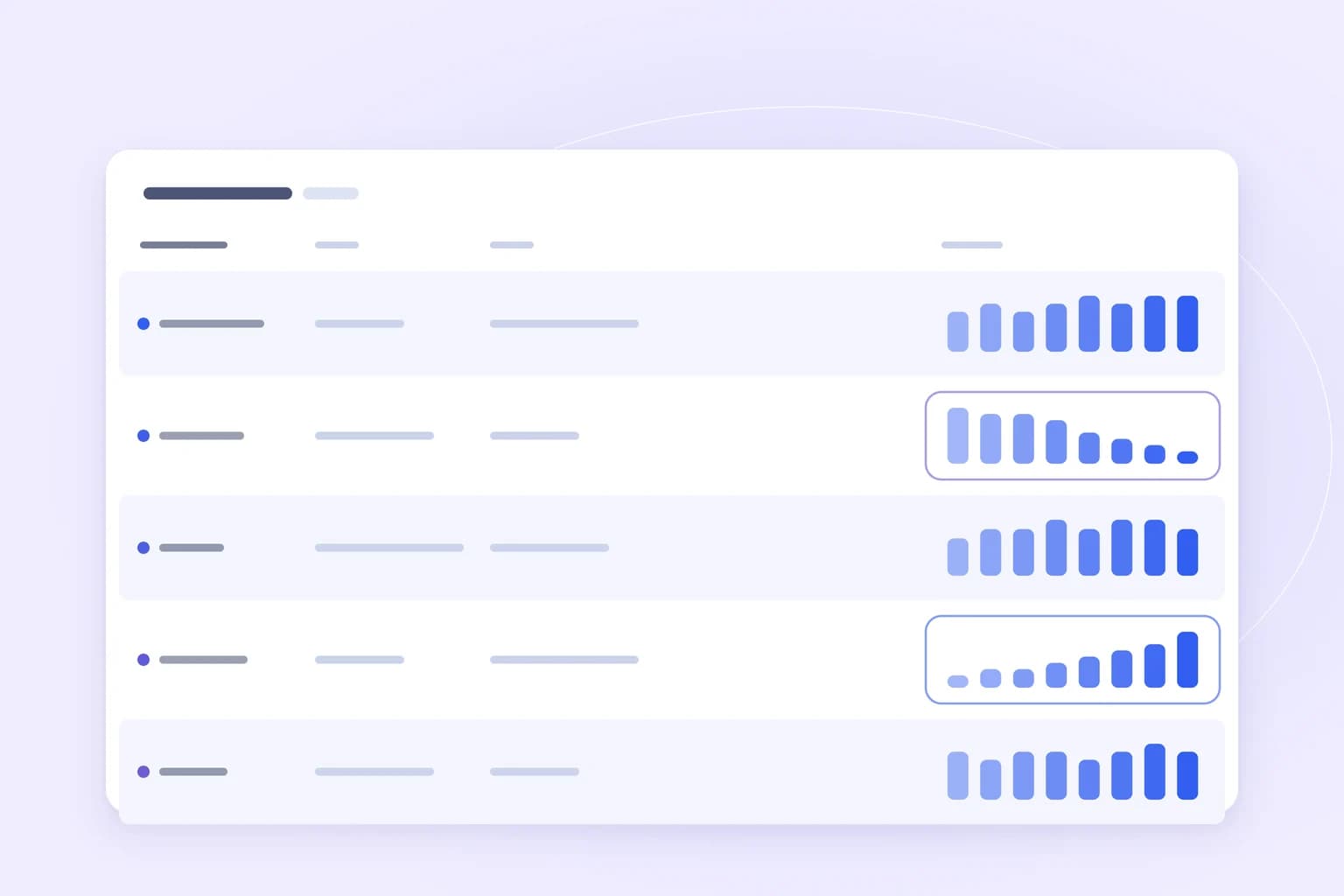
マーケティング指標
各キャンペーンの週次訪問数またはコンバージョン数を準備します。測定の定義と間隔を一定に保ち、隣接する値を使用して正確なコンテキストを提供します。
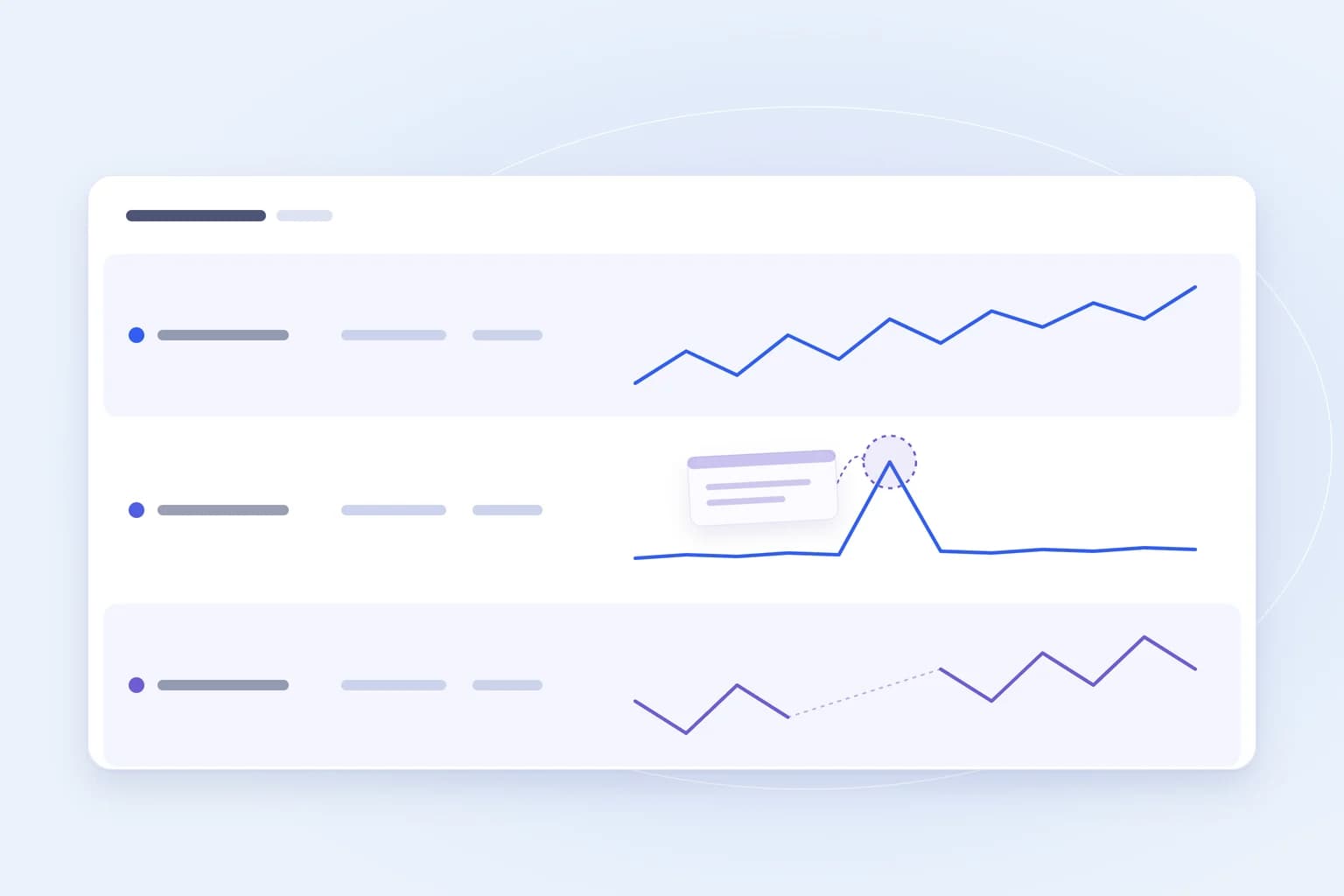
業務トラッキング
チーム全体の注文量やサポートリクエストの小さなトレンドを確認します。比較を行う前に、欠落している週や異常なスパイクがないかチェックしてください。
POWERDRILLを探索
Powerdrillは、自然言語によるスプレッドシート分析、データの再構成、および折れ線グラフの可視化をサポートしています。トレンドデータの準備と確認のためにこれらのワークフローを探索してください。ネイティブのセル内スパークラインは、Powerdrillの機能として提供されるのではなく、Excel内で作成されます。
Powerdrillのホームページを開きます。利用可能なワークスペース機能とプラン制限を確認してください。
よくあるご質問
スパークラインとは、スプレッドシートのセル内に配置される小さなチャートで、通常はそれが表す数値の横に表示されます。正確な数値ではなく、時系列データの推移を一目で示します。折れ線、柱状、勝敗スパークラインは、それぞれ異なる比較のニーズに対応します。
Powerdrillの公開ドキュメントでは、スプレッドシート分析、データ準備、および従来のチャート生成機能が確認されていますが、ネイティブのExcelセル内スパークラインの直接作成については明記されていません。スパークラインガイドでは、Powerdrillで「行×期間」のテーブルを準備し、その後Excelでスパークラインを挿入することを推奨しています。
一般的なExcelスパークラインでは、各行にひとつの項目を配置し、連続する期間を隣接する列に配置します。単位と列の順序を一貫した状態に保ちます。Powerdrillに生のエクスポートデータの再構成を依頼する前に、欠落または重複している日付がないか確認してください。
全体的な方向性を示すには折れ線、個々の期間の変化を示すには柱状、正または負の結果のみが重要な場合は勝敗を使用します。閲覧者が詳細な軸、ラベル、または正確な数値を必要とする場合は、フルサイズのチャートを選択してください。
Excelは各スパークラインを独自の最小値と最大値に合わせてスケーリングできます。これによりトレンドは見やすくなりますが、規模の違いが隠れてしまうことがあります。閲覧者が行間で項目を比較する場合は、グループに対して同じ垂直スケールを使用するオプションを検討してください。
このボタンをクリックすると、AI支援によるスプレッドシート分析やチャート探索のためのPowerdrillホームページが開きます。このページは説明用であり、ファイルの処理やExcelスパークラインの挿入は行いません。ワークスペースで利用可能な現在の機能と使用制限を確認してください。
時系列データから始める
スプレッドシートのデータを取り込み、Powerdrillで各時系列データを整理して、明確な比較スケールを持つスパークラインをExcelで作成しましょう。
無料で試す一貫した期間とスケールにより、小さなチャートがさらに有用になります。