ウォーターフォールチャートとは?定義、具体例、作り方を解説 (2026)

ウォーターフォール図は、値が加算・減算される際の累計を示し、開始値がどのようにして最終値に至るかを確認できるようにするものです。2つの合計値の間で各項目が浮遊する列として表示され、増減の方向ごとに色分けされるため、単に差異を報告するだけでなく、その要因を説明するための標準的な手法となっています。
財務チームはこれを「ブリッジチャート」と呼びます。前年の売上から今年の売上、あるいは予算から実績など、ある数値から別の数値への架け橋(ブリッジ)となるためです。このガイドでは、ウォーターフォール図の概要、活用すべき場面、Excelでの作成方法、および多くの人が間違えがちなフォーマットの手順について解説します。
ウォーターフォール図とは?
これは、ほとんどの列がゼロから始まらない棒グラフの一種です。最初の列は軸から開始値まで伸びます。それ以降の各列は、前の列が終了した位置から始まり、その要因の大きさに応じて上下に移動します。最後の列は軸まで戻り、最終的な合計値を示します。
視覚的な効果としては、プロットエリアを階段が上り下りしているように見え、各ステップには変動の原因となった項目のラベルが表示されます。プラスとマイナスの要因は異なる色で塗りつぶされるため、軸を確認しなくても、各ステップの方向性を一目で読み取ることができます。
このグラフの形状を定義する2つの特徴があります。
- 累積的な配置: 中間のすべての列は、ゼロではなく、その時点での累計値に固定されます。
- 固定された合計値: 開始列と終了列は軸の上に配置されるため、2つの端点を直接比較できます。
どちらか一方でも間違えると、グラフはブリッジとしての役割を果たさなくなり、混乱を招く単なる棒グラフになってしまいます。
主な用途
売上ブリッジ: 期首売上から始まり、新規ビジネス、拡大、縮小、チャーン(解約)の列が続き、期末売上で終わります。これはSaaSのレポーティングにおいて最も一般的な用途です。
予算差異分析: 左側に予算値、右側に実績値を配置し、その間の各ステップで差異の要因を示します。「なぜ340,000ドルもズレているのか」という疑問に、1つの図で答えることができます。
P&Lウォーク: 売上高から売上原価、営業費用、税金を経て当期純利益に至る推移を示します。各控除項目は下向きのステップとなります。
人員や在庫の増減: 期首残高、増加、減少、期末残高。開始状態、個別の変動、そして終了状態を持つあらゆる数量データにこの形式が適しています。
キャッシュフロー: 期首キャッシュ、営業活動・投資活動・財務活動によるキャッシュフロー、期末キャッシュ。各カテゴリーにはすでにプラス・マイナスの符号がついているため、グラフは実質的に自動で構築されます。
共通しているのは、「開始値」、「符号(プラス・マイナス)を持つ個別の要因」、および「終了値」があることです。データにこれら3つの要素が含まれていない場合、このグラフは適していません。
読み取り方
浮遊するバー
中央のバーは宙に浮いています。たとえば、$4.2Mから始まり$4.8Mで終わる列は、$600Kの要因を表します。高さが変化量を示し、垂直方向の位置はそれが一連の流れのどこで発生したかを示します。浮遊するバーの上端を絶対値として読み取ってしまうのが、最もよくある誤解です。
方向を示す色
増加と減少には異なる塗りつぶし色が使用されます。Excelはこれを自動的に適用します。これはグラフ上で最も素早く情報を伝えるシグナルであり、ラベルを1つも読まなくても、赤いステップを数えるだけで状況を把握できます。
合計値の列
開始列と終了列はゼロを基準(接地)としており、通常は3番目の色が割り当てられます。これらは、高さが絶対値と等しくなる唯一のバーです。途中に挿入される中間合計(小計)も同様に機能します。
コネクタ線
細い線が1つのバーの終点と次のバーの始点を結び、累計の連続性を示します。Excelではデフォルトでオンになっており、そのまま残しておく価値があります。これらがないと、目で追って順序を再構成しなければならなくなります。
ウォーターフォール図と他のグラフ形式の比較
| グラフの種類 | 表示内容 | 使用すべき場面 |
|---|---|---|
| ウォーターフォール図 | 開始値が符号付きのステップを経てどのように最終値になるか | 単に変化を示すだけでなく、その変化を説明する必要があるとき |
| 集合縦棒グラフ | カテゴリー間で値を並べて比較 | 独立したカテゴリーを比較するとき |
| 積み上げ縦棒グラフ | ある一時点における合計値の内訳 | 各部分の合計が全体となり、マイナスの値がないとき |
| 折れ線グラフ | 時系列に沿った連続的なトレンド | データポイントが多く、帰属させるべき個別の要因がないとき |
最も迷いやすいのは積み上げ縦棒グラフとの比較です。ある一時点において各部分が全体を構成する場合は、積み上げグラフを使用します。2つの時点の間の変動を各部分が示している場合、特にマイナスの変動が含まれる場合は、ブリッジ形式(ウォーターフォール図)を使用してください。積み上げ縦棒グラフはマイナスの値をうまく処理できません。
Excelでのウォーターフォール図の作り方
Excelでは、Excel 2016以降、WindowsとMacの両方でこのグラフが標準のグラフの種類として組み込まれています。実際の手順は以下の通りです。
データを配置する: ラベルの列を1つ、値の列を1つ作成します。減少分はマイナスの数値として入力します。開始合計と終了合計は、それぞれ独立した行として含めてください。
グラフを挿入する: Windowsでは、範囲を選択し、挿入 → ウォーターフォール、じょうご、株価、曲面、またはレーダー グラフの挿入 → ウォーターフォール を選択します。また、おすすめグラフ → すべてのグラフ から進むこともできます。Macでは、範囲を選択し、挿入 タブでウォーターフォールのアイコンを選択して ウォーターフォール を選びます。
合計値を固定する: これは誰もが見落としがちなステップです。Excelはデフォルトですべての列を浮遊する変動として処理するため、開始合計と終了合計が宙に浮いた状態になってしまいます。系列を1回クリックして選択し、次にもう一度クリックして合計値の列だけを選択します。右クリックして データ要素の書式設定 を選択し、合計として設定 にチェックを入れます。各合計または中間合計(小計)に対してこの操作を繰り返します。チェックを外すと元に戻ります。
コネクタ線を調整する: デフォルトで表示されます。非表示にするには、データ系列を右クリックして データ系列の書式設定 を開き、コネクタ線を表示する のチェックを外します。再度表示するにはチェックを入れ直します。
フォーマット: グラフのデザイン タブと 書式 タブを使用して、色やラベルを設定します。これらのタブが表示されていない場合は、グラフ内をクリックしてリボンに表示させてください。
Microsoft公式の ウォーターフォール図を作成する ページでも、スクリーンショット付きで同様の手順が説明されています。
手動での作業が面倒になるポイント
ここまでの手順は難しくありません。しかし、次の3つの場面で作業が面倒になります。すべての減少分に正しくマイナス符号を付けること、再構築するたびに各合計値を個別に設定すること、そして翌月のデータでカテゴリーが追加されたときに再フォーマットすることです。一度だけ作成するグラフであればExcelで十分ですが、毎月新しいエクスポートデータから再構築する場合、サイクルごとにこのセットアップを繰り返すことになります。
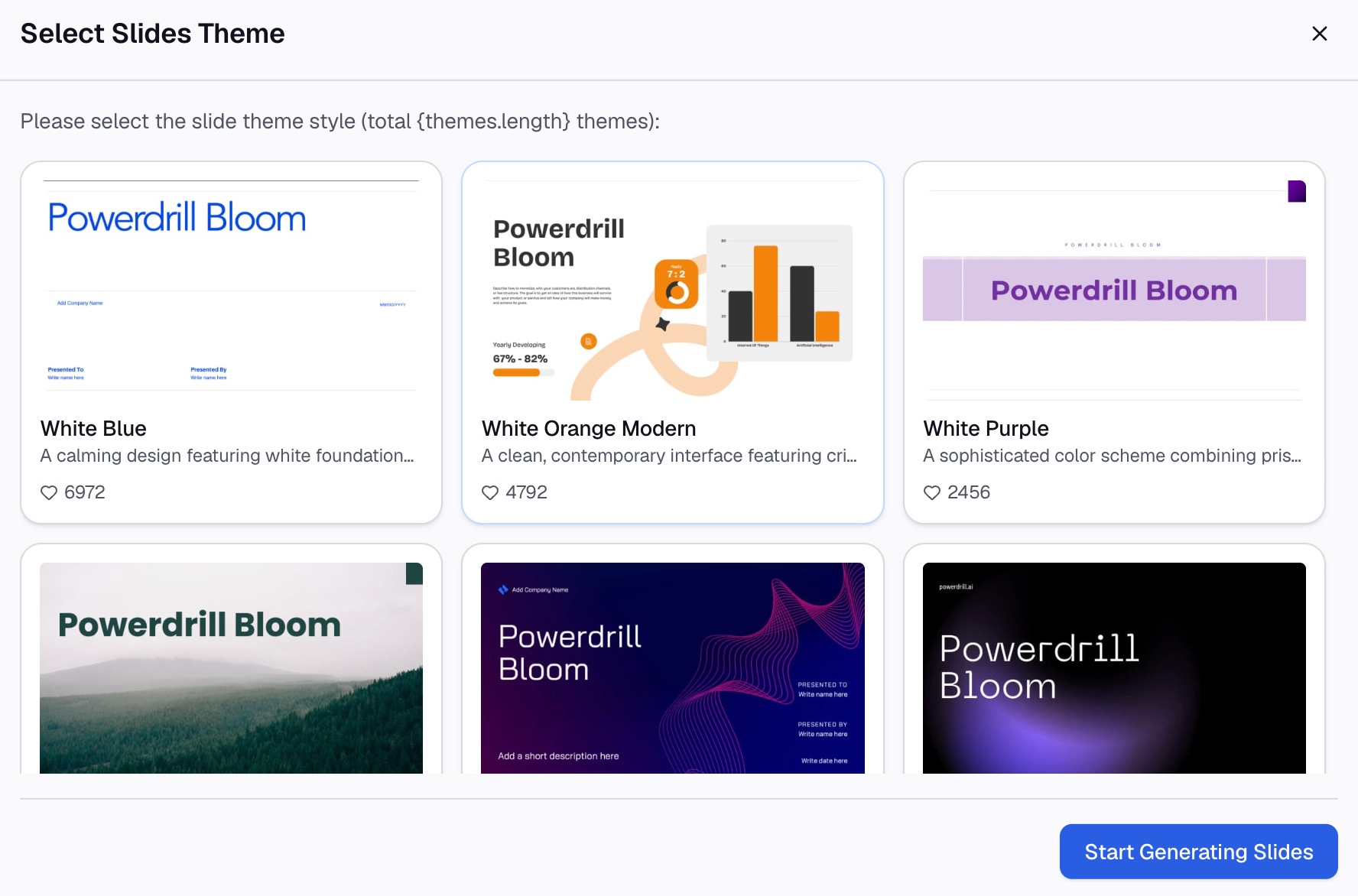
Powerdrill Bloomで作成する方法
すでにスプレッドシートにデータがあり、フォーマットの手間をかけずにビジュアルを作成したい場合、AIグラフ作成ツールを使えば中間プロセスをスキップできます。
ステップ 1:データをアップロードする
数値データが含まれるExcel、CSV、またはTSVファイルをドラッグ&ドロップします。複数のファイルを同時に読み込めるため、予算ファイルと実績ファイルを、手動で結合することなく一度に比較できます。列の検出とクリーンアップはアップロード時に自動で行われます。

ステップ 2:自然言語でグラフを指示する
「第1四半期の売上から第2四半期の売上へのウォーターフォール図を作成し、新規、拡大、縮小、チャーン(解約)の内訳を示して」というように、グラフで説明したい内容を言葉で伝えます。エージェントが系列を選択し、変動の符号を設定し、合計値を固定します。別の内訳を要求した場合も、再フォーマットの手間をかけずにグラフを再構築してくれます。
ステップ 3:グラフ、レポート、またはスライドをエクスポートする
画像として書き出したり、レポートに組み込んだり、ワンクリックでキャンバス全体をスライドデッキに変換したりできます。Professional、Business、Fancyの各スタイルは、PowerPointやNotionにエクスポート可能です。同じアップロードデータから作成できる他のグラフの種類については、AI graph maker をご覧ください。
よくある間違い
合計値の固定を忘れる: 開始列が浮遊した状態になっているのが最も頻繁に見られるエラーであり、これによってグラフ全体が誤ったものになってしまいます。すべての合計値と中間合計(小計)を明示的に設定してください。
ステップが多すぎる: 変動要因が約8〜9個を超えると、階段状のグラフはただのノイズになってしまいます。影響の小さい要因は「その他」のステップにグループ化し、重要な要因のみに名前を付けて表示しましょう。
中間ステップがソートされていない: 変動要因は、大きさ順または論理的な順序で並べ替えてください。ランダムに並んでいると、読み手自身がストーリーを解き明かさなければならなくなります。
単位の混在: すべてのステップは、合計値と同じ単位である必要があります。ドル単位の売上から始まり、パーセントポイントで測定されたステップを経由するようなグラフは、ブリッジとして機能しません。
ステップにラベルがない: 高さは規模を示しますが、その原因を説明できるのはラベルだけです。ラベルのないブリッジは、ただの図形にすぎません。
まとめ
ウォーターフォール図は、「何が、なぜ変わったのか」という疑問に答える際に真価を発揮します。「各カテゴリーの規模はどれくらいか」という疑問に対しては、不適切な選択肢です。合計値を固定することさえ忘れなければ、Excelを使って数クリックでネイティブに作成できます。その1つの設定が、機能するブリッジと、崩れた棒グラフを分ける境界線となります。
毎月新しいエクスポートデータから同じグラフを再構築しているなら、フォーマット作業こそ自動化する価値があります。Powerdrill Bloomを無料でお試しください。スプレッドシートをアップロードし、作成したいブリッジを指示するだけで、スライドデッキに直接エクスポートできます。同じデータから他のビジュアルを作成する方法については、CSVファイルをグラフに変換する方法 や データ可視化ツール をご覧ください。
よくある質問
ウォーターフォール図は何に使われますか?
開始値が、一連のプラスおよびマイナスの要因を経て、どのように最終値に至るかを説明するために使用されます。代表的な用途には、売上ブリッジ、予算対実績の差異分析、損益(P&L)ウォーク、キャッシュフローの推移、一定期間における人員数の変動などがあります。
ウォーターフォール図とブリッジチャートは同じものですか?
はい、同じです。財務分野では「ブリッジチャート」という名称が一般的であり、浮遊するバーの見た目から、非公式な俗称として「マリオチャート」と呼ばれることもあります。これら3つはすべて同じ形式、すなわち「固定された2つの合計値の間にある、累積的で浮遊する列」を指しています。
Excelにはウォーターフォール図が組み込まれていますか?
はい、Excel 2016以降、WindowsとMacの両方に組み込まれています。データを選択し、挿入 タブからウォーターフォールのオプションを選択します。開始行と終了行については、データ要素の書式設定 → 合計として設定 を指定する必要があります。Excelはデフォルトですべての列を浮遊する変動として処理します。
マイナスの値を正しく表示するにはどうすればよいですか?
元データにおいて、減少分をマイナスの数値として入力します。これにより、Excelはそれらを下向きのステップとして描画し、減少用の色を自動的に適用します。減少分をプラスの数値として入力すると、本来下がるべきところで上昇するグラフが作成されてしまいます。
ウォーターフォール図のステップ数はいくつにするべきですか?
2つの合計値の間にある変動要因は、約8〜9個以下に抑えるようにしてください。それを超えると、ステップが細すぎて読めなくなり、ラベルが重なってしまいます。影響の小さい要因は「その他」のカテゴリーにまとめ、名前付きのステップに十分なスペースを確保しましょう。