2026年最新PDF・PPT変換ソフト/サイトおすすめ10選(実際に検証・比較)
はじめに
静的な文書を動的で編集可能なPowerPointプレゼンテーションに変換することは、専門家、教育者、学生を問わず、よく直面する課題です。テキストや画像を元の文書から手動でコピー&ペーストするのは面倒で、レイアウトが崩れてしまうことも珍しくありません。幸いなことに、ファイル変換技術の進歩により、このプロセスはかつてないほどスムーズになりました。
市場には数多くのツールが存在するため、元のフォーマットを完全に維持できるものを見つけるのは一苦労です。そこで私たちは、現在利用可能な最も人気のあるツールをテストし、おすすめのPDFからPPTへの変換ツールTOP 10をまとめました。
優れたPDF-PPT変換ツールの条件
最高のツールを評価するにあたり、いくつかの重要な要素に注目しました。トップクラスの変換ツールは、以下の特徴を備えている必要があります:
高いレイアウト再現度: テキストの重なりを防ぎ、元のレイアウト、フォント、色、画像の位置を正確に保持すること。
OCR(光学文字認識): スキャンされた画像内のテキストを認識し、編集可能なPowerPointスライドに変換できること。
速度と効率性: 処理時間が短く、理想的には複数ファイルを一括で変換できるバッチ処理能力を備えていること。
データセキュリティ: 機密情報を完全に保護するための、強力な暗号化とファイルの自動削除ポリシー。
ユーザーフレンドリーな操作性: 学習コストが一切不要で、直感的に操作できるデザイン。
2026年おすすめのPDF-PPT変換ツールTOP 10
テストした上位10ツールの簡単な比較は以下の通りです:
製品名 | 最適な用途 | 最低料金 |
AIによる高精度な変換 | ||
Web上での簡単な作業 | ||
エンタープライズ向けの編集 | ||
シームレスなクラウド連携 | ||
完全無料での利用 | 無料 | |
オールインワンWebツール | 個別見積もり | |
シンプルで安全な処理 | 個別見積もり | |
デスクトップの生産性向上 | ||
学生や一般利用者 | ||
デザイン性の高い資料作成 |
1. Powerdrill Bloom
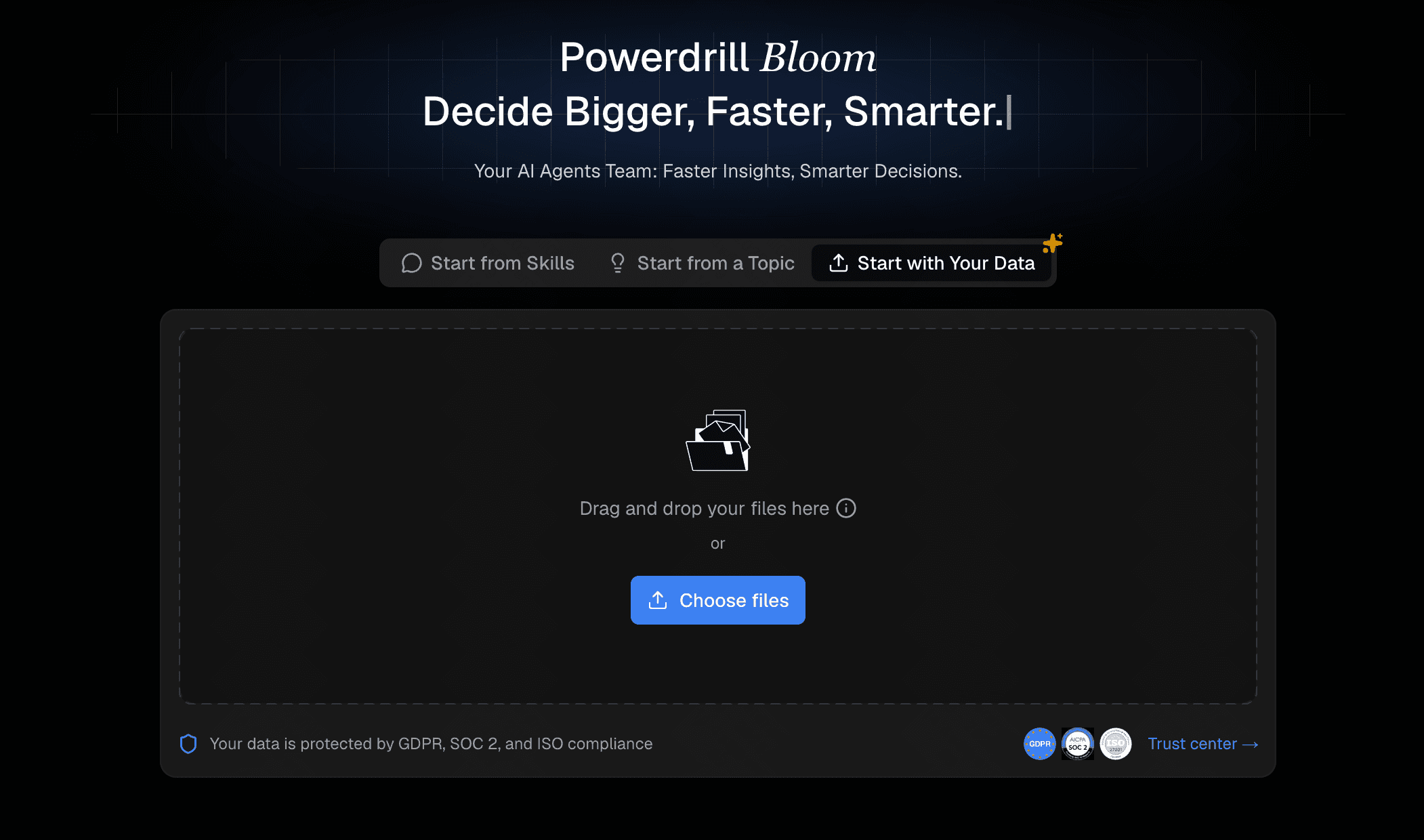
Powerdrill Bloomは、ファイル変換の常識を覆す最先端のAI搭載型ドキュメントプロセッサーです。複雑なレイアウトやデータの抽出に長けており、驚くほど完璧に、編集可能なPowerPointスライドへと変換します。
主な機能
高度なAIによるレイアウト再現
スキャンした文書に対する高精度なOCR技術
超高速なバッチ一括処理
メリット
複雑なグラフィックを含むレイアウトでも、崩れのない圧倒的な再現度
直感的で使いやすいインターフェース
プライバシーを徹底的に守る、信頼性の高いデータ管理プロトコル
デメリット
比較的新しい製品のため、ネット上のチュートリアル(解説)情報がまだ少なめ
価格
無料基本プランあり。プレミアムプランは月額13.27ドルから。
2. Smallpdf
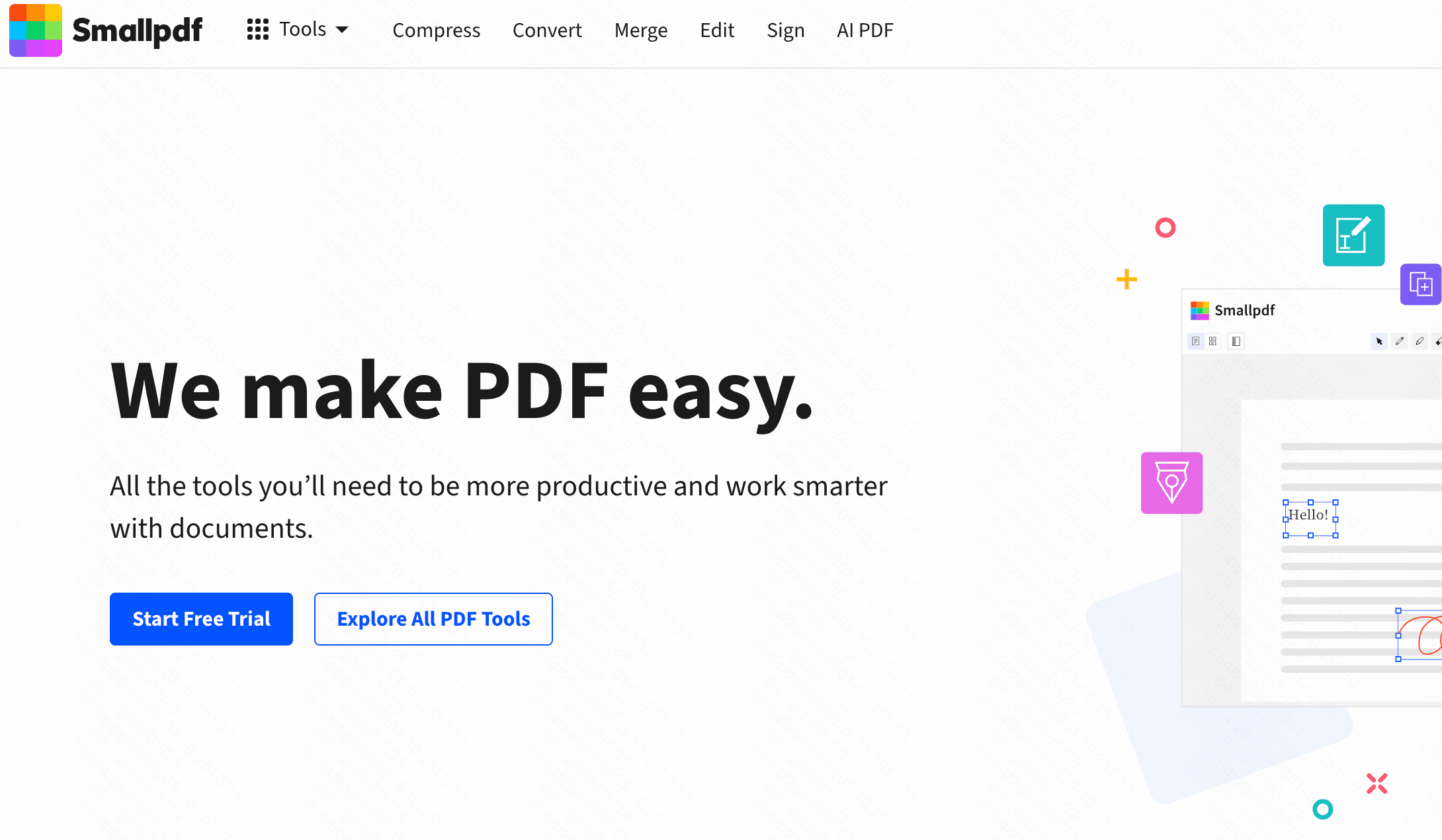
Smallpdfは、カラフルなデザインとシンプルな操作性で人気の高いWebツール群です。外出先でも手軽にPDFの変換、圧縮、編集を行うことができます。
主な機能
ドラッグ&ドロップだけのWeb操作
クラウドストレージ連携(Google ドライブ/Dropbox)
メリット
デバイスやブラウザを問わず、どこからでもアクセス可能
高速な処理能力
デメリット
無料版は利用回数制限(1日数回まで)が厳しい
非常に複雑なレイアウトの変換は、やや型崩れすることがある
価格
無料お試し版あり。Proプランは月額15ドル。
3. Adobe Acrobat Pro DC
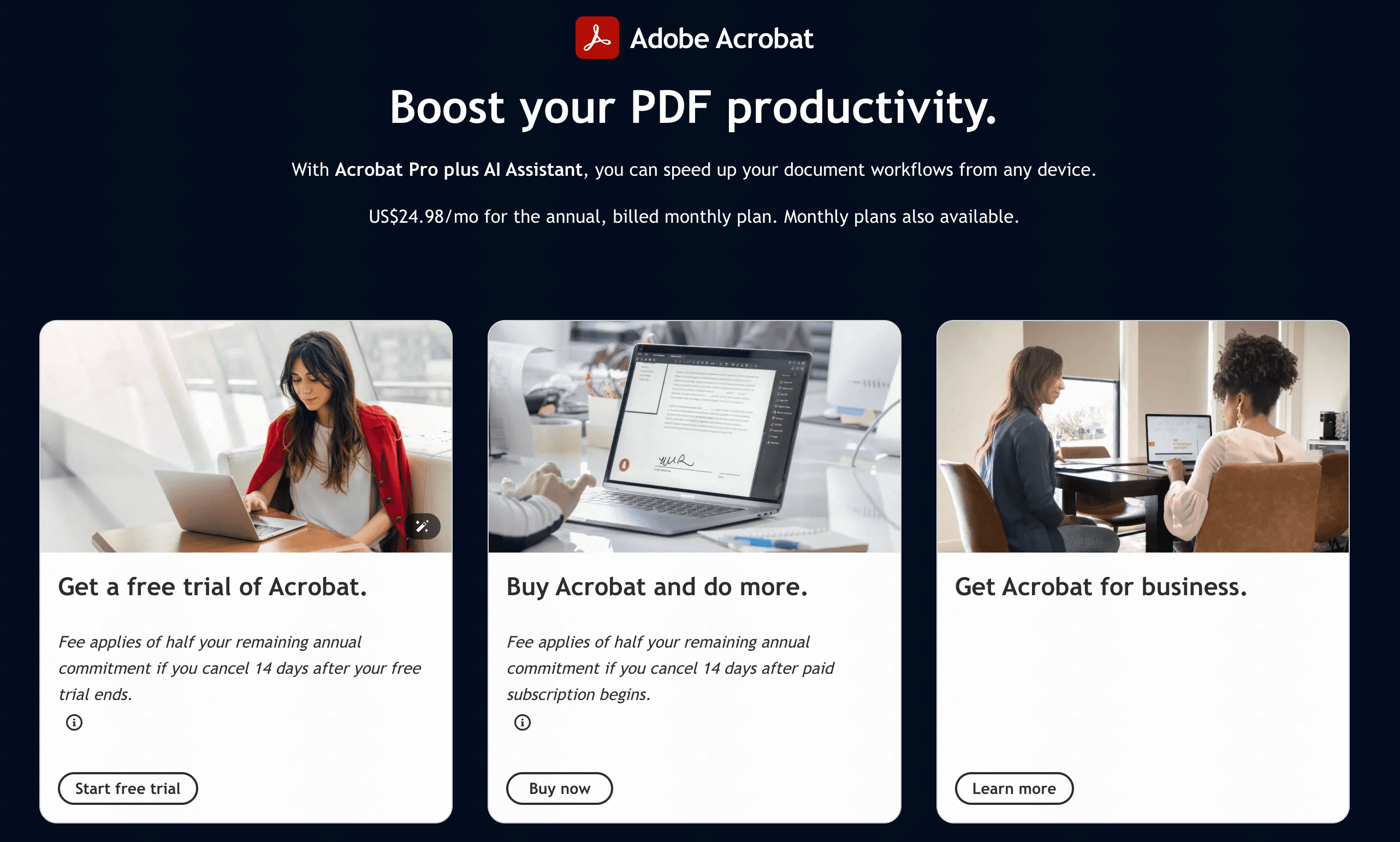
PDF業界における標準ツール。PDFフォーマットの生みの親であるAdobeが、高度なドキュメント編集に対応する信頼性の高い機能を提供しています。
主な機能
業界トップクラスのOCR(文字認識)技術
広範な編集・墨消しツール
メリット
比類なき変換精度
オフライン環境で本格的に作業するのに最適
デメリット
定額料金が高め
古いスペックのPCでは、ソフトウェアの動作が重くなる場合がある
価格
月額19.99ドルから。
4. Soda PDF
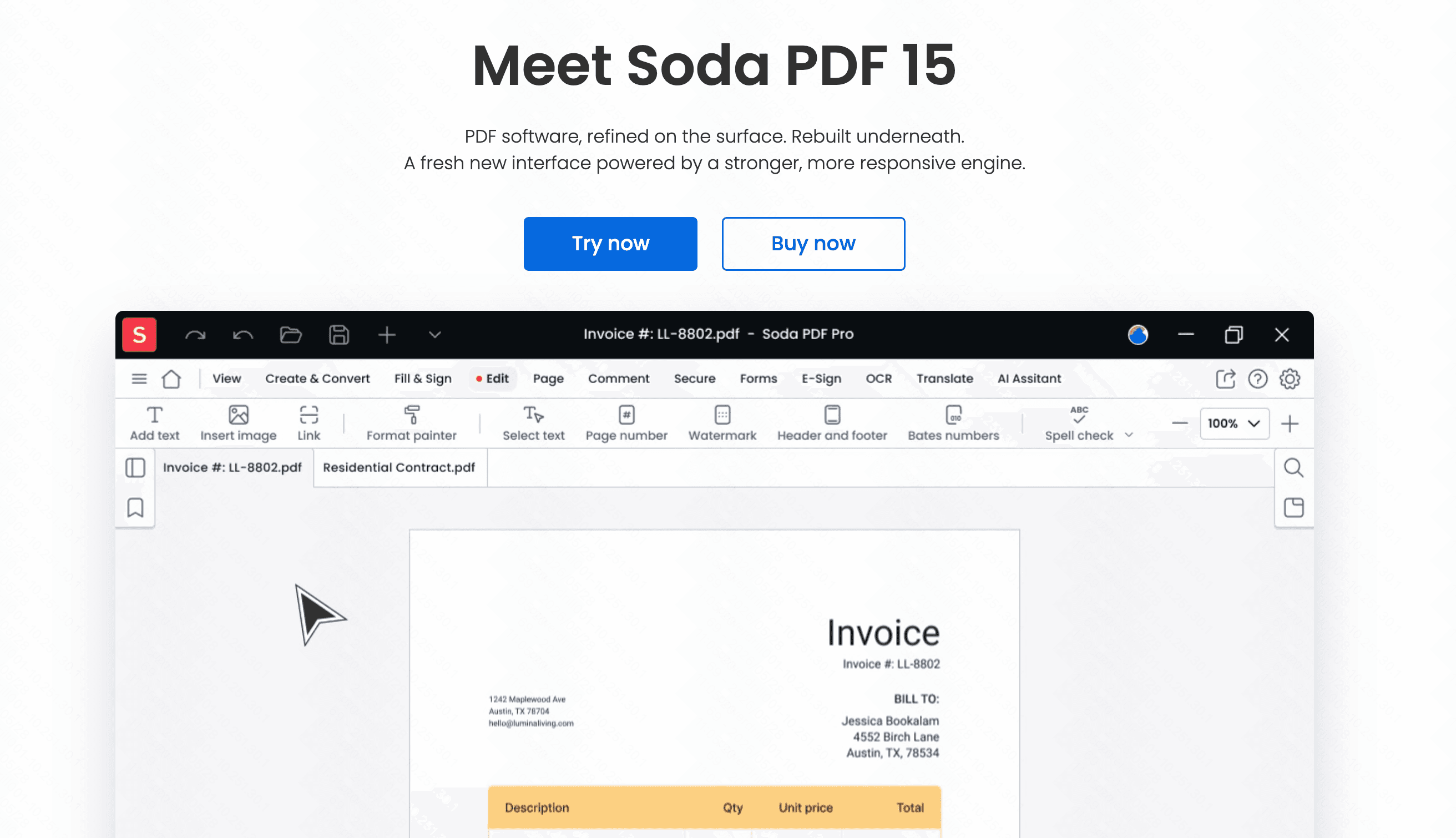
Soda PDFは、Web版とデスクトップアプリの両方を提供しており、デバイスをまたいで大量のドキュメントを処理するユーザーに適しています。
主な機能
オンライン・オフラインの両方に対応
大容量の一括(バルク)変換機能
メリット
モダンで整頓された見やすい画面
外部のクラウドサービスとも良好に連携
デメリット
デスクトップアプリのアップデート頻度が高い
カスタマーサポートの対応がやや遅いことがある
価格
月額7.32ドルから。
5. Online2PDF
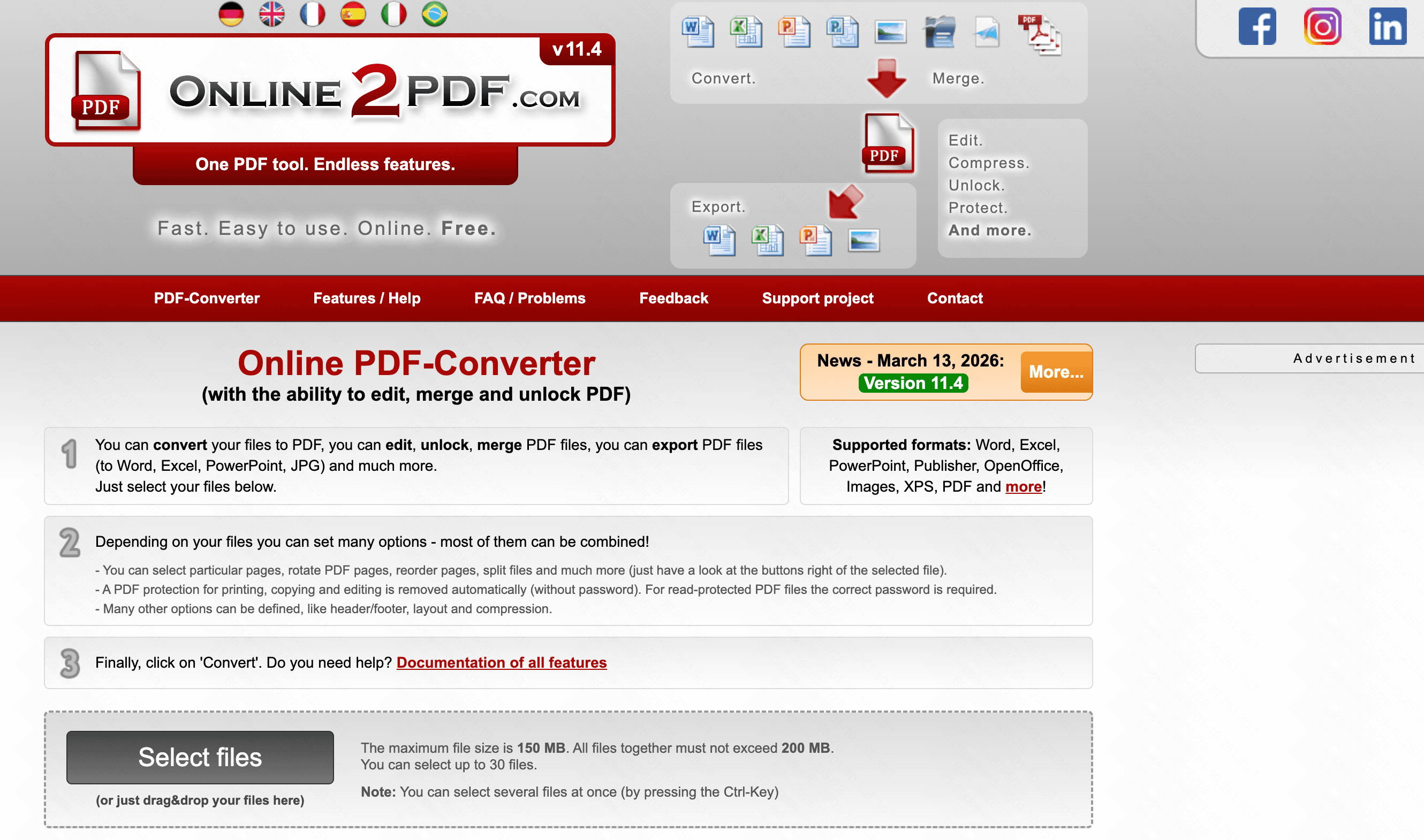
余計な機能を取り除き、変換、結合、ロック解除といったPDF作業を、完全無料で手軽に行うためのシンプルなオンラインツールです。
主な機能
細かく調整できる変換オプション
標準的なOCR機能を搭載
メリット
100%無料で利用可能
有料アカウントを作らずとも、一括変換ができる
デメリット
サイトのデザインが古く、広告が多い
ファイルサイズ制限(最大100MB)が厳しめ
価格
完全無料(広告あり)。
6. HiPDF
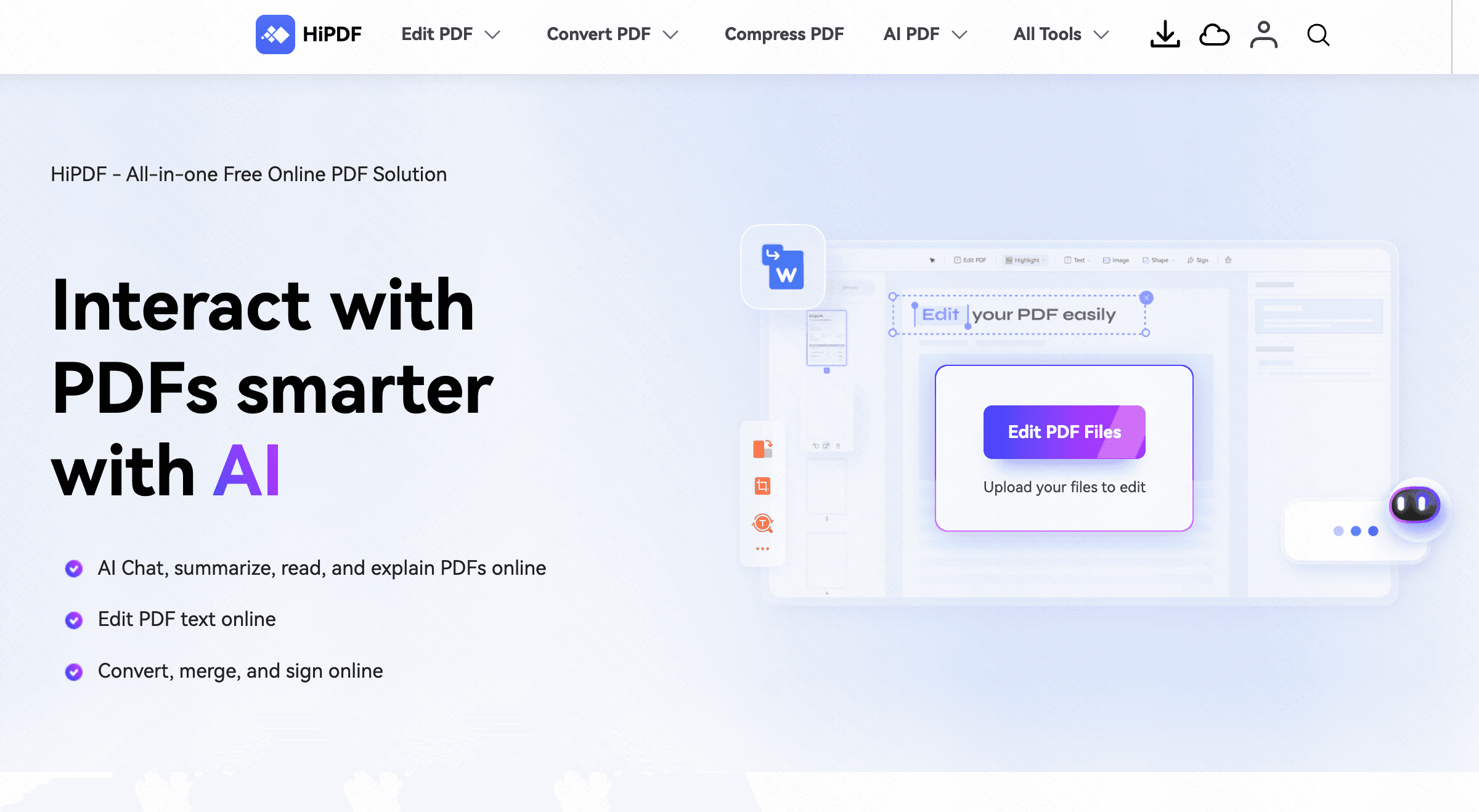
Wondershare社が開発したHiPDFは、多機能でありながらも親しみやすいユーザーインターフェースを備えたオールインワンのWebツールです。
主な機能
豊富な拡張子でのファイル変換に対応
画像書き出しやドキュメントのセキュリティロック機能
メリット
操作画面が非常にシンプルで分かりやすい
有料プランが比較的リーズナブル
デメリット
OCRは有料版でのみ利用可能
大容量ファイルの変換には、安定した安定したインターネット環境が必要
価格
個別見積もり。
7. CleverPDF
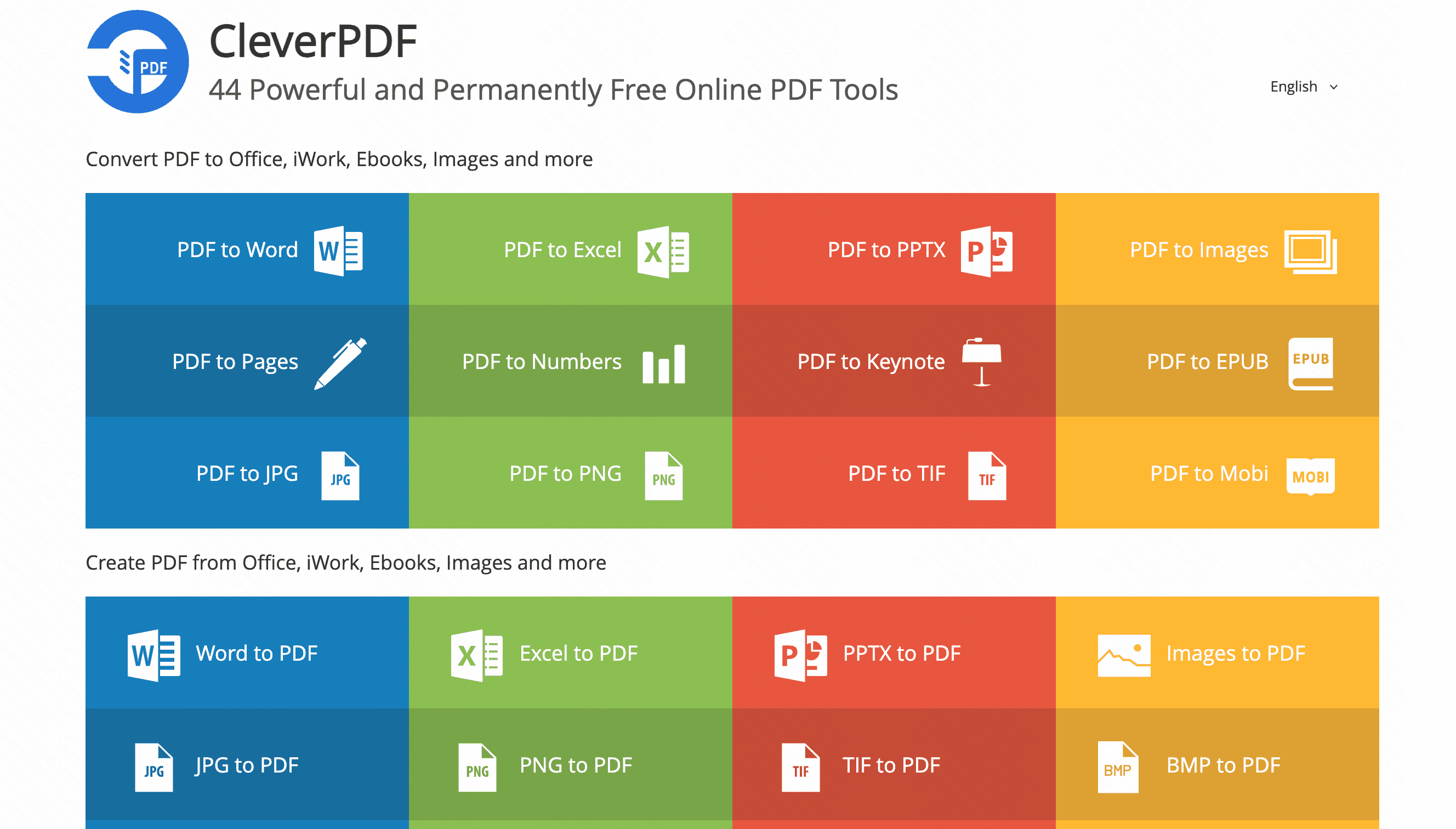
CleverPDFは40以上の個別ツールを提供しており、視覚的なメニュー画面から使いたい機能を直感的に選んで素早く処理できます。
主な機能
ターゲットに合わせた多様な拡張子に対応
Mac用デスクトップアプリも提供中
メリット
無駄な機能がなく、使い方が非常に簡単
プライバシー保護のため、変換されたデータは30分後に自動消去
デメリット
スキャンしたPDFに対するOCR機能は非搭載
複雑なレイアウトでのレイアウト維持率は平均的
価格
個別見積もり。
8. Nitro
Nitroは、法人・エンタープライズでの利用に特化したデスクトップアプリです。Adobeの対抗馬として、強力なPDF作成・変換ツールを企業に提供しています。
主な機能
高度な電子署名(e-Sign)機能との連携
精密なドキュメント変換エンジン
メリット
Microsoft Officeに似たリボンUIのため、誰でもすぐに使いこなせる
組織やチームによる一括導入・運用管理に最適
デメリット
Windows版に比べると、Mac版におけるサポート範囲に制限がある
個人ユースで導入するにはコストが高め
価格
1ユーザーあたり月額15ドルから。
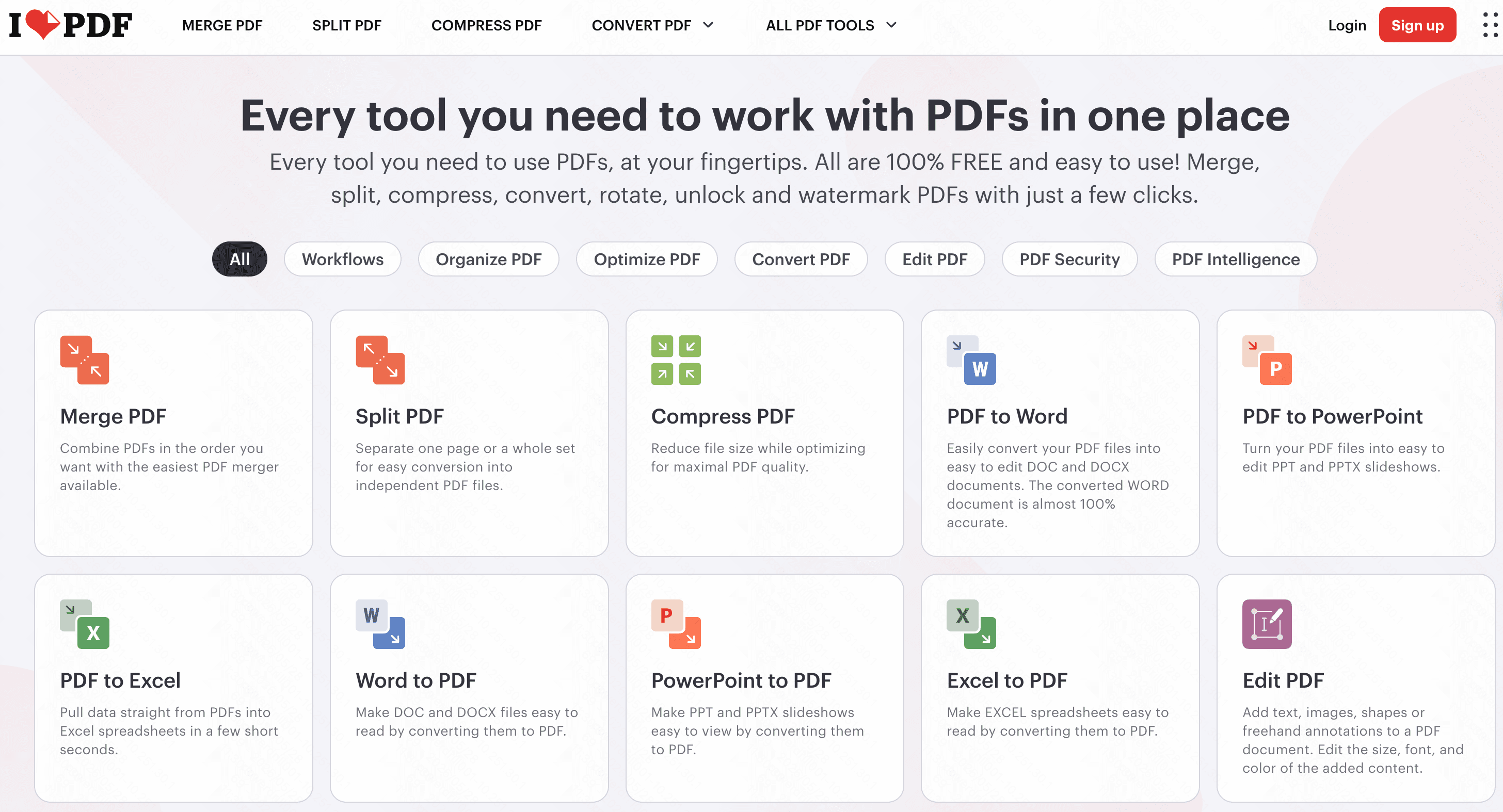
9. iLovePDF
学生の間で不動の人気を誇るiLovePDFは、日常的で軽いPDF変換や結合がすぐにできる、一連の便利なWebツールを提供しています。
主な機能
モバイルアプリも用意
開発者向けのAPIアクセスを提供
メリット
有料プランが他サービスと比べて手頃
テキストメインの資料変換では非常に速く信頼できる
デメリット
無料版ではアップロードできるファイルサイズ上限が低い
PPT化の際、グラフィックの位置がわずかにずれる場合がある
価格
無料基本プランあり。有料プランは月額5ドル。
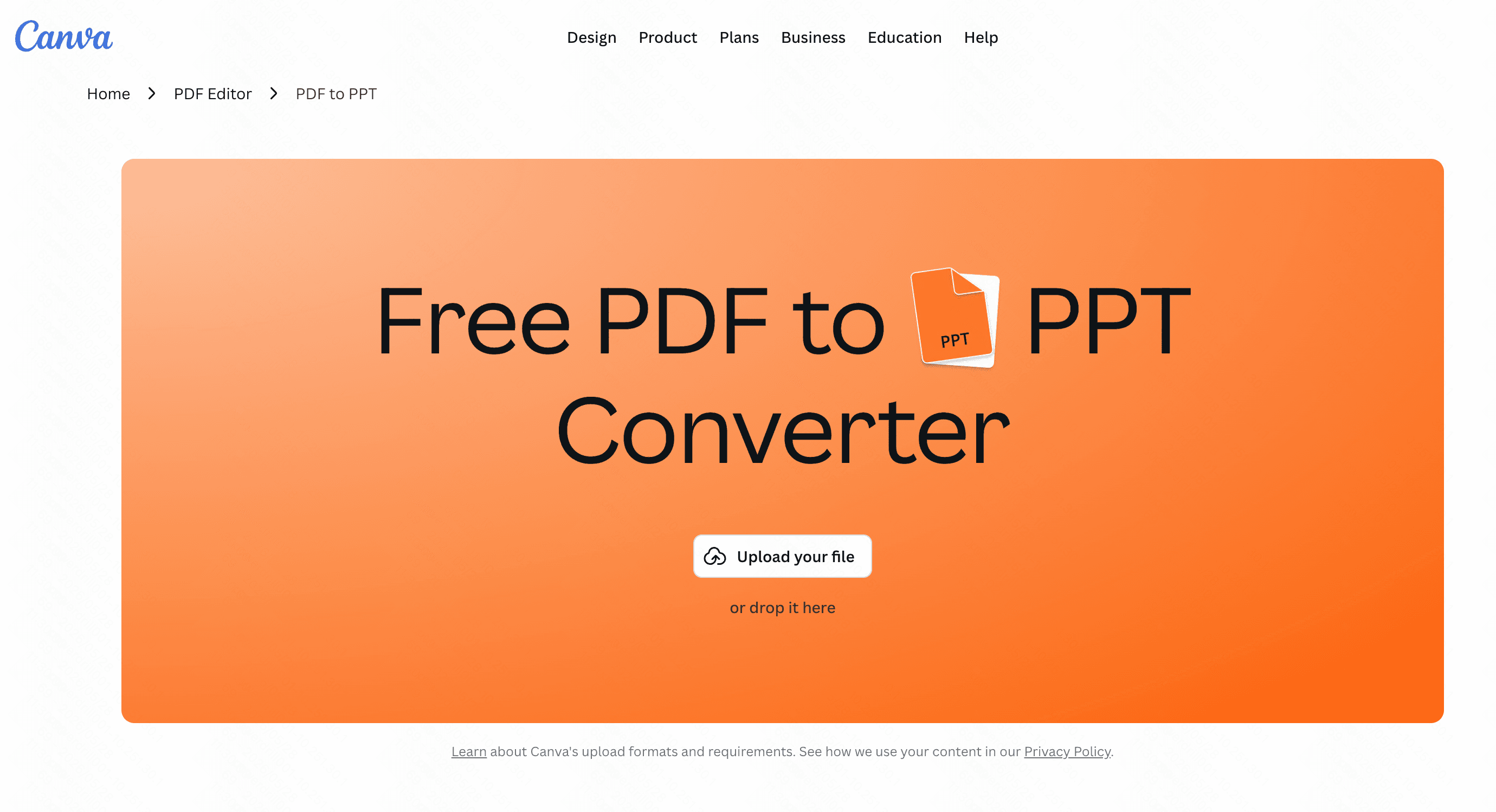
10. Canva
もともとはグラフィックデザインの定番プラットフォームであるCanva。最近進歩したPDFインポート機能により、取り込んだ資料をそのままで、美しく編集可能なプレゼンスライドに調整できるようになりました。
主な機能
数百万の豊富なデザイン素材ライブラリ
PDFをスライド形式へダイレクトインポート
メリット
単調な書類をグラフィカルに美しく仕立て直すのに最適
優れた共同編集機能
デメリット
PDF専用変換ソフトではないため、元の厳密なレイアウトが変更されることがある
OCRによる文字認識の完全対応はなし
価格
無料プランあり。Proプランは年額144ドル。
最適なPDF-PPT変換ツールの選び方
どのツールを選ぶべきかは、予算や元の資料の複雑さ、そして具体的な用途によって決まります。
企業の機密文書を徹底的に編集、管理する必要があるならば、Adobe AcrobatやNitroのような高性能オフラインアプリが候補になります。一方で、たまに簡単なファイルをサッと変換する程度ならば、SmallpdfやiLovePDF、HiPDFなどのWebツールで事足りることが多いでしょう。
しかし、「リーズナブルな価格」「完璧なレイアウト維持」「最先端のAI性能」のバランスを求めるのであれば、Powerdrill Bloomが頭一つ抜い出ています。
他の変換ツールで頻繁に見られる、画像の配置ズレや箇条書きのバグが起きることはありません。Powerdrill Bloomの高度なAIは、変換先のPowerPointを、驚くほど元のPDFそのままの見た目で抽出するため、手作業による再レイアウトの手間がありません。
おわりに
PDFからPowerPointへの変換は、本来レイアウト崩れとの戦いに時間を奪われるような面倒な作業であるべきではありません。市場には多種多様な選択肢がありますが、高精度で賢いAI技術を備えたツールを選ぶことが不可欠です。まずはぜひ、Powerdrill Bloomをお試しください。比類なき正確さと直感的なUI、そして強力なAIによる美しさを保った変換技術により、Powerdrill Bloomはレイアウト修正の手間をなくし、あなたが発表スライドの中身そのものにしっかりと集中できる環境を整えてくれます。
よくある質問(FAQ)
スキャンされたPDFからでも、編集可能なPPTを作成できますか?
はい、Powerdrill Bloomは先進的なOCR技術を標準搭載しており、スキャンされたPDF中のテキストを正確に認識して、完全に編集可能なスライド形式に書き出すことができます。
変換中に元のレイアウトやフォーマットが崩れることはありますか?
いいえ、ありません。Powerdrill BloomはスマートなAIを活用して、元のフォントの種類や複雑なカラム構成、画像の位置バランスを完璧に保存します。
複数のPDFファイルを一度にまとめて、まとめてPowerPointに変換することはできますか?
はい、Powerdrill Bloomは高速なマルチタスク(一括バッチ処理)に対応しており、複数のファイルを一括で同時にPPTへと変換可能です。
複雑な図表やグラフはどう処理されますか?
Powerdrill Bloomは微細な図表構造を抽出する能力に長けています。複雑なグラフやチャートもつぶれることなく、PPTプレゼンテーションに鮮明な形でそのまま落とし込まれます。
ソフトウェアを使いこなすために、専門的なスキルは必要ですか?
いいえ、専門知識は不要です。Powerdrill Bloomは極めて直感的で使いやすい画面設計となっています。一切の操作訓練を受けることなく、プロ同等クオリティのPDFからPPTへの変換を行えます。