Powerdrill Bloom vs. Coefficient:機能、価格、最適なユースケース(2026年)
これら2つのツールは、同じスプレッドシートの対極に位置しています。一方はスプレッドシートにデータを流し込み、もう一方はそこからデータを取り出して送信可能な成果物へと変換します。
Coefficientは、生のビジネスデータをGoogle SheetsやExcelに流し込みます。Powerdrill Bloomは、手元にあるファイルを取り込んで、チャート、レポート、またはスライド資料(デッキ)を作成して返してくれます。
この違いが、以下で紹介するほぼすべての比較の決め手となります。本ガイドでは、それぞれのツールの用途、現在公開されている双方の料金プラン、およびトライアルを開始することなく最適なツールを選ぶ方法について解説します。
一目でわかる比較
| Powerdrill Bloom | Coefficient | |
|---|---|---|
| 主な役割 | ファイルを完成した成果物に変換する | スプレッドシートに常に最新のデータを供給する |
| 一般的なインプット | 手元にあるExcel、CSV、PDF、またはドキュメント | CRMやデータウェアハウスなどの連携システム |
| 作業場所 | エージェントのワークスペース | Google SheetsまたはExcelの内部 |
| 一般的なアウトプット | チャート、レポート、スライド、Officeドキュメント | 更新されたデータ範囲、ダッシュボード、アラート |
| データの流れ | ファイルを投入し、成果物を出力 | システムからデータを取り込み、スプレッドシートを更新 |
| 初期費用 | $0(毎日更新される1,000クレジット付き) | $0(手動更新のみ) |
| 最初の有料プラン | 月額$13.27(年払い) | 月額$49 |
Coefficientの用途
そのポジショニングは、ページタイトルにそのまま表れています。Coefficientは、自らを「Data Connectors & AI Dashboards for Sheets & Excel」と説明しています。
同社による要約も同様にストレートです。製品ページでは「チーム全員が使える、スプレッドシートとダッシュボード内のライブデータ」を約束しています。
コネクタのリストこそが、この製品の本質です。Coefficientは、出力先としてMicrosoft ExcelとGoogle Sheetsを挙げており、いくつかのカテゴリにわたるデータソースをリストアップしています。
| カテゴリ | Coefficientが挙げるデータソース |
|---|---|
| CRM | HubSpot, Salesforce, Pipedrive |
| マーケティング | GA4, Search Console, Facebook Ads, Mailchimp, LinkedIn Ads |
| BI | Tableau, Looker |
| データベース | Snowflake, PostgreSQL, MySQL, SQL Server, Redshift |
| 財務・会計 | QuickBooks, Sage Intacct, Stripe, NetSuite, Xero |
その上にはAIレイヤーが搭載されていますが、それはシートの内部にとどまります。Coefficientは、Google Sheets Assistant、SQL Query Builder、GPT Functions、およびGPT Prompt Builderを挙げています。
ソリューションはチームごとに構成されています。サイト内では、レベニューオペレーション(Revenue Operations)、マーケティング、財務&戦略(Finance and Strategy)、およびBI&アナリティクスに関するユースケースが整理されています。
料金を検討する前に、Coefficient独自の用語集にある2つの定義を読んでおく価値があります。データソースはシステムごとにカウントされ、Coefficientは「SalesforceとHubSpotは2つのソースになる」という例を挙げています。
データの更新(リフレッシュ)は、予想以上に広くカウントされます。Coefficientは、月間の更新制限について「手動とスケジュールの両方の実行を含み、作成されたすべてのインポート全体で累積される」と述べています。
この2つ目の定義によって、計算が変わってきます。1日に数回手動で再構築される単一のダッシュボードは、スケジュールされた同期と同じだけの許容量を消費します。
また、エクスポート(書き出し)方向の機能もあります。Coefficientは、プランごとに行のエクスポートサイズ、エクスポート実行制限、および自動データエクスポートをリストアップしており、スプレッドシートからデータを書き戻すことができます。
Powerdrill Bloomの用途
ここでの出発点は、すでに誰かから送られてきたファイルです。
エクスポートされたファイルをアップロードし、自然言語で成果物を説明するだけで、完成した成果物を受け取ることができます。コネクタページには、Excel、TSV、CSVのアップロードに加え、Text-to-SQLレイヤーを介したSQLデータベースへのアクセスがリストされています。
出力されるものは、タスクを完了させるための成果物です。プランページには、インサイト、チャート、要約、スライド、Officeドキュメント、およびExcel分析がリストされています。
無料プランが実際に十分に使えるレベルであることは、初期費用を比較する上で重要です。これには、毎日更新される1,000クレジット、ファイルアップロード、組み込みのエージェントスキル、および1つのスケジュールされたタスクが含まれています。
有料プランは、別の製品になるというよりも、機能をより深く拡張するものです。Proプランには、20のスケジュールされたタスク、カスタムエージェントスキル、Officeドキュメント作成、およびClaude Skillsワークフローがリストされています。
私たちのバイブデータ分析(vibe data analysis)に関する解説記事では、その背景にあるワークスタイルについて説明しています。
料金プランの比較
数値は、2026年8月26日時点のCoefficientの料金ページに表示されているものです。
| プラン | Coefficient |
|---|---|
| Free | $0、データソースあたり1アカウント、手動更新のみ |
| Starter | 月額$49 |
| Pro | ユーザーあたり月額$99 |
| Enterprise | カスタム |
| プラン | Powerdrill Bloom |
|---|---|
| Free | $0、毎日更新される1,000クレジット、1つのスケジュールされたタスク |
| Pro | 月額$13.27(年払い) |
| Plus | 月額$26.60 |
| Premium | 月額$132.67 |
| Team Pro | 1シートあたり月額$13.27 |
構造的な違いとして、1つ指摘しておくべき点があります。CoefficientはStarterプランを固定の月額料金、Proプランをユーザー単位の料金として設定しているため、5人のチームで利用する場合、個人アナリストが利用する場合とは請求額が大きく異なります。
一方、Powerdrill Bloomはクレジットプール制を採用しています。これは個人にとって予算の予測が立てやすく、より限定された機能を購入する形になります。
抽象的に見て、どちらのモデルが優れているということはありません。ユーザー単位の料金設定はチームにすっきりと適合し、単一のクレジットプールは個人にとって理解しやすいものです。
選択の決め手となる制限事項
Coefficientはその上限を明確に公開しており、これらが実際の判断基準となります。
| 制限事項 | Free | Starter | Pro |
|---|---|---|---|
| インポート可能な行数 | 5,000 | 5,000 | 無制限 |
| 月間インポート更新回数 | 50 | 500 | 5,000 |
| 更新頻度 | 手動 | 毎日自動 | 毎時自動 |
| 月間アラート数 | 30 | 100 | 300 |
| データソース | データソースあたり1アカウント | データソースあたり1アカウント | 標準ソース6つ |
| ユーザー数 | — | — | 最大5人 |
Coefficient独自の用語集にある2つの詳細情報は、数値そのものよりも重要です。更新制限には「手動とスケジュールの両方の実行が含まれ、作成されたすべてのインポート全体で累積されます。」
インポートサイズに関する注意書きは、特によく読む必要があります。Coefficientは「この制限を超える行は除外されます」と述べています。
これはエラーではなく、警告なしでデータが切り捨てられることを意味します。5,000行制限のプランで6,000行をインポートすると、一見完成しているように見えるシートが返されます。
プレミアムソースは最上位プランでのみ利用可能です。Coefficientは、Snowflake、Tableau、Looker、BigQuery、Databricks、SQL Server、NetSuite、およびSage Intacctをプレミアムソースとして挙げており、これらはEnterpriseプランで利用できます。
Coefficientが適しているケース
以下の4つの状況では、明らかにCoefficientが適しており、見込み客にもそのように勧めます。
スプレッドシートを常に最新の状態に保つ必要がある。 同じデータ範囲への毎日または毎時の自動更新こそが、この製品の最大の前提です。
データがファイルではなく、ビジネスシステム内にある。 HubSpot、Salesforce、QuickBooks、Stripeなどは、統合プロジェクトを立ち上げるまでもなく、標準コネクタとして用意されています。
メンバーがSheetsやExcelで作業を続ける必要がある。 Coefficientはこれらのアプリケーション内で動作するため、ツールを切り替える必要がありません。
指標に関するアラートを受け取りたい。 アラートはプランごとに測定されるため、監視機能は急ごしらえのものではなく、主要な機能として位置づけられています。
このリストと比較すると、Powerdrill Bloomには指摘しておくべき明確なギャップがあります。そのコネクタページには、Excel、TSV、CSVのアップロード、AI SQL Chatbot、Text to SQLに加え、音声文字変換や画像生成が挙げられています。
そこには3つの具体的な機能が記載されていません。スプレッドシートへのスケジュール同期、特定のサードパーティ製ビジネスコネクタ、およびシートへの値の書き戻しは、すべてこのページには存在しません。
もしボトルネックが「シートにデータを供給し続けること」であるなら、これは不適切なツールであり、試用してみてもそのことに気づくまでに時間がかかるだけでしょう。
Powerdrill Bloomが適しているケース
リストを確認する前に、考慮すべき点が1つあります。Coefficientの価値は、業務のどれだけがスプレッドシート内で行われるかに比例します。
もし木曜日までにスライド資料(デッキ)を提出しなければならない場合、データ範囲が更新されただけでは作業は完了しません。これは製品に対する批判ではなく、作業がどこで終わるかという事実についての指摘です。
それを踏まえると、以下の4つの状況では逆の選択が適しています。
ファイルがすでに受信トレイにある。 エクスポートされたデータ、ワークブック、またはPDFの明細書が、回避策ではなく、作業の入り口となります。
成果物がドキュメントである。 スライド、Officeファイル、および書面によるレポートが、分析を行ったのと同じ実行プロセスから出力されます。
チームにSQLを書ける人がいない。 自然言語で質問を説明するだけで、表やチャートが返ってきます。
予算が1シート分である。 月額$13.27の1シートは、ユーザーあたり月額$99とはまったく異なる話になります。
Coefficientにはこの方向性において明確な制約があり、それはその設計に起因しています。同社のページは、コネクタ、更新、ダッシュボード、およびアラートを中心に構成されています。
レポート機能についても説明されていますが、それはスプレッドシートの形状をしています。Coefficientは「スプレッドシートからのリアルタイムレポート、AIダッシュボード、および自動化されたワークフロー」を挙げています。
欠けているのはドキュメントレイヤーです。スライド生成やOfficeドキュメント作成は同社のページに記載されておらず、無料プランは手動更新のみとなっています。
だからといって、Coefficientが劣っているわけではありません。このツールが、問題のもう一方の側面に焦点を当てているというだけのことです。
両ツールが実際に重複する部分
重複する部分は、双方のマーケティングが示唆するよりも狭く、それを明確にすることで試用の手間を省くことができます。
どちらのツールも、SQLを書くことなくテーブルに関する質問に答えてくれます。CoefficientはGoogle Sheets AssistantとGPT Functionsを通じてシート内でこれを行い、Powerdrill Bloomはワークスペース内でこれを行います。
どちらもチャートを描画できます。CoefficientはStarterプラン以上でChartおよびPivot Builderをリストアップしており、Powerdrill Bloomは無料プランを含むすべてのプランでチャート機能をリストアップしています。
どちらもスケジュール実行が可能です。Coefficientはデータ更新をスケジュールし、Powerdrill Bloomは出力を生成するタスクをスケジュールします。
この最後のペアは一見同じように見えますが、異なります。一方はデータ範囲を最新に保ち、もう一方は成果物を再生成します。この2つを混同することが、この比較における最も一般的な間違いです。
一発で選ぶ方法
以下の3つの質問に順番に答え、最初の明確なシグナルが出た時点で決定してください。
| 質問 | 「はい」の場合 | 「いいえ」の場合 |
|---|---|---|
| スプレッドシートをスケジュールに従って更新する必要がありますか? | Coefficient | 次へ進む |
| データはファイルではなく、連携されたシステム内にありますか? | Coefficient | 次へ進む |
| 今週、ファイルからチャート、レポート、またはスライド資料(デッキ)を作成する必要がありますか? | Powerdrill Bloom | どちらでも可 |
両方を併用する合理的なケースもあります。Coefficientが数値を最新に保ち、Powerdrill Bloomがそのスナップショットを送信用の成果物に変換します。
両方を併用する場合は、そのつなぎ目に注意してください。更新されたデータ範囲とエクスポートされたスナップショットは、同じ瞬間の同じ事実を示しているとは限りません。
ドキュメントには基準日(時点)を明記してください。誰かが古い数値を引用した後にそれを修正するのは、はるかに手間がかかります。
もう1つ役立つ習慣があります。分析したスナップショット自体を、元のシートだけでなく手元に残しておくことで、ドキュメントとその根拠データをセットで保管できます。
Powerdrill Bloomを始める
ステップ 1: 手元にあるファイルをアップロードする
送られてきたエクスポートファイルをドロップします。Powerdrill Bloomは取り込み時に対象列のプロファイルを分析するため、チャートが描画される前に、空白のフィールド、混在するデータ型、重複するキーなどが明らかになります。

ステップ 2: 自然言語でアウトプットを説明する
クエリではなく、成果物を指定します。指標、期間、グループ化、および除外すべき対象を指定してください。
次に、結果をさらに掘り下げます。どの行がドロップされたか、合計値が何と一致しているか、そして会議で質問されそうな内訳を尋ねてみましょう。
ステップ 3: チャート、レポート、またはスライド資料(デッキ)をエクスポートする
同じ実行プロセスから作成されたチャート、書面レポート、またはスライドを取り出します。CSVファイルをチャートに変換する方法に関するガイドでは、最初のステップを順を追って説明しています。
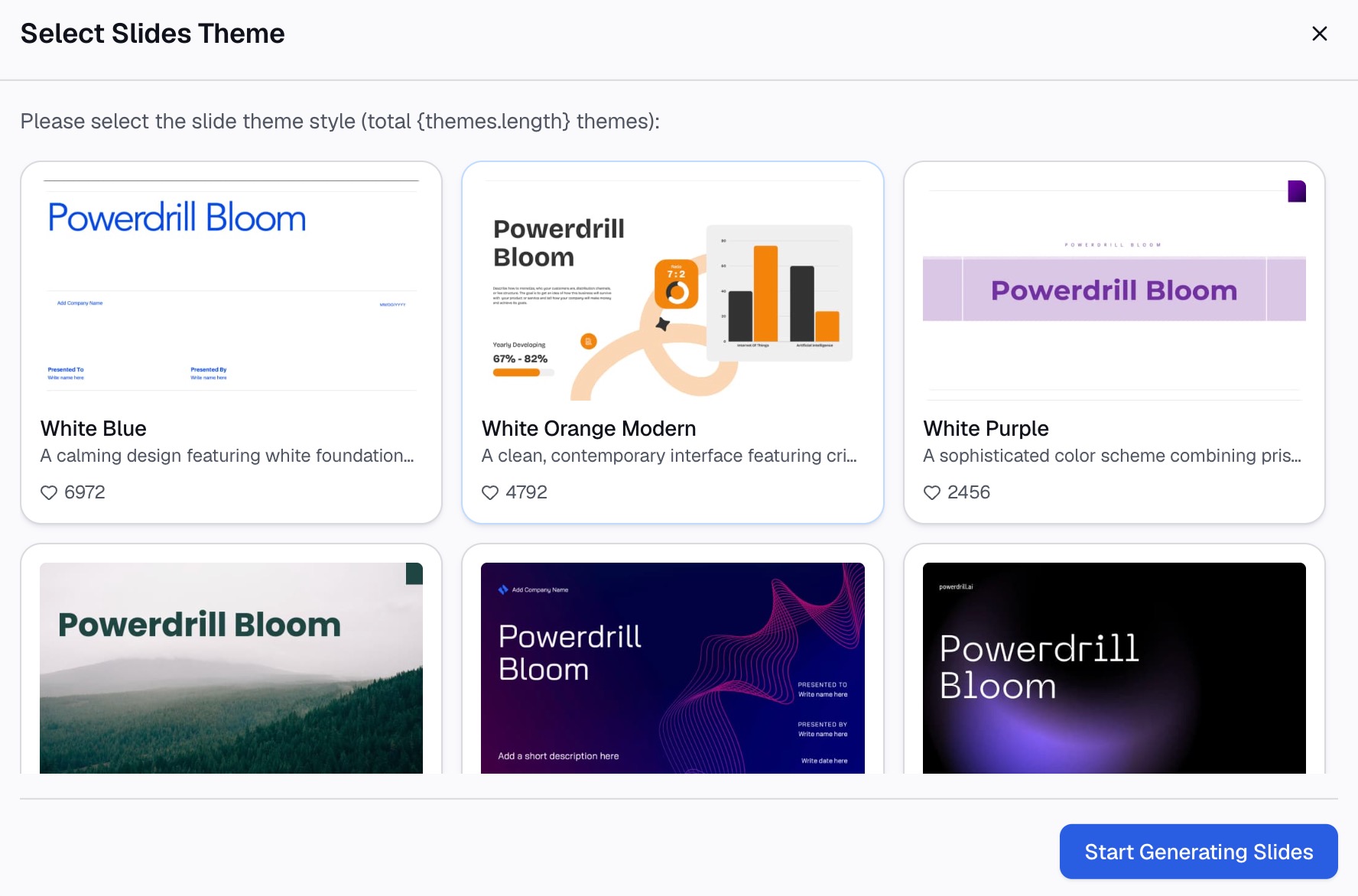
料金ページでプランを比較する前に、まずは無料プランから始めてみてください。ニーズに合うようであれば、サンプルではなく実際のデータエクスポートを使ってPowerdrill Bloomをお試しください。
結論
Coefficientは、スプレッドシートのデータが古くなってしまうことがボトルネックとなっているチーム向けです。そのコネクタリスト、更新頻度、およびアラート機能はすべて、その方向性を指し示しています。
Powerdrill Bloomは、その逆のボトルネックを抱える人向けです。ファイルが手元に届き、会議が設定され、何かを書面や資料にまとめる必要がある状況に適しています。
この2つのツールは機能面でほとんど重複していないため、機能のチェックリストを比較しても誤解を招くだけです。作業がシート内で終わるのか、それともその先まで続くのかを判断すれば、自ずと選択肢は決まります。AIレポートジェネレーター(AI report generator)およびExcel AIアシスタント(Excel AI assistant)のページもあわせてご覧ください。
よくある質問
どちらの方が安いですか?
Powerdrill Bloomの最初の有料プランは、年払いで月額$13.27です。CoefficientのStarterプランは月額$49、Proプランはユーザーあたり月額$99です。
Coefficientはデータからスライド資料(デッキ)を作成できますか?
同社のページには、コネクタ、Webダッシュボード、アラート、リアルタイムレポート、およびシート内AIツールが記載されています。スライド生成やOfficeドキュメント作成については記載されていません。
Powerdrill BloomはSalesforceやHubSpotに接続できますか?
そのコネクタページには、Excel、TSV、CSVのアップロード、AI SQL Chatbot、Text to SQLに加え、音声文字変換や画像生成が挙げられています。特定のサードパーティ製ビジネスコネクタについては、そのページには記載されていません。
インポートするデータが行数制限を超えた場合はどうなりますか?
Coefficientは、制限を超える行は除外されると述べています。つまり、大規模なインポートを行うと、一見完成しているように見えて実際には不完全なシートが返される可能性があるため、行数を確認してください。
チームで両方を併用することはできますか?
はい、それは非常に合理的な役割分担です。Coefficientが作業用シートを最新の状態に保ち、レポート用の成果物は別の場所にあるラベル付きのスナップショットから構築されます。