PDFの財務諸表を再入力なしでグラフ化する方法(2026年ガイド)
PDFの財務諸表を手入力せずにグラフ化するには、まず数値をデータとして取り出す必要があります。ExcelのPower Query PDFコネクタは、Windows上でデジタル生成されたクリーンな財務諸表を処理できます。スキャンされたページや非標準的なレイアウトの場合は、OCRや、ドキュメントを直接読み取るAIデータエージェントが必要です。
ほとんどの人が同じ問題に直面します。四半期報告書、銀行取引明細書、あるいは監査済みのP&L(損益計算書)がPDFで届きます。数値は画面上に表示されています。そのうちの3つの数値を4四半期にわたってプロットしたいのですが、ページからグラフへとスムーズに移行する方法がありません。そのため、手入力を始めることになります。
このガイドでは、なぜこのようなことが起こるのか、それぞれの回避策が実際にどのように機能するのか、そして転記作業をスキップする方法について解説します。
PDFの財務諸表がグラフ化しにくい理由
PDFは表ではなく「位置」を保存している
スプレッドシートはグリッドを保存します。つまり、この値はこの行とこの列に属するという情報です。一方、PDFは印刷物に近いもの、つまりページ上の座標に配置されたグリフ(文字の形状)を保存しています。貸借対照表を見るとき、私たちの目は視覚的な配置から表を再構築しています。しかし、ファイル自体には「売上高」と「$4,182,300」が同じ行に属しているという記録がないことが多いのです。
抽出ツールは、文字と文字の間の隙間を読み取り、列の始まりを推測することで、その構造を推論によって再構築します。この推論は、会計ソフトから直接生成された財務諸表ではうまく機能しますが、それ以外のものではうまく機能しません。
コピー&ペーストしたときに実際に起こること
PDFビューアで表を選択し、コピーしてExcelに貼り付けると、以下のような問題が発生します。
- すべての行が1つの列に収まってしまい、値がスペースで区切られるため、手動で分割しなければならなくなる
- 複数行にわたる勘定科目のラベルが行をまたいで分割され、たとえば「Accounts receivable, net of allowance」が2行になってしまい、数値が間違った行に紐づいてしまう
- カッコ内の負の数(例:
(1,240))が-1240ではなくテキストとして貼り付けられ、それ以降のすべての数式が気づかないうちに機能しなくなる - 通貨記号や桁区切りカンマがテキストとして取り込まれるため、売上高の列がアルファベット順にソートされてしまう
- 脚注のマーカーが数値にくっついてしまい、
4,182,300¹のようになってExcelが合計の計算を拒否する
これらはどれもエラーを発生させません。見た目はほぼ正しく、計算結果が間違っているシートが作成されます。これは、明らかなエラーよりも厄介です。
手入力が実際にもたらすコスト
データの規模ではなく、頻度に比例して増える時間。 1つの財務諸表の処理に20分かかるとします。4期の四半期比較なら80分です。6つの子会社の財務諸表から作成する取締役会向け資料なら、ほぼ丸1日かかります。しかも、次の四半期にも同じ作業が繰り返されます。
気づけない転記ミス。 財務数値を手入力すると、数字の入れ替わりや小数点の位置間違いが発生します。もっともらしく見える数値で埋め尽くされたスプレッドシートの中では、間違った数値は目立ちません。そのままグラフ化され、プレゼンされ、時にはそれに基づいて意思決定が行われてしまいます。
準備コストが高いために諦めてしまう分析。 これこそが本当のコストです。データの準備に1時間かかる場合、求められた1つの項目だけをグラフ化することになります。セグメント間でトレンドが維持されているか、前四半期の異常値が繰り返されているかといった検証は行われません。質問を1つ増やすたびに、さらなる手入力が発生するからです。
よく使われる回避策
ExcelのPower Query PDFコネクタ
Excelは、PDFの表を標準機能でインポートできます。データ → データの取得 → ファイルから → PDFからを選択し、ファイルを選ぶと、ナビゲーターダイアログに検出された表が表示されます。表を選択して読み込み、Power Queryで整形します。
うまく機能すれば非常に便利で、元のファイルが置き換えられた場合もクエリを更新できます。ただし、以下のような特定の要件があります。
- .NET Framework 4.5以上がインストールされている必要があります。
- Microsoft 365サブスクリプションを契約しているExcel for Windowsで完全にサポートされています。Excel for MacはPDFからのデータ抽出をサポートしていません。
- 構造化された表のみをインポートします。スキャンされたPDFや画像ベースのPDFは読み込めません。
この最後の制約により、実際の業務で扱われるPDF財務諸表の大部分が対象外となります。印刷され、署名され、再度スキャンされたものは、コネクタにとっては単なる画像です。詳細な要件については、MicrosoftのPower Query PDFコネクタのドキュメントを参照してください。
Adobe AcrobatのExcelへの書き出し
Acrobatの書き出し機能はPDFからワークブックを作成します。適切に作成された財務諸表であれば、コピー&ペーストよりも表の構造をきれいに維持できます。ただし、有料のAcrobatサブスクリプションが必要であり、出力結果には結合されたセル、繰り返されるヘッダー行、データに混ざった小計行など、依然としてクリーンアップが必要です。
すでにAcrobatを所有しており、財務諸表がデジタル生成されたものである場合は、合理的な選択肢です。
スキャンされた財務諸表向けのOCR
PDFが画像である場合、文字を取り出す唯一の方法は光学文字認識(OCR)です。現代のOCRは、きれいなスキャンに対しては正確ですが、ページが傾いていたり、印刷が薄かったり、スタンプや注記があるドキュメントでは急速に精度が低下します。
財務ドキュメントにおける特有のリスクは、OCRのエラーが数値で発生することです。8を3と誤読すると、それらしいセルにそれらしい数値が生成されてしまいます。財務諸表にOCRを使用する場合は、小計が正しく合算されるかを確認する照合ステップが必要ですが、ほとんどの人はこれをスキップしてしまいます。
3つの方法すべてが直面する共通の限界
これらの方法はすべて、同じゴールにたどり着きます。それは、「まだ手作業が必要なスプレッドシート」です。データを抽出した後に、列を整理し、カッコ付きの負の数を修正し、脚注マーカーを取り除き、重複するヘッダーを削除し、ようやくグラフの作成に取りかかることができます。
抽出は決してゴールではありません。ゴールはグラフの作成です。上記のツールはいずれも前半部分しか解決せず、後半部分をユーザーに委ねます。そして、その後半部分に何時間もの時間が費やされるのです。
| アプローチ | スキャンされたPDFに対応 | 出力データのクリーンアップが必要 | グラフを作成できる |
|---|---|---|---|
| コピー&ペースト | いいえ | 大幅に必要 | いいえ |
| Power Query PDFコネクタ | いいえ | ある程度必要 | いいえ |
| Acrobat書き出し | いいえ | ある程度必要 | いいえ |
| OCR | はい | 大幅に必要 | いいえ |
| AIデータエージェント | はい | 不要 | はい |
Powerdrill Bloomで行う方法
もう1つの選択肢は、抽出を独立した段階としてスキップすることです。ドキュメントをエージェントに渡し、それを読み取らせて直接ビジュアル(グラフ)を生成させます。
ステップ1:財務諸表をアップロードする
PDFをドラッグ&ドロップします。期間や企業を比較する場合は、複数ファイルを一度にアップロードできます。ファイルは1つずつではなく、まとめて読み込まれます。Excel、CSV、TSVファイルも同様に機能するため、PDFの財務諸表とそれをサポートするワークブックを並べて投入することも可能です。

ステップ2:自然言語でグラフ作成を依頼する
アナリストに説明するように、出力したい内容を指示します。たとえば、「過去4期の四半期ごとの売上高、売上総利益、営業利益をグラフ化して」や「売上高に対する営業費用の割合を示して」などと入力します。バリュエーション業務を行う場合は、エージェントにdcf-modelスキルを指定することもできます。何を見るべきか迷っている場合は、提案される探索パスに従ってみてください。
ステップ3:グラフ、レポート、またはスライドをエクスポートする
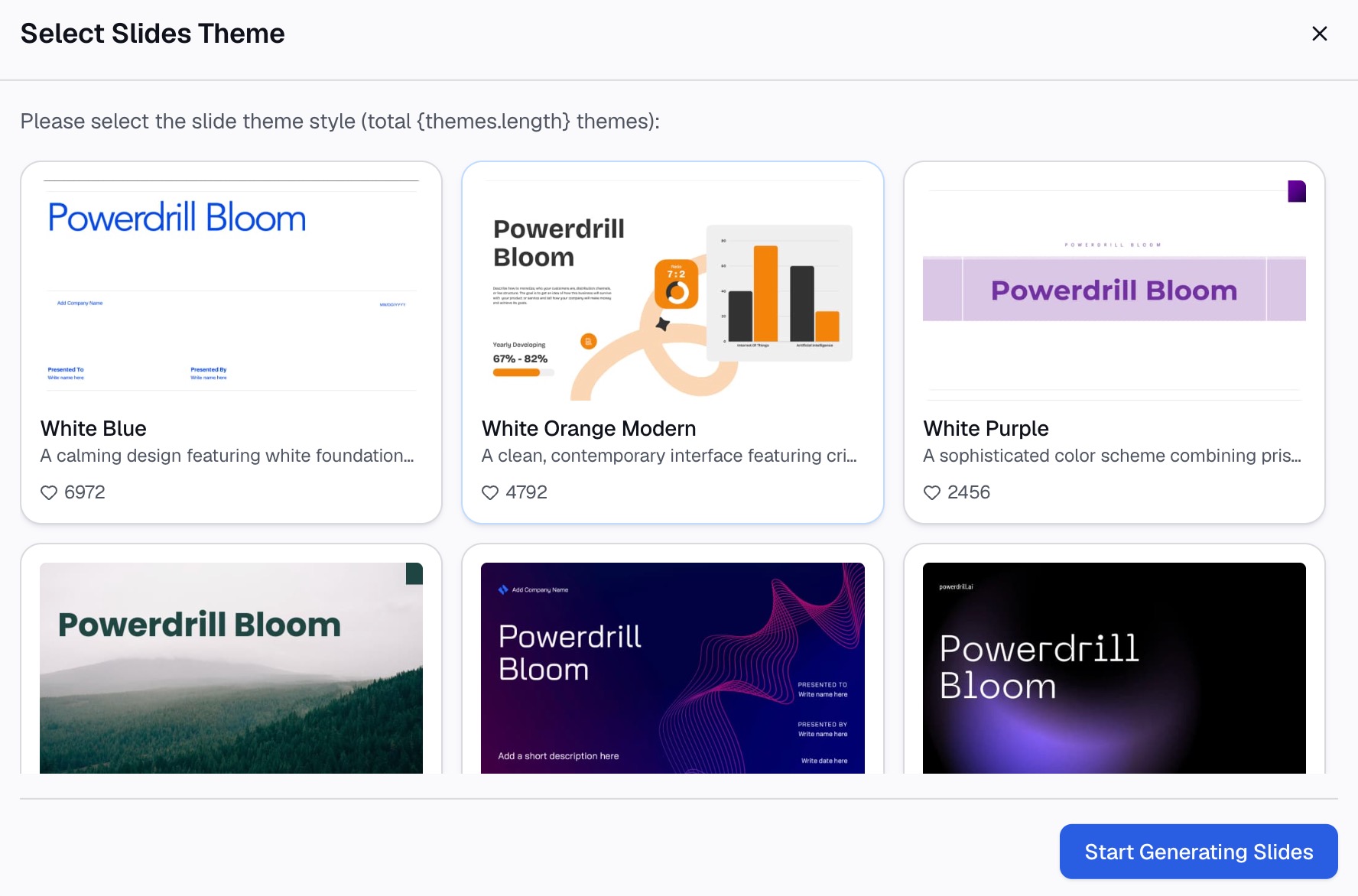
必要な形式で結果を取り出します。キャンバスはワンクリックでスライドデック(Professional、Business、またはFancy)に変換され、PowerPointやNotionにエクスポートできます。個別のグラフや作成されたレポートも、AI report generatorを通じて同様にエクスポート可能です。これこそが、単に分析結果を持っていることと、配布可能な資料を持っていることの違いです。
実際に削減できるもの
測定可能な削減効果は、抽出作業そのものではありません。Power Queryを使えば、一度設定してしまえばクリーンな財務諸表を約1分で抽出できます。本当に削減できるのは、抽出後のすべてのプロセスであり、そして「手間の多さから諦めていた質問」を投げかけられるようになることです。
| タスク | 手動で行う場合 | エージェントを使用する場合 |
|---|---|---|
| クリーンなPDFから数値を取り出す | 5〜20分 | アップロード時に完了 |
| スキャンされたPDFから数値を取り出す | 20〜45分(+照合作業) | アップロード時に完了 |
| 列の整理、負の数や脚注の修正 | 10〜30分 | 自動 |
| 最初のグラフを作成する | 5〜15分 | 1つのプロンプト |
| 追加の質問をする | 上記のプロセスの大部分を繰り返す | もう1つのプロンプト |
重要なのは「追加の質問をする」の行です。2つ目の質問をするのに、さらに20分かけるのではなく、1文入力するだけで済むなら、迷わず質問するようになるでしょう。
ベストプラクティスとよくある間違い
グラフ化する前に合計値を確認する。 どのような方法をとるにしても、抽出された小計が記載されている合計値と一致することを確認してください。これにより、スライドに掲載する前に、OCRによる数字の誤読や列のズレをキャッチできます。
カッコ付きの数値の符号に注意する。 会計の慣行では、負の数はカッコ内に表記されます。(1,240)が1240ではなく-1240になっていることを確認してください。1つの費用項目の符号が反転するだけで、グラフの形状が完全に変わってしまいます。
出力データと一緒に元のファイルを保管する。 3週間後に誰かから数値について質問されたとき、出所がわからなくなったスプレッドシートではなく、グラフの元となったPDFが手元にある状態にしておく必要があります。
すべての項目をグラフ化しない。 財務諸表には何十行ものデータがありますが、グラフで表現できるのは一握りです。データ系列を選択する前に、そのグラフで何を主張したいのかを明確にしてください。
期間に注意する。 財務諸表には、四半期数値と累計(年初来)数値の両方が、多くの場合隣り合う列に記載されています。これらを混同すると、爆発的な成長を遂げているように見えて、実際には何の意味もないグラフが出来上がってしまいます。
まとめ
PDFの財務諸表をグラフ化することは、常に財務分析における退屈な作業でした。これまでのツールは主に抽出部分しか解決せず、クリーンアップやビジュアル作成はユーザーに委ねられていました。Windows上でデジタル生成されたクリーンな財務諸表を扱う場合、Power Queryは優れた解決策です。スキャンされた文書にはOCRが対応しますが、スキップすべきではない照合ステップというコストが伴います。
もし本当に必要なのがグラフであるなら、中間のプロセスをスキップしましょう。Powerdrill Bloomを無料でお試しください。財務諸表をアップロードし、自然言語でビジュアル作成を依頼するだけで、PowerPointに直接エクスポートできます。元の表データが必要な場合は、convert PDF to Excelから始めることもできます。デザイン性を重視した同様のワークフローについては、how to create an infographic from a PDFをご覧ください。
よくある質問
ExcelでPDFの財務諸表を直接開くことはできますか?
Excelは、Power Queryを使用してPDFから表をインポートできます(データ → データの取得 → ファイルから → PDFから)。これには.NET Framework 4.5以上が必要で、Microsoft 365を搭載したExcel for Windowsで完全にサポートされています。Excel for MacはPDF抽出をサポートしていません。
PDFの表をExcelに貼り付けると、1つの列になってしまうのはなぜですか?
PDFは行と列のグリッドではなく、文字の位置を保存しているためです。貼り付けると視覚的な行は維持されますが、列の境界は維持されないため、行全体が1つのセルに収まってしまいます。スペースの間隔が一定であれば「区切り位置」機能で分割できますが、一定でないことも多々あります。
スキャンされた財務諸表をグラフ化するにはどうすればよいですか?
スキャンデータは画像であるため、Excel's PDFコネクタでは読み取れません。画像をテキストに変換するOCRか、ドキュメントの画像を直接読み取るAIツールが必要です。いずれの場合も、グラフ化する前に、抽出された小計が印刷された合計値と一致していることを確認してください。
4四半期分の財務諸表を最も早く比較する方法は何ですか?
1つずつではなく、4期分すべてを一度に読み込むことで、1回の処理で比較を行えます。手作業で行う場合、各財務諸表を抽出して、自分で項目を揃える必要があります。データエージェントを使用すれば、4つのファイルをまとめてアップロードし、直接比較を依頼できます。
AIツールに財務諸表をアップロードしても安全ですか?
機密性の高い情報をアップロードする前に、プロバイダーのコンプライアンス体制を確認してください。Powerdrill Bloomは、GDPR、ISO 27001、ISO 20000、およびSOC 2 Type 2のコンプライアンスを遵守しています。未公開の重要情報については、サードパーティによる処理に関する自組織のポリシーに従ってください。