AIを使ってGoogle Sheetsのデータをグラフに変換する方法(ステップ・バイ・ステップ)

Google SheetsのデータをAIでグラフに変換するには、シートを.csvまたは.xlsxファイルとしてダウンロードします。それをAIデータエージェントにアップロードし、作成したいグラフを自然言語で説明します。エージェントがグラフの種類を選択し、作成し、それが何を示しているかを説明してくれます。シンプルなグラフを1つだけ作成する場合は、Google Sheets自体の「挿入」→「グラフ」の方が依然として高速です。AIが真価を発揮するのは、複数のグラフが必要な場合や、どのグラフが問いに対する答えになるかまだ分からない場合です。
Google Sheetsのグラフ機能は非常に優れています。問題はグラフ作成ツールそのものではなく、その周辺の作業にあります。グラフを挿入する前にどのグラフの種類が適しているかを知っておく必要があり、各グラフを個別に再構築しなければならず、プレゼンテーションに8つのグラフを配置するには、コピー、貼り付け、サイズ変更を8回繰り返す必要があります。
このガイドでは、標準機能を使う方法を率直に解説した上で、AIを活用する方法がどのように大幅な時間を節約できるかを紹介します。
Google Sheetsのデータから優れたグラフを作成するために本当に必要なこと
どのようなグラフ作成ツールを使用するにしても、またどちらの方法を選択するにしても、前提として以下の3つの条件が満たされている必要があります。
データがきれいな矩形(表形式)になっている必要があります。 ヘッダー行が1行、1行に1レコード、1列に1フィールド、結合されたセルがないこと、範囲を分割する空行がないこと、データ内に合計行が含まれていないことが求められます。すべてのグラフ作成ツールはこの構成を前提としており、そうでない場合はエラーになるのではなく、おかしな見た目のグラフが生成されてしまいます。
グラフがどのような問いに答えるものなのかを把握しておく必要があります。 「売上を見せて」は問いではありません。「前四半期比で最も急成長した3つの地域はどこか」が問いであり、これによって特定のグラフが導き出されます。多くの人がこのステップをスキップしてしまうため、誰も解釈できないグラフが並ぶダッシュボードが量産されることになります。
データ型の統一が重要です。 テキストとして保存された日付は、時間軸上にプロットされません。通貨記号の付いた数値は文字列として扱われます。Google Sheetsはこれらを柔軟に受け入れますが、グラフの軸はそうはいきません。
もしお使いのシートがすでにこれら3つの条件を満たしており、作成したいグラフが1つだけなら、「挿入」→「グラフ」を使用して、この先を読むのをやめて構いません。これ以降の内容は、より複雑で、よくあるケースを対象としています。
Google Sheetsの標準機能でグラフを作成する方法
オプション 1:「挿入」→「グラフ」
範囲を選択し、「挿入」→「グラフ」を選択します。Google Sheetsは選択範囲の形状に基づいてグラフの種類を提案し、シート上に配置します。グラフは範囲にリンクされたままになるため、セルを編集するとグラフも更新されます。
これは、きれいなデータから1つのグラフを作成する場合には本当に高速です。しかし、提案エンジンが誤解を招く原因になることもあります。Google Sheetsは意図からではなくデータの形状から推測するため、本来求めていたトレンドを示すには折れ線グラフが適している場面でも、縦棒グラフが表示されてしまうことがあります。
オプション 2:グラフエディタで微調整する
グラフエディタを開くと、2つのタブが表示されます。「設定」では、グラフの種類、データ範囲、どの系列をどの軸に対応させるかを制御します。「カスタマイズ」では、タイトル、色、グリッド線、軸の範囲、データラベルを制御します。
必要な機能はすべて揃っています。難点は、それがグラフごとに行われる点です。8つのグラフがあれば、「カスタマイズ」を8回繰り返すことになり、すべてのグラフの色を手動で統一する作業は、何のインサイトも生まないまま1時間を浪費してしまうようなタスクです。
オプション 3:シートをダウンロードして別の場所でグラフ化する
Google Sheetsは、「ファイル」→「ダウンロード」から.xlsx、.csv、.pdf形式でエクスポートできます。これについてはGoogleのヘルプページ「ファイルのコピーをダウンロードする」に記載されています。これは、Google Sheetsにない機能が必要な場合や、グラフを必要とする人があなたのDriveへのアクセス権を持っていない場合に適した方法です。
標準のグラフ作成機能の限界
グラフの数が1つを超えると、4つの限界が浮き彫りになります。
グラフの種類を自分で選ぶ必要があります。 Google Sheetsはデータの形状から提案します。適切に選択するには、積み上げ棒グラフは個々のトレンドを隠してしまうこと、円グラフは5分割を超えると機能しなくなること、散布図は2つの連続変数間の関係を示す唯一の誠実な方法であることを知っておく必要があります。これはアナリストの知識であり、シートをグラフ化するほとんどの人はそのような知識を持っていませんし、持つ必要もありません。
グラフには説明が付属しません。 グラフは形状を示すだけで、その形状が異常であるかどうかは教えてくれません。Google Sheetsは、40%の急落を何の説明もなく平然とプロットします。ユーザー自身がそれに気づき、スライドに記載する説明文を書かなければなりません。
すべてのグラフを1つずつ作成する必要があります。 「このデータセットを説明する5つのグラフを作成して」というような指示はできません。グラフを作成し、そこから何かを学び、それに基づいて別のグラフを作成するという探索的なプロセスは、すべて手動で行う必要があります。
グラフをスライド資料にまとめる作業自体が一大プロジェクトになります。 コピーし、Slidesに貼り付け、サイズを変更し、色が合わないことに気づき、調整する。これをグラフごとに繰り返します。この部分が、締め切りに遅れる確実な原因となります。
Powerdrill Bloomを使ってGoogle Sheetsのデータをグラフに変換する方法
Powerdrill Bloomは、作業の順序を逆転させます。グラフの種類を選んでから何が示されているかを確認するのではなく、問いを提示すると、AIがグラフを選択、作成し、説明してくれます。それも、一度に複数作成できます。
ステップ 1:シートをエクスポートしてアップロードする
Google Sheetsで、「ファイル」→「ダウンロード」に進み、Microsoft Excel (.xlsx)またはカンマ区切りの値 (.csv)を選択します。その後、そのファイルをPowerdrill Bloomのワークスペースにアップロードします。

BloomはExcel、CSV、TSV、PDFを読み込むことができ、取り込み時に自動でクレンジングを行うため、日付形式の混在やテキストとして保存された数値なども、軸を壊すことなく解決されます。毎週同じシートから作業する場合は、同じワークスペースにアップロードし続けてください。以前のバージョンが記憶されるため、週ごとの比較といった質問が可能になります。
ステップ 2:必要なグラフをリクエストする
グラフを説明するか、または問いを説明してBloomに選択を任せます。どちらの方法でも機能します。
- 具体的:「地域別の月次売上を折れ線グラフでプロットし、地域ごとに1本の線で表し、2025年を破線の基準線にしてください。」
- オープン:「どの地域が成長していて、どの地域が横ばいですか?それを最も明確に示すグラフを作成してください。」
2つ目のオープンな形式は、ぜひ覚えておきたい方法です。Bloomはデータを読み取った後に探索パスも提案してくれるため、自分では探そうとも思わなかった異常値が浮き彫りになります。グラフはビジュアルキャンバス上に並べ替え可能なカードとして配置され、それぞれに何が示されているかのテキスト解説が付属します。
ステップ 3:グラフをエクスポートするか、スライド資料に変換する
個々のグラフを取り出すことも、ワンクリックでキャンバス全体をプレゼンテーション用のスライド資料(Professional、Business、またはFancyスタイル)に変換し、PowerPointやNotionにエクスポートすることもできます。
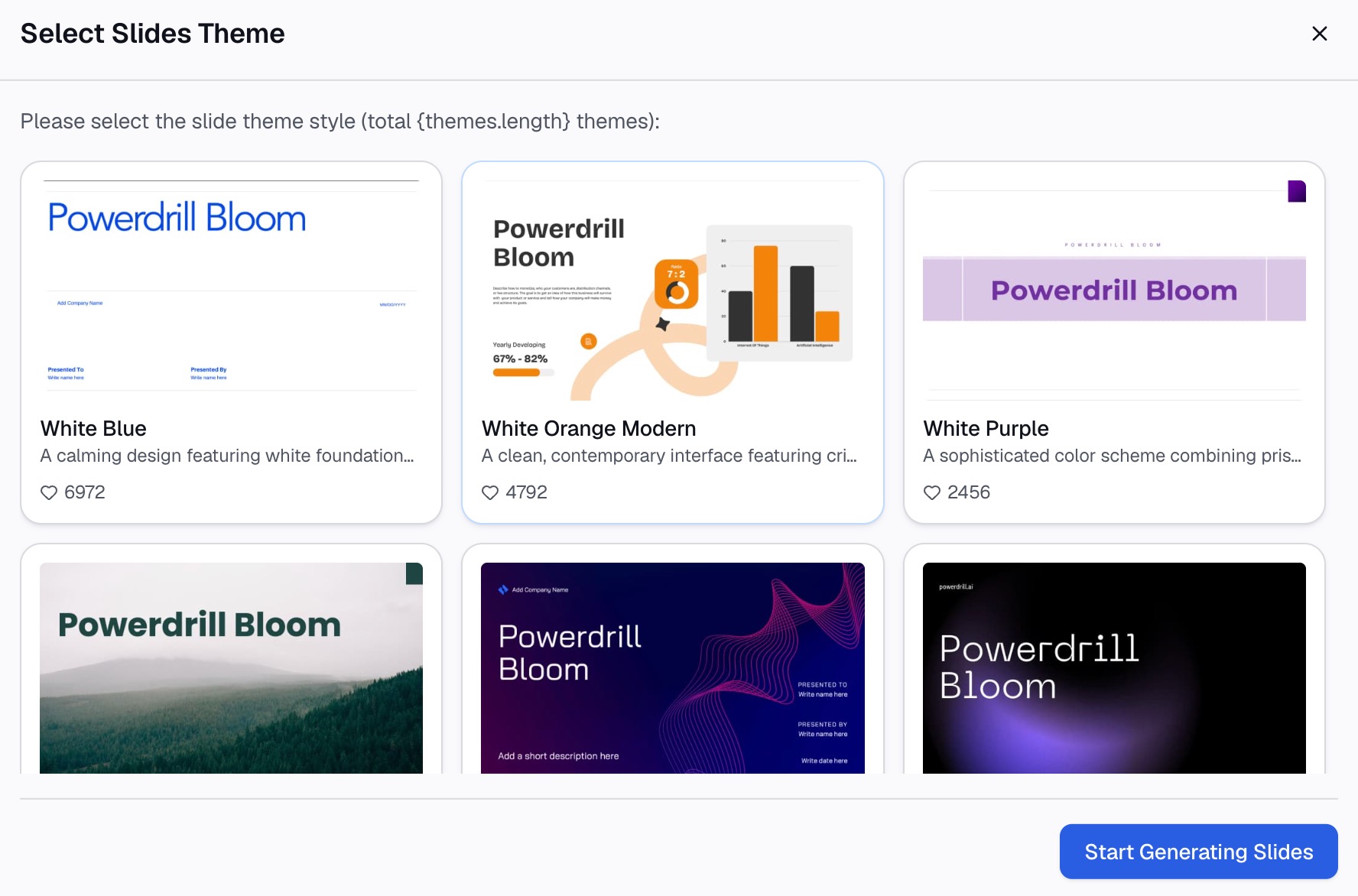
ここで、失われるはずだった1時間を取り戻すことができます。グラフは最初から互いに統一感のあるデザインで生成されるため、グラフごとに色を調整し直す必要はありません。
手動でグラフを再構築するよりも優れている理由
| Google Sheetsのグラフ | Powerdrill Bloom | |
|---|---|---|
| グラフの種類の決定者 | ユーザー自身 | 提示した問い |
| 5つのグラフの作成 | 手動で5回作成 | 1回のリクエスト |
| テキストによる解説 | ユーザーが執筆 | 各グラフに付属 |
| グラフ間のスタイルの統一 | グラフごとに手動調整 | キャンバス全体に適用 |
| 注目すべき点の提案 | なし | あり(データの読み取り後) |
| シート変更時のグラフ更新 | はい(自動) | 再アップロードまたは再質問 |
| スライド資料への変換 | グラフごとにコピー&ペースト | ワンクリック(3つのスタイル) |
| コスト | Google Sheetsに含む | 無料プラン(毎日1,000クレジット付与) |
率直なトレードオフとして、Google Sheetsの標準グラフはシートとリアルタイムで連動し続けます。これは、誰かが毎日チェックするダッシュボードにとっては重要です。一方、Bloomはスナップショット(その時点のデータ)に基づいて動作します。これは月次レポートなどではあまり問題になりませんが、リアルタイムのトラッカーでは重要になります。作成する目的がどちらであるかに応じて選択してください。
スプレッドシートのデータをグラフ化するためのベストプラクティス
グラフを作成する前にデータをきれいな矩形(表形式)にする
ヘッダー行を1行にし、結合されたセルをなくし、データ内に合計行を含めず、区切りの空行をなくします。わずか10秒のクレンジングを行うだけで、会議が始まるまで誰も気づかないような、微妙に間違ったグラフが作成されるのを防ぐことができます。
問いに基づいてグラフの種類を選ぶ
時系列のトレンドは折れ線グラフ。カテゴリ間の比較は棒グラフ。2つの指標間の関係は散布図。全体の構成比は積み上げ棒グラフ、または多くても4〜5分割程度の場合のみ円グラフを使用します。利用可能なグラフの種類を確認したい場合は、当社のAI graph makerページをご覧ください。
軸の単位は必ずラベル表示する
軸の「売上」という表示は曖昧です。「売上(千米ドル)」であれば明確です。グラフの誤読の半分は、データそのものの問題ではなく、単位の問題によるものです。
棒グラフの数値軸を0より大きい値から始めない
軸を途中で切ると、わずかな違いが劇的に誇張されてしまいます。時系列の変化を示す折れ線グラフであれば許容されますが、大きさを比較する棒グラフでは、意図的であるかどうかにかかわらず、誤解を招く表現になってしまいます。
グラフの数を絞る
それぞれが問いに答えている5つのグラフは、単にデータを説明しているだけの15のグラフよりも価値があります。そのグラフが何のためにあるのかを1文で説明できないのであれば、スライド資料に載せるべきではありません。
避けるべきよくある間違い
- 合計行を含めた範囲をグラフ化してしまう。 合計値が1つのデータポイントとして扱われ、実際の各カテゴリのデータが極端に小さく見えてしまいます。
- テキスト形式の日付をプロットしてしまう。 順序のないカテゴリラベルとして処理されるため、10月の次に1月が来るなど、トレンドラインがただのノイズになってしまいます。
- 8つ以上のカテゴリに円グラフを使用してしまう。 それほどの数になると、隣り合う扇形を比較することができなくなります。ソートされた棒グラフの方が、同じデータをはるかに読みやすく表示できます。
- 毎月同じグラフを手動で再構築してしまう。 分析が繰り返されるものであるなら、何度もクリック操作を繰り返すのではなく、再現可能なルーティンとして一度構築してしまいましょう。
- 結論(テイクアウェイ)のないグラフを提示してしまう。 説明文のないグラフは解釈を相手に委ねることになり、相手はあなたが意図したのとは異なる解釈をしてしまう可能性があります。
結論
きれいなデータから1つのグラフを作成し、シートとリアルタイムで連動させる必要がある場合は、「挿入」→「グラフ」が常に最適なツールです。しかし、複数のグラフが必要な場合や、グラフ間でデザインを統一したい場合は、状況が変わります。また、グラフの種類を選ぶよりも問いを説明したい場合や、今日の午後までにグラフをスライド資料にまとめる必要がある場合も同様です。そのような場合は、シートをエクスポートしてAIデータエージェントに任せましょう。
現在作業中のシートでぜひ試してみてください。 — Powerdrill Bloomの無料プランには、毎日更新される1,000クレジットが含まれており、数式やSQLを使用する必要はありません。グラフではなくスライドの作成が目的である場合は、「Google Sheetsをスライドに変換する方法」でその手順を解説しています。また、「CSVファイルをグラフに変換する方法」では、単一ファイルを対象とした方法をカバーしています。
よくある質問
AIはGoogle Sheetsから直接グラフを作成できますか?
AIデータエージェントはデータをファイルとして必要とするため、現実的な手順としては、「ファイル」→「ダウンロード」から.xlsxまたは.csvとして保存し、それをアップロードします。アップロード後は、自分でグラフの種類を選択して範囲を設定するのではなく、自然言語でグラフを説明するだけで作成できます。
Google Sheetsのデータに最適なグラフの種類は何ですか?
それはデータではなく、問いによって決まります。時系列の変化には折れ線グラフ、カテゴリ間の比較には棒グラフ、2つの指標間の関係には散布図、構成比には積み上げ棒グラフを使用します。円グラフは、それ以上になると扇形の比較が不可能になるため、多くても4〜5つのカテゴリにとどめてください。
1つのGoogle Sheetsから一度に複数のグラフを作成するにはどうすればよいですか?
Google Sheetsでは、グラフエディタを使って1つずつグラフを作成します。一度に複数のグラフを作成するには、エクスポートしたファイルをAIデータエージェントにアップロードし、まとめてリクエストします。例えば、「売上のトレンド、地域別の比較、そして支出とコンバージョンの関係を示すグラフを作成して」と指示します。
Google Sheetsのグラフが正しく表示されないのはなぜですか?
よくある3つの原因は、グラフの範囲内に合計行が含まれていること、日付がテキストとして保存されているため順序のないカテゴリとしてプロットされていること、通貨記号や桁区切り記号のせいで数値がテキストとして保存されていることです。まずデータ型を修正してから、再度グラフを作成してください。
スプレッドシートのデータを無料でグラフに変換する方法はありますか?
はい、2つの方法があります。Google Sheetsに組み込まれているグラフ作成機能は無料で利用できます。また、Powerdrill Bloomの無料プランには毎日更新される1,000クレジットが含まれており、シートのアップロード、グラフの生成、それぞれのテキスト解説の取得までカバーしています。