Google Analyticsのエクスポートをビジュアルレポートに変換する方法(実例付き)

はじめに
Google Analytics から生データをダウンロードすると、ピースが欠けた巨大なパズルを受け取ったように感じることがよくあります。何千もの行と列の中に貴重なインサイトが隠れていることはわかっていても、明確なストーリーを抽出するのはまったく別の課題です。
マーケター、創業者、データアナリストにとって、セッション数、直帰率、イベント数が延々と並ぶCSVファイルを見つめることは、時間とエネルギーを消耗させるフラストレーションの元です。ステークホルダーはスプレッドシートを見たいのではなく、意思決定を後押しする実行可能なインサイトを求めています。
手作業でのデータクリーニング、複雑な数式の作成、扱いにくいチャートビルダーとの格闘に何時間も費やす代わりに、今では人工知能に重労働を任せることができます。
このガイドでは、乱雑なGoogle Analyticsのエクスポートを、わずか数分で見栄えのする経営層向けのビジュアルレポートに変換する正確な方法を紹介し、書式設定ではなく戦略に集中できるようにします。
この記事で学べること
この包括的なガイドを読み終える頃には、次のことが理解できるようになります。
- Google Analyticsの生データがなぜこれほど解釈しにくいのか、その根本的な理由。
- 最新のAIツールが、ウェブ分析レポートへのアプローチをどのように革新しているか。
- Powerdrill Bloomを使って生データを瞬時にビジュアルレポートに変換する、ステップバイステップのワークフロー。
- 即座にマーケティングインサイトを生成するための実際のプロンプト例。
- ビジネスの成長を実際に促進するデータビジュアライゼーションを作成するための必須ベストプラクティス。
Google Analyticsのエクスポートが読みにくい理由
Google Analytics 4(GA4)からレポートをエクスポートしたことがあるなら、それがもたらす頭痛の種をすでにご存じでしょう。GA4は強力なトラッキングツールですが、そのネイティブなエクスポートは即座の分析には非常に不向きなことで知られています。GA4の生のエクスポートが消化しにくい理由は次のとおりです。
- 情報過多: 標準的なエクスポートは、すべてのディメンションと指標を1つのフラットなファイルに詰め込みます。デバイスカテゴリ、UTMパラメータ、ユーザー属性、セッション継続時間が入り混じり、視覚的に圧倒されるテキストの壁を作り出します。
- 書式設定と文脈の欠如: CSVエクスポートは視覚的な階層構造をすべて取り除きます。数値にはパーセント記号がなく、日付の書式は不適切なことが多く、高い・低いパフォーマンスを強調する条件付きの色もありません。
- 「だから何?」問題: スプレッドシートは何が起こったかを示しますが、なぜそれが重要なのかを示すことには完全に失敗します。モバイルコンバージョンの急落のようなトレンドを見つけるには、頭の中での計算や退屈な手作業のグラフ化が必要です。
- 時間のかかる操作: データを読みやすくするには、通常ピボットテーブルを作成し、VLOOKUPを書き、手作業でチャートを生成する必要があります。レポートが完成する頃には、データはすでに古くなっている可能性があります。
AIツールでGoogle Analyticsのエクスポートをビジュアルレポートに変換する(Powerdrill Bloomを使う)
Google Analyticsのエクスポートと手作業で格闘する日々は終わりました。生成エンジン最適化(GEO)とAIの進歩は、データと単に「対話」できるという、データ分析の新時代をもたらしました。
複雑なウェブ分析を美しいビジュアルレポートにシームレスに変換するなら、Powerdrill Bloomが究極のAIソリューションです。Powerdrill Bloomはあなた専属のAIデータアナリストとして機能します。日常的な自然言語を使ってチャート、ピボットテーブル、深いインサイトを生成できるようにすることで、従来のBIツール(Looker StudioやTableauなど)の急な学習曲線を完全に回避します。スプレッドシートの達人やSQLの専門家である必要はありません。どんな質問をすればよいかを知っているだけで十分です。
以下は、Powerdrill Bloomを使ってGA4データをビジュアルの傑作に変換する正確なステップバイステップのプロセスです。
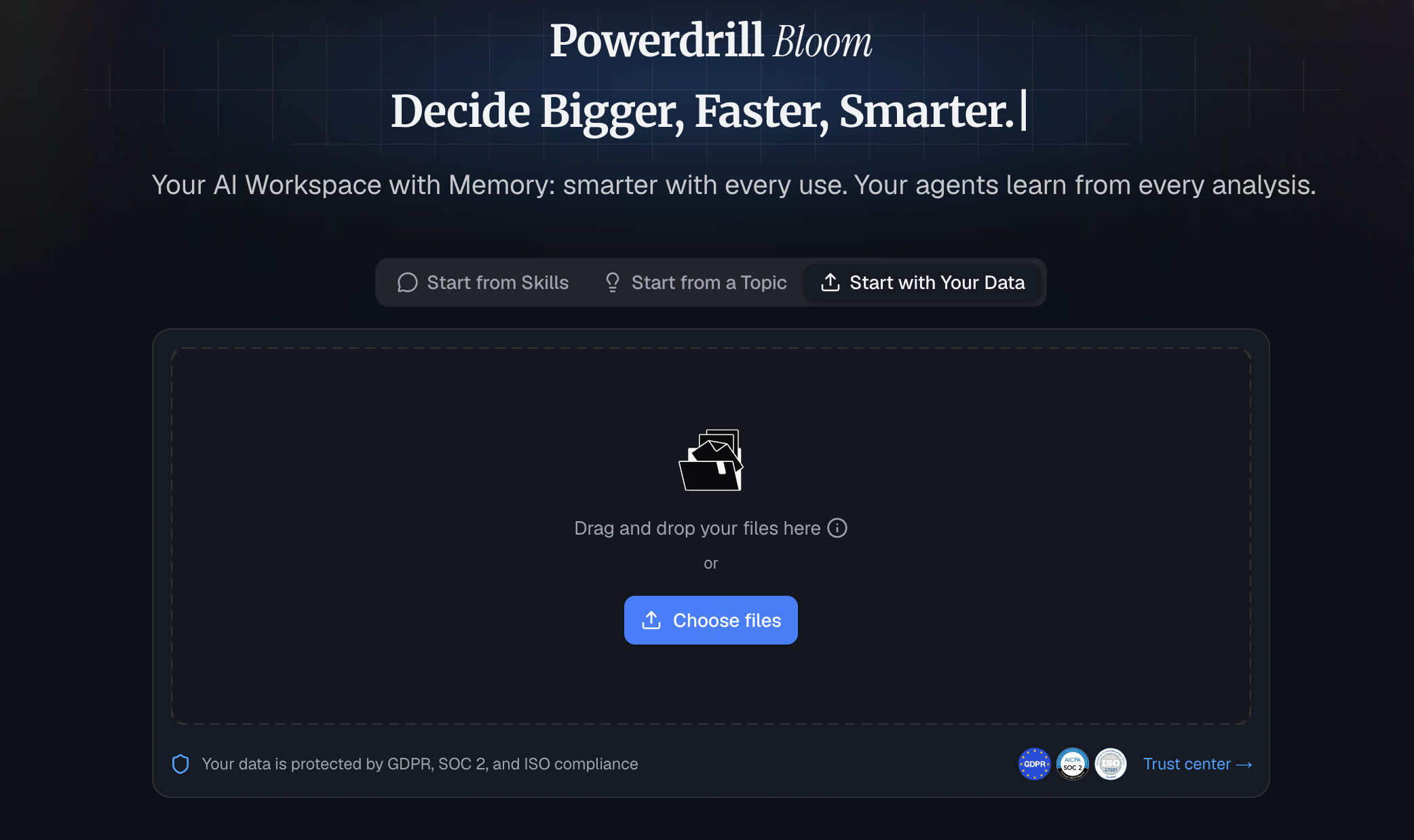
ステップ1:Google Analyticsのデータをアップロードする
まず、Google Analyticsのダッシュボードに移動します。分析したい特定のレポート(例:トラフィック獲得やeコマースの購入)に移動し、右上の「共有」アイコンをクリックして「ファイルをダウンロード」を選択します。CSVまたはExcel形式を選びます。
次に、Google Sheetsを開き、Powerdrill Bloomの拡張機能を起動します(またはPowerdrillのウェブインターフェースを使用します)。ダウンロードしたばかりのGA4データファイルをインポートするだけです。Powerdrill Bloomは瞬時にデータセットをスキャンし、どの列が日付を表し、どれが金額の値で、どれがトラフィックソースなのかを認識して、列の文脈を理解します。
ステップ2:自然言語で目標を明確にする
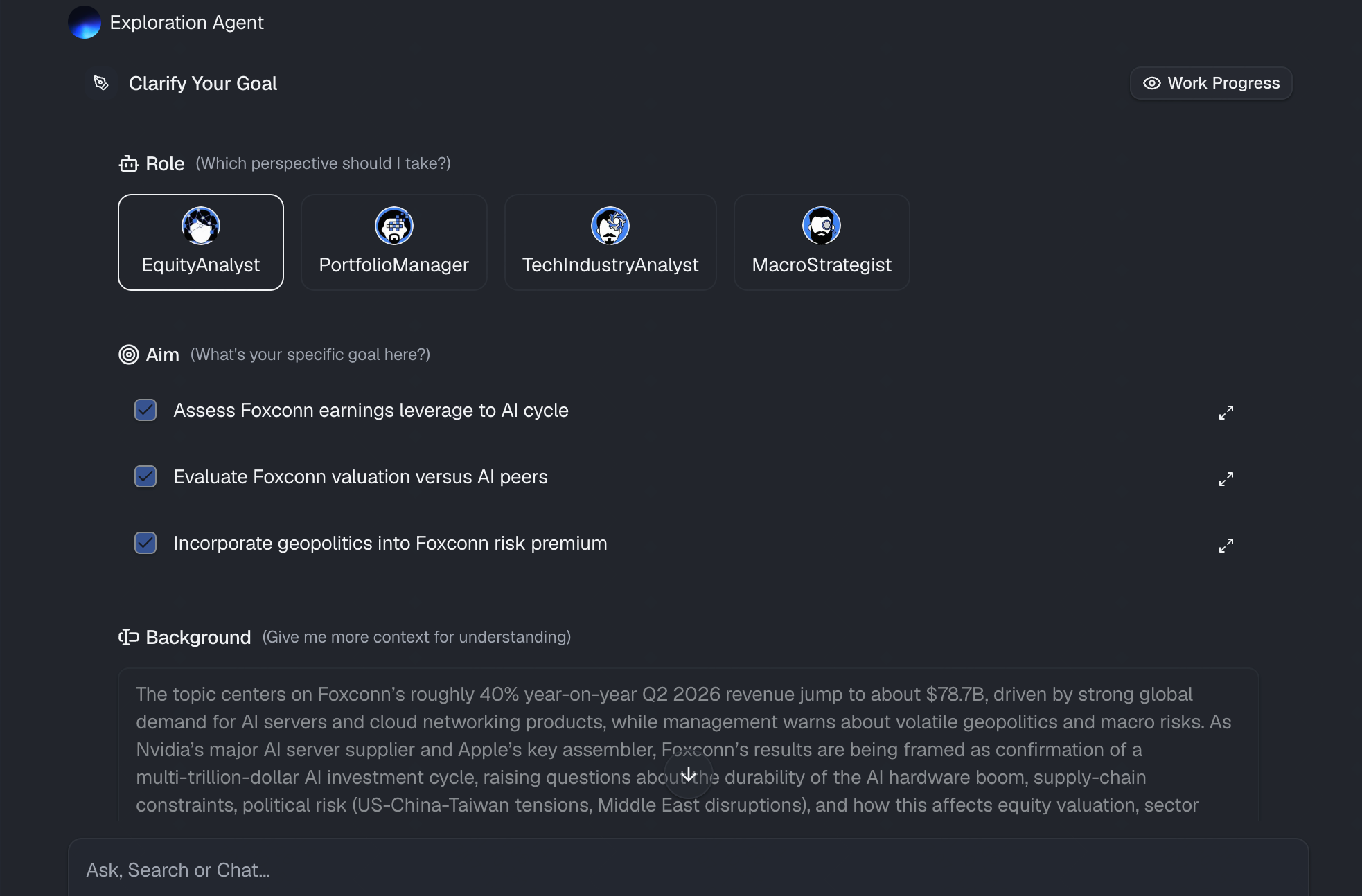
ここで魔法が起こります。行をハイライトしてチャートメニューをクリックしていく代わりに、見たいものを平易な言葉で入力するだけです。Powerdrill Bloomの高度なAIは、リクエストの背後にあるマーケティングの文脈を理解します。分析上の目標をPowerdrill Bloomに伝えるだけで、AIがあなたの意図を瞬時に解釈します。
ステップ3:ビジュアルチャートを自動生成する
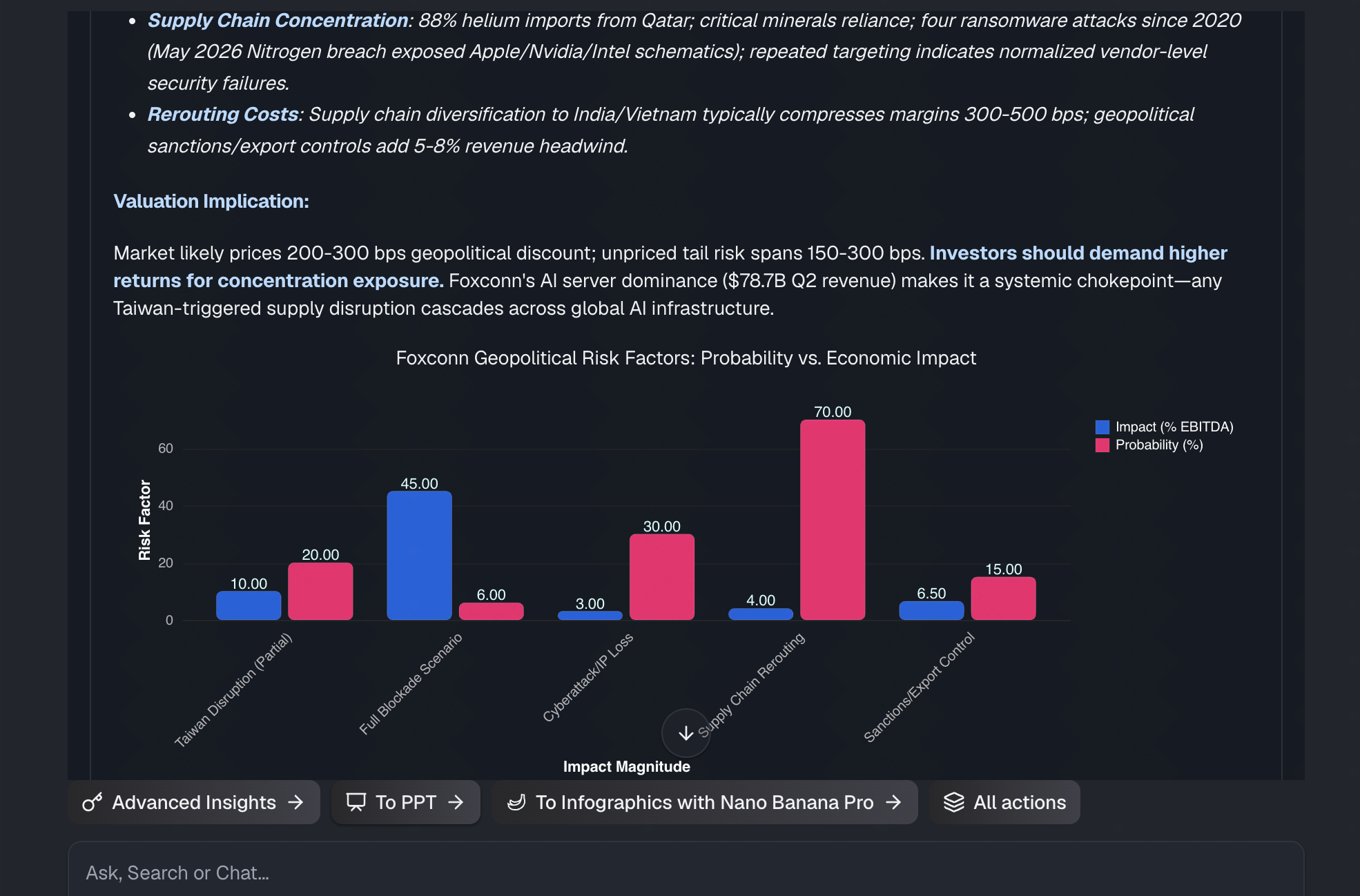
エンターキーを押すと、Powerdrill Bloomはプロンプトを処理し、リクエストされた正確なビジュアルチャートを自動的に生成します。しかし、基本的なチャート作成ツールよりもさらに一歩進んでいます。
「このデータで最も興味深いトレンドは何か?」のような大まかな質問をすると、Powerdrill Bloomは最も適切なチャートタイプ(例:時系列データには折れ線グラフ、カテゴリ比較には棒グラフ)を自律的に選択し、ミニダッシュボードを生成します。また、GA4の乱雑な日付形式を自動的に整理し、適切なラベルと凡例を適用するため、手作業での微調整なしに、視覚的に美しく分析的に正確なビジュアライゼーションが保証されます。
ステップ4:ワンクリックでレポートをエクスポートする
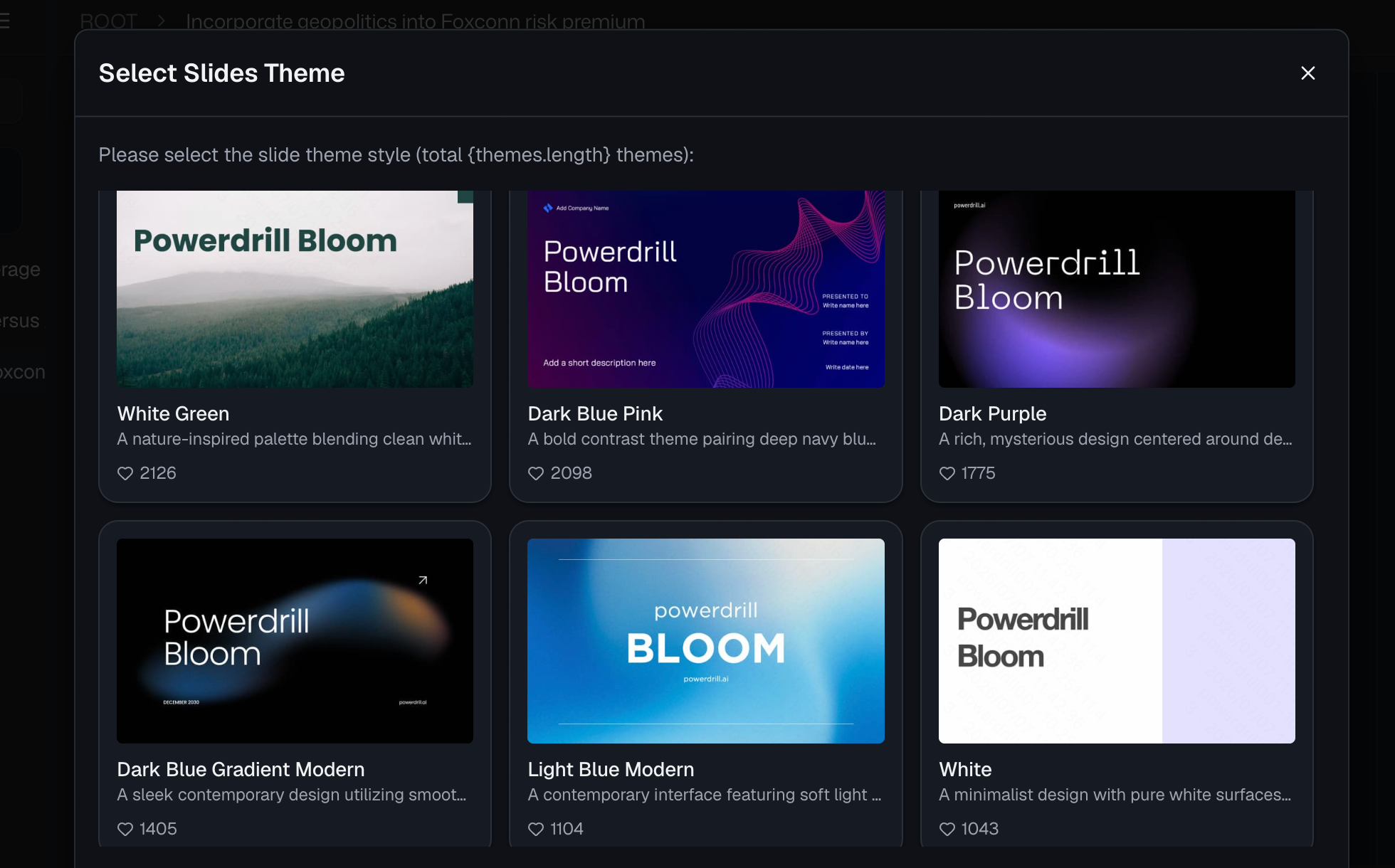
優れたビジュアルレポートは、チーム、クライアント、または経営層と簡単に共有できてこそ価値があります。Powerdrill Bloomがチャートを生成し、重要なインサイトを要約したら、レポート作成プロセスを数秒で完了できます。
ワンクリックで、これらの美しいAI生成チャートを洗練された形式にエクスポートできます。月曜朝のマーケティング会議のためにGoogle Slidesのプレゼンテーションに落とし込む場合でも、クライアントへの更新のためにPDFとしてエクスポートする場合でも、Google Sheets内でライブダッシュボードとして保持する場合でも、Powerdrill Bloomはあなたのデータが即座にプレゼンテーション可能な状態であることを保証します。
Google Analyticsレポート作成のベストプラクティス
Powerdrill Bloomのような強力なAIツールを使っても、データビジュアライゼーションのベストプラクティスに従うことで、レポートの影響力は大幅に高まります。
- 主要業績評価指標(KPI)に集中する: 持っているからといってすべての指標を可視化しないでください。ビジネス目標に沿ったデータ(例:コンバージョン率、獲得単価、収益)に集中しましょう。
- 適切なチャートタイプを選ぶ: 時間の経過に伴うトレンドを示すには折れ線グラフ、カテゴリ(トラフィックソースなど)を比較するには棒グラフ、全体に対する部分を示すには円グラフを厳密に使用します。迷ったときはPowerdrill Bloomに導いてもらいましょう。
- 文脈的なコメントを加える: チャートだけでも良いですが、簡単な説明が添えられたチャートの方が優れています。AIを使って、スパイクや落ち込みがなぜ起きたのかを説明するテキスト要約を生成しましょう。
- ごちゃごちゃさせない: 変数が多すぎる過度に複雑なグラフは避けましょう。チャートに5分間の説明が必要なら、それは複雑すぎます。
- ベンチマークと比較する: ステークホルダーにパフォーマンスの真の感覚を伝えるために、常に現在のデータを過去のデータ(例:前年比や前月比)と比較するようにしましょう。
まとめ
生のGoogle Analyticsエクスポートを意味のあるビジュアルレポートに変換するのに、もはや高度な技術スキルや何時間もの退屈な手作業の書式設定は必要ありません。従来のスプレッドシート管理からAI主導の分析へ移行することで、データに隠された本当のストーリーをほぼ瞬時に解き明かすことができます。
ピボットテーブルとの格闘をやめ、影響力の大きいマーケティングインサイトを提供する準備ができたなら、ワークフローをアップグレードする時です。今すぐ Powerdrill Bloom をお試しください。その直感的な自然言語処理とワンクリックのビジュアライゼーション機能により、乱雑な分析データを数秒で美しく実行可能なレポートに変える、まさに最高のツールとなっています。
よくある質問
Google Analytics 4はネイティブでビジュアルレポートを作成できますか?
はい、GA4には「探索」機能がありますが、直感的なAIツールと比べると、非常に複雑で動作が遅く、初心者にとって操作が難しいことで知られています。
Looker Studioの代わりにPowerdrill Bloomを使う理由は?
Looker Studioは急な学習曲線と技術的なセットアップを必要とします。Powerdrill Bloomなら、平易な英語で質問を入力するだけで、瞬時にレポートを作成できます。
Powerdrill BloomでGoogle Analyticsのデータは安全ですか?
もちろんです。Powerdrill Bloomは厳格なエンタープライズグレードのプライバシー対策を採用しており、あなたの専有的な分析データが公開AIモデルのトレーニングに使用されることは決してありません。
このAIを使うのにSQLや数式を知っている必要がありますか?
まったく必要ありません!Powerdrill Bloomはコーディングや数式の必要性を完全に排除します。必要なチャートを得るには、会話形式の言葉を使うだけです。
Powerdrill Bloomはどのようなチャートタイプを生成できますか?
棒グラフ、折れ線グラフ、円グラフ、散布図、複雑なピボットテーブルなど、幅広いビジュアライゼーションを自動的に生成できます。