CRMのエクスポートデータをパイプラインレポートに変換する方法 (Salesforce、HubSpot、またはCSV)
CRMのエクスポートデータをパイプラインレポートに変換するには、まず取引レコードをCSVに抽出します。ステージ名と通貨を標準化し、重複行を削除してから、コンバージョン率、サイクルタイム、加重価値を計算します。レポート作成は簡単な半分に過ぎず、大半の時間はクリーンアップに費やされます。
このガイドでは、エクスポートの手順自体と、すべてのパイプラインレポートを台無しにする4つのデータ問題について解説します。その後、レポートに必要な5つの指標と、ファイルを入手した後のより迅速なアプローチについて説明します。
CRMのエクスポートデータに実際に含まれているもの
取引(ディール)や商談のエクスポートデータは、チームが設定したフィールドを含む、1レコード1行のデータです。一見シンプルに思えますが、実際にファイルを開いてみるとそうではないことが分かります。
| 期待する列 | 実際に取得されることが多いデータ |
|---|---|
| ステージ | 現在の名前と、過去のワークフローで使われていた古い名前の混在 |
| 金額 | 複数の通貨、時にはセル内に通貨記号が混在 |
| 完了予定日 | 進行中の取引では空白、それ以外では何度も先送りされた日付 |
| 所有者 | 担当者変更後にスペルが変わってしまった名前 |
| 作成日 | 存在はするが、取引が各ステージに入った日付ではない |
最後の行は、見た目以上に重要です。ほとんどのエクスポートデータは、取引が現在どの位置にあるかというスナップショットを示すだけで、いつ移動したかという履歴は含まれていません。ステージごとのサイクルタイムを算出するには移動履歴が必要ですが、通常のエクスポートデータにはそれが含まれていないことがほとんどです。
エクスポートする前にフィールドリストを確認しましょう。CRMの管理者に少し確認するだけで、列の意味を推測する無駄な時間を1時間省くことができます。
CRMからデータをエクスポートする方法
Salesforce
Salesforceは複数のエクスポート方法をドキュメントで公開しており、どれを使用できるかはエディションや権限によって異なります。最新のリファレンスは、Salesforce公式のデータの書き出しページです。お使いのプロファイルでその方法が利用可能か、事前に確認してください。
HubSpot
HubSpotは、選択したレコードの現在のプロパティ値と関連付けをエクスポートします。ドキュメントに記載されているいくつかの詳細仕様によって、出力されるデータが決定されます。
CSVファイルには列数の制限がないため、エクスポートするフィールド数が多い場合はCSVを選択してください。2 MBを超えるファイルはZIP圧縮されて届きます。非常に大きなエクスポートデータは複数のファイルに分割されます。ダウンロードリンクが記載されたメールが届きますが、そのリンクの有効期限は30日間です。詳細はHubSpotのレコードのエクスポートページで確認できます。
その他のCRM
どのツールでもパターンは同じです。取引(ディール)または商談オブジェクトをエクスポートし、所有者とステージ、および作成日と完了予定日の両方を含めます。事前に集計されたレポートではなく、生のレコードをエクスポートしてください。集計データでは、再計算に必要な行データが失われてしまうためです。
もう一つ、習慣にしておくと役立つことがあります。使用したエクスポート設定を保存しておくことで、翌月のファイルでも同じ列が同じ順序で出力されるようになります。
パイプラインレポートを台無しにする4つの要因
統一されていないステージ名
チームがステージ名を変更することがあります。古い取引には古いラベルが残ったままになります。その結果、1つのステップを表すのに「交渉中」「Negotiation」「契約書送付済」などが混在することになります。これらを1つのセットにマッピングするまで、ステージごとの集計はすべて不正確になります。
マッピングテーブルを一度作成すれば、それを再利用できます。今後のすべてのエクスポートデータにも同じ処理が必要になります。
混在する通貨
複数の通貨で販売している場合、金額列をそのまま合算することはできません。エクスポートデータによっては、換算後の金額フィールドが含まれている場合と含まれていない場合があります。また、セル内に通貨記号が保存されていることもあり、その場合は列全体がテキストとして認識されてしまいます。
レポート用の通貨を決定し、期間ごとに1つの為替レートを適用し、そのレートをレポートに明記してください。これを怠ると、パイプラインが過大または過小に評価されてしまう原因になります。
重複および類似する行
元の取引から複製された更新案件、製品ラインごとに分割された取引、本番環境に残されたテストレコードなどは、すべてカウントを水増しさせます。正当なリピート案件で同じ名前が使われることがあるため、取引名だけで重複を排除するのは安全ではありません。
取引先、金額、完了予定日の組み合わせで一致させ、フラグが立った行を目視で確認します。削除した行数をカウントしてレポートに明記してください。説明のないデータの減少は、データエラーと誤解される可能性があるためです。
意図したものとは異なる日付フィールド
進行中の取引における完了予定日は予測であり、確定した事実ではありません。作成日はレコードが登録された日であり、最初の商談から数週間後であることもあります。作成日から完了予定日までの期間でサイクルタイムを計算すると、セールススピードだけでなく、レコードの管理状態(データ衛生)まで測定することになってしまいます。
どのデータ(日付)を使用したかを、レポート内に1行で明記してください。
パイプラインレポートに必要な5つの指標
| 指標 | 計算方法 | 明らかになること |
|---|---|---|
| ステージ別の取引数と金額 | マッピングされたステージごとにカウントおよび合計 | 現在パイプラインがどこに位置しているか |
| ステージ間のコンバージョン率 | ステージN+1に達した取引数を、ステージNに達した取引数で割る | どのステップで離脱(リーク)が発生しているか |
| 受注率 | 受注(Closed-won)数をすべての完了取引数で割る | 離脱が実際に起きているのか、単に進行が遅いだけなのか |
| 平均サイクルタイム | 開始から完了までの日数の中央値(平均値ではない) | 取引に実際にどれくらいの期間がかかっているか |
| 加重パイプライン | 金額にステージの確率を掛ける | 精査に耐えうる予測 |
サイクルタイムには中央値を使用してください。18ヶ月かかる大企業向けの取引が1つあるだけで、平均値は一般的な数値から大きくかけ離れてしまいます。これらの数値を提示する際は順序が重要です。総額からではなく、離脱(リーク)が発生している箇所から説明を始めましょう。
2つの予防策を追加することをお勧めします。まず、各割合の横に取引数を表示し、わずか4件の取引に基づく50%のコンバージョン率をトレンドと誤解されないようにします。次に、目標値ではなく前回の期間と比較してください。目標値は進捗の方向性について何も教えてくれないからです。
Powerdrill Bloomでレポートを作成する方法
CRMのエクスポートデータが手元にあれば、残りの作業はクリーンアップ、計算、そしてチャート作成だけです。
ステップ1:CRMのエクスポートデータをアップロードする
エクスポートメールから直接、Excel、CSV、またはTSVファイルをドラッグ&ドロップします。複数のファイルを同時に読み込めるため、取引のエクスポートデータとアクティビティのエクスポートデータを、手動でルックアップすることなく一度に結合できます。アップロード時に列の検出とクリーンアップが実行され、金額列を合算できなくしているデータ型の問題が処理されます。

ステップ2:自然言語でレポートを指示する
レポートで何を明らかにしたいかを指示します。例えば、「これらのステージ名を1つのセットにマッピングし、金額をUSDに変換し、ステージ別の価値、コンバージョン率、受注率、サイクルタイムの中央値を表示して」と入力します。エージェントがマッピングを適用し、計算を行い、最適なチャートを選択します。所有者別や地域別の内訳を求めれば、シートを再構成することなく、レポートを再構築してくれます。
ステップ3:チャート、レポート、またはスライドをエクスポートする
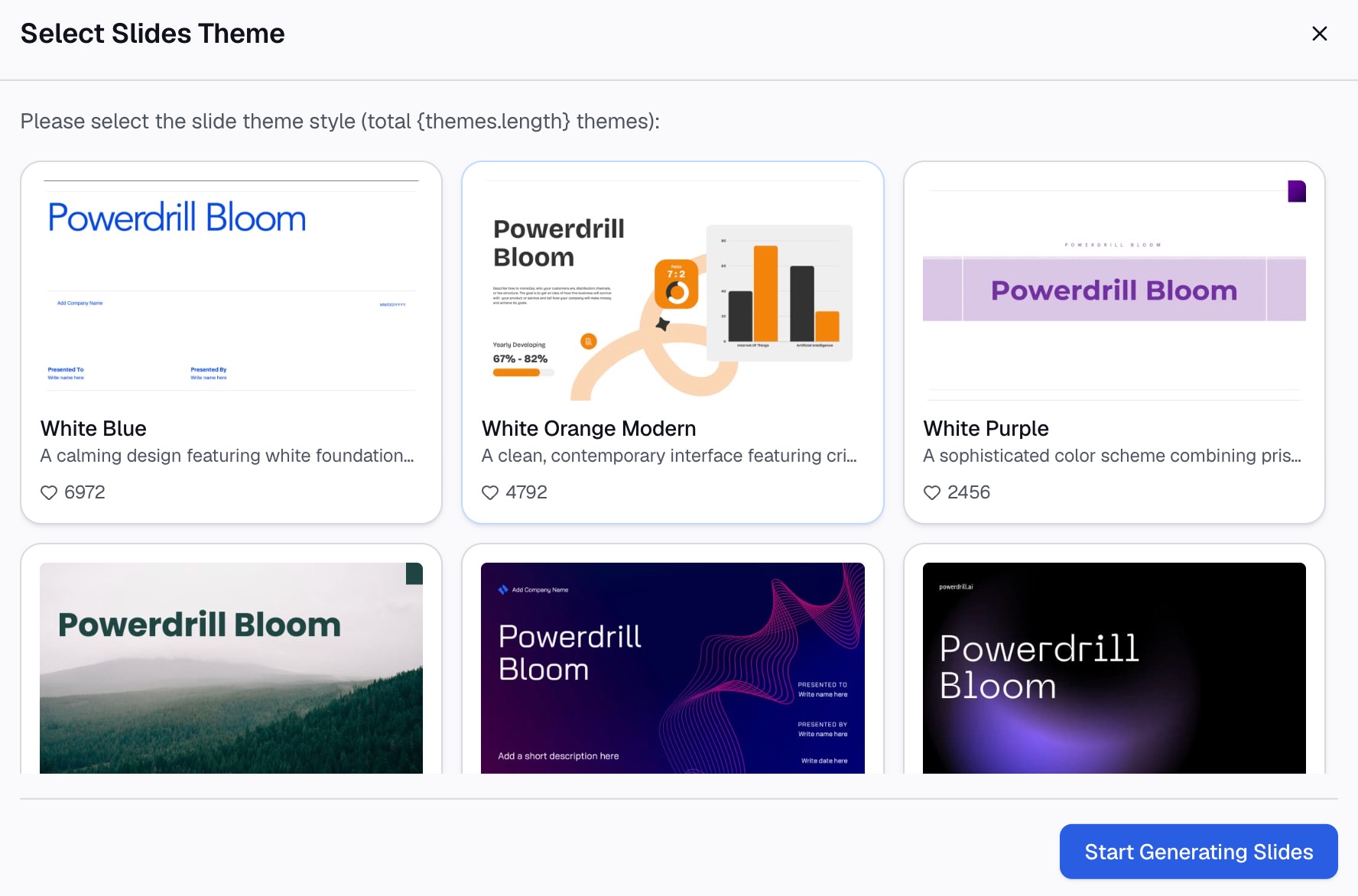
完成したビューを、チャート、テキストレポート、またはパイプラインレビュー用のスライドとして書き出します。「Professional」「Business」「Fancy」などのスタイルで、PowerPointやNotionにエクスポートできます。インポート時の乱雑な列の処理方法については、AIデータクリーニングページで詳しく説明しています。
よくある間違い
フィルターされたエクスポートデータでのレポート作成。 進行中の取引だけにフィルターされたエクスポートデータを使用すると、受注率の分母がなくなってしまいます。完了した取引も一緒にエクスポートしてください。
金額ではなく取引数をカウントする。 20件の小さな取引と2件の大きな取引は、同じステージ数であっても、全く異なる予測を生み出します。両方をレポートに含めてください。
ステージの確率を固定値として扱う。 CRMのデフォルトの割合は単なる設定値であり、実績に基づく証拠ではありません。少なくとも年に1回は、自社の過去の受注率から再計算してください。
毎月マッピングを再構築する。 ステージのマッピングと為替レートをレポートと一緒に保存しておきましょう。翌月のエクスポートデータでも同じ問題が発生します。
比較対象なしでスナップショットを提示する。 パイプラインの数値だけでは状況を読み取れません。前回の期間の数値を隣に並べてください。
レポートに合わせてパイプラインを定義してしまう。 ステージが存在するのは、営業プロセスにそのステップがあるからであり、レポートに列が必要だからではありません。
まとめ
パイプラインレポートの作成は、4つのクリーンアップステップと5つの計算で成り立っています。クリーンアップは繰り返される作業です。ステージ名のブレ、通貨の混在、重複の蓄積、そして名前通りの意味を持たない日付フィールドなどが発生します。これらを一度解決し、行った処理を記録しておけば、レポートはいつでも再現可能になります。
毎月、新しいCRMエクスポートデータから同じレポートを再構築しているなら、その繰り返しの作業こそ自動化する価値があります。Powerdrill Bloomを無料でお試しください。ファイルをアップロードし、自然言語でレポートを指示するだけで、スライドデッキとしてエクスポートできます。ツールの比較については営業パイプライン分析のためのAIツールを、実践的な方法についてはCSVからインタラクティブな営業ダッシュボードを構築する方法をご覧ください。
よくある質問
CRMからCSVに取引をエクスポートするにはどうすればよいですか?
保存された集計レポートではなく、取引(ディール)または商談オブジェクトをエクスポートし、ステージ、金額、所有者、作成日、完了予定日を含めます。HubSpotでは、エクスポートデータは30日後に期限切れとなるダウンロードリンクとしてメールで届きます。Salesforceでは、利用可能な方法はお使いのエディションと権限によって異なります。
パイプラインレポートには何を含めるべきですか?
5つの要素です。ステージ別の取引数と金額、ステージ間のコンバージョン率、受注率、サイクルタイムの中央値、および加重パイプライン価値です。各割合の横に取引数を表示し、目標値ではなく前回の期間と比較してください。
パイプラインの数値がCRMのダッシュボードと一致しないのはなぜですか?
通常、フィルター、通貨、または日付フィールドが異なっています。ダッシュボードでは失注(Closed-lost)した取引が除外されていたり、CSVエクスポートに含まれていない換算後の金額フィールドが使用されていたりすることがよくあります。エクスポートデータが間違っていると判断する前に、これら3つの点を確認してください。
エクスポートデータから営業サイクルタイムを計算するにはどうすればよいですか?
取引がパイプラインに入った日から完了した日までの日数の中央値を使用します。通常のエクスポートデータにはステージに入った日付が含まれていないことが多いため、ステージごとのサイクルタイムを算出するには、履歴オブジェクトまたはCRMのステージ変更レポートが必要になります。
サイクルタイムには平均値と中央値のどちらを使用すべきですか?
中央値です。営業サイクルは大きく偏ることがあり、数件の長期にわたる大企業向け取引があるだけで、平均値は現場の担当者が実感する数値をはるかに上回ってしまいます。中央値を報告し、長期の取引が重要である場合は別途言及してください。