ブランドカラーに合わせたグラフの作成方法(2026年ガイド)
ブランドカラーに合わせたグラフを作成するには、まずブランドガイドラインからカラーコード(16進数)を収集し、ExcelやGoogle Sheetsでカスタムテーマを作成して、それらの色がデフォルトの系列順になるように設定します。そして、公開する前に、すべての色の組み合わせについてコントラスト比と色覚多様性への配慮(カラーバリアフリー)を確認します。テーマ化こそが再現性を生む鍵です。グラフごとに手作業で色を適用していては、毎月同じ作業を繰り返す羽目になります。
デフォルトのグラフパレットを使用すると、せっかくの優れた分析も一瞬にして下書きのように見えてしまいます。数値が正しくても、スライドの青が「自社の青」ではないというだけで、未完成な印象を与えてしまうのです。
本ガイドでは、ExcelやSheetsで手作業で行う方法、それが崩れてしまう理由、およびより迅速なアプローチについて解説します。
始める前に必要なもの
必要なものは3つあります。ただし、すぐに思い浮かぶのは最初の1つだけでしょう。
カラー名ではなく、カラーコード(16進数)。「自社の青」というのは仕様ではありません。プライマリカラー、セカンダリカラー、アクセントカラーには #1B4F9C のような値が必要です。さらに、目盛線や軸ラベル用に少なくとも2つのニュートラルカラー(中間色)も用意します。通常はブランドガイドラインに記載されていますが、もし記載がない場合は、スクリーンショットから目分量で拾うのではなく、ロゴの元ファイルから抽出してください。
最も複雑なグラフにも対応できる、十分な数の識別可能な色。 ブランドパレットは3色程度で構成されていることが多いものです。しかし、7つのセグメントを持つ積み上げ棒グラフには、識別可能な7つの塗りつぶし色が必要です。どのように色数を拡張するか(通常は、脈絡のない新しい色相を追加するのではなく、プライマリカラーの明度や彩度を調整した同系色を使用します)を事前に決めておきましょう。
コントラストのルール。 ブランドカラーはロゴやヘッダー向けに選定されていることが多く、白背景の上の小さなグラフ要素向けに選ばれているわけではありません。WCAG(ウェブコンテンツ・アクセシビリティ・ガイドライン)では、通常のテキストには少なくとも 4.5:1、大きなテキストやグラフィックオブジェクトには 3:1 のコントラスト比を求めています。ロゴでは問題なく見える淡いブランドイエローも、データラベルにすると読めなくなることがあります。これはデザインの好みの問題ではなく、視認性における根本的な問題です。
ExcelとGoogle Sheetsで手作業で行う方法
個別のグラフではなく、カスタムテーマを作成する
Excelでは、ドキュメントレベルで一度パレットを設定します。「ページ レイアウト」→「配色」→「色のカスタマイズ」を選択し、「アクセント 1」から「アクセント 6」のスロットに、系列を表示させたい順にカラーコードを入力し、テーマに名前を付けて保存します。これで、新しいグラフを作成した際にデフォルトでブランドカラーが適用されるようになります。Microsoftはこのプロセスをテーマを変更してデフォルトにするで解説しています。
設定する順番は、想像以上に重要です。「アクセント 1」は単一の系列を持つすべてのグラフで使用されるため、ガイドラインドキュメントの最初に記載されている色ではなく、主要なブランドカラー(プライマリカラー)を設定する必要があります。
Google Sheetsには、Excelのようにグラフ用のドキュメントレベルのテーマカラー機能はありません。そのため、グラフエディタで系列ごとに色を設定し、そのグラフをコピーしてデータ範囲を入れ替えることで再利用します。
ニュートラルカラーも設定する
目盛線、軸線、目盛りラベルはデフォルトでグレーに設定されていますが、これがブランドのニュートラルカラーと一致することは滅多にありません。これらを設定するかどうかが、「自社の色が使われているだけのグラフ」と「自社らしさが感じられるグラフ」の境界線になります。目盛線には明るいニュートラルカラー、テキストには暗いニュートラルカラーを設定するだけで十分です。
テンプレートとして保存して再利用する
Excelでは、完成したグラフを右クリックして「テンプレートとして保存」を選択します。新しいグラフを作成する際は、一からデザインし直すのではなく、このテンプレートを適用します。このステップによって、単発の作業がシステムへと変わります。Microsoftのグラフを最初から最後まで作成するでは、グラフ作成に関する一連の仕組みが説明されています。
公開前に確認する
簡単にできる2つのチェックを行います。まず、グラフをグレースケールに変換してみます。もし2つの系列が区別できなくなった場合、それらは色相だけに依存して表現されていたことになります。次に、実際に表示されるサイズで確認します。フルスクリーンでは明確に区別できても、スライドのサムネイルや印刷された配布資料では見分けがつかなくなることがあります。
手作業によるテーマ設定が破綻する理由
主な失敗パターンは4つあります。これらは難易度の問題ではなく、すべて「繰り返し作業」に起因するものです。
テーマは引き継がれない。 カスタムテーマは、保存したワークブック内、または保存したPC上にのみ存在します。ファイルを同僚に送信すると、パレットが維持されない場合があります。また、別のテンプレートで作成されたスライドにグラフを貼り付けると、貼り付け先のテーマに合わせて自動的に色が変わってしまうことがよくあります。
系列の順序によって色が変わる。 データに新しい地域を追加すると、色の割り当てが1つずつずれてしまいます。その結果、先月のグラフと今月のグラフで同じセグメントが異なる色で表示されるようになり、月次比較が成り立たなくなってしまいます。
作成者によってグラフがバラバラになる。 2人のアナリストがそれぞれ「ブランドカラーを使用する」という指示を解釈した結果、スライド4とスライド9で主要な青色が異なってしまう、といった事態が発生します。
ブランドパレットはデータパレットではない。 3色のブランドカラーで8つのカテゴリを表現することはできません。無理に引き伸ばして同系色を作ると、隣り合う色の区別がつかなくなります。最終的に誰かが即興で色を追加し、その場しのぎの色がいつの間にか新しい標準になってしまうのです。
注目すべき点として、ツールの進化がこの問題の解決に向かっていることが挙げられます。Microsoftの2026年7月のExcelアップデートでは、組織のブランディングをワークブックに適用する @brand-kit 機能や、調和のとれた色を選択してグラフをスタイリングする @theme-design 機能が追加されました。詳細はExcelの最新情報で説明されています。これは、この課題がいかに一般的であるかを示す強いシグナルです。ただし、これはワークブックに適用されるものであり、最終的にプレゼンテーションするスライドとは異なる領域の話です。
Powerdrill Bloomでブランドにマッチしたグラフを作成する方法
スケール可能なアプローチは、指示(プロンプト)の一部としてパレットを一度だけ指定することです。これにより、個別にデザインを修正するのではなく、セット内のすべてのグラフを一貫したデザインで生成できます。
ステップ 1:データをアップロードする
Excel、CSV、TSV、またはPDFファイルをワークスペースにドラッグ&ドロップします。Powerdrill Bloomは読み込み時に自動的にデータをクレンジングするため、日付形式の混在やテキストとして保存された数値などが自動で解決されます。色について考える前に軸を修正しなければならない、といった手間は発生しません。
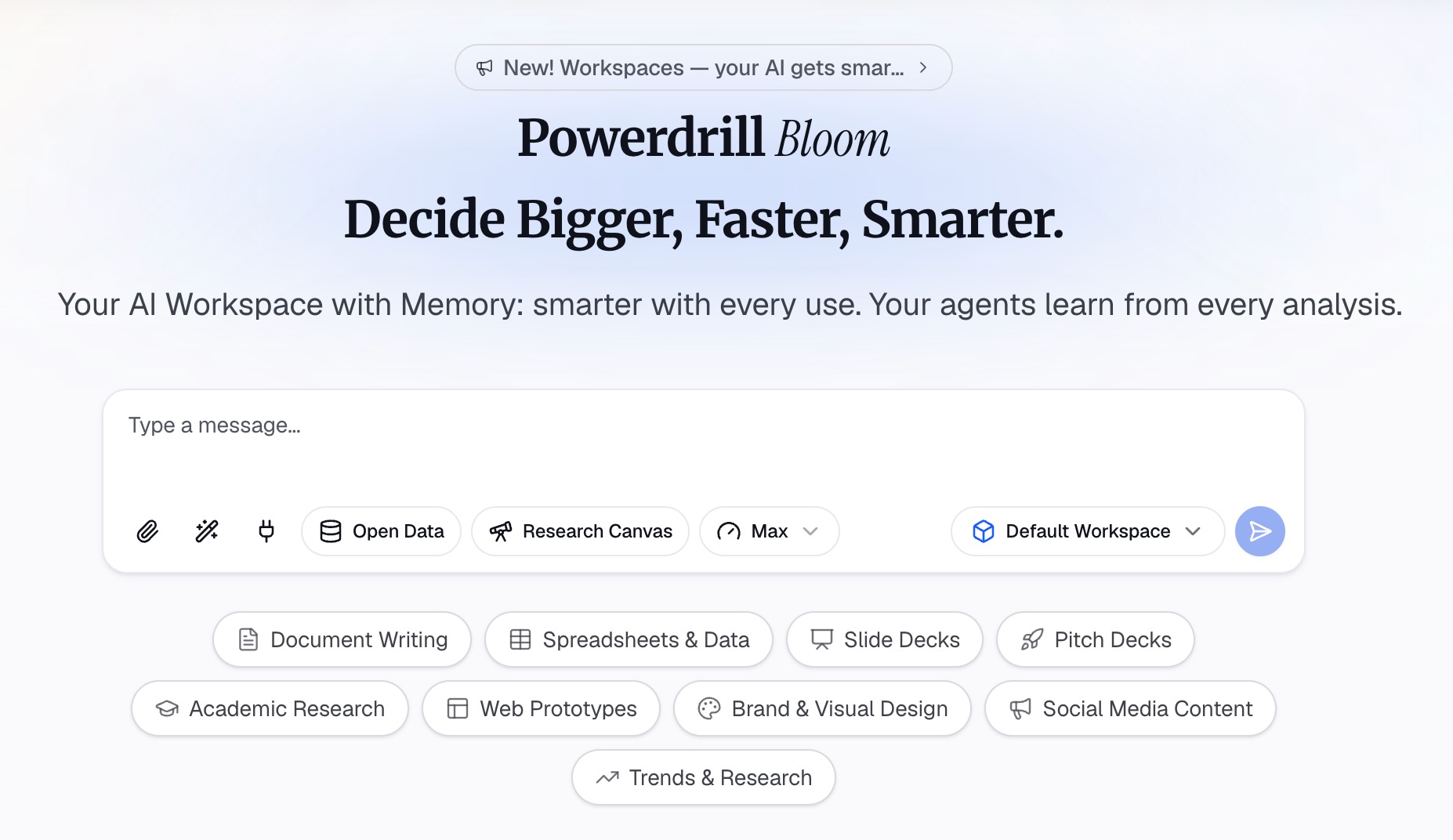
毎月同じワークスペースで作業することで、前回決定したスタイルの指示を含むコンテキスト(文脈)が維持されます。
ステップ 2:グラフの作成依頼とパレットの指定を同じ指示で行う
後から修正するのではなく、依頼時に色を指定します。
「地域別の月次売上を折れ線グラフで、カテゴリ別のシェアを積み上げ棒グラフで作成してください。プライマリ系列には #1B4F9C、セカンダリ系列には #F2A900、目盛線と軸ラベルには #6B7280 を使用してください。すべてのグラフで各地域に同じ色を適用し、グレースケールにしても隣り合うセグメントが区別できるようにしてください。」
この指示の2つの部分が重要な役割を果たしています。正確なカラーコードを指定することで推測の余地をなくし、すべてのグラフで地域ごとに同じ色を適用するよう求めることで、個別に正しいだけの5つのグラフではなく、一貫性のあるグラフセットが作成されます。
ステップ 3:グラフをエクスポートするか、スライド資料に変換する
個別のグラフを取り出すことも、ワンクリックでキャンバス全体をプレゼンテーション用のスライド資料(Professional、Business、またはFancyスタイル)に変換することもできます。その後、PowerPointやNotionにエクスポートして最終調整を行えます。
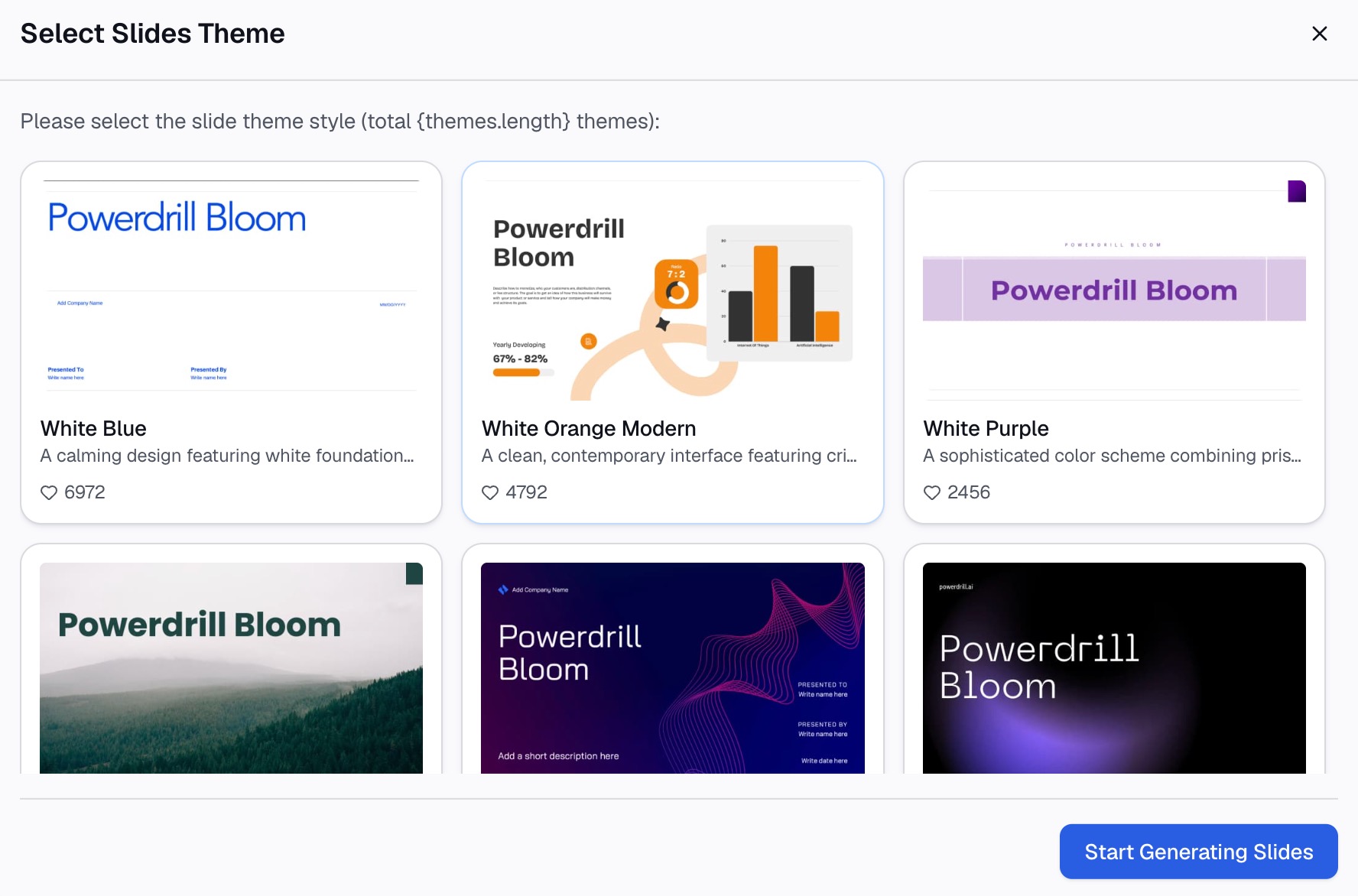
パレットが指示に含まれているため、生成されたグラフ同士の一貫性が最初から保たれており、最後に発生しがちなグラフごとの微調整の手間が省けます。
なぜ「正確な一致」よりも「一貫性」が重要なのか
| グラフごとのスタイリング | パレットを一度だけ指定 | |
|---|---|---|
| 1つのスライド資料に5つのグラフ | 5回分のデザイン修正 | 1回の指示 |
| すべての場所で同じカテゴリに同じ色を適用 | 手作業による徹底 | 指示の一部として自動適用 |
| 新しい系列の追加 | 色が1つずつずれる | 割り当てを再指定 |
| 別のPCへの移行 | テーマが引き継がれない場合がある | 指示は再利用可能なテキスト |
| グレースケールとコントラストの確認 | 手作業(通常は省略される) | 明示的に指示に含める |
心に留めておくべき重要なポイントは、聞き手はあなたの会社の青が正確に #1B4F9C であるかどうかには気づかないということです。しかし、同じ製品ラインがスライド3では青、スライド7ではオレンジで表示されていることには気づきます。ブランドブックへの厳密な忠実さよりも、内部的な一貫性の方がはるかに価値があります。
ベストプラクティス
色に意味を割り当て、それを固定する
例えば、「エンタープライズは常に主要な青」「SMBは常にアクセントカラー」と決めたら、それを絶対に変更しないでください。色が一度覚えれば済む凡例の役割を果たすようになり、月次比較が格段に容易になります。
伝えたいポイントのために、アクセントカラーを1つ残しておく
すべてをブランドカラーで目立たせてしまうと、何も際立たなくなります。背景となる系列のパレットは控えめな色にしておき、スライドが本当に伝えたい棒や線に対してのみ、コントラストの高い単一のアクセントカラーを使用します。
色相だけで情報を表現しない
男性のおよそ12人に1人は何らかの色覚多様性(色弱など)を持っており、赤と緑の組み合わせは最も見分けにくい典型例です。直接ラベルを貼る、線のスタイルを変える、順序や配置を工夫するなど、色以外の第2の情報伝達手段を追加することで、色がなくても読み取れるグラフにします。
意味を持つ色(セマンティックカラー)は慎重に使う
「減少は赤」「成長は緑」という表現は、どちらもブランドカラーでなかったとしても維持すべき強力な慣例です。パレットに合わせるためにブランドカラーで上書きしてしまうと、グラフが読みにくくなります。ブランドイメージを守るために、誤読されるリスクを冒す価値はありません。
系列だけでなく、ニュートラルカラーも設定する
目盛線、軸ラベル、背景は、多くの人が想像する以上に「自社らしいデザインかどうか」という印象を左右します。しかし、これらは最もデフォルトのまま放置されがちな要素でもあります。
避けるべきよくある間違い
- 連続的なスケールにブランドカラーを使用する。 連続データには、知覚的に均等な段階を持つグラデーションが必要です。2つのブランドカラーを無理に引き伸ばしてグラデーションを作ると、同じ数値の差であっても視覚的に異なる差のように見えてしまうスケールができてしまいます。
- ブランドカラーの同系色(ティント)が多すぎる。 同じ青の5つのシェードは、凡例では誰も区別できない5つの色になってしまいます。カテゴリが5つを超える場合は、それ以降を「その他」にグループ化してください。
- 白背景だけでテストする。 白背景用に調整されたパレットは、ダークテーマのスライドマスター上では見えなくなることがあります。実際に表示される背景で確認してください。
- ツールに順序を任せる。 パレットが何であれ、最初の系列はスライドのテーマであるべきであり、たまたま最初にソートされた列であってはなりません。
- データ型を確認する前にスタイリングする。 テキスト形式の日付をプロットしているグラフは、どれだけ完璧にブランディングされていても誤りです。まずはデータを修正しましょう。この基礎知識については、乱雑なアンケートデータを明確なグラフに変換する方法に関するガイドで解説しています。
結論
ブランドにマッチしたグラフの作成は、デザインの問題ではなくシステムの問題です。カラーコードを収集し、テーマとして、あるいは指示の一部として一度設定し、色とカテゴリのマッピングを固定して動かないようにし、公開前にコントラストとグレースケールを確認しましょう。
パレットを一度指定するだけで一貫したグラフセットを受け取りたい場合は、Powerdrill Bloomをご利用ください。同じ指示からグラフとスライド資料の両方を生成でき、無料プランでは毎日1,000クレジットが更新されます。利用可能なグラフの種類については、AIグラフメーカーおよびデータ可視化ツールのページをご覧ください。
よくある質問
Excelのグラフにブランドカラーを追加するにはどうすればよいですか?
「ページ レイアウト」→「配色」→「色のカスタマイズ」を開き、「アクセント 1」から「アクセント 6」のスロットに、系列を表示させたい順にブランドのカラーコードを入力し、テーマを保存します。これで、そのワークブック内の新しいグラフにはデフォルトでそれらの色が使用されます。単一の系列を持つグラフでは常に「アクセント 1」が使用されるため、ここには主要なブランドカラーを設定してください。
Google Sheetsでブランドカラーをグラフのデフォルトとして保存することはできますか?
Excelのようなドキュメントレベルのグラフテーマ機能はありません。Google Sheetsでは、グラフエディタで系列ごとに色を設定し、デザイン済みのグラフをコピーして新しいデータを指定することで再利用します。ファイル内のどこかにカラーコードを控えておくと、再利用時のミスを減らすことができます。
グラフのパレットには何色必要ですか?
最も複雑なグラフに対応できる数、通常は識別可能な5〜7色が必要です。7色を超えると、ほとんどの聞き手は凡例とセグメントを照らし合わせるのをやめてしまいます。そのため、細かなカテゴリを「その他」にグループ化する方が、色数を増やすよりも見やすくなります。
グラフの色にはどの程度のコントラスト比が必要ですか?
WCAGでは、通常のテキストには少なくとも 4.5:1、大きなテキストやグラフィックオブジェクトには 3:1 のコントラスト比を求めています。データラベル、軸テキスト、小さなグラフ要素については、これらの基準を満たしているか確認する必要があります。ロゴ用に選ばれたブランドカラーは、小さなサイズでは基準を満たさないことが多いためです。
すべてのグラフで同じカテゴリに同じ色を維持するにはどうすればよいですか?
系列の順序ではなく、意味に対して色を割り当て、そのマッピングを記録しておきます。グラフを1つずつ作成するのではなく、指示(プロンプト)から生成する場合は、指示の中でそのマッピングを指定することで、セット全体に一度に適用できます。