AIで散布図を作成する方法:ステップバイステップガイド
散布図は、2つの数値変数の関係を示すもので、それぞれの軸に1つずつ変数を割り当て、各観測値を点で表します。AIを使って散布図を作成するには、2つの数値列を含むファイルをアップロードし、各軸の変数を指定します。トレンドラインと相関関係を含めたプロットを指示し、パターンを読み取って外れ値を確認します。
本ガイドでは、散布図が何を示すのか、そして折れ線グラフではなく散布図をいつ使用すべきかについて解説します。ExcelやGoogle Sheetsでの手動の手順、3ステップのAI活用法、結果の読み取り方、および具体的な実例を紹介します。
散布図が示すもの
NIST/SEMATECHの『統計手法電子ハンドブック』(e-Handbook of Statistical Methods)に、標準的な定義が記載されています。散布図は「2つの変数間の関係または関連性を明らかにする」ものです。それらの関係は「プロット内の非ランダムな構造によって明らかになります」。
レイアウトはシンプルです。同ハンドブックでは、「Xの対応する値に対するYの値のプロット」と説明されています。縦軸は反応変数を示します。横軸には、それに関連していると考えらえる変数を配置します。
NISTは、散布図によって回答できる5つの問いを挙げています:
- 2つの変数は関連しているか?
- それらは線形関係にあるか?
- それらは非線形関係にあるか?
- YのばらつきはXに応じて変化するか?
- 外れ値はあるか?
同ハンドブックは、このグラフが分析において極めて重要である理由についても説明しています。散布図を「変数間の関係の存在と性質を明らかにするための、最も重要で最も頻繁に使用されるグラフィカルなツール」と呼んでいます。
折れ線グラフではなく散布図をいつ使うべきか
散布図と折れ線グラフは、特に点同士が線で結ばれている場合、見た目が似ていることがあります。違いは横軸にあります。
MicrosoftのExcelドキュメントでは、これが明確に説明されています。「散布図には常に2つの値軸があります」。一方、折れ線グラフには値軸が1つしかなく、その横軸には等間隔のカテゴリが表示されます。
ここからシンプルなルールが導き出されます。Microsoftは、「データに数値以外のX値がある場合は、折れ線グラフを使用する」ことを推奨しています。また、数値のX値については、「通常は散布図を使用する方が適している」と付け加えています。
| 散布図を使用する場合 | 折れ線グラフを使用する場合 |
|---|---|
| 価格と販売台数のように、両方の変数が数値であるとき | 横軸が時間またはカテゴリであるとき |
| 2つの指標が連動して動くかどうかを確認したいとき | 一定の間隔にわたるトレンドを示したいとき |
| 点が横軸上の任意の位置に配置される可能性があるとき | 点が期間ごとに等間隔で配置されているとき |
| トレンドラインや相関関係を追加する予定があるとき | 時間の経過に伴う複数の系列を比較する予定があるとき |
簡単な判断方法があります。横軸の値を最小から最大へと並べ替えても意味が通じるのであれば、散布図が適しています。
開始する前に必要なもの
きれいなグラフを作成するには、まず列をきれいに整理することから始まります。最初に以下の4つの点を確認してください。
2つの数値列: 1つはX変数用、もう1つはY変数用です。セルに入力されている「12 km」などの単位は、数値をテキストに変換してしまうため削除してください。
1観測値につき1行: 各行は、1人の顧客、1つの注文、1日、または1つのテストを表す必要があります。同じ列に合計や小計が含まれていると、プロットが歪んでしまいます。
十分なデータ点: わずかなデータ点では、実際のパターンを示すことはほとんどできません。少なくとも20以上の観測値を目指し、データにノイズが多い場合はさらに多くのデータ点を用意してください。
明確な問い: プロットする前に、何を発見したいかを決めておきます。「配達時間は距離に応じて増加するか?」という問いは、「データを表示して」という指示よりも優れたスタート地点になります。
ExcelまたはGoogle Sheetsで散布図を作成する方法
手動での作成は、単一のグラフを作成するのに適しています。これらの方法ではアドインは不要です。
オプション1:Excel
X値を左の列に、Y値を右の列に配置し、1行目に見出し(ヘッダー)を入力します。見出しを含めて両方の列を選択します。
「挿入」タブで、「散布図(X, Y)またはバブルチャートの挿入」メニューを開き、「散布図」を選択します。Excelは各行を1つの点としてプロットします。
トレンドラインを追加するには、グラフを選択し、「グラフ要素」を開いて「トレンドライン」にチェックを入れます。「トレンドラインの書式設定」で、グラフ上に数式とR-2乗値を表示できます。相関係数自体を求めるには、空いているセルに =CORREL(A2:A31,B2:B31) と入力し、範囲をお使いのデータに合わせて調整します。
オプション2:Google Sheets
2つの列を選択し、「挿入」から「グラフ」を選択します。グラフエディタで、Sheetsが自動的に選択しない場合は、グラフの種類を「散布図」に設定します。
「カスタマイズ」タブで「系列」を開き、「トレンドライン」にチェックを入れます。そこでもR-2乗値を表示できます。=CORREL() 関数はExcelと同じように機能します。
手動の手順では、3つのポイントで作業が滞りがちになります。まず、多くの場合データのクリーニングが必要です。次に、外れ値を手動で見つけてラベルを貼る必要があります。そして、複数の変数の組み合わせをテストしたい場合、それぞれの組み合わせに対してすべてのステップを繰り返さなければなりません。
AIで散布図を作成する方法
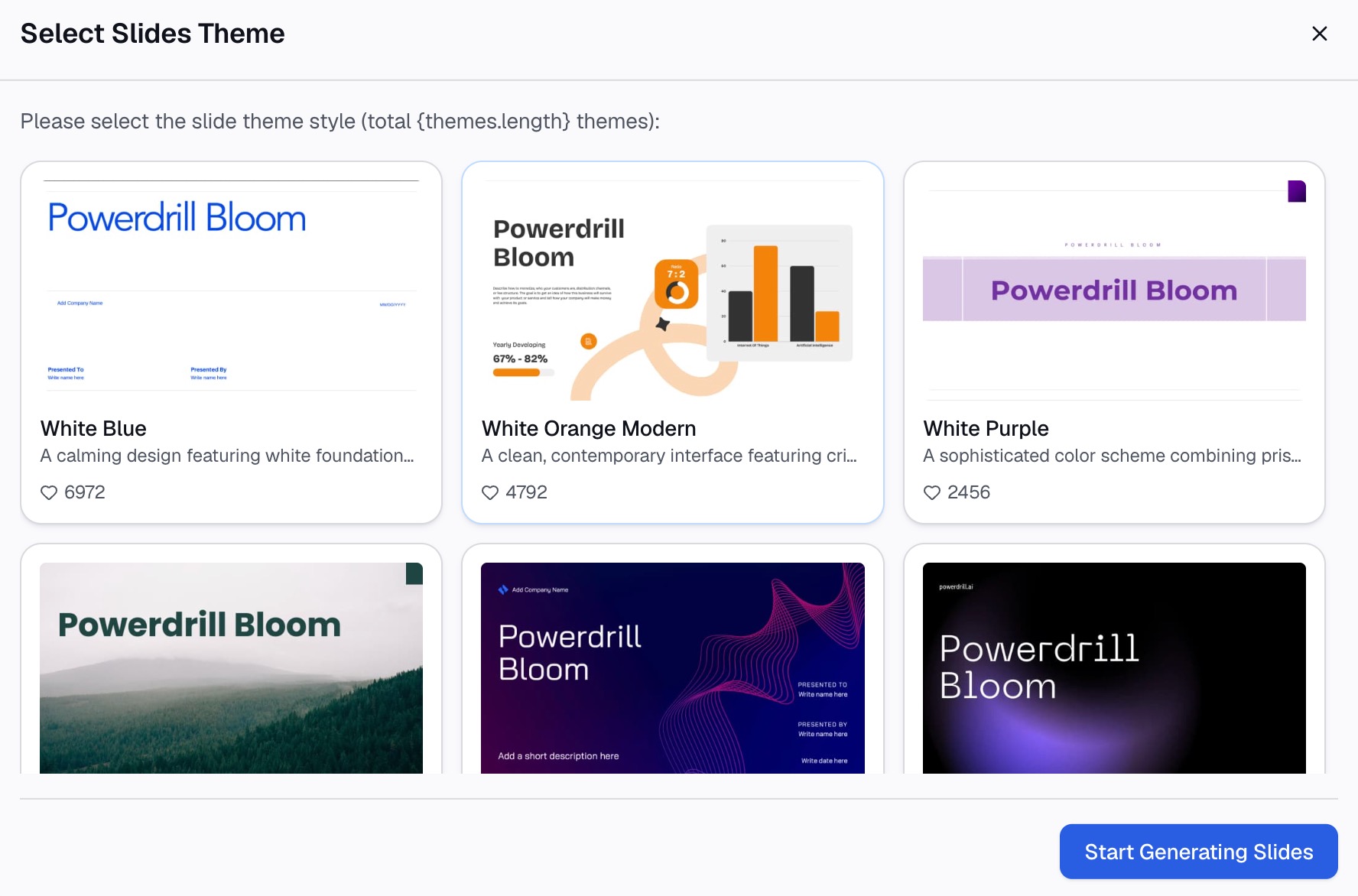
AIワークスペースを使用すれば、1回の指示で列のクリーニング、プロットの作成、トレンドラインの追加、外れ値の特定を行うことができます。以下の3つのステップでは、Powerdrill Bloomを使用します。その散布図作成ツール(scatter graph creator)のページでも、データセットをアップロードし、チャットでグラフを説明し、結果をダウンロードするという同じ流れが説明されています。
ステップ1:データをアップロードして2つの変数を指定する
データが含まれているスプレッドシートまたはCSVをアップロードします。散布図作成ツール(scatter graph creator)のページによると、CSVやExcelなどのフォーマットに対応しています。
次に、プロンプトで2つの変数を指定します。どの列を横軸にし、どの列を縦軸にするかを指示します。NISTの慣例に従い、もう一方の変数に影響を与えていると考えられる変数を横軸に配置します。
ファイルに多くの列がある場合は、コンテキストを1文追加します。「各行は1回の配達を表しています。時間が距離に依存しているかどうかを確認したいです。」これにより、AIが正しい列を選択し、それ以外の列を無視するのに役立ちます。

ステップ2:散布図、トレンドライン、相関関係を指示する
1回の指示で、グラフ、線形トレンドライン、および相関係数を求めます。適切なプロンプトの例は次のとおりです。「距離に対する配達時間の散布図を作成してください。線形トレンドラインを追加し、相関係数とR-2乗値を表示してください。」
データのクリーニングに関する説明も求めてください。欠損値や数値以外の値のために除外された行数をAIが教えてくれるはずです。その数値に違和感がある場合は、元のファイルを修正して再度実行してください。
候補となる変数が複数ある場合は、ペアごとに1つのグラフを作成するか、最初に相関表を求めるように指示します。より広範な初期分析については、当社の相関行列(correlation matrix)に関するガイドで解説しています。
ステップ3:パターンを読み取り、外れ値にラベルを付ける
数値を見る前に、まず形状を確認します。明確な方向性はありますか?関係は直線的ですか、それとも曲線的ですか?Xが大きくなるにつれて、ばらつきが広がっていますか?
次に、外れ値にその行の詳細情報をラベルとして付けるようAIに指示します。他の点から大きく離れた点は、グラフの中で最も有用な情報である場合が多々あります。入力ミスである可能性もあれば、上司から質問されるような特殊なケースである可能性もあります。
最後に、グラフの下に1文でまとめを記載します。方向性、関係の強さ、および注意事項を述べます。「道路閉鎖中の3件の遅延注文を除き、配達時間は距離とともに増加し、強い線形関係が見られます。」散布図作成ツール(scatter graph creator)のページに記載されているように、スライドやレポート用に高解像度のPNG形式でグラフをダウンロードできます。
散布図の読み取り方
NISTのハンドブックでは、一般的なパターンをプロットの例とともに示しています。以下は、最もよく目にするパターンです。
| パターン | 見た目の特徴 | 示唆するもの |
|---|---|---|
| 関係なし | 形のない雲のような集まり | XからYを予測することはできない |
| 強い正の関係 | 右上がりの直線に沿って点が密集している | Xが大きくなるとYも大きくなる |
| 強い負の関係 | 右下がりの直線に沿って点が密集している | Xが大きくなるとYは小さくなる |
| 曲線関係 | 点がカーブを描いている | 直線のトレンドラインを引くと誤解を招く |
| ばらつきの拡大 | Xが大きくなるにつれて雲が扇状に広がる | YのばらつきはXに依存する |
| 外れ値 | 他の点から大きく離れた1つの点 | 結論を出す前にその行のデータを確認する |
関係がないケースについて、NISTは、特定のXに対してYの値が「いたるところに散らばっている」と説明しています。強い正の関係については、「データに直線が無理なくフィットする」とし、「線周囲のばらつきは非常に小さい」と述べています。
ばらつきが広がるパターンには専門用語があります。NISTはこれを「不均一分散(heteroscedasticity)」と呼んでおり、「Xの値全体にわたってYのばらつきが一定でないこと」を意味します。これが重要である理由は、単純なトレンドラインはばらつきがほぼ均一であることを前提としているためです。
直線関係の強さを数値で表すには、相関係数(correlation coefficient)を使用します。1または-1に近い値は、強い線形関係を意味します。0に近い値は線形関係がほとんどないことを意味しますが、曲線関係が存在する可能性はあります。
相関関係は因果関係ではない
散布図は関連性を示すものであり、因果関係を示すものではありません。
NISTのハンドブックでは、この点について率直に述べています。「散布図は関連性を明らかにするものであり、これは因果関係への第一歩である」。さらに、「因果関係は関連性を内包するが、関連性は因果関係を意味しない」と付け加えています。
実務においては、因果関係を主張する前に第3の変数がないか探してください。アイスクリームの売上と日焼けはどちらも夏に増加しますが、一方がもう一方の原因になっているわけではありません。散布図に強いパターンが見られる場合は、Xに伴って他に何が変化しているかを考えてみてください。
関係性をモデル化する必要がある場合、次のステップは回帰分析(regression analysis)です。これは、Xが1単位変化するごとにYがどれだけ変化するかを推定するものです。
具体的な実例
架空の数値を用いたわかりやすい例を紹介します。ある配達チームが30件の注文を記録し、距離(キロメートル)と配達時間(分)を記録しました。
グラフは明確な右上がりのパターンを示しています。2〜5 kmの短い移動には15〜25分かかります。20〜25 kmの長い移動には55〜70分かかります。トレンドラインは着実に上昇しており、相関係数は0.91です。
3つの点がラインのはるか上に位置しています。これらはそれぞれ、6〜8 kmの注文で、配達に60分以上かかったものです。これらにラベルを付けると、3件とも道路閉鎖があった同じ日の午後に発生したことがわかります。
これら3つの注文を特定したことで、結論はシンプルになります。配達時間のばらつきの大部分は距離で説明でき、外れ値には既知の原因があります。チームは距離に基づいてルートを計画し、道路閉鎖を個別のリスクとして扱うことができます。
これこそが、グラフが得意とする要約の形です。1つのグラフ、1つの文、および短い例外のリストで完結します。
誠実なデータを伝えるためのバリエーションとフォーマット
3つ以上の変数がある場合に役立つ2つのバリエーションがあります。NISTのハンドブックでは、その両方について説明しています。
散布図行列(scatterplot matrix)は、「すべてのペアの散布図を1つのページに生成」します。これは、調査対象を選択する前に、データセット内のすべてのペアを素早くスキャンするための便利な方法です。
条件付きプロット(conditioning plot、コプロットまたはサブセットプロットとも呼ばれる)は、第3の変数の異なる値における、Xに対するYを示します。これにより、距離と時間の関係が平日と週末で同様に成り立つかどうかといった問いに答えることができます。
フォーマットも重要です。NISTは、最も一般的なバージョンでは各データ点にマーカーを使用し、「データ点同士を結ぶ線は引かない」と指摘しています。点と点の間に線を引くと、データには存在しない順序があるかのように誤解を与える可能性があります。
グラフの読みやすさを保つための、さらに3つの習慣を紹介します:
- 両方の軸に変数の名前と単位のラベルを付ける。
- 軸を適切な値から開始し、ゼロから始まらない場合はその旨を明記する。
- 点には1つの色を使用し、トレンドラインには対照的な色を使用する。
よくある間違い
以下は、グラフを誤解を招くものにしてしまいがちな、よくある間違いです:
- 数値のX値に折れ線グラフを使用する。 Microsoftのガイドラインでは、数値のX値は通常、散布図に適していると明確に示されています。
- 軸を入れ替える。 要因となる変数を横軸に、結果となる変数を縦軸に配置します。
- 曲線に対して無理に直線のトレンドラインを適用する。 まず形状を確認してから、トレンドラインを選択します。
- 確認せずに外れ値を削除する。 外れ値はエラーである可能性もあれば、グラフの中で最も重要なデータ点である可能性もあります。
- 相関関係から因果関係を主張する。 強いパターンは詳細な調査を正当化するものであり、結論を出すものではありません。
- プロットするデータ点が少なすぎる。 8つのデータ点で見られたパターンが、80個になると消えてしまうことがあります。
1つのファイルから複数の変数のペアをテストしたい場合は、Powerdrill Bloomをお試しください。トレンドラインと特定された外れ値を含む各グラフを自動的に作成します。
よくある質問
散布図は何に使われますか?
散布図は、2つの数値変数に関連性があるかどうかを確認するために使用されます。各点は1つの観測値を表し、それぞれの軸に1つの値が対応します。NISTのハンドブックによると、変数が関連しているか、その関係が線形か、ばらつきがXに応じて変化するか、そして外れ値があるか、といった問いに答えることができます。
Excelで散布図を作成するにはどうすればよいですか?
X値を左の列に、Y値を右の列に配置し、両方を選択します。「挿入」タブで、「散布図(X, Y)またはバブルチャートの挿入」メニューを開き、「散布図」を選択します。「グラフ要素」からトレンドラインを追加し、相関係数にはCORREL関数を使用します。
散布図と折れ線グラフの違いは何ですか?
散布図には2つの値軸があるため、点は横軸上の任意の位置に配置されます。折れ線グラフには等間隔の点を持つカテゴリ軸があり、時系列データに適しています。Microsoftは、数値のX値には散布図を、数値以外のX値には折れ線グラフを使用することを推奨しています。
散布図はどのように読み取ればよいですか?
方向、形状、およびばらつきを確認します。点が一一緒に上昇している場合は正の関係を示し、下降している場合は負の関係を示します。形のない雲のような集まりは関係がないことを示し、扇状に広がっている場合はばらつきがXに依存していることを示します。結論を出す前に、外れ値を確認してください。
AIはスプレッドシートから散布図を作成できますか?
はい、可能です。AIワークスペースにスプレッドシートをアップロードし、2つの列を指定して、トレンドラインと相関関係を含む散布図を指示します。Powerdrill Bloomの散布図作成ツール(scatter graph creator)はCSVおよびExcelファイルをサポートしており、グラフをPNG形式でダウンロードできます。
情報源: NIST/SEMATECH e-Handbook, Scatter Plot · NIST, Strong Linear Relationship · NIST, No Relationship · NIST, Heteroscedastic Variability · Microsoft Support, Present your data in a scatter chart or a line chart. ガイドライン参照日:2026年9月24日。