Excelでピボットグラフを作成する方法:2026年の簡単な3つの方法
Excelでピボットグラフを作成するには、データ内のセルを選択し、「挿入」タブから「ピボットグラフ」を選択します。グラフの配置場所を指定して「OK」をクリックし、表示したいフィールドを選択します。Excelはピボットテーブルと、それに連動したグラフを同時に作成します。
このガイドでは、データから直接作成する方法、既存のピボットテーブルから作成する方法、そしてExcel for the webで作成する方法の3つを解説します。また、ピボットグラフのフィルタリング、変更、修正方法に加え、大きなファイルをより速くグラフ化する方法についても説明します。手順は2026年11月12日に確認したMicrosoftのサポートページに基づいています。
ピボットグラフとは
ピボットグラフとは、ピボットテーブルを基に構築されたグラフのことです。Microsoftは「ピボットグラフは、関連付けられたピボットテーブル内のデータをグラフィカルに表現したものです」と説明しています。
この2つは常に連動しています。Microsoftの概要によると、関連するピボットテーブルへの変更は「ピボットグラフのレイアウトとデータに即座に反映され、その逆も同様です」とのことです。
この連動性こそが、このグラフを便利なものにしています。フィールドをグラフ内にドラッグすると、集計結果と図が同時に更新されます。通常のグラフは固定されたセルを参照するため、自動的にデータを再グループ化することはありません。
Microsoftがこれを使用することを勧める理由は単純です。「表の中の数字を見ただけでは、何が起きているのかをすぐに把握できる人ばかりではない」からです。
ピボットグラフは、以下のような場合に適しています:
- 集計すべき行が大量にある場合。 何百もの売上明細が、地域ごとの数本の棒グラフにまとまります。
- グループを比較したい場合。 製品別の販売数、部門別のコスト、チーム別のチケット数など。
- 質問が頻繁に変わる場合。 マネージャーが今日は地域別、明日は製品別のデータを求めてくるような状況。
- データが毎月増える場合。 Excelテーブルを更新すると、新しい行が自動的に取り込まれます。
逆に、一度作成したら二度と変更しない単一の固定グラフには不向きです。その場合は、通常のグラフの方が書式設定が簡単です。
ピボットグラフと通常のグラフの比較
ほとんどのグラフツールは両方で同じように機能します。Microsoftは、開始前に知っておくべきいくつかの違いを挙げています。
| 機能 | ピボットグラフ | 通常のグラフ |
|---|---|---|
| データソース | 関連付けられたピボットテーブル | ワークシートのセル |
| データ範囲の変更 | 「データの選択」からは不可 | 「データの選択」から可能 |
| 行と列の切り替え | 代わりにピボットテーブルのフィールドをピボットする | 「データの選択」から可能 |
| グラフの種類 | 散布図、株価、バブル以外のすべての種類 | すべての種類 |
| フィルタリング | 組み込みのピボットグラフフィルターウィンドウ | ソースデータへの手動フィルター |
| 更新時の書式設定 | 近似曲線、データラベル、誤差範囲は保持されない | 書式設定は保持される |
最後の行で多くの人がつまずきます。Microsoftによると、更新時に「近似曲線、データラベル、誤差範囲、およびデータセットへのその他の変更は保持されません」とのことです。これらの仕上げは最後に行うか、更新後に再適用してください。
まずデータを準備する
ピボットグラフの質は、その下にあるデータで決まります。Microsoftはソースデータについて明確なルールを提示しています。
- リスト形式を使用する。 「最初の行に列ラベル」を配置します。Excelはこれをフィールド名として使用します。
- 1列につき1つのデータ型。 Microsoftは「同じ列に異なるデータ型を混在させるべきではない」と述べています。
- 空白を作らない。 データ範囲内に「空白の行や列があってはなりません」。
- Excelテーブルを使用する。 Microsoftは、テーブル内の新しいデータはピボットテーブルを更新したときに含まれると指摘しています。
以下は、以下の例で使用する小さな売上テーブルです:
| 月 | 地域 | 製品 | 個数 |
|---|---|---|---|
| 1月 | 北 | デスク | 120 |
| 1月 | 南 | デスク | 90 |
| 1月 | 北 | チェア | 200 |
| 2月 | 南 | チェア | 160 |
| 2月 | 北 | デスク | 140 |
| 2月 | 南 | デスク | 110 |
これをテーブルに変換するには、任意のセルを選択してCtrl+Tを押します。後で見つけやすいように、テーブルに「Sales」などの短い名前を付けます。データが他のシステムからのエクスポートである場合は、作成前にスキャンしてください。小計行を削除し、結合されたセルを解除し、すべての月が同じ形式で入力されていることを確認します。ここでの10分間のクリーンアップが、後の混乱を防ぎます。
方法1:データから直接ピボットグラフを作成する
これはWindowsで最も速い方法です。Excelがピボットテーブルとグラフを一緒に作成します。
Microsoftの手順に従ってください:
- テーブル内のセルを選択します。
- 「挿入」を選択し、「ピボットグラフ」を選択します。
- ピボットグラフを表示する場所を選択します。
- 「OK」を選択します。
- メニューで表示するフィールドを選択します。
売上テーブルの場合、「地域」を「軸」エリアに、「個数」を「値」エリアにドラッグします。Excelは地域ごとに個数を合計し、縦棒グラフを描画します。
次に、「製品」を「凡例」エリアにドラッグします。グラフは各地域の棒を製品ごとに分割します。数式を一つも書かずに、グループ化された比較グラフを作成できました。
Excelは、手順3で選択したシートにピボットテーブルとグラフを配置します。集計によって元のデータが埋もれないよう、多くの人は新しいワークシートを選択します。
方法2:既存のピボットテーブルからピボットグラフを作成する
すでにピボットテーブルがある場合は、それを直接グラフ化できます。これはMacで唯一の方法でもあります。
Windowsでの手順は短いです:
- ピボットテーブル内のセルを選択します。
- 「挿入」を選択し、「ピボットグラフ」を選択します。
- グラフを選択します。
- 「OK」を選択します。
Macの場合、Microsoftは「まずピボットテーブルを作成してから、グラフを挿入する必要があります」と述べています。ピボットテーブル内の任意のセルを選択し、「挿入」タブを使用します。
Macにはグラフの種類に制限があります。Microsoftによると、挿入できるのは「縦棒、折れ線、円、またはレーダーチャートのいずれか」です。ツリーマップ、統計、コンボチャートなどの「他の種類のグラフは、現時点ではピボットテーブルでは機能しません」と付け加えています。
グラフが配置されると、ピボットグラフとして動作します。Microsoftによると、「ピボットテーブルのフィールドリストでフィールドを変更すると」更新されます。
テーブル自体の知識を復習したい場合は、各フィールドエリアについて解説しているExcelでのピボットテーブルの作り方ガイドをご覧ください。
方法3:Excel for the webでピボットグラフを作成する
Excel for the webでも、まずピボットテーブルが必要です。Microsoftは「まずピボットテーブルを作成する必要があります」と述べています。
その後、以下の手順に従います:
- ピボットテーブル内のセルを選択します。
- 「挿入」タブで、「グラフの挿入」ドロップダウンメニューを開きます。
- 任意のグラフオプションを選択します。
グラフがワークシートに表示されます。グラフを選択すると、リボンに「グラフ」タブが表示され、デザインを変更するオプションが利用可能になります。
この方法は、OneDriveやSharePointで共有されているブックに適しています。デスクトップ版のExcelをインストールしていなくても、複数の人が同じグラフを閲覧できます。
Excel for the webは、デスクトップアプリよりもオプションが少なくなっています。必要なメニューが見当たらない場合は、「編集」メニューからデスクトップ版Excelでファイルを開き、変更を加えてから保存し直してください。
ピボットグラフのフィルターと変更
ピボットグラフを使用する主な理由は、データを探索することです。Microsoftは「ピボットグラフを作成すると、ピボットグラフフィルターウィンドウが表示されます」と述べています。これを使用して、グラフの基になるデータを並べ替えたりフィルタリングしたりできます。
以下は、よく行われる変更です:
- 1つの値をフィルタリングする。 「地域」のフィルターを開き、「北」だけを残します。グラフとテーブルの両方が更新されます。
- スライサーを追加する。 Microsoftは、ピボットテーブルでスライサーを使用でき、「グラフもフィルタリングされます」と記しています。
- グラフの種類を変更する。 グラフを選択し、「グラフの種類の変更」を選択します。散布図、株価、バブル以外のすべての種類が使用可能です。
- 軸を入れ替える。 「製品」を「軸」エリアに、「地域」を「凡例」エリアに移動して、比較の切り口を反転させます。
- 日付をグループ化する。 ピボットテーブル内の日付フィールドを右クリックし、月別または四半期別にグループ化します。
ソースデータの変更後に更新するには、ピボットテーブルを右クリックして「更新」を選択します。グラフも一緒に更新されます。
レポート用にグラフを書式設定する
作成したままのピボットグラフは探索には向いていますが、レポートやスライド用のグラフにはもう少し配慮が必要です。Microsoftによると、ピボットグラフでは「タイトル、凡例の配置、データラベル、グラフの場所などを変更できます」とのことです。
以下の仕上げ手順を順番に進めてください:
- 明確なタイトルを付ける。 デフォルトの「合計」ラベルを、「北部は南部より100個多く販売」といった文章に置き換えます。
- 軸にラベルを付ける。 数値軸に「販売個数」などの単位を付けます。
- フィールドボタンを非表示にする。 「ピボットグラフ分析」タブの「フィールドボタン」メニューを使用して非表示にすると、スライド上でグラフがすっきり見えます。
- 落ち着いたスタイルを選ぶ。 1系列につき1色を使用し、太い目盛線を削除します。
- データラベルは最後に追加する。 ラベルは更新後に保持されないため、データが確定してから追加してください。
グラフを専用のシートに移動するには、グラフを右クリックして「グラフの移動」を選択します。グラフシートは1ページに印刷され、コピーも簡単です。
PowerPointでグラフを使用するには、Excelからコピーしてスライドに貼り付けます。元のブックを保存しておけば、翌月に数値を更新できます。リンクオプションについては、ExcelからPowerPointのグラフを更新する方法のガイドで解説しています。
各グラフは1つの問いに集中させるようにしましょう。3つの問いに答える必要がある場合は、3つの小さなグラフを作成します。すべてのフィールドを詰め込んだ混雑したグラフは、答えを分かりにくくしてしまいます。
ピボットグラフの例
先ほどの売上テーブルを「方法1」で作成した例です。「地域」を軸に、「製品」を凡例に、「個数」を値に設定しています。
| 地域 | チェア | デスク | 合計 |
|---|---|---|---|
| 北 | 200 | 260 | 460 |
| 南 | 160 | 200 | 360 |
| 合計 | 360 | 460 | 820 |
グラフには2つの棒の塊が表示されます。北部は合計460個、南部は360個販売しています。どちらの地域でも、デスクがチェアを上回っています。
ここで「月」をフィルターエリアに追加し、「2月」を選択します。北部はデスク140個でチェアはゼロ、南部はデスク110個とチェア160個となります。1つのフィルターでストーリー全体が変わります。
これがこの種のグラフのポイントです。新しい問いが生まれるたびに、新しいグラフを作るのではなく、ドラッグやクリックだけで対応できます。
結果を共有する前に、合計がソースと一致しているか確認してください。「個数」列の下に簡単なSUM関数を追加し、ピボットテーブルの総計と比較します。差がある場合は、空白行、テキスト値、またはテーブル範囲外の行がないか探してください。
AIを使ってExcelでピボットグラフを作成する
ファイルに数十の列がある場合、フィールドの選択が最も時間のかかる作業になります。AIツールを使えば、適切なグループ化を提案し、グラフを自動で描画してくれます。
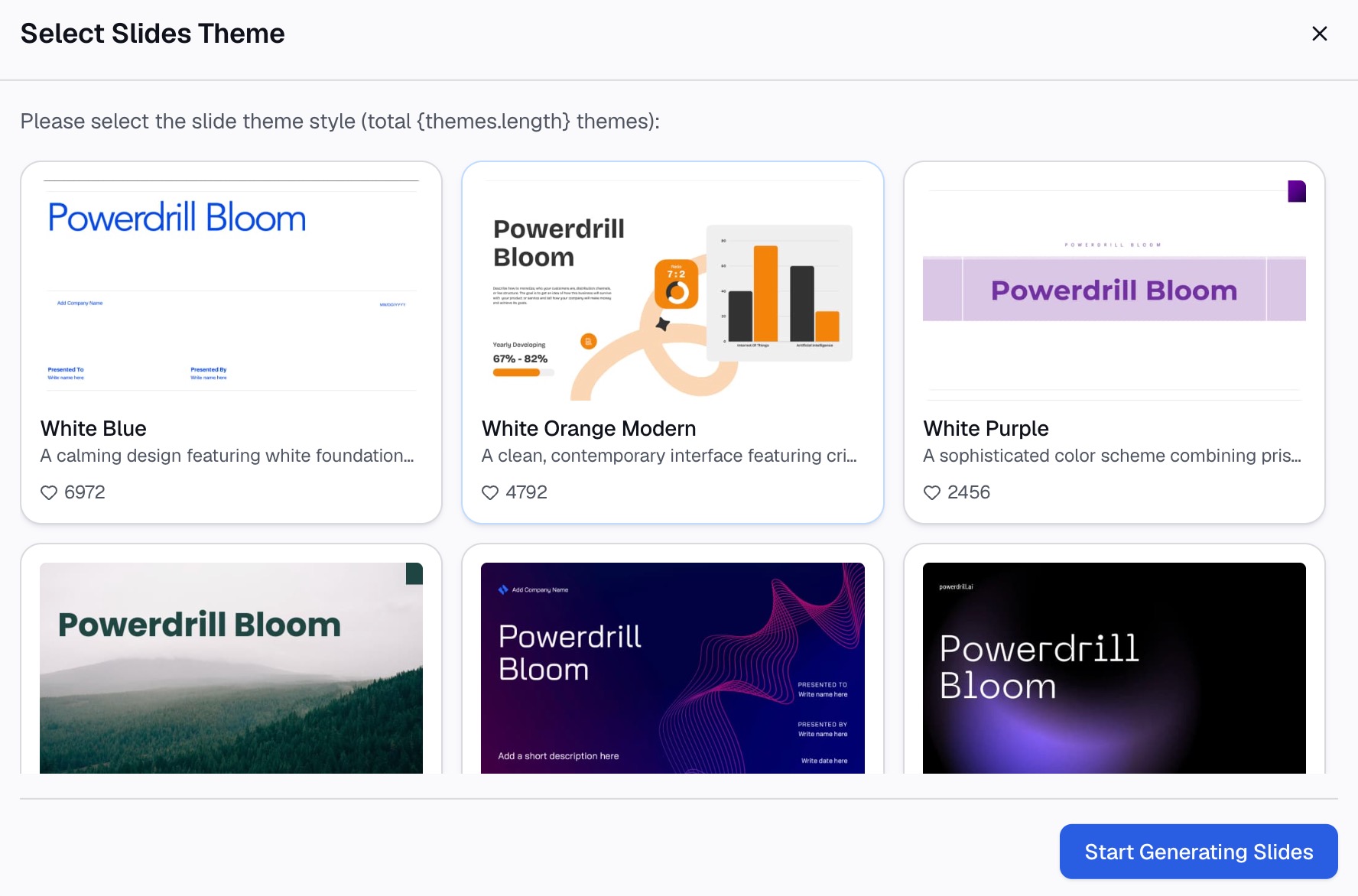
ここでは、Powerdrill Bloomを使用した3つのステップを紹介します。
ステップ1:Excelファイルをアップロードする
元のデータが入ったブックをアップロードします。Excelからグラフを作成するページには、「視覚化したいデータを含むExcelファイルを簡単にアップロードできます」とあります。Excel、CSV、またはPDFファイルをサポートしています。
上記と同じように、ヘッダー行が1行、1列に1つの型、空白行なしという整ったレイアウトを維持してください。

ステップ2:自然言語でグラフを依頼する
作成したい集計内容を説明します。例:「地域別の合計個数を製品ごとに分割して、縦棒グラフで表示して」。AIが正しいフィールドを選択できるよう、ファイルに表示されている通りの列名を指定してください。
Vibe Data Analysisのページによると、「棒グラフ、折れ線グラフ、ピボットテーブルなど、Vibeはその場でダイナミックなビジュアルを作成します」とのことです。その後、「1ヶ月分に絞り込んで」といった追加の依頼も可能です。
ステップ3:グラフを確認してエクスポートする
一つの合計値を手動でソースデータと照らし合わせて確認します。その後、結果を共有します。Excel AI Assistantを使えば、「インサイトをPowerPointスライド、インフォグラフィック、またはNotionページとしてワンクリックでエクスポート」できます。
資料にそのまま使えるグラフが必要な場合は、AI Graph Makerがより多くのグラフスタイルを提供しています。
避けるべきよくある間違い
これらはピボットグラフで最も頻繁に発生する問題です。
- ソース内の空白行。 Excelが範囲を途中で止めてしまうことがあります。空白行を削除するか、Excelテーブルを使用してください。
- 文字列として保存された数値。 合計ではなく個数として表示されてしまいます。先に数値に変換してください。
- 更新のし忘れ。 ソースが変更されても、更新するまでグラフは反映されません。
- 更新時のラベル消失。 Microsoftによると、データラベルや近似曲線は保持されません。最後に追加してください。
- カテゴリが多すぎる。 凡例に20個の製品があると読みにくくなります。上位数個にフィルタリングしてください。
- 問いに対して不適切なグラフの種類。 グループの比較には縦棒、経時変化には折れ線を使用してください。
- 散布図を期待する。 ピボットグラフは散布図、株価、バブルチャートにはできません。
- データ型の混在。 通貨の列に日付が混ざっていると、グループ化が壊れます。
テーブルを作成せずにデータを集計するその他の方法については、ピボットテーブルを使わずにExcelデータを集計する方法のガイドをご覧ください。
大きなファイルを素早くグラフ化する準備ができたら、今月の売上エクスポートデータでPowerdrill Bloomを試してみてください。
よくある質問
Excelでピボットグラフを作るには?
データ内のセルを選択し、「挿入」から「ピボットグラフ」を選択します。配置場所を選んで「OK」を押し、表示するフィールドを選択します。Excelがピボットテーブルとピボットグラフを同時に作成します。
ピボットテーブルなしでピボットグラフを作れますか?
Windowsでは、「挿入」>「ピボットグラフ」で両方を一度に作成できるため、先にピボットテーブルを作る必要はありません。MacおよびExcel for the webでは、先にピボットテーブルを作成する必要があります。
なぜ散布図のピボットグラフが作れないのですか?
Microsoftによると、ピボットグラフは散布図、株価、バブル以外のすべての種類に変更できます。散布図が必要な場合は、ピボットテーブルの値をコピーし、通常の範囲としてグラフ化してください。
ピボットグラフを更新するには?
グラフにリンクされているピボットテーブルを右クリックし、「更新」を選択します。この2つは連動しているため、グラフも同時に更新されます。
ピボットグラフからデータラベルが消えたのはなぜですか?
Microsoftによると、ピボットグラフを更新すると、近似曲線、データラベル、誤差範囲、その他のデータセットの変更は保持されません。更新のたびに再適用するか、最後のステップとして追加してください。
ソース: Microsoftサポート、ピボットグラフを作成する ・ Microsoftサポート、ピボットテーブルとピボットグラフの概要