PowerPointで円グラフを作成する方法:2026年の簡単な3つの方法

PowerPointで円グラフを作成するには、「挿入」>「グラフ」に移動し、「円」を選択してスタイルを選びます。サンプルデータが含まれたスプレッドシートが開くので、独自のカテゴリと数値に置き換えてから閉じます。最後に「グラフ要素」でデータラベルを追加し、「グラフスタイル」で色を調整して完成です。
このガイドでは、Microsoftが記載している正確なメニューに基づいた3つの作成方法を解説します。PowerPoint内でグラフを構築する方法、Excelから取り込む方法、またはAIを使用してデータファイルから生成する方法があります。また、書式設定、具体例、および最もよくある間違いについても説明します。
PowerPointの円グラフが示すもの
円グラフは、部分が全体をどのように構成しているかを示します。Microsoftの言葉を借りれば、円グラフは「四半期ごとの売上高などの個々の数値が、合計金額に対してどの程度貢献しているか」を示します。
各スライス(扇形)は1つのカテゴリを表します。Microsoftによれば、各スライスは「円全体に対するそのスライスのサイズまたはパーセンテージ」を示します。
円グラフは要点がシンプルであるため、スライドに適しています。視聴者はどの部分が最大であるかを一目で把握できます。以下のような問いに答える場合に最適です:
- 各地域からの収益シェアはどのくらいか?
- 予算は部門間でどのように分割されているか?
- アンケート回答の各選択肢の割合は?
- どのチャネルが最も多くの新規顧客をもたらしているか?
時間の経過に伴うトレンドや、多くの似たような値を比較するのには向いていません。そのような場合は、折れ線グラフや棒グラフの方が適しています。
始める前に:必要なもの
円グラフに必要なデータはごくわずかですが、データはいくつかのルールに従う必要があります。Microsoftは、円グラフが最も効果的に機能するための3つの条件を挙げています:
- データ系列が1つであること。 「データ系列が1つしかないこと。」
- ゼロまたは負の値がないこと。 「データ値に0または0未満の値が含まれていないこと。」
- カテゴリが7つ以下であること。 Microsoftは「スライスが7つを超えると、グラフが読み取りにくくなる可能性がある」と警告しています。
データを2つの列に配置します。最初の列にカテゴリ名を、2番目の列に数値を入力します。数値はドルや回答数など、同じ単位で統一してください。
カテゴリが7つ以上ある場合は、最も小さいものを「その他」にまとめます。データが適合しない場合のMicrosoftのアドバイスは、「棒グラフ、柱状グラフ、または折れ線グラフを試すこと」です。
どの方法を選ぶべきか
| 方法 | 最適なケース | データの更新 |
|---|---|---|
| 方法1:PowerPointで挿入 | 入力する数字が少ない場合 | グラフのデータシートを編集する |
| 方法2:Excelからコピーまたはリンク | データがすでにExcelワークブックにある場合 | はい(リンクして貼り付けた場合) |
| 方法3:AIで作成 | 数値が大きなファイルやレポートにある場合 | 更新されたファイルから再構築する |
方法1:PowerPointで円グラフを挿入する
数値がわかっている場合、PowerPointで円グラフを作成する最も速い方法です。PowerPoint for Microsoft 365におけるMicrosoftの手順は以下の通りです:
- 挿入タブで、グラフを選択します。
- ダイアログで円を選択し、希望の円グラフを選んでOKをクリックします。
- 表示されるスプレッドシートで、プレースホルダーデータを独自のデータに置き換えます。
- 完了したらスプレッドシートを閉じます。
- グラフを選択し、横に表示されるアイコンを使用して仕上げを行います。
アイコンには3つの役割があります。グラフ要素は、データラベルなどの項目の表示・非表示や書式設定を行います。グラフスタイルは色やスタイルを変更します。グラフフィルターはデータの表示・非表示を切り替えます。
後で数値を変更するには、グラフを選択して再度データを開きます。Macの場合、MicrosoftはグラフのデザインタブにあるExcelでデータを編集を挙げています。Web版では、グラフを選択してExcelで編集を選ぶよう指示されています。
知っておくべき制限が1つあります。Microsoftは「PowerPoint for the webでは現在、円グラフの書式設定が制限されています」と述べています。完全な書式設定を行うには、デスクトップアプリでファイルを開いてください。
方法2:Excelから円グラフをコピーまたはリンクする
データがすでにワークブックにある場合は、Excelでグラフを作成して取り込みます。これにより、数値の信頼できる情報源を1つに保つことができます。
まず、Excelでグラフを作成します。Microsoftの手順では、データを選択し、挿入 > 円グラフまたはドーナツ グラフの挿入を選択してグラフを選びます。
次に、それをPowerPointにコピーします:
- Excelでグラフをクリックし、Ctrl+Cを押します。
- PowerPointでグラフを配置したい場所をクリックし、Ctrl+Vを押します。
- グラフの横に表示される貼り付けオプションボタンを選択します。
- 貼り付け方法を選択します。
貼り付けオプションによって、グラフのリンク状態が決まります:
- 変換先のテーマを使用しワークブックを埋め込む:スライドの書式に合わせます。
- 元の書式を保持しワークブックを埋め込む:Excelの外観を維持します。
- 変換先のテーマを使用しデータをリンク:スライドに合わせつつ、ワークシートとのリンクを維持します。
- 元の書式を保持しデータをリンク:Excelの外観とリンクの両方を維持します。
- 図:画像として貼り付けます。Microsoftによれば、これは「編集や更新ができません」。
埋め込みとリンクでは、ファイルを共有した際の挙動が異なります。埋め込みグラフはデータのコピーを独自に保持するため、プレゼンテーションファイルと一緒に移動します。リンクされたグラフはワークブックから読み取るため、両方のファイルを一緒に保管する必要があります。
月次レポートにはリンクオプションを選んでください。Microsoftは、リンクされたデータは「ソースのExcelワークシートが更新されたときに」更新されると述べています。なお、これらのコピー機能は「Office Onlineでは利用できない」ため、デスクトップアプリを使用してください。
リンクされたグラフを最新の状態に保つ詳細については、ExcelからPowerPointグラフを更新する方法のガイドをご覧ください。
方法3:AIで円グラフを作成する
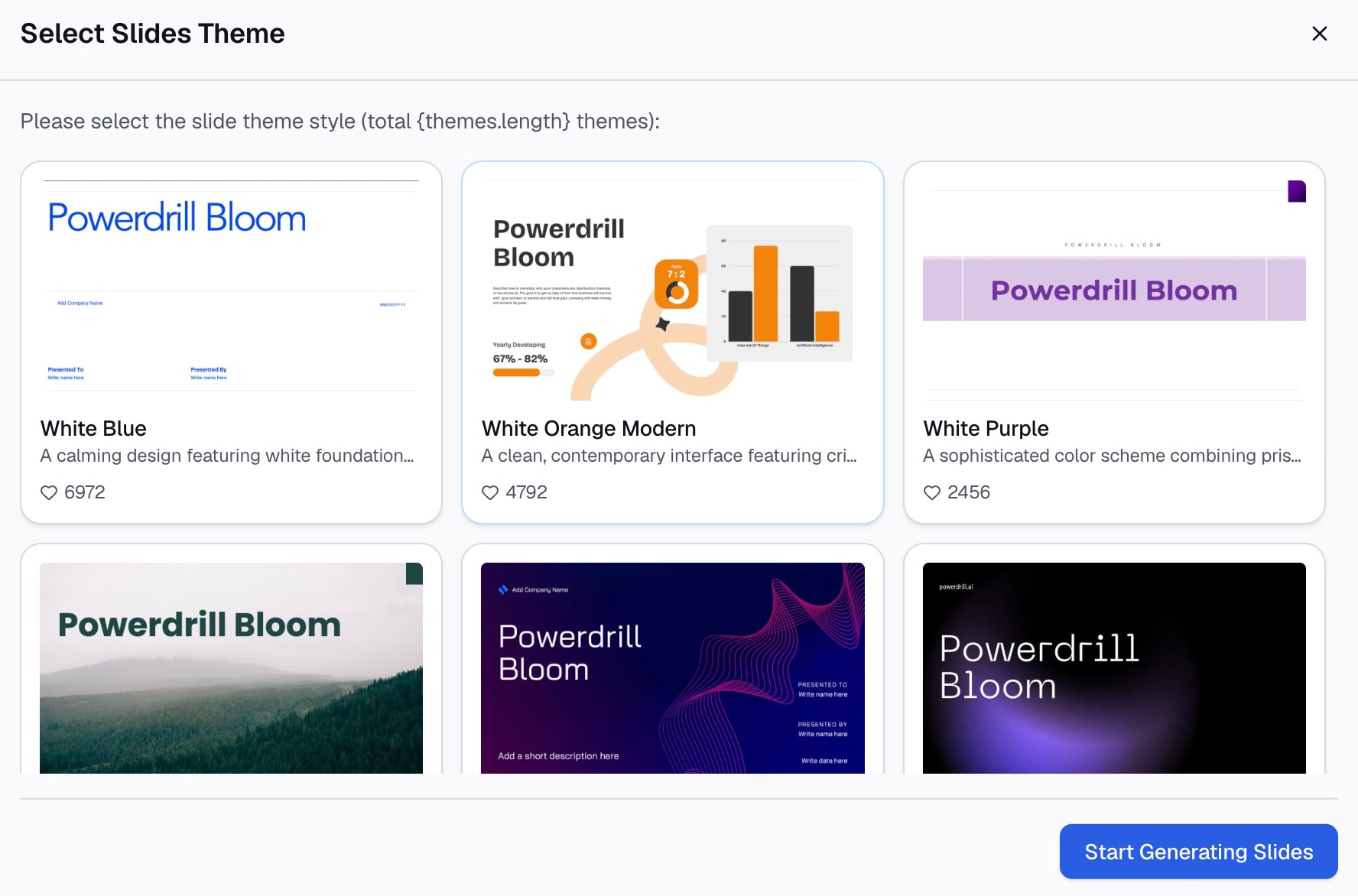
最初の2つの方法は、カテゴリと合計が準備できていることを前提としています。しかし、実際にはそうでないことも多いでしょう。数値が数千行の売上エクスポートデータやPDFレポートの中にある場合があります。AIツールを使えば、カテゴリの集計からグラフやスライドの作成まで代行してくれます。
ここでは、Powerdrill Bloomを使用した3つのステップによる方法を紹介します。
ステップ1:データファイルをアップロードする
生の数値が含まれているファイルから始めます。これはExcelワークブック、CSVエクスポート、またはPDFレポートなどが考えられます。
料金ページのFreeプランには「Excel、CSV、PDF、ドキュメントのアップロード」が記載されています。Pie Chart Makerのページには「データをアップロードするだけで、すぐに結果を確認できます」とあります。

ステップ2:内訳とグラフを依頼する
円グラフで何を示したいかを自然な言葉で説明します。例えば:「第3四半期の地域別総収益、5%未満のものは『その他』としてグループ化し、パーセンテージラベル付きの円グラフで表示して」のように入力します。
ツールがカテゴリごとに列を合計するため、ピボットテーブルを作成する手間が省けます。Pie Chart Makerのページには「スプレッドシートや数式は不要。数クリックでグラフを作成」と記載されています。どの地域がリードしたかなど、分析結果を示すスライドタイトルも依頼しましょう。
ステップ3:数値を確認しPowerPointに書き出す
共有する前に、スライスの数値をソースファイルと照らし合わせて確認します。ホームページには「すべての数値は、その根拠となるページ、行、図とともに返される」とあり、各合計値を追跡できます。
その後、エクスポートします。Excel to PPTツールを使えば「ワンクリックでPowerPointにエクスポート」できます。PowerPointでファイルを開き、テンプレートに合わせたり色を調整したりしてください。
MacまたはWeb版のPowerPointで円グラフを作成する
Windows以外ではメニューが若干異なります。Microsoftはそれぞれに個別の手順を提供しています。
Macの場合、開始方法は同じです:
- 挿入タブでグラフを選択し、円を選びます。
- 使用する円グラフのスタイルを選択します。
- 表示されるスプレッドシートのプレースホルダーデータを置き換え、閉じます。
- グラフを選択し、グラフのデザインタブを使用してカスタマイズします。
「グラフのデザイン」タブのグラフ要素を追加で、タイトル、データラベル、凡例を制御します。クイックレイアウトはプリセットのレイアウトを適用します。色の変更で配色を入れ替えます。数値を変更するには、行/列の入れ替え、データの選択、またはExcelでデータを編集を使用します。書式タブでは、枠線、塗りつぶし、効果を変更できます。
Web版の場合、挿入 > グラフに移動し、円を選択します。データを変更するには、グラフを選択し、左上隅にあるExcelで編集を選びます。
Web版は書式設定ツールが少なくなっています。Microsoftは、代わりにデスクトップアプリでグラフの書式設定を行うことができると述べています。編集を選択し、デスクトップ アプリで開くを選択してください。Web版のPowerPointで素早くドラフトを作成し、デスクトップ版で仕上げるのが効率的です。
PowerPointで円グラフの書式を設定する方法
いくつかの書式設定を選択するだけで、円グラフは格段に読みやすくなります。
データラベルを追加する。 グラフを選択し、グラフ要素からデータラベルを選択します。Microsoftの例がその理由を示しています。ラベルがないと「コーヒーが総売上の38%であることを伝えるのは難しい」からです。データラベルの横にある矢印を使用して位置を変更したり、テキストバブルを表示するデータ吹き出しを選択したりできます。
パーセンテージや名前を表示する。 ラベルを右クリックし、データ ラベルの書式設定を選択します。ラベルの内容で、カテゴリ名、値、パーセンテージ、またはそれらの組み合わせを選択します。
1つのスライスを切り出す。 Microsoftのアドバイスでは、「円グラフの個々のスライスを外側にドラッグすることで、そのスライスに注目を集める」ことができます。円全体を操作する場合は、右クリックしてデータ系列の書式設定を選択し、要素の切り出しスライダーを使用します。
小さなスライスを明確に示す。 「補助円グラフ付き円グラフ」または「補助縦棒付き円グラフ」に切り替えます。グラフを選択し、グラフのデザイン > グラフの種類をの変更を選択します。Microsoftによれば、これらのグラフは「小さな値を補助の円グラフまたは積み上げ棒グラフに切り出して表示」します。
丸め誤差を修正する。 Microsoftは、パーセンテージラベルが「丸められることがあり」、その結果「合計が100%にならない可能性がある」と指摘しています。表示形式の小数点以下の桁数を変更して修正してください。
色に意味を持たせる。 注目させたいスライスには1つの強い色を使用し、残りのスライスには控えめな色を使用します。
円グラフの例
架空の会社「Harbor Kitchen Supply」の短い例を紹介します。以下の数値はすべて架空のものです。
| 地域 | 第3四半期収益 | シェア |
|---|---|---|
| 西部 | $420,000 | 35% |
| 南部 | $300,000 | 25% |
| 中西部 | $240,000 | 20% |
| 北東部 | $180,000 | 15% |
| オンラインのみ | $60,000 | 5% |
では、手順を適用してみましょう。
データを確認する。 5つのカテゴリがあり、すべて正の値で、1つの系列にまとまっています。円グラフが適しています。
方法を選ぶ。 合計値は売上ワークブックから取得したものなので、リンク付きの「方法2」が有効です。来四半期には、ワークブックを更新すればグラフも更新されます。
ラベルを付ける。 各スライスに地域名とパーセンテージを表示します。ラベルで各スライスが何であるか示されているため、凡例は削除します。
ポイントを強調する。 「西部」のスライスを少し切り出し、ブランドカラーを適用します。他はグレー系に保ちます。
見出しを書く。 分析結果を述べます:「西部が第3四半期収益の35%を牽引」。円グラフはそのメッセージを裏付けるものとなります。
更新しやすい円グラフを作る
ほとんどの円グラフは、毎月または四半期ごとに再利用されます。今少し設定をしておけば、後で時間を節約できます。
データを一箇所にまとめる。 数値がExcelから来ている場合は、リンクオプションで貼り付けます。そうすれば、グラフはワークブックに追従します。
テンプレートスライドを使用する。 色、ラベルスタイル、見出しの位置を固定したスライドを1枚用意しておきます。次回はデータを変更するだけで済みます。
データからラベルを生成する。 手入力のテキストボックスではなく、パーセンテージラベルを使用します。ラベルは数値が変われば更新されますが、手入力のテキストは更新されません。
毎回合計を確認する。 カテゴリの合計が依然として全体と一致しているか確認してください。新しいカテゴリが追加されたり、名前が変更されたりすると、スライスが分割されることがあります。
きれいに更新されるPowerPointの円グラフは、洗練された使い捨てのグラフよりも価値があります。これらの習慣を身につけて一度構築すれば、次のレポート作成は数分で終わります。
よくある円グラフの間違い
スライスが多すぎる。 7つ以上のスライスがあると、円グラフは読み取りにくくなります。小さなカテゴリは「その他」にまとめるか、棒グラフを使用してください。
合計が合わないスライス。 円グラフは1つの全体の部分を示す必要があります。「オンライン売上」と「新規顧客」のように、重複するカテゴリを混ぜないでください。
3D効果。 傾いた3D円グラフは、スライスのサイズを判断しにくくします。フラットな円グラフの方が読みやすいです。
2つの円を並べる。 2つの円グラフを比較するのは困難です。年次やグループ間でのシェアを比較するには、積み上げ棒グラフを使用してください。
ラベルの欠落。 パーセンテージがないと、視聴者はサイズを推測するしかありません。重要なすべてのスライスにデータラベルを追加してください。
定期レポートに画像を貼り付ける。 グラフを図として貼り付けると、更新されません。繰り返し作成するレポートにはリンクオプションを使用してください。
他のグラフの種類やデザインのヒントについては、円グラフのガイドをご覧ください。データから一気にスライドを作成したい場合は、次回の売上データのエクスポート時にPowerdrill Bloomを試してみてください。
よくある質問
PowerPointで円グラフを作るにはどうすればいいですか?
「挿入」>「グラフ」に移動し、「円」を選択してスタイルを選びます。開いたスプレッドシートのサンプルデータを置き換えてから閉じます。「グラフ要素」でデータラベルを追加し、「グラフスタイル」で色を変更します。
PowerPointの円グラフでパーセンテージを表示するにはどうすればいいですか?
グラフを選択し、「グラフ要素」から「データラベル」を選択します。ラベルを右クリックして「データ ラベルの書式設定」を選択し、「ラベルの内容」で「パーセンテージ」にチェックを入れます。カテゴリ名も一緒に表示できます。
PowerPointの円グラフのデータを編集するにはどうすればいいですか?
グラフを選択し、「グラフのデザイン」タブからデータを開きます。Macでは、そこに「Excelでデータを編集」があります。Web版PowerPointでは、グラフを選択して「Excelで編集」を選びます。数値を変更すると、スライスが更新されます。
Excelの円グラフをPowerPointにリンクできますか?
はい。Excelでグラフをコピーし、PowerPointで貼り付ける際に「データをリンク」貼り付けオプションを選択します。Microsoftによれば、ソースのワークシートが更新されるとリンクされたグラフも更新されます。このコピー機能にはデスクトップアプリが必要です。
円グラフのスライスは何個までにするべきですか?
Microsoftは、スライスが多すぎると読み取りにくくなるため、カテゴリは7つ以内にすることを推奨しています。小さな値は「その他」にまとめるか、棒グラフや柱状グラフに切り替えてください。
出典: Microsoft サポート, 円グラフを作成する · Microsoft サポート, 円グラフを追加する · Microsoft サポート, 円グラフを切り出す、または展開する · Microsoft サポート, グラフにデータ ラベルを追加または削除する · Microsoft サポート, Excel から別の Office プログラムにコピーする。2026年11月2日時点の詳細情報。