Excelで予算表を作成する方法:ステップ・バイ・ステップ
Excelで予算を作成するには、まずA列に収入と支出のカテゴリを書き出します。B列に予定額、C列に実際の金額を入力します。各セクションをSUM関数で合計し、総収入から総支出を差し引きます。予定と実績の差額を表示する列を追加すれば、どこで支出が超過したかを確認できます。
このガイドでは、数値の集め方、シートの設定方法、SUMやSUMIFを使ってカテゴリ別に支出を合計する方法を解説します。また、1ヶ月の完全な例や、銀行の書き出しデータから素早くシートを作成する方法も紹介します。手順は、2026年11月16日に参照したMicrosoftのサポートページおよび消費者金融保護局(CFPB)の予算管理ガイドに基づいています。
Excelでの予算管理でできること
予算とは、通常1ヶ月などの一定期間におけるお金の計画です。入ってくるお金と出ていくお金を比較し、貯蓄に回せる残額を明らかにします。
消費者金融保護局(CFPB)は、予算が重要な理由を説明しています。「どれくらいのお金が入ってきて、どこへ消えていくのか」を確認するまでは、計画を立てることは困難です。ガイドによれば、この全体像がなければ「貯蓄に回せる分が残るかどうかを判断するのは難しい」とされています。
Excelは予算管理に最適なツールです。合計を自動で計算し、数値が変われば即座に更新され、月ごとの記録を保存できます。テンプレートを使うこともできますが、自分でシートを作成することで、そこにあるすべての数値を深く理解できるようになります。
この手法は、家計、小規模ビジネス、クラブ、あるいはプロジェクトにも同様に有効です。変わるのはカテゴリだけです。
まず数値を集める
Excelを開く前に、予算の土台となる事実を集めましょう。CFPBのガイドでは、これを明確な質問に分解しています。
- お金はどこから入ってくるか? ガイドでは「お金がどこから来ているのか、その全体像を把握すること」から始めるよう勧めています。給与、副収入、あらゆる手当を含めます。
- お金はどこへ行くのか? ガイドは、支出の記録を「最も大変な作業」と呼んでいます。過去1〜3ヶ月分の銀行やカードの明細を確認しましょう。
- 請求書の内容と支払日はいつか? ガイドは、資金不足の原因が「請求書の支払いタイミングと収入のタイミングが合っていないこと」にある可能性を指摘しています。
追跡が大変だと感じるなら、CFPBは小さく始めることを提案しています。「領収書を見直すか、口座を確認して、1週間ごとの支出を確認する」ことから始められます。
支出をカテゴリに分類しましょう。一般的なものには、住居費、光熱費、食費、交通費、保険、電話・インターネット、外食、娯楽、貯蓄、借入返済などがあります。10から15程度のカテゴリ数が管理しやすいでしょう。
シートを設定する
明確なレイアウトにすることで、予算の読み取りや更新が容易になります。空白のワークブックから開始し、以下の列を設定します。
| 列 | 入力内容 |
|---|---|
| A | カテゴリ名 |
| B | 予定額 |
| C | 実績額 |
| D | 差額(実績マイナス予定) |
| E | 備考 |
収入を一番上の専用セクションに配置します。その下に支出を配置し、1カテゴリにつき1行を使います。各セクションの下には合計用の行を設けます。
各セクションをExcelのテーブルに変換します。Microsoftによれば、「セル範囲をExcelのテーブルに変換する」ことでデータの管理が容易になります。これを行うには、範囲を選択し、ホーム > テーブルとして書式設定を選択してスタイルを選びます。最初の行に列名が入っている場合は、見出しのチェックボックスをオンにします。
テーブルには2つの便利な機能があります。縞模様の行は長いリストを読みやすくします。集計行を使えば、SUMやAVERAGEなどの関数を含むオートサムリストを利用できます。
金額の列を通貨形式に設定します。セルを選択し、ホームタブの数値書式リストから通貨を選択します。これにより、すべての金額が読みやすくなります。
ドロップダウンリストでカテゴリを追加する
個々の購入記録もつけている場合は、カテゴリにドロップダウンリストを使用しましょう。これにより、ある行では「食費」、別の行では「食品」といった入力ミスを防ぐことができます。入力ミスがあると合計が正しく計算されません。
Microsoftが示す手順は簡単です:
- 別のシートにカテゴリ名を入力します。理想的には、それらをExcelのテーブルにします。
- ドロップダウンリストを表示させたいセルを選択します。
- データタブに移動し、データの入力規則を選択します。
- 設定タブの入力値の種類ボックスで、リストを選択します。
- 元の値ボックスで、作成したカテゴリのリストを選択します。
- ドロップダウンリストから選択するにチェックが入っていることを確認します。
テーブルにするステップが重要です。Microsoftはテーブルの利点を説明しています。項目を追加または削除すると、「そのテーブルに基づいたドロップダウンリストは自動的に更新されます」。
エラーメッセージを追加することもできます。リストにないカテゴリが入力されたときにメッセージを表示させることが可能です。
SUMで収入と支出を合計する
SUM関数が作業の大部分を担います。Microsoftはこれをシンプルに「SUM関数は値を加算します」と説明しています。
構文は SUM(数値1,[数値2],...) です。例えば、予定支出がB12からB21にある場合、合計行に次のように入力します:
=SUM(B12:B21)
実績列と収入についても同様に行います。次に、手元に残る金額を求めます:
=B8-B22
ここでB8は予定収入の合計、B22は予定支出の合計です。この数式を横にコピーすれば、実績値についても残額を算出できます。
Microsoftは、セルを一つずつ足していくことに対しても注意を促しています。=A1+B1+C1 のような数式は、セルにテキストが含まれていると機能しなくなります。同ページによれば、これらは「数値ではなくテキストを参照することで #VALUE! エラーが発生する」原因となります。SUMの方が安全で、チェックも容易です。
SUMIFでカテゴリ別に合計する
各購入をそれぞれの行に記録している場合、SUMIFを使えばその記録をカテゴリ別の合計に変換できます。Microsoftは「指定した条件を満たす範囲内の値を合計するには、SUMIF関数を使用します」と述べています。
構文は SUMIF(範囲, 検索条件, [合計範囲]) です。Microsoftの例では =SUMIF(B2:B5, "John", C2:C5) となっています。これは、B2:B5の対応するセルが「John」である場合にのみ、C2:C5の値を加算します。
支出ログの場合、B列にカテゴリ、C列に金額が入っているかもしれません。その月の食費を合計するには、次のように入力します:
=SUMIF(B2:B60, "食費", C2:C60)
さらに良い方法は、検索条件をサマリーシートのカテゴリ名が入力されたセルに指定することです。そうすれば、一つの数式をすべてのカテゴリにコピーして使い回せます。セル参照を使わない場合、テキストの条件は「二重引用符で囲む」必要があることに注意してください。
カテゴリと月など、2つの条件で合計したい場合は、代わりにSUMIFSを使用します。
実績と差額を追跡する
予算は、実際に起こったことと比較して初めて役に立ちます。毎月末、あるいは必要なら毎週、実績列を記入しましょう。
D列で、実績から予定を差し引きます:
=C12-B12
正の数値は予定より多く使ったことを意味し、負の数値は少なく済んだことを意味します。この数式をすべてのカテゴリにコピーします。
予算超過を目立たせるために、条件付き書式を追加しましょう。D列を選択し、ホーム > 条件付き書式 > セルの強調表示ルール > 指定の値より大きいを選択します。「0」を入力し、赤の塗りつぶしを選択します。
同じワークブック内に、1ヶ月につき1枚の予算シートを保持します。各タブに「2026-11」のように月名を付けます。これにより、月ごとの比較やパターンの把握が容易になります。
月間予算の例
2026年11月のある世帯の簡単な例を以下に示します。金額はすべて米ドルです。
収入:
| カテゴリ | 予定 | 実績 |
|---|---|---|
| 給与 | 4,200 | 4,200 |
| 副業 | 600 | 600 |
| 総収入 | 4,800 | 4,800 |
支出:
| カテゴリ | 予定 | 実績 | 差額 |
|---|---|---|---|
| 家賃 | 1,500 | 1,500 | 0 |
| 光熱費 | 220 | 245 | 25 |
| 食費 | 600 | 680 | 80 |
| 交通費 | 250 | 230 | -20 |
| 保険 | 180 | 180 | 0 |
| 電話・インターネット | 120 | 120 | 0 |
| 外食 | 200 | 310 | 110 |
| 娯楽 | 150 | 140 | -10 |
| 貯蓄 | 800 | 800 | 0 |
| 借入返済 | 400 | 400 | 0 |
| 総支出 | 4,420 | 4,605 | 185 |
予定の合計は =SUM(B12:B21) で4,420となります。実績の合計は4,605です。差額列の合計は185となり、これは4,605から4,420を引いた数値と一致します。
計画では残額は380でしたが、実際には195でした。差額列を見ればその理由がわかります。外食が110、食費が80超過したためです。
これにより、次にすべきことが明確になります。来月は、食費の予算を現実に合わせて増やすか、週ごとの食費制限を設けます。外食は、より削減しやすい項目です。
先を見越して予算を守る
毎月の請求は計画しやすいですが、年に1、2回発生するコストはそうではありません。車の修理、年払いの保険、プレゼント、学費などは、書類上は問題なさそうに見えた月を台無しにする可能性があります。
解決策は、それらを分散させることです。年間の不定期なコストを合計し、12で割ります。その金額を「年間コスト」などのカテゴリに入れ、毎月取り分けておきます。請求が来たときには、すでにお金が用意されている状態になります。
貯蓄も同じように扱いましょう。貯蓄を支出リストの最後ではなく、上のほうに配置します。そうすれば、緊急資金などの目標額が、余ったお金からではなく、最優先で支払われるようになります。
同じワークブックで進捗を追跡できます。各目標、目標額、これまでの貯蓄額をまとめた小さなテーブルを追加します。=C3/B3 のような単純な数式で、各目標の達成率を表示できます。書式はパーセンテージに設定します。
シートを作るのは簡単な部分です。それを毎月使い続けることのほうが困難です。CFPBのガイドでは、いくつかの実践的なヒントを提示しています。
- 自分に合うようにする。 ガイドは「自分に合ったツールを作成する」こと、そして「1ヶ月ずつ」家計を見直すことを勧めています。
- 習慣を見直す。 これを「削減できる分野を探すための最も簡単な方法」と呼んでいます。
- 目標を設定する。 大小にかかわらず明確な目標があれば、努力に目的が生まれます。
- サポートを見つける。 ガイドはこれを運動の習慣に例えています。「信頼できる家族や友人」がいれば、より継続しやすくなります。
短い月次レビューを行うことで、習慣が定着しやすくなります。特定の日を決め、実績を記入し、差額列を確認します。通常、10分もあれば十分です。
AIを使ってExcelで予算を作成する
数ヶ月分の銀行の書き出しデータがある場合、すべての行をカテゴリに分類するのは時間がかかります。AIツールを使えば、ファイルを読み取ってサマリーを自動作成できます。
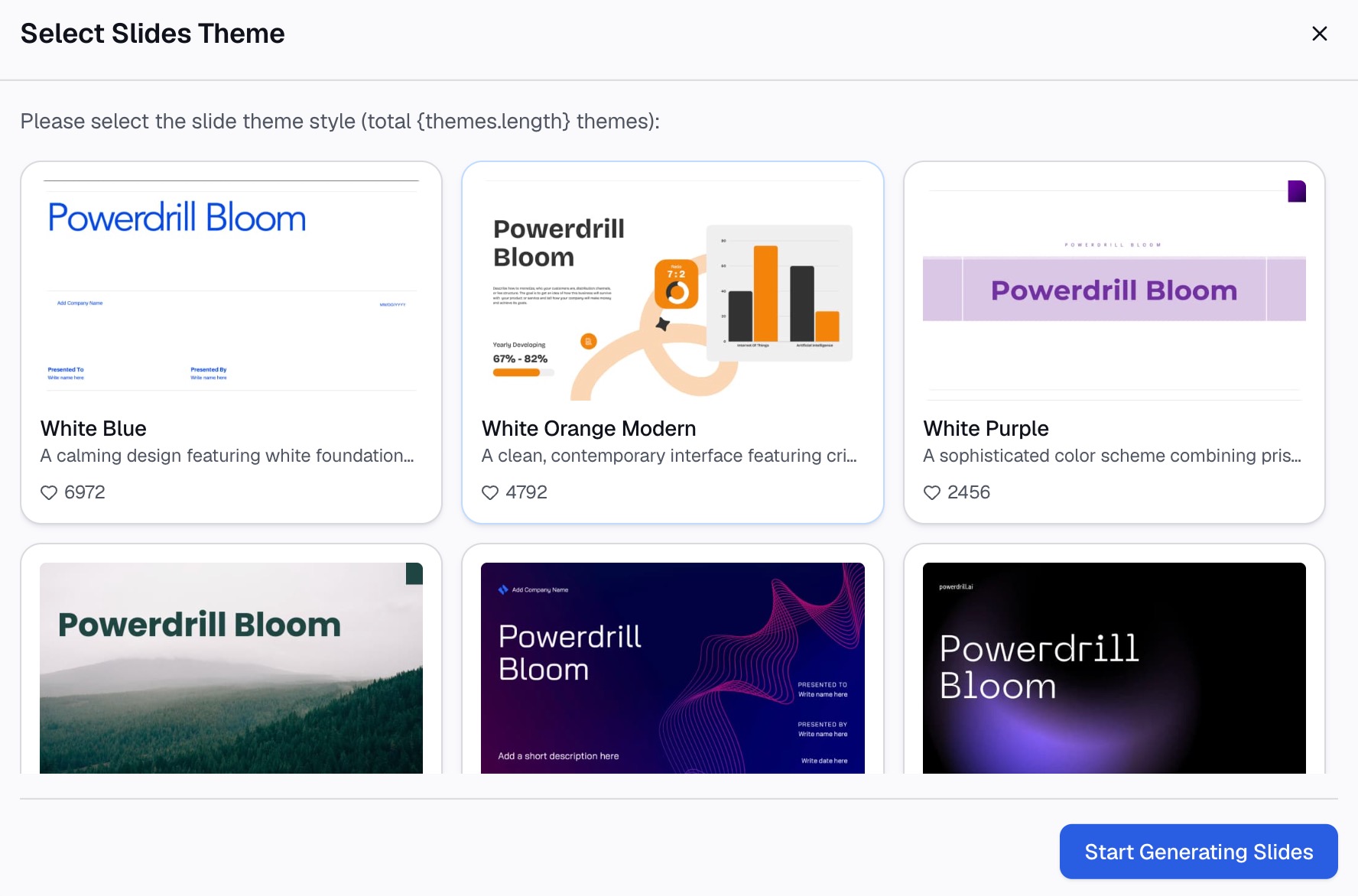
ここでは、Powerdrill Bloomを使用した3つのステップによる方法を紹介します。
ステップ 1:銀行やカードのデータをアップロードする
取引データをExcel、CSV、またはPDFファイルとしてアップロードします。ビジネスの場合は、会計システムから予定数値と実績数値をアップロードします。AI Budget Analysis Toolは、入力として「会計およびFP&AからのExcel、CSV、またはPDFの書き出しデータ」を挙げています。
少なくとも1ヶ月分を含めてください。2〜3ヶ月分あれば、通常の支出傾向をより正確に把握できます。

ステップ 2:自然言語で予算サマリーを依頼する
必要な出力を説明します。例えば、「これらの取引をカテゴリ別にグループ化し、月ごとに合計して、予定額と比較してください」といった具合です。
ツールページによれば、「予算対実績の比較、要因解説を伴う差異の抽出、およびクリーンな再予測」が可能です。カテゴリ別の支出チャートを依頼することもできます。
ステップ 3:合計を確認してワークブックを書き出す
カテゴリの合計を明細と照らし合わせて確認します。AIが誤ったカテゴリに分類した取引があれば移動させます。その後、結果を書き出します。
ツールページには、出力の一つとして「当初予算、年初来の実績、修正後の年度末予測を含む再予測ワークブック」が記載されています。これをExcelで開き、前述の数式を使って更新し続けましょう。
避けるべきよくある間違い
これらは、Excelで予算を作成する際によく発生する問題です。
- 記憶に頼って推測する。 最初の計画には、記憶ではなく実際の手元にある明細を使用してください。
- カテゴリが多すぎる。 50行もあると追跡が困難です。まずは10から15程度で始めましょう。
- カテゴリ名が不統一。 SUMIFの合計を正確に保つため、ドロップダウンリストを使用してください。
- セルを一つずつ足す。 プラス記号を長くつなげるのではなく、SUMの範囲指定を使用してください。
- 実績列がない。 実績のない計画では、どこで間違ったのかを知ることはできません。
- 不定期な請求を忘れる。 保険などの年間コストは12ヶ月に分散させましょう。
- 一度も更新しない。 CFPBは「雇用状況や支出習慣に変化があった場合」は計画を更新するよう述べています。
- レビュー日を決めない。 毎月の固定日がなければ、シートはすぐに古くなってしまいます。
ビジネス版については、予算対実績レポートの作成方法に関するガイドをご覧ください。レポート作成の側面については、損益計算書の分析方法に関するガイドをご覧ください。
明細を実用的な計画に変える準備ができたら、先月の銀行データを使ってPowerdrill Bloomを試してみてください。
よくある質問
Excelでシンプルな予算を作るにはどうすればいいですか?
A列に収入と支出のカテゴリ、B列に予定額、C列に実績額を書き出します。SUMで各セクションを合計し、総収入から総支出を引いて残額を確認します。
Excelでの予算管理に必要な数式は何ですか?
各セクションの合計にはSUMを使います。取引ログをカテゴリ別に合計するにはSUMIFを使います。実績と予定の差額を表示するには、=C12-B12のような単純な引き算を使います。
Excelに予算テンプレートはありますか?
はい、Excelにはテンプレートが用意されていますが、自分でシートを作成することで各数値をより理解できるようになります。ほとんどの世帯には、このガイドにある列を備えたシンプルなシートで十分です。
Excelでカテゴリ別に支出を追跡するにはどうすればいいですか?
ドロップダウンリストからカテゴリを選んで各購入を記録します。その後、SUMIFを使ってカテゴリごとの金額を合計します。カテゴリと月の両方で合計するにはSUMIFSを使用します。
予算はどのくらいの頻度で更新すべきですか?
実績額は少なくとも月に一度、家計が厳しい場合は毎週更新してください。CFPBは、仕事や支出習慣が変わったときにも計画を更新することを勧めています。
出典: CFPB, Budgeting: How to create a budget and stick with it · Microsoft Support, SUM function · Microsoft Support, SUMIF function · Microsoft Support, Create a drop-down list · Microsoft Support, Overview of Excel tables.