PowerPointで棒グラフを作成する方法:2026年の簡単な3つの方法
PowerPointで棒グラフを作成するには、「挿入」>「グラフ」をクリックし、「横棒」を選択して「集合横棒」などのレイアウトを選びます。「OK」をクリックすると、サンプルデータが含まれた小さなワークシートが開きます。それを独自のカテゴリと数値に置き換え、ワークシートを閉じます。グラフの横にあるボタンを使用して、ラベルの追加やスタイルの変更を行います。
このガイドでは、3つの作成方法を解説します。棒グラフを直接挿入する方法、Excelからコピーする方法、またはAIを使用してデータファイルから作成する方法です。また、積み上げ棒グラフ、書式設定、具体的な作成例、およびよくある間違いについても説明します。
棒グラフと柱状グラフ:PowerPointでの呼び分け
PowerPointとExcelでは、棒状のグラフに対して2つの名称を使用します。違いは棒の向きです。
Microsoftのグラフガイドによると、横棒グラフ(Bar chart)では「通常、カテゴリは垂直軸に沿って配置され、値は水平軸に沿って配置されます」。つまり、棒は横方向に伸びます。縦棒グラフ(Column chart)はこれを反転させたもので、垂直な棒が表示されます。
多くの人は両方を「棒グラフ」と呼びます。しかし、PowerPointのグラフメニューでは、「横棒」は水平な棒を、「縦棒」は垂直な棒を意味します。名称ではなく、データに基づいて選択してください。
Microsoftは、次のような場合に横棒グラフを推奨しています。
- 軸ラベルが長い。 製品名やアンケートの回答などのカテゴリ名は、横に配置した方が収まりが良くなります。
- 値が期間である。 時間の長さは、水平方向の長さとして自然に読み取ることができます。
また、Microsoftは横棒グラフが「個々の項目間の比較を説明する」のに適していると述べています。そのため、ランキング、地域別の合計、アンケート結果などに最適です。
始める前に:必要なもの
優れた棒グラフは、整理されたデータから始まります。まず以下の点を確認してください。
- カテゴリの1つの列。 これらが地域や製品などの棒のラベルになります。
- 系列ごとの1つの値の列。 各系列が1色の棒になります。
- 明確な単位。 値がドル、個数、パーセンテージのいずれであるかを決定し、1つのグラフにつき1つの単位を維持します。
- 適切な棒の数。 5本から10本の棒が読みやすいです。20本になる場合は、通常、グラフではなく表にする必要があります。
- 並べ替え順序。 棒を大きい順に並べるか、固定の順序に従うかを決定します。
数値がすでにExcelにある場合は、そのままにしておきます。それによって、どの方法が最適かが決まります。
また、PowerPointを開く前に、そのスライドで何を証明すべきかを決定してください。「西日本が第3四半期の売上を牽引した」のように、発見を1つの文章で書き出します。その文章がスライドのタイトルになり、どの棒を強調すべきかを教えてくれます。
どの方法を選ぶべきか
それぞれの方法は、異なる状況に適しています。
| 方法 | 最適 | データの保存場所 |
|---|---|---|
| 方法1:「挿入」>「グラフ」 | 一度だけ入力する小規模なデータセット | グラフ独自のワークシート |
| 方法2:Excelからコピー | 大規模または変動するデータ | Excelファイル(埋め込みまたはリンク) |
| 方法3:AIで作成 | まず分析が必要な未加工ファイル | アップロードされたファイル |
Microsoft独自のアドバイスは、最初の選択肢をカバーしています。PowerPointのグラフページには次のように記載されています。「グラフ化するデータがたくさんある場合は、Excelでグラフを作成してから、プレゼンテーションにコピーしてください。」
方法1:「挿入」>「グラフ」で棒グラフを挿入する
これは、少数の数値を扱う場合に最も速い方法です。MicrosoftによるPowerPointの手順は簡潔です。
- 棒グラフを配置するスライドを開きます。
- 「挿入」>「グラフ」をクリックします。
- 左側の「横棒」をクリックし、希望のレイアウトをダブルクリックします。「集合横棒」が標準的な選択肢です。
- 表示されるワークシートで、プレースホルダーデータを独自のデータに置き換えます。
- 終了したらワークシートを閉じます。
Microsoftによると、グラフを挿入すると「右上隅の横に小さなボタンが表示されます」。これらはグラフを仕上げるのに役立ちます。
- グラフ要素。 軸ラベル、データラベル、凡例の表示、非表示、または書式設定を行います。
- グラフスタイル。 グラフの色やスタイルを変更します。
- グラフフィルター。 グラフ内のデータを表示または非表示にします。
後で数値を変更するには、グラフを右クリックして「データの編集」を選択します。ワークシートが再度開き、値を変更すると棒が更新されます。
この段階で役立つ設定がさらに2つあります。棒のグループ化が正しくない場合は、グラフを選択し、「グラフのデザイン」タブで「行/列の切り替え」をクリックします。これにより、どの列がカテゴリになり、どの列が系列になるかが入れ替わります。地域や製品を追加する必要がある場合は、ワークシートの新しい行に入力します。通常、グラフの範囲はそれを含むように拡大しますが、念のためデータの周囲の青い枠線を確認してください。
方法2:Excelから棒グラフをコピーする
この方法は、大規模なデータセットや毎月変動する数値に適しています。Excelで棒グラフを作成し、それをPowerPointに貼り付けます。
Microsoftの手順は簡単です。Excelでグラフをクリックし、Ctrl+Cを押します。PowerPointでグラフを配置したい場所をクリックし、Ctrl+Vを押します。次に、グラフの下部付近に表示される「貼り付けオプション」ボタンをクリックします。
グラフをExcelにどのように接続するかを選択します。
| 貼り付けオプション | 動作 |
|---|---|
| 変換先のテーマを使用しブックを埋め込む | プレゼンテーションの書式に合わせ、データをスライド内に保存する |
| 元の書式を保持しブックを埋め込む | Excelの書式を維持し、データをスライド内に保存する |
| 変換先のテーマを使用しデータをリンク | プレゼンテーションの書式に合わせ、Excelファイルへのリンクを維持する |
| 元の書式を保持しデータをリンク | Excelの書式を維持し、Excelファイルへのリンクを維持する |
| 図 | 編集や更新ができない画像として貼り付ける |
リンクは、定期的に使用するスライド資料において重要な選択肢です。Microsoftによると、リンクされたデータを使用すると、グラフは「ソースのExcelワークシートが更新されたときに更新されます」。後でリンクを停止するには、グラフを埋め込みグラフまたは図として再度コピーして貼り付ける必要があります。
埋め込みとリンクのどちらを選ぶべきでしょうか? スライド資料が一回限りのレポートである場合や、ワークブックを持っていない人にファイルを送信する場合は、埋め込みを選択します。データはスライド内に保持されます。売上レビューや取締役会資料のように、毎月同じスライド資料を使用する場合は、リンクを選択します。ワークブックを更新してスライド資料をリフレッシュすれば、棒グラフも追従します。ファイルが移動されたり名前が変更されたりするとリンクが切れるため、リンクされたワークブックは共有フォルダーに保管してください。
1つ制限があります。Microsoftは「ExcelのデータやグラフをコピーするツールはOffice Onlineでは利用できません」と述べています。この方法にはデスクトップアプリを使用してください。
方法3:AIを使用してデータから棒グラフを作成する
データがまだグラフ作成の準備ができていない場合もあります。まず合計を出す必要がある、何百行もある未加工のエクスポートデータがあるかもしれません。AIツールを使用すれば、分析とグラフ作成を一度に行うことができます。
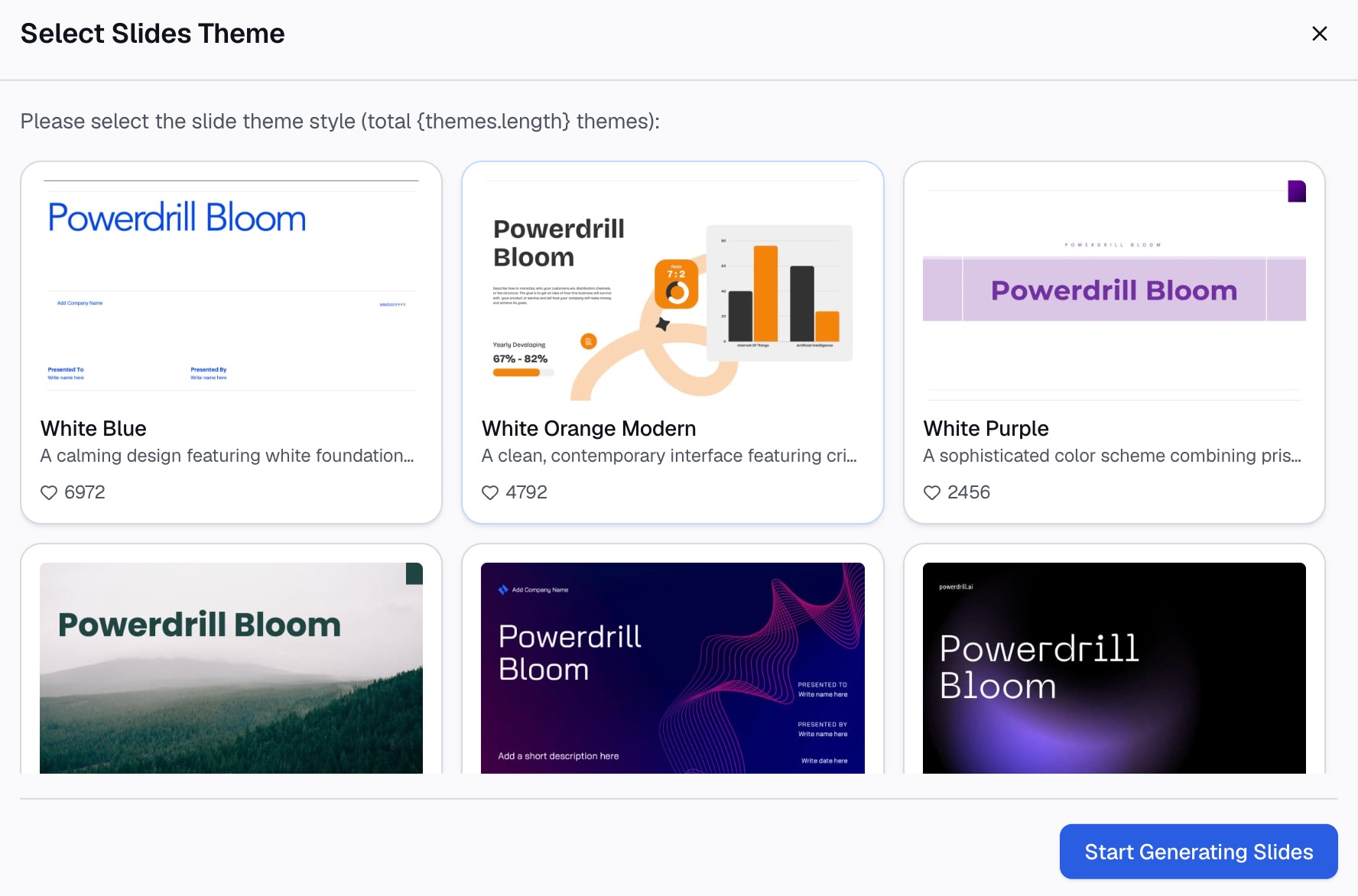
ここでは、Powerdrill Bloomを使用した3つのステップによる方法を紹介します。
ステップ1:データファイルをアップロードする
未加工のファイルから始めます。Bar Graph Makerのページには、「CSVやExcelなどのさまざまな形式をサポートしています」と記載されています。事前に合計を算出しておく必要はありません。
ファイルに多くの列がある場合は、どの列がカテゴリで、どの列が値であるかをメモしておくと、次のステップがスムーズになります。

ステップ2:必要な棒グラフを自然言語で説明する
必要なグラフを説明します。例:「第3四半期の地域別総売上を、大きい順に並べた横棒グラフにしてください。データラベルを千ドル単位で追加し、第2四半期の2本目の棒も追加してください。」
ツールが各行を集計し、グラフを描画します。Bar Graph Makerのページでは、「水平または垂直を問わず」グラフの種類を選択できるとされています。Make Graphs from Excelのページでは、同じアップロードから棒グラフ、折れ線グラフ、円グラフを作成できることが示されています。
ステップ3:数値を確認し、棒グラフをPowerPointに移動する
グラフを共有する前に、1つか2つの合計値を自分で計算したものと照らし合わせて確認してください。その後、エクスポートします。
Bar Graph Makerのページによると、完成したグラフは「PNGおよびExcel形式で利用可能」です。Excelバージョンは「方法2」で処理できるため、PowerPoint内で編集可能な棒グラフを維持できます。完全なスライドが必要な場合は、Excel to PPTツールが同じファイルから「プレゼンテーション準備完了のスライドを自動的に」作成します。
PowerPointで棒グラフを書式設定する方法
小さな書式設定の選択により、棒グラフは格段に読みやすくなります。
棒を並べ替える。 順位付けされたグラフはより速く読み取れます。グラフ化する前に、データを大きい順に並べ替えてください。横棒グラフでは、デフォルトで最初のカテゴリが一番下に配置されます。順序を反転させるには、項目軸の「軸の書式設定」を開き、「軸を反転する」を選択します。
データラベルを追加する。 「グラフ要素」を使用してデータラベルをオンにします。そうすれば、多くの場合、数値軸とその目盛線を削除できます。
1つの色に1つの強調色を使用する。 ほとんどの棒はニュートラルな色にします。注目してほしい棒だけに色を付けます。
見出しとなるタイトルを書く。 「地域別売上」を、「西日本が第3四半期の売上を牽引」といった要点に置き換えます。Microsoftの「グラフ要素」ボタンで、グラフタイトルの表示/非表示を切り替えられます。
軸をゼロから始める。 棒は長さを比較するものです。数値軸がゼロより上から始まると、小さな差が誇張されてしまいます。
長いラベルを短くする。 横棒グラフは長いラベルをうまく扱えますが、可能であれば数単語に切り詰めてください。
積み上げ棒グラフと100%積み上げ棒グラフ
PowerPointには複数種類の棒グラフがあります。Microsoftのグラフガイドには3つの種類が挙げられています。
- 集合。 「2D形式で棒を表示します」。系列を並べて比較するために使用します。
- 積み上げ棒。 「2Dの棒で、全体に対する個々の項目の関係を示します」。各部分を足すと合計になる場合に使用します。
- 100%積み上げ。 「カテゴリ全体の合計に対して各値が占める割合」を示します。大きさではなく、シェアを比較するために使用します。
種類を切り替えるには、グラフを選択し、「グラフのデザイン」タブで「グラフの種類の変更」を選択します。別の棒レイアウトを選びます。データはそのまま維持されます。
積み上げ棒は、セグメントが4つを超えると読み取りにくくなります。それ以上のパーツがある場合は、小さいものを「その他」としてグループ化することを検討してください。
棒グラフの例
架空の企業、Harbor Lane Coffeeの具体的な例を紹介します。売上責任者は、第3四半期の地域別売上(単位:千ドル)に関するスライドを1枚必要としています。
| 地域 | 第3四半期売上 | 第2四半期売上 | 変化 | 第3四半期シェア |
|---|---|---|---|---|
| 西日本 | $486K | $451K | +7.8% | 26.8% |
| 北日本 | $412K | $398K | +3.5% | 22.7% |
| 東日本 | $365K | $372K | −1.9% | 20.1% |
| 中日本 | $298K | $281K | +6.0% | 16.4% |
| 南日本 | $251K | $240K | +4.6% | 13.9% |
| 合計 | $1,812K | $1,742K | +4.0% | 100% |
ここでは集合横棒グラフが適しています。各地域に、第2四半期用と第3四半期用の2本の棒が表示されます。地域は第3四半期の売上が大きい順に並べられているため、西日本が一番上に配置されます。
スライドのタイトルには発見が記されています。「第3四半期の売上は4.0%増加、西日本が牽引」。東日本の棒だけが第2四半期よりも短くなっています。そこだけ色を変えることで、減少した唯一の地域に目を向けさせます。
データラベルには第3四半期の値のみを表示します。これによりグラフがすっきりし、詳細なデータは発表者ノートの表に保持されます。
この数値からは、2枚目のスライドのアイデアも浮かびます。西日本が最も急速に成長し、第2四半期から3万5千ドル増加しました。中日本はより小さなベースから6.0%成長しました。地域シェアの100%積み上げ棒グラフを作成すれば、構成比がほとんど変わっていないことがわかります。西日本は第2四半期の売上の25.9%から、第3四半期には26.8%に上昇しました。このような補足スライドは、リーダーが次に尋ねがちな質問「成長は広範囲に及んでいるのか、それとも1つの地域によるものか?」に答えることができます。
棒グラフのプレゼンテーション方法
明確なグラフであっても、明確な伝え方が必要です。スライドが画面に映っているとき、以下の習慣が役立ちます。
まず発見を述べる。 見出しのタイトルを読み上げ、それを証明する棒を指し示します。人は指し示された場所を見ます。
棒を順番に表示する。 順位付けされたグラフの場合、棒を1本ずつ表示できます。グラフを選択し、「アニメーション」タブを開き、「ワイプ」などの開始効果を選びます。次に「効果のオプション」を開き、「項目別」を選択します。クリックするごとに各棒が表示されます。
数値はノートに控えておく。 完全な表は発表者ノートに入れます。スライドを混雑させることなく、詳細な質問に答えることができます。
何かと比較する。 1本の棒だけでは意味が乏しいです。前四半期、目標値、または平均線を表示して、聴衆がその大きさを判断できるようにします。
グラフに十分な時間を割く。 棒が表示された後、一呼吸置きます。ほとんどの人は、再び話を聞く準備ができる前に、グラフを読み取るための数秒間を必要とします。
棒グラフでよくある間違い
これらの間違いは頻繁に起こりますが、どれも簡単に修正できます。
棒が多すぎる。 1枚のスライドに20本の棒があると読み取りにくいです。上位10本を表示し、残りはグループ化してください。
順序がバラバラ。 並べ替えられていない棒は、最大値を探す手間を強います。カテゴリに自然な順序がある場合を除き、並べ替えてください。
軸の省略。 数値軸をゼロより上から始めると、小さな差が大きく見えてしまいます。
色が多すぎる。 棒ごとに異なる色を使うとノイズになります。色は要点を伝えるためだけに使いましょう。
誤って図として貼り付ける。 図は更新できません。数値が変わる可能性がある場合は、リンク貼り付けを使用してください。
古い数値。 埋め込みグラフは更新されません。会議の前に必ず数値を確認するか、グラフをExcelにリンクさせてください。
次のスプレッドシートを棒グラフにする準備ができたら、最新の売上エクスポートデータを使ってPowerdrill Bloomを試してみてください。
よくある質問
PowerPointで棒グラフを作るにはどうすればいいですか?
「挿入」>「グラフ」をクリックし、「横棒」を選択して「集合横棒」などのレイアウトをダブルクリックします。ワークシートのサンプルデータを独自のデータに置き換え、閉じます。「グラフ要素」と「グラフスタイル」を使用してグラフを仕上げます。
PowerPointの横棒グラフと縦棒グラフの違いは何ですか?
横棒グラフは水平な棒を持ち、垂直軸にカテゴリがあります。縦棒グラフは垂直な棒を持ち、水平軸にカテゴリがあります。横棒グラフは、長いラベルや期間を扱うのに適しています。
PowerPointで積み上げ棒グラフを作るにはどうすればいいですか?
「挿入」>「グラフ」をクリックし、「横棒」を選択して「積み上げ横棒」または「100%積み上げ横棒」を選びます。ワークシートに1つのセグメントにつき1つの系列を入力します。各部分を足すと合計になる場合に積み上げ棒グラフを使用します。
Excelが変更されたときにPowerPointの棒グラフを更新するにはどうすればいいですか?
Excelからグラフを「データをリンク」オプションで貼り付けます。Microsoftによると、リンクされたデータはソースのワークシートが更新されたときに更新されます。埋め込みグラフや図は更新されません。
AIでPowerPoint用の棒グラフを作成できますか?
はい。AIツールは未加工のデータファイルを集計し、棒グラフを描画して、画像またはExcelファイルとしてエクスポートできます。プレゼンテーションの前に合計値を確認する必要はあります。
出典: Microsoft サポート、プレゼンテーションでグラフを使用する ・ Microsoft サポート、グラフを最初から最後まで作成する ・ Microsoft サポート、Excel から別の Office プログラムにコピーする。