ExcelでVLOOKUP関数を使う方法:完全ガイド
ExcelでVLOOKUPを実行するには、セルに=VLOOKUP(と入力し、4つの引数を指定します。これらは、検索する値、検索対象の範囲、返される列番号、そして完全一致を表すFALSEです。例えば、=VLOOKUP(B2,$F$2:$H$5,3,FALSE)は、B2の値を検索し、範囲の3列目の値を返します。
このガイドでは、VLOOKUPの仕組み、段階的な作成手順、別のシートから値を検索する方法について解説します。また、完全一致と近似一致、よくあるエラー、長所、そして代わりにXLOOKUPを使用すべきケースについても説明します。手順は、2026年11月13日に確認したMicrosoftのサポートページに基づいています。
VLOOKUPの機能
VLOOKUPは、表の最初の列で値を検索し、同じ行から値を返します。「V」は「Vertical(垂直)」の略であり、列に沿って下方向に検索することに由来しています。
Microsoftのサポートページでは、2つの代表的な用途が挙げられています。1つは「部品番号から自動車部品の価格を検索する」こと、もう1つは「社員IDに基づいて社員名を見つける」ことです。
主な用途は以下の通りです。
- 価格。 商品コードを使って、商品の価格を注文リストに抽出します。
- 名前。 社員IDを使って、社員名をレポートに反映させます。
- カテゴリ。 売上エクスポートデータの各行に、地域や部署を追加します。
- 率。 検索テーブルから税率や手数料率を検索します。
- リストの照合。 一方のリストにあるどの項目が、もう一方のリストにも存在するかを確認します。
VLOOKUPには、すべてを左右する1つのルールがあります。Microsoftはこれを「VLOOKUPの秘訣」と呼んでいます。検索する値が「検索対象の戻り値(金額など)の左側にある」ようにデータを整理する必要があります。
VLOOKUP関数の仕組み
構文は4つの部分で構成されています。Microsoftは以下のように定義しています。
VLOOKUP(lookup_value, table_array, col_index_num, [range_lookup])
| 引数 | 意味 | 例 |
|---|---|---|
| lookup_value | 検索したい値 | B2(商品コード) |
| table_array | 検索対象の範囲(最初の列に検索値が含まれている必要があります) | $F$2:$H$5 |
| col_index_num | 戻り値を取得する範囲内の列番号(1からカウント) | 3(価格の列) |
| range_lookup | 完全一致の場合はFALSE、近似一致の場合はTRUE | FALSE |
Microsoftは、列数のカウントについて例を挙げて説明しています。範囲がB2:D11の場合、「Bを1列目、Cを2列目というようにカウントする必要があります」とのことです。
最後の引数は省略可能ですが、省略するとリスクが伴います。Microsoftは「何も指定しない場合、デフォルト値は常にTRUE(近似一致)になります」と述べています。IDやコードなどのほとんどの検索では、FALSEを指定する必要があります。
まずデータをセットアップする
VLOOKUPに関する問題のほとんどは、数式ではなくデータに起因しています。事前にいくつかチェックしておくことで、後から時間を節約できます。
- 検索列を先頭に配置する。 検索する値は、テーブル範囲の最も左側の列にある必要があります。
- 1行につき1つの値にする。 検索テーブル内で、各コードやIDは1回だけ表示されるようにします。
- 数値は数値として保存する。 Microsoftは、数値がテキストとして保存されている場合、「VLOOKUPが正しくない値や予期しない値を返す可能性があります」と警告しています。
- 余分なスペースを削除する。 先頭や末尾のスペースがあると一致しなくなります。TRIM関数を使用すると、これらを削除できます。
- ヘッダーを使用する。 明確なヘッダーがあると、列番号をカウントしやすくなります。
検索列が必要な値よりも右側にある場合、VLOOKUPでは取得できません。列を移動するか、後述するXLOOKUPを使用してください。
さらに2つの習慣を身につけることで、検索のメンテナンスが容易になります。1つ目は、検索テーブルをExcelのテーブルとして書式設定するか、名前を定義することです。Microsoftは、table_arrayについて「名前付き範囲またはテーブルを使用できます」と述べています。「Products」のような名前付き範囲は、「$F$2:$H$5」よりも読みやすくなります。2つ目は、検索テーブルを専用のシートに配置することです。これにより、メインデータを編集している最中に、誤って行を並べ替えたり削除したりするのを防ぐことができます。
VLOOKUPの具体的な手順
以下は、基本的な完全一致検索の全プロセスです。この例では、注文リストがA列からC列に、商品テーブルがF列からH列に配置されています。
- 結果を表示するセルをクリックします。 例えば、最初の注文の隣にあるD2です。
- 数式を開始します。 =VLOOKUP(と入力します。
- 検索値を追加します。 商品コードであるB2をクリックし、カンマを入力します。
- テーブルの範囲を追加します。 F2:H5を選択し、F4キーを押して$F$2:$H$5にしてから、カンマを入力します。
- 列番号を追加します。 価格の列である3を入力し、カンマを入力します。
- 一致タイプを選択します。 FALSEと入力し、括弧を閉じてEnterキーを押します。
完成した数式は=VLOOKUP(B2,$F$2:$H$5,3,FALSE)となります。
次に、数式を列の下方向へコピーします。D2の隅にあるフィルハンドルをダブルクリックすると、Excelが最後の行まで数式をコピーします。
コピーを行う際、ステップ4が重要になります。Microsoftのベストプラクティスでは、絶対参照を使用することを推奨しています。これにより「数式を下方向にコピーしても、常にまったく同じ検索範囲を参照する」ことができます。ドル記号($)がない場合、数式をコピーするたびに範囲が1行ずつ下にずれてしまい、それ以降の検索でエラーが発生します。
2つのシート間でのVLOOKUP
検索テーブルは別のシートにあることがよくあります。VLOOKUPでは、範囲内にシート名を含めることでこれに対応します。
Microsoftのページには、以下の例が掲載されています。
=VLOOKUP(A2,'Client Details'!A:F,3,FALSE)
ここで、'Client Details'はシート名であり、スペースが含まれているためシングルクォーテーションで囲まれています。A:Fはそのシート上の範囲です。この数式はA2を検索し、3列目の値を返します。
最も簡単な作成方法は、クリック操作で行うことです。
- =VLOOKUP(と入力を開始し、検索値のセルをクリックします。
- カンマを入力し、もう一方のシートのタブをクリックします。
- そのシート上のテーブル範囲を選択し、F4キーを押して固定します。
- 列番号とFALSEを入力して数式を完成させ、Enterキーを押します。
Excelが自動的にシート名を入力してくれます。数式を作成する際に両方のファイルが開いていれば、別のワークブックに対しても同じ方法が使えます。
完全一致と近似一致の違い
4番目の引数によって、VLOOKUPの検索方法が変わります。誤ったものを選択すると、間違った結果が返される原因になります。
完全一致(FALSEまたは0)。 Microsoftは、これは「最初の列で完全に一致する値を検索する」ものだと説明しています。値が見つからない場合、結果は#N/Aになります。ID、コード、名前など、完全に一致させる必要があるものに使用します。
近似一致(TRUEまたは1)。 Microsoftは、これは「テーブルの最初の列が数値またはアルファベット順に並べ替えられていることを前提とし、最も近い値を検索する」ものだと説明しています。税率区分や成績の境界値などの範囲に対して使用します。
以下は、代表的な近似一致の例です。手数料テーブルに、売上しきい値として0、10,000、50,000が設定されており、それぞれの率が2%、3%、5%であるとします。32,000の売上は10,000と50,000の間にあるため、VLOOKUPは3%を返します。
これを機能させるには、しきい値を昇順(小さい順)に並べ替えておく必要があります。Microsoftは、最初の列が並べ替えられていない場合、「予期しない値が返される可能性があります」と警告しています。
完全一致では、テキストのワイルドカードもサポートされています。Microsoftによると、FALSEを指定し、テキストを検索値とする場合、疑問符(?)やアスタリスク(*)を使用できます。「疑問符は任意の1文字に一致します。アスタリスクは任意の文字列に一致します。」同社の例である=VLOOKUP("Fontan?",B2:E7,2,FALSE)は、末尾の文字が何であってもFontanaなどを検索します。実際の疑問符やアスタリスクを検索するには、その前にチルダ(~)を入力します。
VLOOKUPのよくあるエラーの解決方法
Microsoft's page lists the most common problems and what causes them.
| エラー | 原因 | 解決方法 |
|---|---|---|
| #N/A | FALSEを指定した際、完全に一致する値が見つからなかった | スペル、スペース、テキストとして保存された数値を確認する |
| #REF! | 列番号が範囲内の列数よりも大きい | 範囲を広げるか、列番号を小さくする |
| #VALUE! | 引数が1未満である | 列番号が1以上であることを確認する |
| #NAME? | 通常、数式内のテキストがダブルクォーテーションで囲まれていない | テキストを"Fontana"のようにダブルクォーテーションで囲む |
| 誤った値 | 並べ替えられていない列に対してTRUEを指定した、または一致タイプを空白にした | FALSEを使用するか、最初の列を並べ替える |
まだテーブルに登録されていない新商品など、#N/Aの結果が想定される場合は、数式をIFERRORで囲みます。
=IFERROR(VLOOKUP(B2,$F$2:$H$5,3,FALSE),"見つかりません")
これにより、エラーの代わりに分かりやすいラベルが表示されます。ただし、使用には注意が必要です。ラベルによって、コードのスペルミスなどの実際データの問題が隠れてしまう可能性があります。
Microsoftは、新しいExcelにおける#SPILL!エラーについても説明しています。これは、検索値がA:Aのように列全体を参照している場合に発生します。代わりにA2などの単一のセルを参照してください。
VLOOKUPとXLOOKUPの比較
Microsoftは現在、より新しい関数を推奨しています。VLOOKUPのページでは、XLOOKUPを「VLOOKUPの改良版」と呼んでいます。さらに、XLOOKUPは「どの方向でも機能し、デフォルトで完全一致を返す」と付け加えています。
XLOOKUPの構文は以下の通りです。
=XLOOKUP(lookup_value, lookup_array, return_array, [if_not_found], [match_mode], [search_mode])
XLOOKUPで同じ価格検索を行うと、=XLOOKUP(B2,$F$2:$F$5,$H$2:$H$5)となります。カウントする列番号はありません。
| 機能 | VLOOKUP | XLOOKUP |
|---|---|---|
| 検索方向 | 検索列が左側にある必要がある | 戻り値の列は左右どちらでも可能 |
| デフォルトの一致 | 近似一致(TRUE) | 完全一致 |
| 列の参照 | カウントした数値 | 選択した範囲 |
| 見つからない場合のメッセージ | IFERRORが必要 | if_not_found引数が組み込み済み |
| 利用可能なバージョン | すべてのバージョン | Excel 2016またはExcel 2019では利用不可 |
表の最後の行(利用可能なバージョン)は重要です。Microsoftは「XLOOKUPはExcel 2016およびExcel 2019では利用できません」と指摘しています。これらのバージョンを使用している人とファイルを共有する場合、依然としてVLOOKUPの方が安全な選択肢です。
古いバージョン向けには、3つ目の選択肢があります。Microsoftの検索ガイドによると、「VLOOKUP関数は左から右にしか値を検索できません」とのことです。左方向への検索には、代わりに「INDEX関数とMATCH関数の組み合わせ」を推奨しています。MATCH関数で検索値の行番号を見つけ、INDEX関数で任意の列のその行から値を返します。数式は長くなりますが、すべてのバージョンのExcelで動作します。価格の例では、=INDEX($H$2:$H$5,MATCH(B2,$F$2:$F$5,0))となります。
VLOOKUPの具体例
以下は、小規模なオフィス用品の注文例です。商品テーブルはF1:H5にあり、1行目にヘッダーがあります。
| 商品ID | 商品名 | 価格 |
|---|---|---|
| P-101 | ノート | 4.50 |
| P-102 | ペン | 1.20 |
| P-103 | ホッチキス | 8.75 |
| P-104 | フォルダ | 2.30 |
注文リストはA1:C5にあります。各注文には、注文ID、商品ID、数量が含まれています。
| 注文 | 商品ID | 数量 | 価格(VLOOKUP) | 小計 |
|---|---|---|---|---|
| 1001 | P-103 | 2 | 8.75 | 17.50 |
| 1002 | P-101 | 10 | 4.50 | 45.00 |
| 1003 | P-104 | 5 | 2.30 | 11.50 |
| 1004 | P-105 | 1 | #N/A | — |
D2の数式は=VLOOKUP(B2,$F$2:$H$5,3,FALSE)で、D5までコピーされています。E2の小計は=C2*D2です。
注文1004は、P-105が商品テーブルに存在しないため、#N/Aを返します。これは数式の誤りではなく、有用な情報です。誰かがその商品を追加するか、コードを修正する必要があります。
有効な3行の合計は 17.50 + 45.00 + 11.50 で、74.00 になります。P-105がテーブルに追加されれば、その価格は自動的に表示されます。
AIを使ってExcelでVLOOKUPを実行する
多数の列を持つ大きなファイルを照合する場合、検索式の作成や確認には時間がかかります。AIツールを使用すれば、代わりにテーブルを照合し、一致しない行を特定することができます。
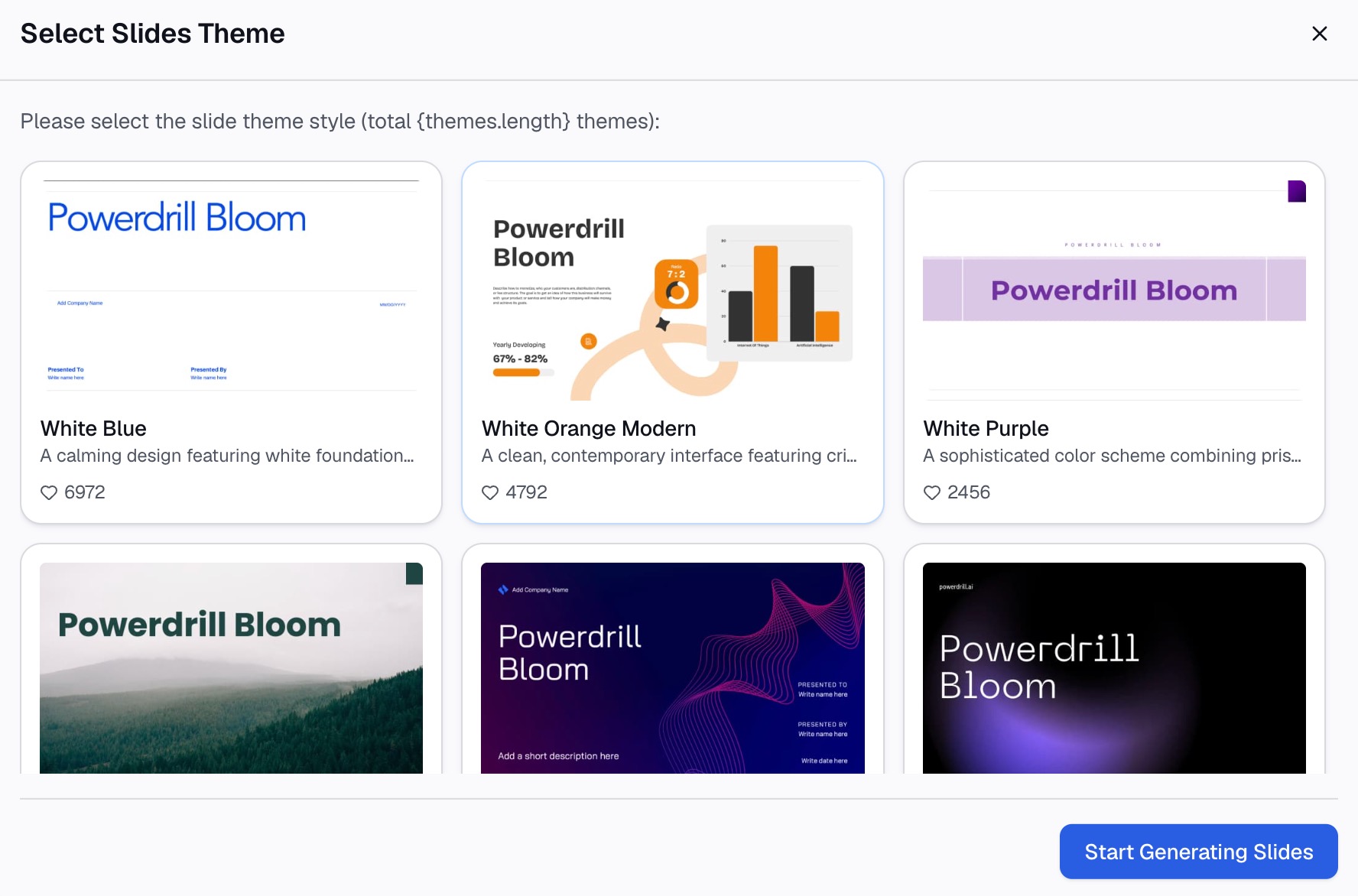
以下は、Powerdrill Bloomを使用した3つのステップによる方法です。
ステップ1:Excelファイルをアップロードする
両方のファイル、または両方のテーブルが含まれる1つのワークブックをアップロードします。Merge CSV Fileのページによると、「特定の列の一致、並べ替え順序、または定義したその他の基準に従って」マージをカスタマイズできます。
両方のテーブルが、商品IDや社員IDなどのキー列を共有していることを確認してください。

ステップ2:自然言語で照合を依頼する
必要な検索内容を説明します。例えば、「商品IDに基づいて、商品テーブルから各注文に価格を追加し、一致しない注文をリストアップしてください」のように指示します。
照合後の分析について、Excel AI Assistantは「Excelデータ内のトレンド、相関関係、主要な指標を自動的に特定」します。
ステップ3:結果を確認してエクスポートする
元のテーブルと照らし合わせて数行をスポットチェックします。特に一致しなかった行を確認してください。その後、結合されたファイルをダウンロードするか、サマリーレポートを依頼します。一致しないIDの短いリストは、元のデータでどのレコードを修正する必要があるかを示すため、多くの場合最も有用な出力となります。
数式を使わずにファイルを結合する別の方法については、VLOOKUPなしで2つのExcelファイルを結合する方法に関するガイドをご覧ください。
避けるべきよくある間違い
これらは、VLOOKUPで最も頻繁に発生する問題です。
- 一致タイプを省略する。 デフォルトは近似一致になります。IDやコードにはFALSEを入力してください。
- 相対的なテーブル範囲。 $記号がないと、下方向にコピーしたときに範囲がずれてしまいます。
- シート全体から列をカウントする。 A列からではなく、指定した範囲の最初の列からカウントしてください。
- 検索列が右側にある。 VLOOKUPは右方向しか検索できません。列を移動するか、XLOOKUPを使用してください。
- 隠れたスペース。 末尾にスペースがある「P-101 」は、「P-101」と一致しません。
- テキストとして保存された数値。 テキストとして入力されたコードは、数値として保存されている同じコードとは一致しません。
- 重複するキー。 VLOOKUPは最初の一致のみを返すため、重複があるとそれ以降の行が隠れてしまいます。
- すべてのエラーを隠してしまう。 IFERRORは便利ですが、ファイルを共有する前に何が隠されているかを確認してください。
数式を使わずに大きなファイルを照合・分析する準備ができたら、注文エクスポートデータと商品リストを使って、Powerdrill Bloomをお試しください。
よくある質問
ExcelでVLOOKUPを実行するにはどうすればよいですか?
=VLOOKUP(検索値, 範囲, 列番号, FALSE)と入力します。例えば、=VLOOKUP(B2,$F$2:$H$5,3,FALSE)は、F2:H5の最初の列でB2を検索し、3列目の値を返します。
VLOOKUPが#N/Aを返すのはなぜですか?
完全一致の場合、#N/Aは値が見つからなかったことを意味します。入力ミス、余分なスペース、テキストとして保存された数値がないか確認してください。
別のシートからVLOOKUPを実行するにはどうすればよいですか?
=VLOOKUP(A2,'Client Details'!A:F,3,FALSE)のように、範囲にシート名を含めます。数式を作成している最中にもう一方のシートをクリックすると、シート名が自動的に追加されます。
VLOOKUPにおけるFALSEの意味は何ですか?
FALSEは完全一致を要求します。TRUEを指定するか、引数を省略した場合は近似一致となり、最初の列が並べ替えられている必要があります。
VLOOKUPとXLOOKUPのどちらを使用すべきですか?
全員がExcel for Microsoft 365、Excel 2021、またはそれ以降のバージョンを使用している場合は、XLOOKUPを使用してください。どの方向でも機能し、デフォルトで完全一致になります。Excel 2016またはExcel 2019を使用している人にファイルを送る場合は、VLOOKUPを使用します。
情報源: Microsoft サポート、VLOOKUP 関数 · Microsoft サポート、XLOOKUP 関数 · Microsoft サポート、VLOOKUP、INDEX、または MATCH を使用した値の検索