Excelで回帰分析を行う方法:完全ガイド
Excel で回帰分析を行うには、まず分析ツールを有効にし、「データ」タブから「データ分析」を選択して「回帰分析」を選びます。「入力 Y 範囲」と「入力 X 範囲」を選択し、出力先を指定して「OK」をクリックします。Excel は、回帰係数、R2(決定係数)、その他の統計量を新しい表に出力します。
このガイドでは、Excel で回帰分析を実行する3つの方法(分析ツール、LINEST 関数、グラフの近似曲線)について解説します。また、具体的な例を用いた手順、出力結果の読み方、そして大きなファイルで変数間の関係をより素早くテストする方法についても紹介します。詳細は2026年11月12日に確認された Microsoft のサポートページに基づいています。
回帰分析でわかること
回帰分析は、ある値が変化したときに別の値がどのように変化するかを測定するものです。説明したい値は「目的変数」または「Y」と呼ばれます。それを動かしていると考えられる値は「説明変数」または「X」と呼ばれます。
Microsoft は回帰ツールを次のように説明しています。「一連の観測値に直線を当てはめるために『最小二乗法』を使用して、線形回帰分析を実行します。」
その直線には単純な方程式があります。Microsoft はこれを y = mx + b と表記しています。ここで m は傾き、b は切片です。X が複数ある場合、方程式は y = m1x1 + m2x2 + ... + b となります。
ビジネスの文脈では、回帰分析は次のような問いに答えてくれます。
- 成長期間が1ヶ月増えるごとに、売上はどのくらい増加するか?
- 広告費は新規登録数とどの程度関連しているか?
- コストの変化のうち、注文量によって説明できるのはどの程度か?
Microsoft 自身の例ではアスリートを取り上げています。「アスリートのパフォーマンスが、年齢、身長、体重などの要因によってどのように影響を受けるか」を分析できるとしています。
回帰分析は「関連性」を示すものであり、因果関係の証明ではありません。2つの値の間に強い直線関係があっても、それは測定していない第3の要因によるものである可能性があります。
Excel でのデータのセットアップ
回帰分析には、きれいに整理された数値のペアが必要です。各行に1つの観測値を入れ、Y を1つの列に、各 X をそれぞれの列に配置します。
以下は、Microsoft の単純線形回帰の例から引用したデータです。6ヶ月間の売上(ドル単位)をリストしています。
| 月 | 売上 |
|---|---|
| 1 | 3,100 |
| 2 | 4,500 |
| 3 | 4,400 |
| 4 | 5,400 |
| 5 | 7,500 |
| 6 | 8,100 |
1行目を見出しとして、A列に「月」、B列に「売上」を入力します。以下の例はこのレイアウトを使用しています。データは2行目から7行目にあるため、以下の数式ではその範囲を使用します。
結果の信頼性を保つためのいくつかのルールがあります。
- 空白セルを作らない。 すべての行に Y と X の両方の値が必要です。
- 数値のみを使用する。 テキストとして保存された値はエラーの原因になります。
- 十分な行数を用意する。 デモには6行で十分ですが、実際の分析にはもっと多くのデータが必要です。
- 1行につき1つの観測値にする。 月次と週次の行を1つの範囲に混ぜないでください。
分析ツールを有効にする
回帰ツールは、Excel に付属しているアドインである「分析ツール」の中にあります。最初に使用設定を行う必要がある場合があります。
Windows 版 Excel での Microsoft の手順は以下の通りです。
- 「ファイル」を選択し、「オプション」を選択してから「アドイン」を選択します。
- 「管理」ボックスで「Excel アドイン」を選択し、「設定」を選択します。
- 「アドイン」ボックスで「分析ツール」チェックボックスをオンにし、「OK」を選択します。
Mac の場合、Microsoft はファイルメニューから「ツール」>「Excel アドイン」に進むよう案内しています。分析ツールがリストにない場合は、「参照」を選択して探します。
有効になると、「データ」タブに「データ分析」が表示されます。Microsoft は、コマンドが表示されない場合は「分析ツールアドインプログラムを読み込んでアクティブにする必要があります」と記しています。
方法1:分析ツールで回帰分析を実行する
これが最も包括的な方法です。ワンステップで完全な要約テーブルが得られます。
- 「データ」タブに移動し、「データ分析」を選択します。
- リストから「回帰分析」を選び、「OK」を選択します。
- 「入力 Y 範囲」に、見出しを含めて「売上」列を選択します。
- 「入力 X 範囲」に、見出しを含めて「月」列を選択します。
- 両方の範囲に見出しが含まれているため、「ラベル」にチェックを入れます。
- 「出力先」の範囲または「新規ワークシート」を選択します。
- 「OK」を選択します。
Excel は、回帰統計、分散分析表(ANOVA)、係数表の3つのブロックからなる要約を作成します。次のセクションで、それらの読み方を説明します。
重回帰分析の場合は、ステップ4で隣接する複数の X 列を選択します。Microsoft は、このツールが「単一の目的変数が1つ以上の説明変数の値によってどのように影響を受けるか」を分析できると述べています。
内部的には、このツールはワークシート関数を使用しています。Microsoft は「回帰ツールはワークシート関数 LINEST を使用します」と説明しています。
方法2:LINEST 関数を使用する
LINEST 関数は、数式として同じ数値を提供します。データが変更されたときに結果を自動更新したい場合に適しています。
Microsoft による構文は LINEST(既知のy, [既知のx], [定数], [補正]) です。「既知のy」は売上の範囲、「既知のx」は月の範囲です。
売上データの場合、空のセルに次のように入力します。
=LINEST(B2:B7, A2:A7)
この関数は、傾きと切片の2つの値を返します。Microsoft によれば、LINEST が返す配列は「{mn,mn-1,...,m1,b}」であるため、切片は常に最後に表示されます。
より多くの統計量を取得するには、最後の引数を TRUE に設定します。
=LINEST(B2:B7, A2:A7, TRUE, TRUE)
「補正」を TRUE に設定すると、LINEST は標準誤差、R2(決定係数)、F値、自由度、回帰平方和を返します。Microsoft は、この関数が一度に複数の値を返すため、「配列数式として入力する必要がある」と注記しています。
Microsoft のページでは、1つのセルでの予測方法も示されています。以下の数式は、1ヶ月目から6ヶ月目のデータから9ヶ月目の売上を推定します。
=SUM(LINEST(B2:B7, A2:A7)*{9,1})
この例に対する Microsoft の結果は 11,000 です。
方法3:散布図に近似曲線を追加する
近似曲線は、グラフ上に回帰直線を表示します。直線がデータに適合しているかどうかを確認する最も手っ取り早い方法です。
- データの両方の列を選択します。
- 散布図を挿入します。
- グラフを選択し、グラフ要素メニューから「近似曲線」を追加します。
- 「近似曲線の書式設定」ウィンドウを開き、「線形」オプションを選択したままにします。
- 「グラフに数式を表示する」と「グラフにR-2乗値を表示する」のボックスにチェックを入れます。
すると、グラフの直線の横に y = 1000x + 2000 といった方程式が表示されます。これは売上データの LINEST の結果と一致します。
近似曲線は将来の予測も可能です。Microsoft は「『前方』および『後方』フィールドに値を設定して、データを将来に投影できる」と述べています。
近似曲線は、素早い確認やスライド資料に適しています。標準誤差、p値、または複数の X 変数が必要な場合は、方法1または方法2を使用してください。
どの方法を使うべきか
それぞれの方法は異なる用途に適しています。何を示す必要があるか、誰がそれを読むかに基づいて選択してください。
| 方法 | 最適な用途 | p値の表示 | データとの連動 |
|---|---|---|---|
| 分析ツール | 1つのモデルに関する完全なレポート | あり | なし(ツールを再実行する必要あり) |
| LINEST | 作業中のスプレッドシート内でのモデル構築 | なし(ただし計算用の統計量は提供) | あり |
| 散布図の近似曲線 | 素早い視覚的チェックやスライド資料 | なし | あり |
会議で結果を説明する必要がある場合は、分析ツールを使用してください。その要約テーブルには、各係数の p値を含め、レビュー担当者が尋ねる可能性のあるすべての数値が含まれています。
予測シートなど、モデルが他の数式に影響を与える場合は LINEST を使用してください。数式であるため、新しい行が追加されるとすぐに傾きと切片が変化します。
オーディエンスにパターンを見せる必要がある場合は、近似曲線を使用してください。直線とその方程式が表示されたグラフは、表よりも読みやすいものです。多くの分析者は、探索には近似曲線、構築には LINEST、報告には分析ツールというように、3つすべてを使い分けています。
回帰分析の例
6ヶ月間の売上に対して、3つの方法が返す結果は以下の通りです。
| 統計量 | 値 | 意味 |
|---|---|---|
| 傾き (m) | 1,000 | 売上は1ヶ月あたり約1,000増加する |
| 切片 (b) | 2,000 | 0ヶ月目時点での直線の値 |
| R2(決定係数) | 0.93 | 売上の変動の約93%が月次のトレンドに従っている |
| 9ヶ月目の推定値 | 11,000 | 1,000 × 9 + 2,000 |
傾きは手計算で確認できます。平均の月は 3.5、平均の売上値は 5,500 です。傾きは、偏差の積和を月の偏差の平方和で割ったものです。これは 17,500 を 17.5 で割ることになり、1,000 となります。
次に切片が求まります。これは平均売上値から(傾き × 平均の月)を引いたものです。5,500 - 3,500 で 2,000 となります。
R2(決定係数)は、直線がどの程度データに適合しているかを示します。Microsoft はこれを「0 から 1 の範囲の値」と説明しています。1 の場合、直線はすべての点に適合します。0 の場合、Microsoft は「回帰方程式は y 値の予測に役立たない」と述べています。
回帰出力の読み方
分析ツールの出力は複雑に見えるかもしれません。ほとんどの判断は、いくつかの重要な数値に基づいています。
- 重相関 R。 実際の値と予測値の間の相関。1 に近いほど適合度が高いことを意味します。
- R2(決定係数)。 X によって説明される Y の変動の割合。ここでは約 0.93 です。
- 補正係数 R2。 X 変数の数に合わせて調整された R2。入力数の異なるモデルを比較する際に使用します。
- 標準誤差。 実際の点と直線の間の典型的な距離。
- 係数。 切片と各 X の傾き。これらが方程式を構成します。
- P-値。 真の効果がゼロである場合に、これほど大きな係数が観測される確率。多くの分析者は 0.05 未満を有意とみなします。
- F および 有意 F。 モデル全体のテスト。有意 F が小さい場合、モデルが偶然以上のことを説明していることを示唆します。
Microsoft は精度に関する注記を加えています。「データが線形であるほど、LINEST モデルの精度は高くなります。」
係数はそのままの単位で読み取ってください。傾きが 1,000 であれば、この期間において、平均して1ヶ月増えるごとに売上が約 1,000 増加することを意味します。
AI を使って Excel で回帰分析を行う
列がたくさんあり、どれが重要かわからない場合、各ペアを手作業でテストするのは時間がかかります。AI ツールはデータセット全体の相関関係をチェックし、それらを説明してくれます。
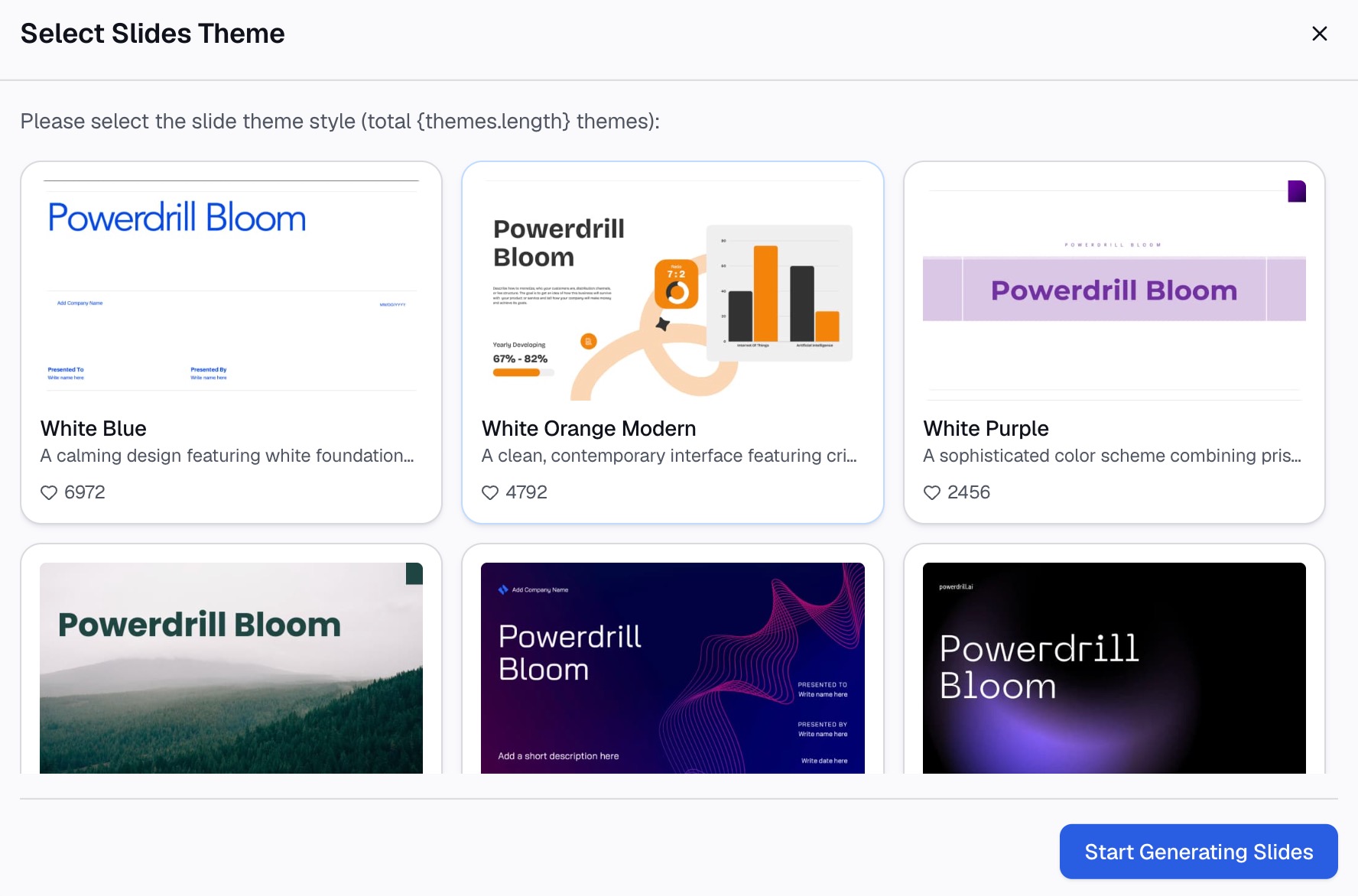
ここでは、Powerdrill Bloom を使用した3つのステップによる方法を紹介します。
ステップ 1:Excel ファイルをアップロードする
Y 列と候補となる X 列が含まれたワークブックをアップロードします。Excel Calculations ページでは、まずワークブックをアップロードするよう求められます。そこには「計算をスムーズに行うために、データが正しくフォーマットされていることを確認してください」と記されています。
1行につき1つの観測値を維持し、列の見出しを明確にします。AI は見出しを使用して、各列が何を意味するかを理解します。

ステップ 2:自然言語で分析を依頼する
テストしたい内容を説明します。例えば、「売上を月と広告費で線形回帰し、どちらがより重要か説明して」のように入力します。
同じページには「希望する計算リクエストをテキストで入力できます」とあります。1ヶ月の外れ値を除外しても関係が維持されるかなど、追加の質問をすることも可能です。
ステップ 3:結果を確認しグラフ化する
自分のワークブックの LINEST の結果と傾きを照らし合わせます。次に、その関係を視覚的に表示します。Scatter Graph Creator は、「インタラクティブでカスタマイズ可能な散布図でデータの関係を視覚化する」ために作られています。
直線を超えた予測については、AI Forecasting ツールが信頼区間付きの予測チャートを作成します。手法自体の背景については、回帰分析の解説記事をご覧ください。
避けるべきよくある間違い
これらは、Excel で回帰分析を行う際によくあるエラーです。
- X と Y を取り違える。 Y は説明したい値です。これらを入れ替えると傾きが変わってしまいます。
- 「ラベル」ボックスを忘れる。 範囲に見出しが含まれている場合は「ラベル」にチェックを入れてください。そうしないと、Excel は見出しをデータとして読み取ってしまいます。
- Web 版 Excel で回帰分析を実行しようとする。 Microsoft は、回帰ツールが利用できないため、そこでは「回帰分析を作成することはできない」と述べています。デスクトップアプリを使用してください。
- R2 だけを見る。 高い R2 は因果関係を証明するものではなく、曲線的なパターンを見逃す可能性があります。常に散布図を確認してください。
- 行数が少なすぎる。 6つの点だけでは、偶然きれいな直線ができることがあります。データが多いほど、より信頼性の高い結果が得られます。
- 遠すぎる将来を予測(外挿)する。 1ヶ月目から6ヶ月目に適合した直線が、24ヶ月目にも当てはまるとは限りません。
- 外れ値を無視する。 1つの異常な月が直線全体を引っ張ってしまうことがあります。グラフを見て、他の点から大きく離れた点がないか確認してください。
- 関連性の高い X 列を多数追加する。 一緒に動く入力変数は、係数を不安定にします。Microsoft は LINEST が「共線性をチェック」し、冗長な X 列を削除すると記しています。
データセット全体の相関関係をテストする準備ができたら、昨年の月次データを使って Powerdrill Bloom を試してみてください。
よくある質問
Excel で単純線形回帰を行うにはどうすればよいですか?
分析ツールを有効にし、「データ」>「データ分析」から「回帰分析」を選択します。Y 範囲と X 範囲を選択し、見出しを含めた場合は「ラベル」にチェックを入れて「OK」をクリックします。また、=LINEST(Y範囲, X範囲) を使用することもできます。
Web 版 Excel で回帰分析はできますか?
完全にはできません。Microsoft によれば、Web 版 Excel で回帰結果を表示することはできますが、回帰分析を新規作成することはできません。実行するにはデスクトップアプリでファイルを開いてください。
Excel の回帰分析における R2 は何を意味しますか?
R2 は、Y の変動のうち、その直線がどの程度説明しているかを示します。0 から 1 の範囲をとり、0.93 という値は、変動の約 93% が適合した直線に従っていることを意味します。
Excel で重回帰分析を行うにはどうすればよいですか?
各 X 変数を隣接するそれぞれの列に配置します。回帰ツールで、すべての X 列を「入力 X 範囲」として選択します。LINEST 関数も複数の X 列を受け入れることができます。
LINEST と回帰ツールの違いは何ですか?
どちらも同じ係数を提供します。Microsoft は、回帰ツールが LINEST を使用していると述べています。ツールは完全な要約テーブルを作成しますが、LINEST はデータに合わせて更新される数式として数値を返します。
参照元: Microsoft サポート:分析ツールを使用して複雑なデータ分析を行う · Microsoft サポート:LINEST 関数 · Microsoft サポート:回帰分析を実行する · Microsoft サポート:グラフに近似曲線または移動平均線を追加する