Excelから売上内訳のウォーターフォールチャートを簡単に作成する方法
手元に売上データが詰まったスプレッドシートがあるとします。そこには、何が成長を牽引しているのか、何が成長を阻害しているのか、そしてビジネスがどこに向かっているのかというストーリーが隠されているはずです。しかし、そのストーリーを標準的な棒グラフや数値の表で伝えようとしても、いまいちピンときません。経営陣の関心は薄れ、ステークホルダーからは説明を求められ、肝心のナラティブ(語り口)は雑音の中に埋もれてしまいます。
ウォーターフォール図(滝グラフ)は、まさにこの問題を解決するために設計されました。初期値が、一連のプラスおよびマイナスの要因を経て、最終的な結果にどのように変化するかを視覚化します。これは、コンサルタントや財務チーム、および意思決定者に複雑な財務内訳を説明する必要があるすべての人にとって、定番の視覚化手法です。
しかし、ここに落とし穴があります。Excelでウォーターフォール図を作成するのは非常に面倒です。累積影響額を手動で計算し、適切な数式を設定し、フローティング列をフォーマットし、プラスとマイナスの要因に応じて色を調整する――これは退屈で時間がかかり、ミスが起こりやすい作業です。数式が1つでもずれると、グラフ全体が崩れてしまいます。
このガイドでは、より優れた方法を紹介します。Powerdrill Bloomを使用すれば、数式も手動のフォーマットも、データサイエンスの知識も一切不要で、Excelデータからわずか数分で売上ウォーターフォール図を作成できます。
売上ウォーターフォール図とは
売上ウォーターフォール図とは、開始時の売上数値が、一連の増減を経て最終的な結果にどのように変化するかを示す、特殊な棒グラフです。独立した値を表示する標準的な棒グラフとは異なり、ウォーターフォール図は各要因の累積的な影響を示すため、何が変化を牽引しているのかを正確に把握できます。
ウォーターフォール図の主な特徴:
開始値と終了値:最初の棒は初期値(例:前期の売上)を表し、最後の棒は最終値(例:当期の売上)を表します。
中間の要因:その間にある各棒は、新規顧客、価格変更、チャーン(解約)、アップセル、コスト調整など、特定の要因によるプラスまたはマイナスの影響を示します。
フローティングバー(浮動棒):中間の各棒は、前の棒が終わった位置から始まり、視覚的に「浮いている」ように見えることで、累積的な効果を示します。
色分け:プラスの要因は通常1つの色(多くは緑や青)で表示され、マイナスの要因は別の色(多くは赤)で表示されます。
売上ウォーターフォール図の一般的なユースケース:
売上ブリッジ分析:ある期間から次の期間にかけて売上がどのように変化したかの内訳分析
ARRウォーターフォール:予測された受注が時間の経過とともにどのように認識売上に変換されるかを表示
損益分解:売上からコストカテゴリを経て純利益に至るまでの追跡
営業パフォーマンス分析:さまざまな営業推進要因の影響を説明
要するに、売上ウォーターフォール図は、すべての経営陣が問いかける「実際に何が変わり、それはなぜか?」という疑問に答えるものです。
Excelデータからウォーターフォール図を作成するのにAIを使用する理由
Excelでの従来のウォーターフォール図作成は、手作業の悪夢です。Powerdrill BloomのようなAI搭載ツールがより優れたアプローチである理由は以下の通りです。
1. 数式のデバッグが不要
Excelでウォーターフォール図を作成するには、累積和の計算、ヘルパー列の設定、フローティングバーの正しい構成が必要です。参照が1つ壊れたり、小数点の位置がずれたりするだけで、グラフ全体が台無しになります。AIは、この脆弱性を完全に排除します。
2. データの自動構造化
データの事前フォーマットやピボットテーブルの作成は不要です。生のExcelまたはCSVファイルをアップロードするだけで、Bloomが自動的に構造を検出し、関連するフィールドを特定して、視覚化のためのデータを準備します。
3. インテリジェントなグラフ選択
Bloomはデータを分析し、特定のデータセットに最も効果的なグラフタイプを自動的に選択します。売上の変化について質問すると、指定しなくてもウォーターフォール図を推奨することを認識します。
4. インタラクティブな探索
静的なExcelグラフとは異なり、Bloomは自然言語で追加の質問ができるインタラクティブな探索キャンバスを生成します。「単発の費用を除外したらどうなるか?」「地域別の影響を示してほしい」といった質問に対して、グラフは動的に更新されます。
5. そのままプレゼンに使える出力
インサイトをスプレッドシートに閉じ込めておく必要はありません。Bloomを使用すると、グラフやサマリーをPowerPoint、画像、またはNotionに直接エクスポートでき、ステークホルダーとの会議にすぐに活用できます。
6. 学習コストゼロ
ウォーターフォール図の仕組みを学んだり、フローティングバーのロジックを理解したり、Excelの数式を覚えたりする必要はありません。データをアップロードして、売上の内訳を尋ねるだけです。
Powerdrill Bloomで売上内訳のウォーターフォール図を作成する方法
ステップ 1:Excelの売上データをアップロードする
まず、Powerdrill Bloomにログインします。ホームページの入力ボックスの上にある「Research Canvas」ボタンを見つけます。それをクリックし、売上データが含まれているExcel(.xlsx)またはCSVファイルを選択します。

プロのヒント:スプレッドシートに「日付」「売上」「地域」「製品カテゴリ」などの明確なヘッダーがあることを確認してください。Bloomは、これらのヘッダーに基づいてデータを自動的に検出し、構造化します。
アップロードされると、Bloomはすぐにファイルを処理します。スキーマを検出し、フィールドタイプを特定し、分析用のデータを準備します。これらすべてが数秒以内に行われます。
手動のフォーマットは不要。スキーマ定義も不要。SQLのインポートも不要。クリックして、選択して、アップロードするだけです。
ステップ 2:AIに売上の変化を分析させる
ファイルがアップロードされたら、自然言語を使用して入力ボックスに直接リクエストを入力します。たとえば、「製品カテゴリ別の売上変化を示すウォーターフォール図を表示して」や「前四半期から今四半期への売上ブリッジを作成し、何が変化を牽引したかを示して」などです。
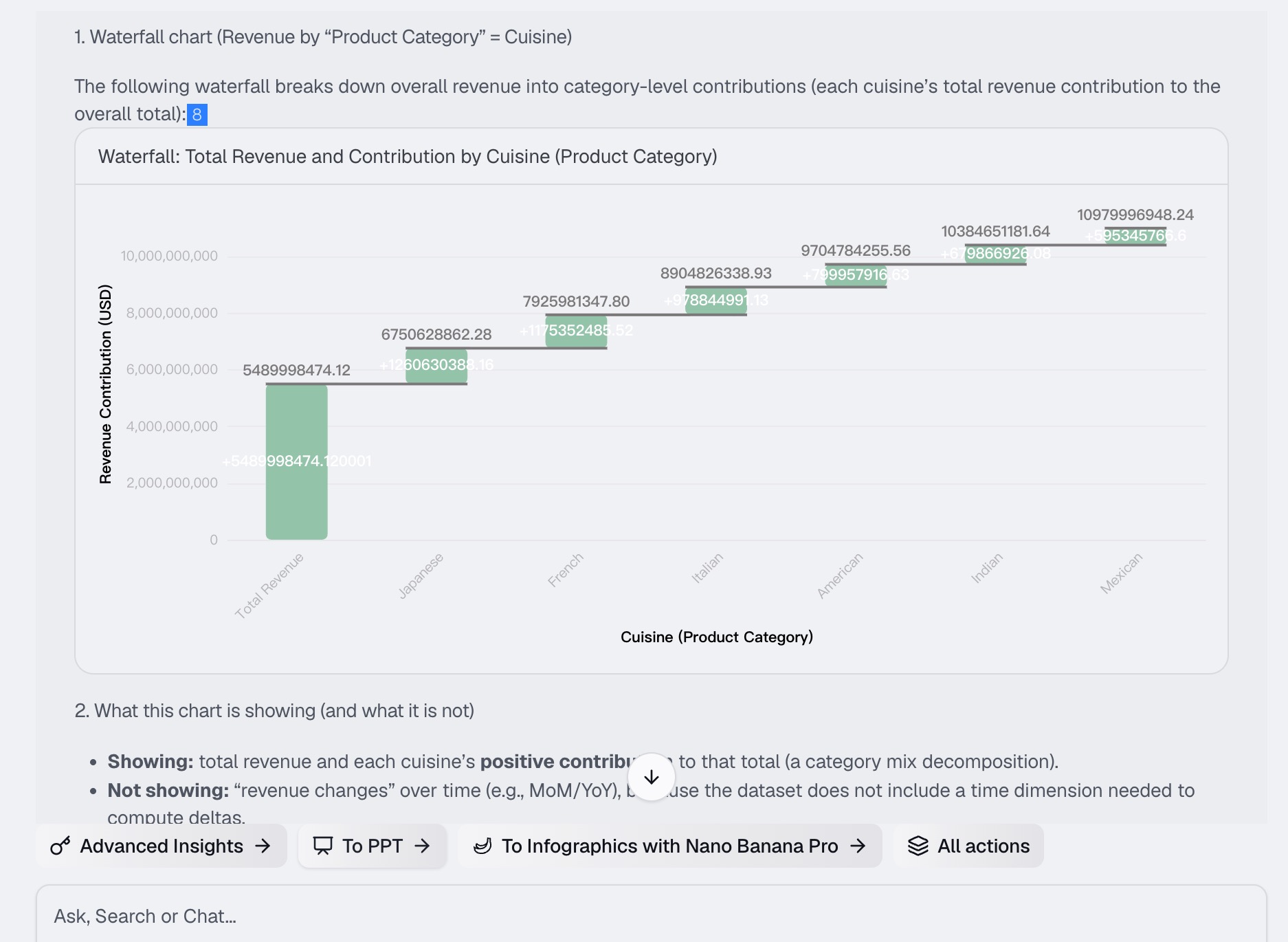
BloomのAIはすぐに作業を開始します。バックグラウンドで以下を行います。
データセット内の売上変化の主な要因を特定する
各要因の累積的な影響を計算する
特定のリクエストに最も適切なグラフタイプを決定する
プラスとマイナスの要因が明確に色分けされた、インタラクティブなウォーターフォール図を生成する
グラフはAIキャンバス上に表示されます。これは、すべてのインサイト、グラフ、追加の質問がモジュール式のカードとして提示されるインタラクティブなワークスペースです。
ステップ 3:ウォーターフォール図とインサイトを生成する
最初のウォーターフォール図が生成されたら、さらにデータを探索できます。Bloomは単に静的な画像を提供するだけでなく、インタラクティブな探索環境を提供します。
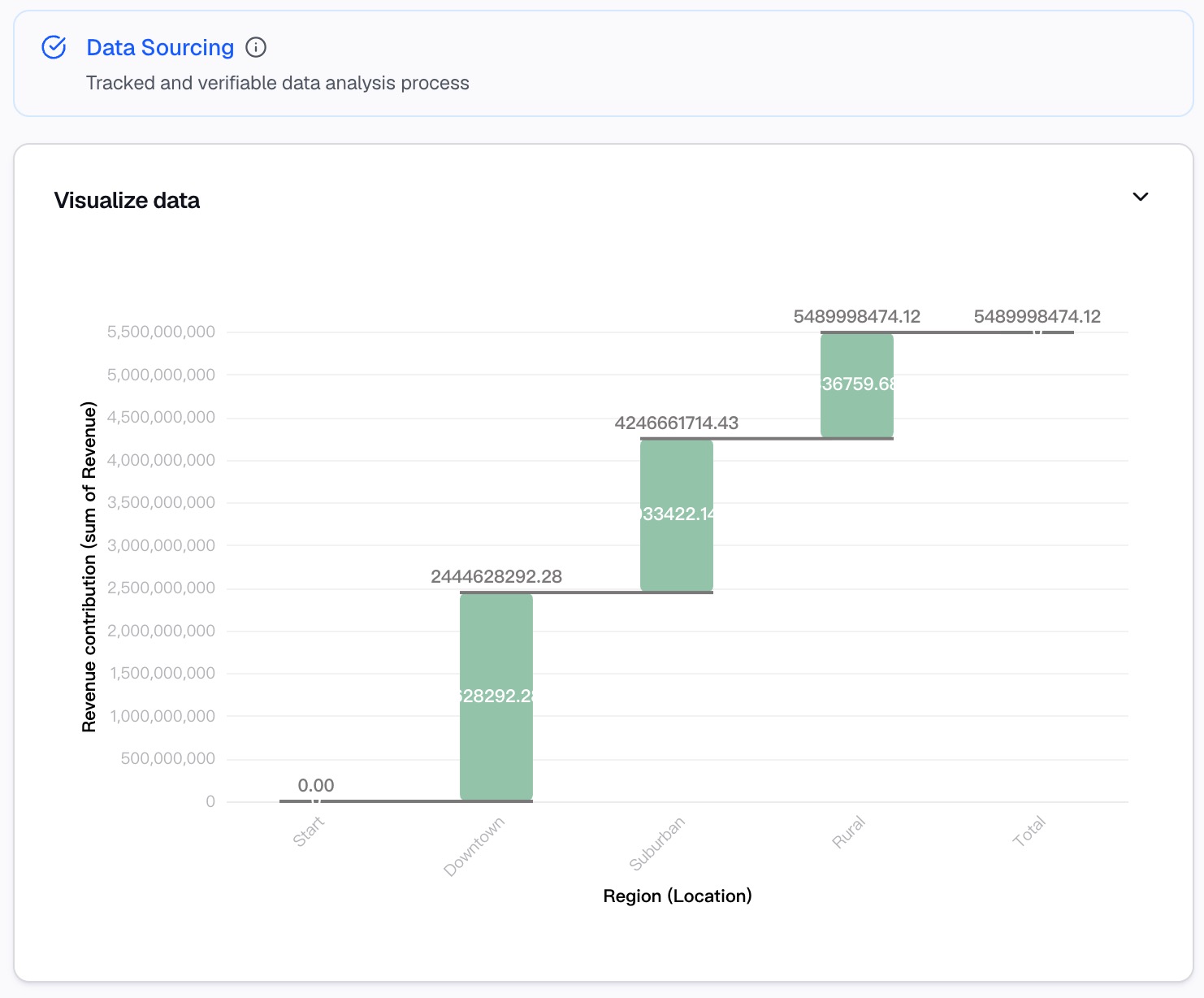
キャンバスでできること:
詳細なインサイトの表示:各グラフカードには、データが何を示しているか、そしてなぜそれが重要なのかがわかりやすい言葉で説明されています。
追加の質問をする:「Q3のマイナス要因は何が原因か?」や「地域別ではどのように見えるか?」などの追加の質問を入力します。Bloomは新しいグラフとインサイトを即座に生成します。
複数のパスを探索する:キャンバスを使用すると、さまざまな分析の角度を同時に探索でき、各インサイトは個別のカードとして整理されます。
詳細にドリルダウンする:任意のインサイトカードをクリックすると、裏付けとなるデータや追加の視覚化を含む詳細ビューが開きます。
すべてのグラフ、すべての質問、すべての結論がキャンバスに自動的に記録され、分析の完全な記録が作成されます。
ステップ 4:分析をレポートに変換する
インサイトをキャンバスに閉じ込めておく必要はありません。Bloomを使用すると、ウォーターフォール分析をステークホルダーと簡単に共有できます。
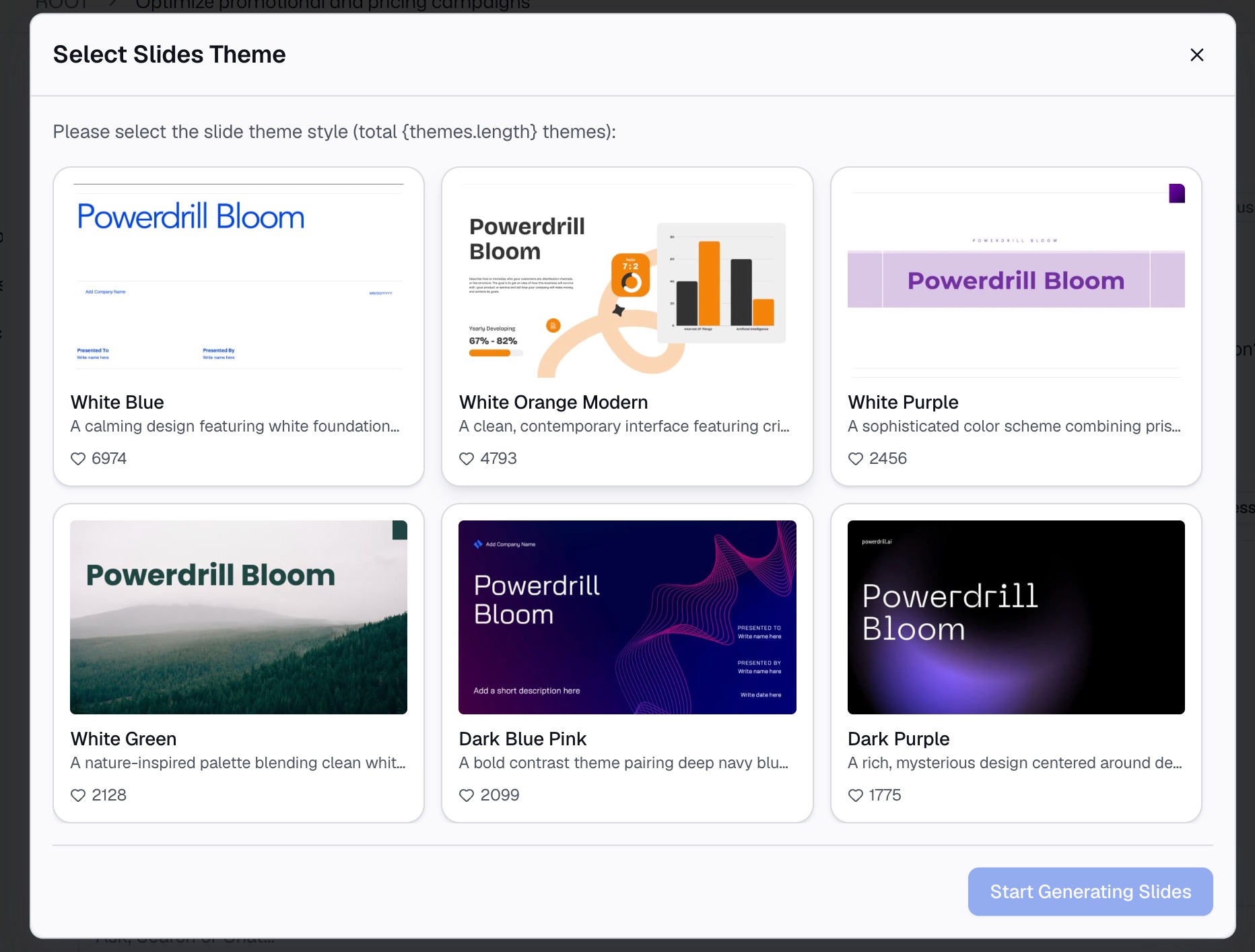
エクスポートオプション:
PowerPoint (.pptx):ウォーターフォール図と裏付けとなるインサイトを含むプロフェッショナルなスライドデッキを生成します。
画像:電子メールや簡単なレポート用に、個々のグラフを共有可能な画像としてエクスポートします。
Notion:チームのコラボレーションのために、グラフとインサイトをNotionに直接埋め込みます。
コピペは不要。再フォーマットも不要。PowerPointでグラフを再作成する必要もありません。分析結果は、キャンバスからプレゼンテーションへと数秒で移行します。
売上ウォーターフォール図のベストプラクティス
効果的なウォーターフォール図を作成することは、単に視覚化を生成することだけではありません。グラフが明確で説得力のあるストーリーを伝えるようにすることです。以下のベストプラクティスに従ってください。
1. 棒を大きさ順に並べる
最も大きなプラスの要因を最初に配置し、次に小さなプラス、小さなマイナス、そして最後に最も大きなマイナスの要因を配置します。これにより視覚的な階層が作成され、何が変化を牽引しているのかがわかりやすくなります。
2. シンプルに保つ――最大でも7〜10本の棒にする
棒が多すぎると、聞き手は圧倒されてしまいます。要因が10個以上ある場合は、軽微なカテゴリを「その他」カテゴリにまとめて雑音を減らします。
3. 一貫した色分けを使用する
プラスの要因には1つの色(通常は緑または青)、マイナスの要因には別の色(通常は赤)を使用します。これにより、グラフが一目で読み取れるようになります。
4. 明確にラベルを貼る
すべての棒には、明確で説明的なラベルを付ける必要があります。聞き手が理解できない可能性のある頭字語や専門用語は避けてください。
5. 開始値と終了値を際立たせる
最初と最後の棒は目立つようにする必要があります。これらは、どこから始めてどこに到達したかを聞き手に伝えます。多くのウォーターフォール図では、これらの棒に異なる色や太い境界線を使用しています。
6. 簡単なナラティブ(説明)を追加する
グラフを表示するだけでなく、それが何を意味するのかを説明します。主な要因と、それがビジネスに何を暗示しているかを強調します。BloomのAIは、これらの説明を自動的に生成します。
7. インタラクティブな探索を活用する
ライブの聴衆に向けてプレゼンテーションを行う場合は、Bloomのインタラクティブキャンバスを使用して、その場でさまざまなシナリオを探索します。「この単発の費用を除外したらどうなるか?」といった質問にリアルタイムで答えることができます。
最後に
売上ウォーターフォール図は、財務や戦略のプロフェッショナルのツールキットの中で最も強力なツールの1つです。混乱を招きやすい数値を、ビジネスパフォーマンスを牽引している要因についての明確な視覚的ストーリーに変換します。しかし、Excelでこれを作成するのは、常に面倒でエラーが発生しやすいプロセスでした。
そこで、Powerdrill Bloomがすべてを変えます。売上データをアップロードし、自然な言葉でウォーターフォール図をリクエストするだけで、AIが面倒な作業をすべて処理します。数式は不要。手動のフォーマットも不要。グラフが崩れることもありません。わずか数分で、クリーンでインタラクティブな、そのままプレゼンに使えるウォーターフォール図が完成します。
しかも、それだけではありません。BloomのAIキャンバスを使用すると、あらゆる角度からデータを探索できます。追加の質問をしたり、詳細にドリルダウンしたり、見落としていたかもしれないインサイトを発見したりできます。共有する準備ができたら、ワンクリックでグラフと分析をPowerPoint、画像、またはNotionに直接エクスポートできます。
あなたの売上データはストーリーを語っています。Bloomを使って、そのストーリーを明確に、素早く、そしてインパクトを持って伝えましょう。今すぐPowerdrill Bloomの無料ベータ版をお試しいただき、売上分析がいかに簡単になるかを実感してください。
FAQs
1. ウォーターフォール図は何に使用されますか?
初期値がプラスおよびマイナスの要因を経て、最終的な結果にどのように変化するかを視覚化するために使用されます。
2. 作成するためにExcelの数式を知る必要がありますか?
いいえ。Bloomがデータを分析してグラフを自動的に生成するため、数式は不要です。
3. Bloomは売上データについてどのようなファイル形式をサポートしていますか?
Excel(.xlsx)およびCSVファイルです。アップロードするだけで、あとはBloomがすべて処理します。
4. ウォーターフォール図をPowerPointにエクスポートできますか?
はい。Bloomは、ワンクリックでグラフとインサイトをPowerPoint、画像、またはNotionに直接エクスポートできます。
5. 無料版はありますか?
はい。Powerdrill Bloomは、データ分析およびグラフ生成機能にフルアクセスできる無料のベータ版を提供しています。