Excelのスキル不要!Excelから積み上げ棒グラフを数分で作成する方法

誰もが一度は経験したことがあるでしょう。何千行、何千列もの生データで埋め尽くされた、圧倒されるほど巨大なExcelのスプレッドシートを見つめている自分を。上司やクライアント、あるいはチームから、数字をわかりやすく視覚的にまとめるよう求められます。具体的には、異なるカテゴリ間で個々の部分が全体にどのように貢献しているかを示すのに最適なビジュアルツールである「積み上げ棒グラフ」を求められているのです。
問題は、あなたがExcelの達人ではないということです。このグラフを手動で作ろうとすると、終わりのないメニュー、ややこしいピボットテーブル、そしてイライラするデータ範囲の選択という底なし沼に突然引きずり込まれることになります。正しいと思うデータを選択して「グラフの挿入」をクリックすると、Excelはまったく意味のわからない、混沌とした読みにくい色の塊を吐き出します。データが語るストーリーに集中する代わりに、チュートリアルをググったり、エラーメッセージに対処したり、細かいフォーマットの問題に頭を抱えたりして、何時間も無駄にしてしまうのです。
幸いなことに、データ分析を取り巻く環境は進化しています。生データをプレゼンテーションにそのまま使える見事なビジュアライゼーションに変換するために、スプレッドシートの専門家になる必要はもうありません。このガイドでは、技術的なスキルをまったく必要とせずに、Excelデータから完璧な積み上げ棒グラフをわずか数分で作成する方法を正確にご紹介します。
簡単な方法:Powerdrill Bloomで積み上げ棒グラフを作成する
スプレッドシートを手動で操作する煩わしさを避けたい場合、最も優れた代替案はAI搭載のデータツールを活用することです。そこで登場するのがPowerdrill Bloomです。
Powerdrill Bloomは、複雑なデータセットと、美しく実用的なビジュアライゼーションとの架け橋となるよう設計された、最先端で非常にユーザーフレンドリーなプラットフォームです。オンデマンドの専属データアナリストとして機能します。複雑なメニューを操作したり、VLOOKUPのような複雑な数式を覚えたりすることを強制される代わりに、Powerdrill Bloomを使えば、日常の自然な言葉を使ってデータと対話することができます。
このツールを使えば、積み上げ棒グラフの作成は何時間もかかる雑用から、シンプルで効率的な会話へと変わります。データを提供し、見たい内容をAIに伝えるだけで、必要なグラフが魔法のように正確に生成されるのを見届けることができます。以下は、真っ白な画面からわずか数分で積み上げ棒グラフを完成させるまでのステップバイステップのプロセスです。
ステップ1. ExcelファイルをPowerdrill Bloomにアップロードする
完璧なグラフへの道のりは、データをシステムに取り込むことから始まります。まず、Powerdrill Bloomのプラットフォームにアクセスし、アカウントを作成するかログインします。メインのダッシュボードが表示されたら、データのアップロードセクションを探します。

アップロードする前にスプレッドシートを完璧にフォーマットすることを心配する必要はありません。データが従来の.xlsxファイルであっても、よりシンプルな.csv形式であっても、Powerdrill Bloomなら対応できます。ファイルをアップロードボックスにドラッグ&ドロップするか、クリックしてコンピュータのハードドライブを参照するだけです。数秒以内に、プラットフォームが安全にファイルを取り込みます。
空白のセル、奇妙な形式の日付、一貫性のないテキストなど、整理されていないデータについて心配する必要はありません。このAIツールの最大の特長の一つは、アップロード時にデータセットの構造を自動的にスキャンして理解し、手動でクレンジングすることなく次のステップへの準備を整えてくれる点です。
ステップ2. 目的を明確にする
ファイルがアップロードされると、チャットインターフェースが表示されます。ここから魔法が始まります。従来のソフトウェアプログラムであれば、次のステップはリボンやダイアログボックスの迷路をクリックして進むことでした。しかしここでは、あなたの唯一の仕事は、日常的な言葉を使って目的を明確にすることだけです。
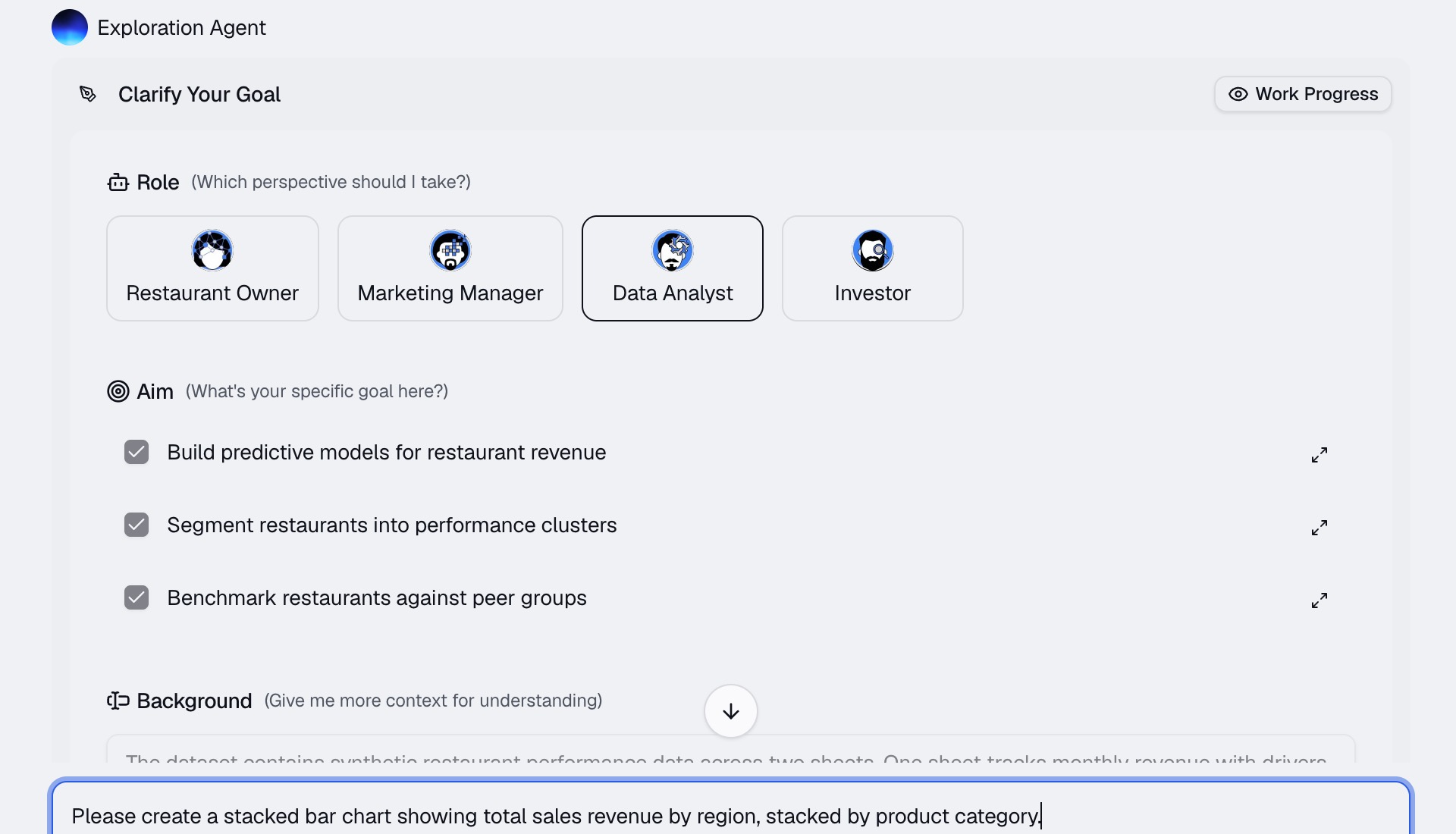
積み上げ棒グラフで実際に何を表示したいかを考えてみましょう。例えば、昨年の売上データを含むスプレッドシートをアップロードした場合、4つの異なる地域で異なる製品カテゴリがどのようなパフォーマンスを示したかを確認したいかもしれません。
チャットボックスにプロンプトを直接入力するだけです。例えば、「地域別の総売上高を示す積み上げ棒グラフを作成し、製品カテゴリごとに積み上げてください」のように入力します。
プログラミングの専門用語や特定の技術的な表現を使う必要はありません。システムは高度な自然言語処理に基づいて構築されているため、人間の意図を理解できます。すぐ隣に座っている人間のデータアナリストに話しかけるように、やりたいことを伝えるだけです。
ステップ3. Powerdrill Bloomにデータを分析させる
エンターキーを押すと、Powerdrill Bloomが処理を引き継ぎます。あとは席に座ったまま、AIが作業を進めるのを見守るだけです。
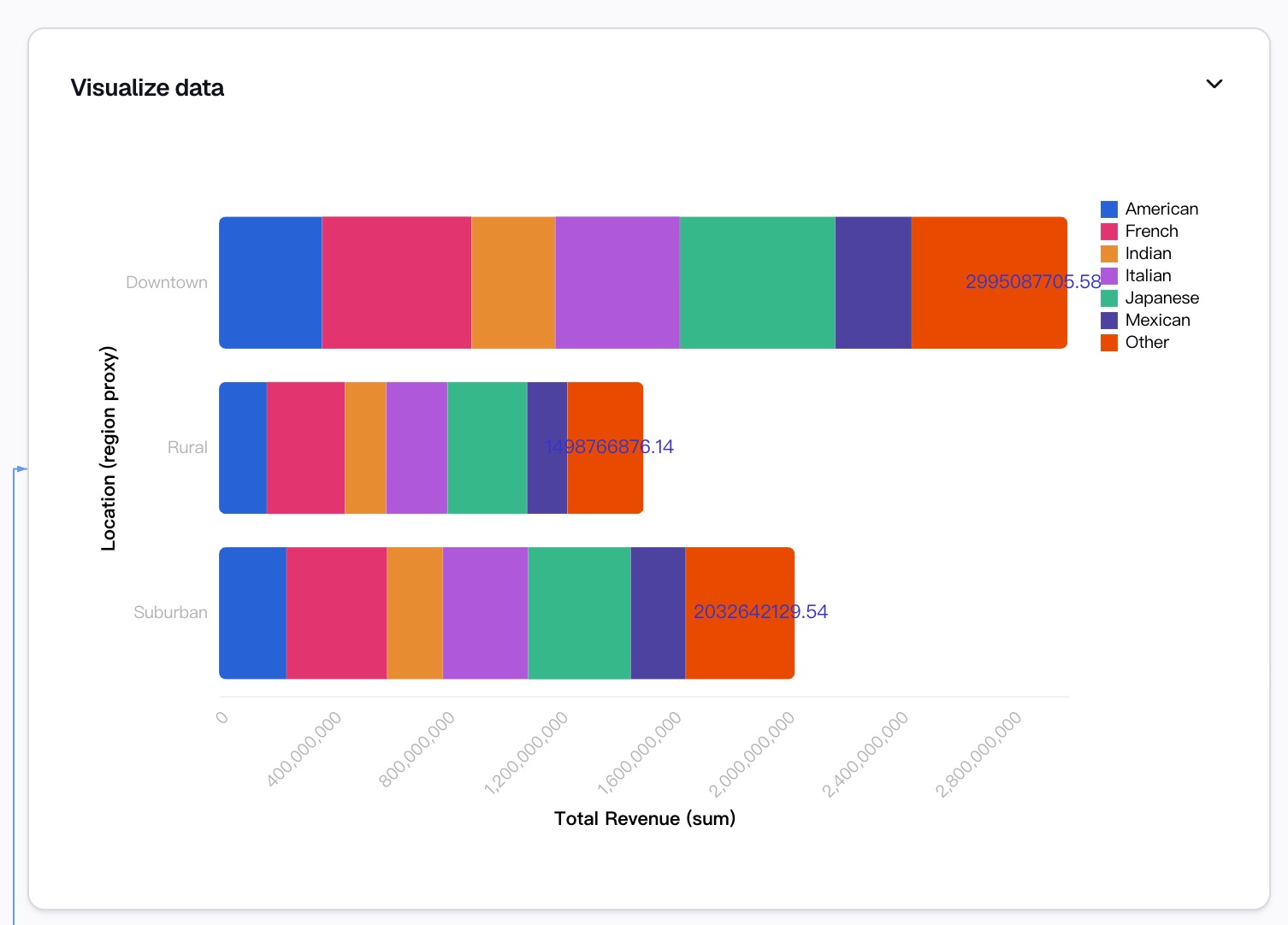
舞台裏では、通常ならExcelで何時間もかかるような面倒な作業をプラットフォームが代行しています。まず、プロンプトに基づいて関連する列を特定します。この例では、「地域(Region)」、「製品カテゴリ(Product Category)」、「売上高(Sales Revenue)」の列を見つけます。次に、データを自動的に集計し、各カテゴリの合計を算出するために必要な計算を行います。本質的には、瞬く間に仮想のピボットテーブルを構築しているのです。
最後に、この集計されたデータを積み上げ棒グラフの正しい軸にマッピングします。地域をX軸に、売上高をY軸に配置し、製品カテゴリを異なる色で色分けされた積み上げセグメントで表すべきであることを判断します。わずか数秒で、完全に形成された正確な積み上げ棒グラフが画面に表示されます。
ステップ4. グラフをカスタマイズして洗練させる
AIが最初の試行で素晴らしいグラフを生成したとしても、会社のブランディングや個人の好みのデザインに完全に合わせるために、いくつかの微調整を行いたい場合があります。Excelでは、グラフのカスタマイズは小さな要素を右クリックし、サイドパネルを開き、どのカラーコードをどこに適用するかを推測する作業を伴います。
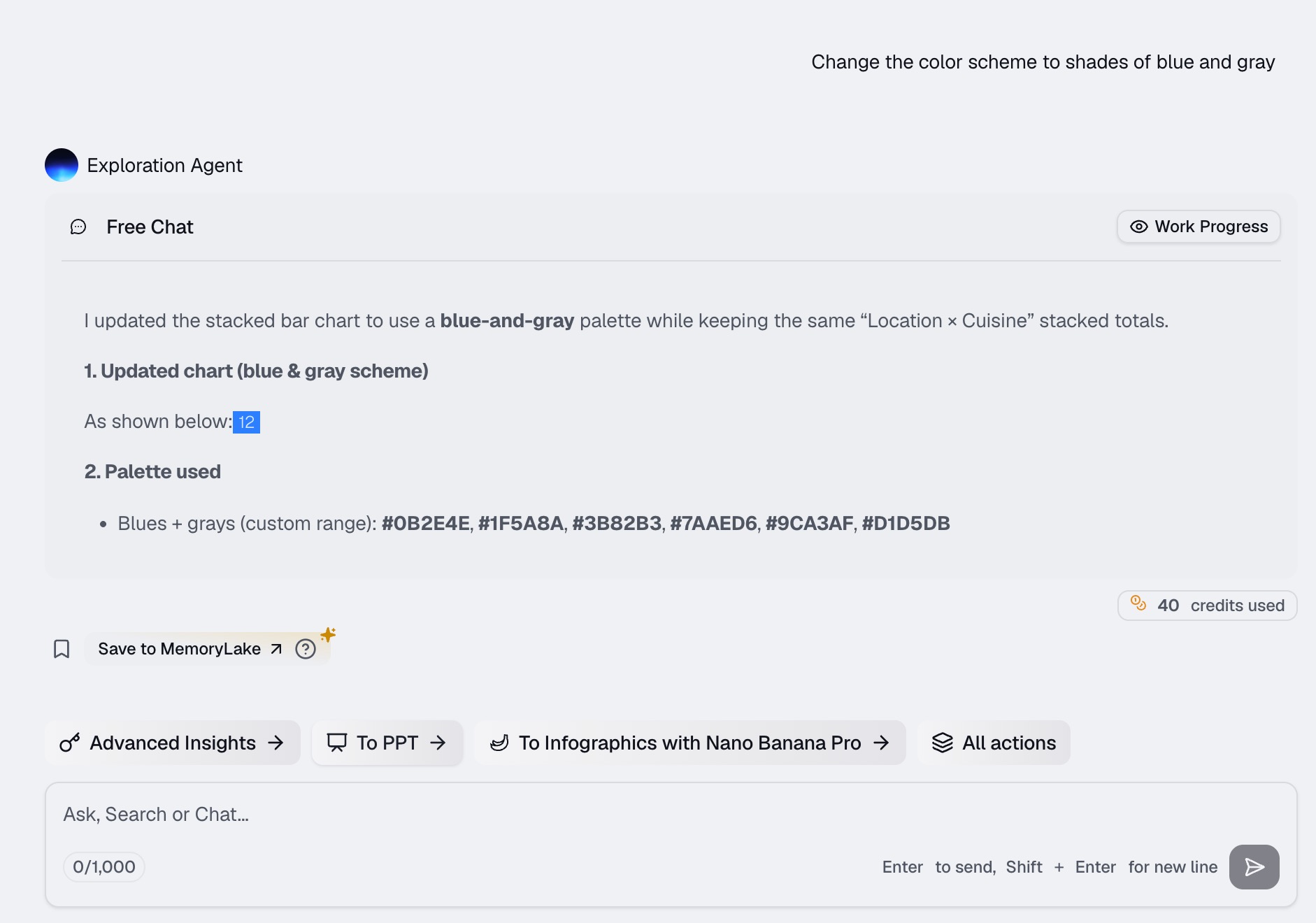
Powerdrill Bloomでは、カスタマイズも作成と同じくらい簡単です。会話を続けるだけです。グラフをより企業向けのデザインにしたいですか?「配色をブルーとグレーのグラデーションに変更してください」と入力します。タイトルが少し機械的すぎると感じますか?AIに「グラフのタイトルを『Q4 Regional Sales by Category』に変更してください」と頼んでみましょう。
閲覧者が各積み上げセグメントの正確な数値を把握できるように、データラベルを追加するようシステムに依頼できます。凡例を調整したり、読みやすさを向上させるために軸ラベルを回転させたり、グラフの向きを縦棒から横棒に切り替えたりすることも可能です。AIはあなたの指示に基づいて、即座にデザインを更新します。
ステップ5. エクスポートと共有
データが分析され、積み上げ棒グラフが非常に美しく仕上がりました。最後のステップは、それをPowerdrill Bloomから取り出して、オーディエンスに届けることです。
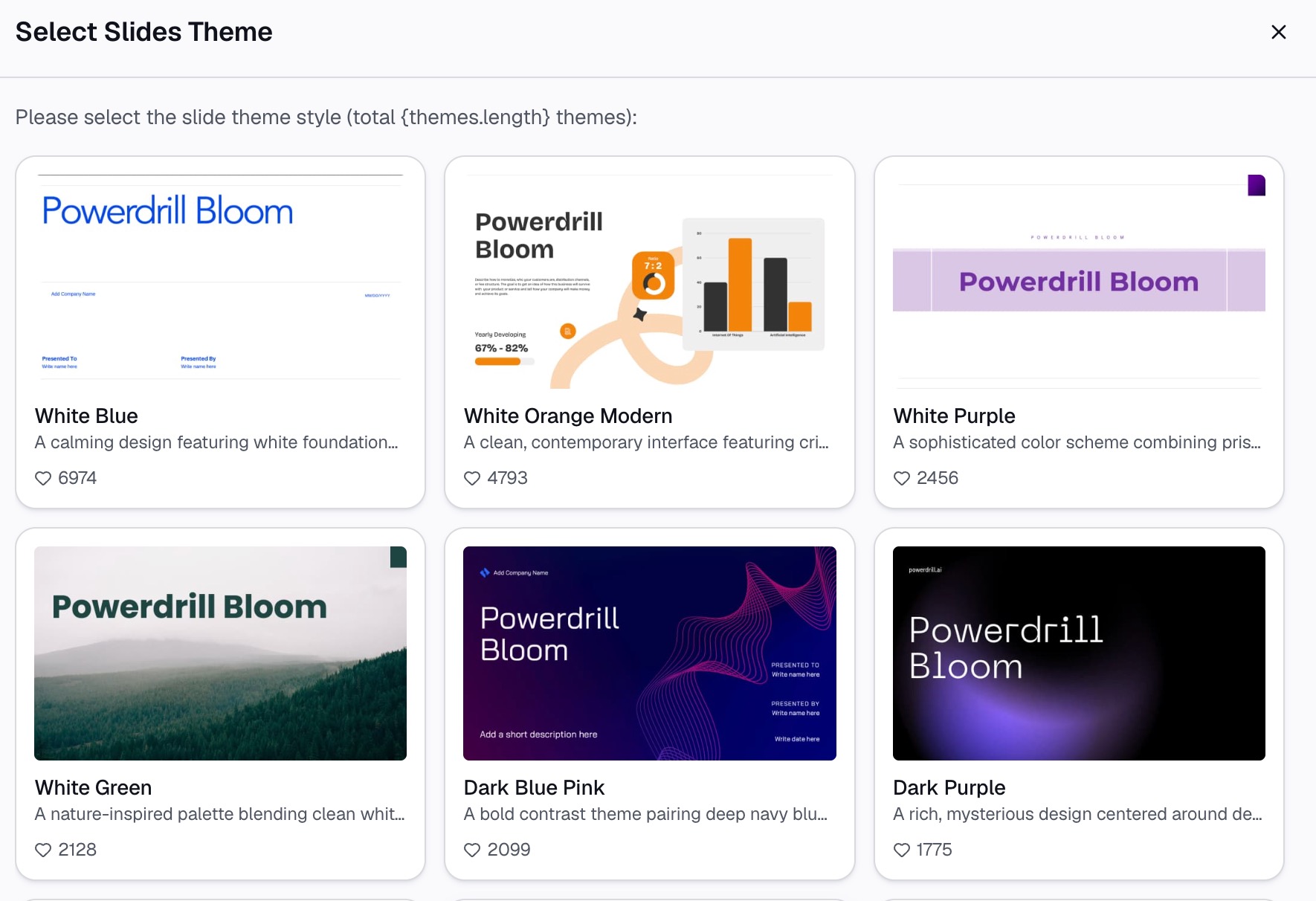
このプラットフォームでは、エクスポートが非常にシンプルです。クリックするだけで、新しい積み上げ棒グラフを高解像度の画像ファイル(PNGやJPGなど)としてダウンロードできます。これは、PowerPointのプレゼンテーション、Word文書、または上司へのメールに直接貼り付けるのに最適です。
よりインタラクティブな形式でグラフを共有する必要がある場合、Powerdrill Bloomでは安全な共有用リンクを生成することもできます。このリンクをチームメンバーに送信すれば、メンバーは各自のブラウザでグラフを表示し、データポイントにカーソルを合わせて正確な数値を確認し、発見されたインサイトを深く理解することができます。
Excelで手動でグラフを作成する代わりにPowerdrill Bloomを使用する理由
コンピュータにすでにExcelがインストールされているのに、なぜ新しいツールを導入する必要があるのか疑問に思うかもしれません。手動でのスプレッドシートによるグラフ作成から脱却することが、なぜ画期的な変化をもたらすのか、その理由を以下に説明します。
学習コストがゼロ: Excelのグラフ、特にピボットテーブルや計算フィールドを必要とする複雑なグラフをマスターするには、何週間もの熱心な学習が必要です。Powerdrill Bloomなら、文章を入力したりテキストメッセージを送信したりする方法さえ知っていれば、プロレベルのグラフを作成するために必要なスキルはすでにすべて備わっています。
大幅な時間の節約: Excelで並べ替え、フィルター、フォーマット、トラブルシューティングを行うのに通常45分かかる作業が、AIを使えばわずか15秒ほどで完了します。これにより、グラフを描くという機械的なプロセスではなく、データに裏付けられた実際の戦略や意思決定に集中できるようになります。
ヒューマンエラーの劇的な削減: Excelで何千行ものデータを手動で選択すると、誤って行を飛ばしてしまったり、空のセルを含めてしまったりしやすく、最終的なグラフが完全に歪んでしまう原因になります。AIはプログラムの精度でデータセット全体を自動的に解析するため、視覚的な表現が数学的に100%正確であることを保証します。
デフォルトでプロフェッショナルな美しさ: Excelのデフォルトのグラフの色やレイアウトは、古臭く野暮ったく見えがちです。Powerdrill Bloomはモダンなデザイン原則を自動的に適用するため、グラフがプロのグラフィックデザイナーによって作成されたかのように仕上がり、プレゼンテーションの質を高めます。
会話による反復修正: Excelでミスをして間違ったデータ軸でグラフを作成してしまった場合、最初からやり直さなければならないことがよくあります。Powerdrill Bloomなら、「実際には、X軸とY軸を入れ替えてください」と入力するだけで、問題が即座に解決します。
積み上げ棒グラフの先へ:Excelデータで他に何ができるか?
積み上げ棒グラフの作成は、氷山の一角にすぎません。Powerdrill BloomのようなAI搭載プラットフォームにデータがアップロードされれば、データ分析のまったく新しい世界が広がります。他にできることは以下の通りです。
包括的なダッシュボードの生成: 1つのグラフだけで終わらせる必要はありません。市場シェアの円グラフ、経時的な成長を示す折れ線グラフ、顧客属性の散布図などを生成するようAIに依頼し、それらすべてを動的に更新される1つのまとまったダッシュボードに統合することができます。
自然言語によるインサイトの抽出: 画像だけでなく、説明が必要な場合もあります。AIに「このスプレッドシートから得られる3つの最大のポイントは何ですか?」と尋ねれば、データの最も重要なトレンドを明確かつ簡潔にまとめた要約を書き出してくれます。
隠れたトレンドや異常値の特定: 50,000行のスプレッドシートから人間の目で外れ値を見つけ出すのはほぼ不可能です。プラットフォームに経費の奇妙な急増や売上の突然の減少を特定するよう依頼することで、潜在的なビジネス上の問題を危機になる前に察知することができます。
自動データクレンジングの実行: スプレッドシートが重複エントリ、カテゴリのスペルミス、フォーマットの一貫性のなさで溢れている場合、AIにデータのクレンジング、標準化、結合を指示することができ、気が遠くなるような手動でのクレンジング作業から解放されます。
予測分析の実施: 来月の状況を知りたいですか?過去のデータに基づいて、AIに基本的な予測の生成を依頼し、将来のパフォーマンスを予測してプロアクティブなビジネス上の意思決定を行うのに役立つトレンドラインを描画させることができます。
最後に
データの価値は、それを理解し伝える能力にかかっています。あまりにも長い間、データビジュアライゼーションの力は、従来のスプレッドシートソフトウェアの険しい学習曲線の背後に閉じ込められてきました。Powerdrill BloomのようなAIツールを活用することで、それらの技術的な障壁を完全に取り除くことができます。退屈で威圧的なExcelファイルを、わずか数分で美しく洞察に満ちた積み上げ棒グラフに変換できます。フォーマットとの格闘をやめ、今日からデータを使って説得力のあるストーリーを語り始めましょう。
よくある質問(FAQ)
事前にExcelデータをクレンジングする必要がありますか?
いいえ、Powerdrill Bloomはビジュアライゼーションを生成する前に、整理されていないフォーマット、欠損値、重複を自動的に処理します。
アップロードしたデータは安全でプライベートに保たれますか?
はい、データは完全に暗号化され、安全に処理されます。公開AIモデルのトレーニングに使用されることはありません。
グラフの色を簡単に変更できますか?
もちろん!チャットインターフェースにデザインの好みを入力するだけで、色、フォント、ラベルをカスタマイズできます。
Powerdrill Bloomを使用するには料金を支払う必要がありますか?
Powerdrill Bloomは、基本機能向けの無料プランを提供しているほか、高度な分析やより高い利用制限に対応したプレミアムプランも用意しています。
プラットフォームはどのようなファイル形式をサポートしていますか?
標準的な.xls、.xlsx、.csvファイルを含む、標準的なスプレッドシート形式のファイルをコンピュータから直接アップロードできます。