PDFをPPTに変換して洞察と分析を自動生成する方法|Powerdrill Bloom活用事例
はじめに
PDFをプレゼン資料に変換すると聞くと、多くの人は内容をコピー&ペーストして1枚ずつスライドを作成する面倒な作業を思い浮かべるでしょう。あるいは、単純にテキストと画像を抜き出すだけの基本的な変換ツールを使った経験があるかもしれません。しかし、それでは構成の整理や編集が必要になり、価値ある資料とは言えません。
では、「PDFからPPTへの変換」そのものが、もっと賢く進化したらどうでしょうか?
AIがPDFの内容を理解し、重要なポイントを抽出し、必要に応じて外部情報を補足。さらに、ビジュアルチャートや分析を自動生成し、すぐに使えるプロ仕様のスライド資料へと仕上げてくれたら――。
それを実現するのが、Powerdrill Bloomです。
Powerdrill Bloomとは?
Powerdrill Bloomは、単なるファイル変換ツールではなく、コンテンツを理解し、分析し、構造化するAIドキュメント変換エンジンです。従来型のPDF→PPT変換とは異なり、Bloomには次のような特徴があります。
文書構造と意味を理解して要点を抽出
情報を論理的に整理しスライド化
Webからの外部知識で内容を強化
インサイトや分析を自動生成
高品質なPowerPoint資料を自動出力
ビジネスレポート、リサーチ文書、ホワイトペーパー、市場分析資料、教育用コンテンツなど、幅広い用途に対応できます。
主な活用シーン
Powerdrill Bloomは、静的なPDFを伝わるプレゼン資料に進化させたい場面で力を発揮します。
活用シーン | 変換内容の例 |
|---|---|
市場調査レポート | PDFから市場規模グラフ付き競合分析スライドを生成 |
ビジネス戦略資料 | 社内レポートを役員会向けエグゼクティブサマリーへ |
学術論文 | 研究内容をわかりやすい講義資料や学会発表用に変換 |
コンサル資料 | 提案資料作成時間を大幅削減し、高品質なPPTを自動作成 |
PDFをPPTに変換する手順|Powerdrill Bloomの使い方
操作はとても簡単です。以下の手順に従うだけで、PDFを分析付きのプレゼン資料に変換できます。
ステップ1:PDFをアップロード
Powerdrill Bloomにサインアップ/ログインします。
「Start Blooming」をクリック。「Generic Data Agent for Analytics and Exploration」を選択し、「Create Canvas」をクリック。
「Start with files」を選択してPDFファイルをアップロードし、「Start Upload」をクリック。

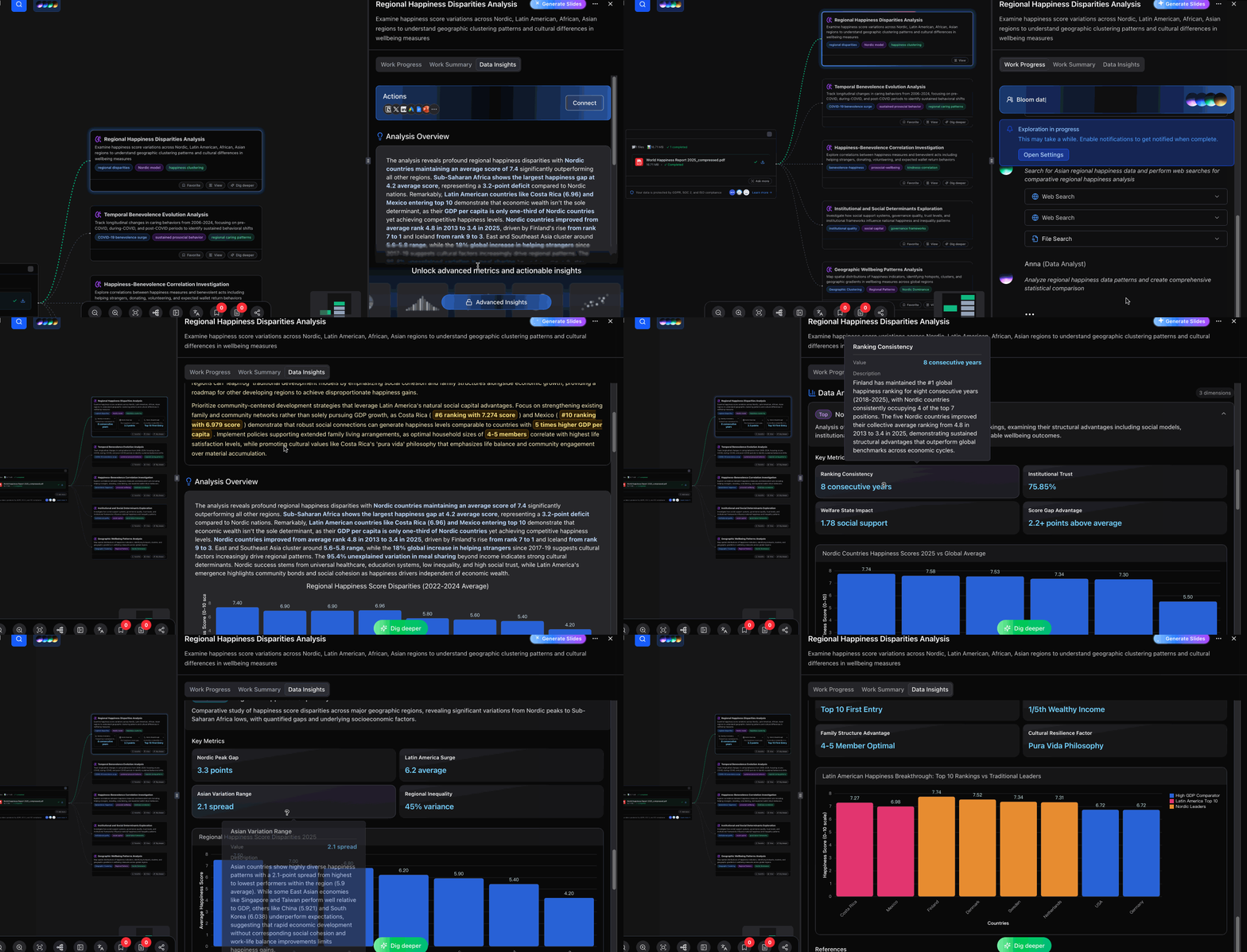
ステップ2:AIに内容を理解・分析させる
探索の方向性(exploration directions)を選択し、「Confirm」をクリック。
Bloomによる探索と分析が完了したら、気になるノードで「View」をクリック。ノード詳細ページ下部の「Unlock Advanced Insights」をクリックして高度な洞察を表示。
必要なノードごとに同じ操作を繰り返し、詳細な分析を取得。
さらに深掘りしたい場合は「Dig deeper」をクリックし、追加の分析を実行。
ステップ3:分析結果をスライドに変換
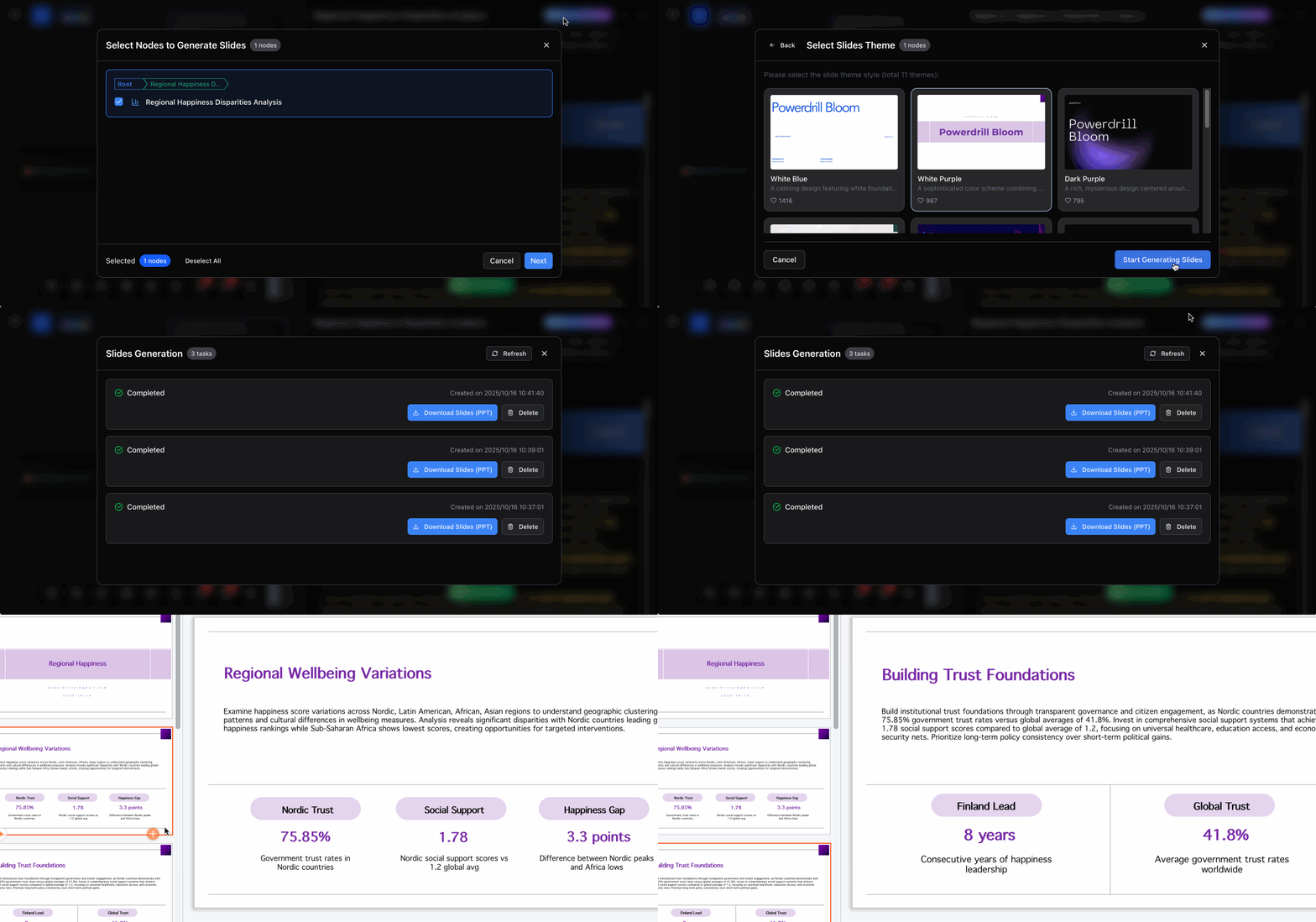
単一ノードの内容をPPTに変換する場合
ノード詳細ページで「Generate Slides」をクリック。
「Next」をクリックし、スライドテーマを選択。
「Start Generating Slides」をクリックしてPPTを生成。
生成後、画面下の「Slides Generation」ボタンからPPTファイルをダウンロード。
複数ノードをまとめてPPTに変換する場合
プレゼンに含めたい各ノードで「Favorite」をクリックしてお気に入りに追加。
画面下部の「Favorite Nodes」をクリック。
「Generate Slides」をクリック。
対象ノードを選択し、「Next」をクリック。
テーマを選び「Start Generating Slides」をクリック。
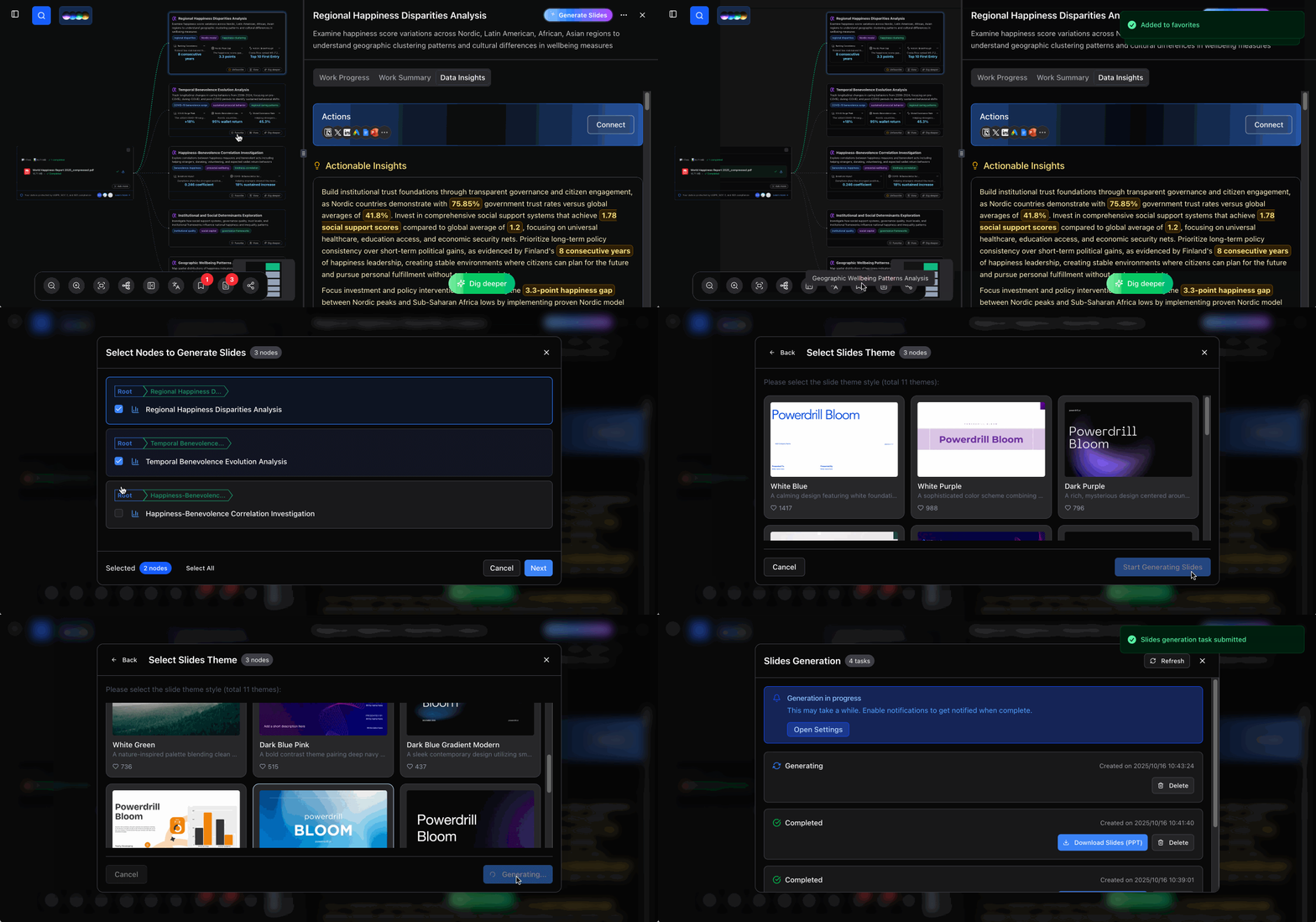
スライド生成後、「Slides Generation」ボタンからPPTをダウンロード。
Powerdrill Bloomが選ばれる理由
機能 | 一般的なPDF→PPT変換 | Bloomのインテリジェント変換 |
|---|---|---|
シンプルなファイル変換 | ✅ | ✅ |
コンテンツ理解 | ❌ | ✅ |
自動構造化 | ❌ | ✅ |
外部知識との統合 | ❌ | ✅ |
データの可視化 | ❌ | ✅ |
インサイト生成 | ❌ | ✅ |
そのまま使えるスライド出力 | ❌ | ✅ |
まとめ
PDFをプレゼン資料に変換することは、もはや単なるファイル形式の置き換えではありません。Powerdrill Bloomを使えば、それは情報抽出・知識化・洞察の発見・構造的なプレゼン生成へと進化します。
従来のようにPDFの文章をコピー&ペーストしてスライドを並べるのではなく、Bloomは文書を理解し、必要な情報を整理し、外部データで内容を補強し、論理的で説得力のあるスライド資料を自動的に生成します。
市場レポートの要約、ビジネス戦略レビュー、学術研究のプレゼン化、コンサルティング提案資料の作成――どんな用途でもBloomは作業時間を大幅に短縮し、より高度なアウトプットを実現します。
PDFから価値あるプレゼンを生み出したいなら、Powerdrill Bloomは“変換”を超えた次世代ソリューションです。