PowerPointプレゼンテーションを1つに結合する方法:完全ガイド
3人がそれぞれスライド資料の一部を作成しました。手元には3つのファイルと3つのカラー構成があり、1時間後には会議が控えています。
これらを結合するのは、メニューのコマンド1つで済むように思えるかもしれません。しかし、実際はそうではありません。その理由は重要です。Microsoftの公式ドキュメントでは、PowerPointファイルを結合するための3つの異なるルートが説明されていますが、そのどれも「マージ(結合)」とは呼ばれていません。用意されているのは、ファイル間でスライドを移動するための3つの異なる方法であり、それぞれフォーマットの扱いが異なります。選択を誤ると、リハーサルをする代わりにフォントの修正に1時間を費やすことになります。
このガイドでは、3つの公式な方法すべてと、それぞれがデザインに与える影響について解説します。また、PDFやMacでのバリエーションについても扱い、ソース素材がまだスライドになっていない場合に、この問題自体をスキップする方法も紹介します。
PowerPointにおける「結合」の本当の意味
Microsoftのサポートページには、ファイル間でスライドを移動するための3つのルートが記載されていますが、そのどれも「マージ(結合)」という名前ではありません。PowerPointプレゼンテーションを結合しようとするときに、メニューからその名前を探そうとすることが、多くの人が行き詰まる最大の原因です。
その代わりに、PowerPointファイルを結合するためのサポートされている方法が3つあります。これらは、他のすべてを決定づける1つの点において異なります。それは、取り込むスライドのデザインがどうなるか、という点です。
スライドの再利用は、別のファイルを開くことなく、そのファイルからスライドをインポートします。コピー&ペーストは、開いている2つのファイル間でスライドを移動し、移動先(貼り付け先)のテーマを選択できるようにします。スライドマスターのコピーは、コンテンツを移動する前に、デザインシステム全体を丸ごと移行します。
Microsoftのドキュメントには、デフォルトの動作について明記されています。スライドを再利用する場合、「コピーされたスライドは、移行先プレゼンテーションで挿入位置の直前にあるスライドのデザインを継承します。ただし、コピー元のスライドの書式を保持することも選択できます。」
この一文が、決断のすべてです。取り込むスライドを、移行先のファイルに合わせたいですか?それとも、元のファイルのデザインのままにしたいですか?
始める前に:フォーマット(書式)はどうなるか
Microsoftの公式ページに記載されている2つの事実を知っておくだけで、大幅な時間の節約になります。
第一に、インポートされたスライドは独立しています。「あるプレゼンテーションから別のプレゼンテーションにスライドをインポートする場合、それは単に元のスライドのコピーです。コピーに加えた変更は、もう一方のプレゼンテーションの元のスライドには影響しません。」したがって、ライブリンク(動的なリンク)はありません。同僚が後から元のファイルを編集しても、結合したスライド資料は更新されません。
第二に、見落としがちですが、「スライドの再利用」ペインには明記された制限事項があります。Microsoftは、「この機能は、ローカルファイルからスライドを再利用する場合にのみ使用できます。クラウドファイルからのスライドの再利用は非推奨となりました」と指摘しています。
チームがOneDriveやSharePointにスライド資料を保存している場合、「スライドの再利用」ペインに認識させる前に、ローカルにコピーをダウンロードする必要があることを意味します。多くの人がこの問題に直面し、機能が壊れていると思い込んでしまいます。
方法 1:スライドの再利用
これは、別のスライド資料を開くことなく、そこから数枚のスライドを抜き出したい場合に最も早い方法です。
スライドを追加したいプレゼンテーションを開きます。「ホーム」タブの「スライド」グループで、「新しいスライド」の下にある矢印を選択し、スライドの再利用を選択します。「スライドの再利用」ペインで、PowerPointファイルを開くを選択し、目的のファイルを参照して開きます。
そのファイル内のすべてのスライドのサムネイルが表示されます。追加したいスライドを1回クリックすると追加されます。すべてを取り込むには、いずれかのサムネイルを右クリックし、すべてのスライドを挿入を選択します。
重要なコントロールは、元の書式を保持するチェックボックスです。チェックを外したままにすると、取り込まれたスライドは挿入先のスライドのスタイルを引き継ぎます。チェックを入れると、元のファイルとまったく同じ見た目で挿入されます。
必要なスライドだけを厳選して取り込みたい場合は、この方法を使用してください。3つの方法の中で、別のプレゼンテーションを開く必要がない唯一の方法です。
この方法に頼る前に、1つの制限事項を知っておく価値があります。ペインには元のファイルのすべてのスライドが表示されますが、そのうちのどれをすでにインポートしたかは表示されません。長いスライド資料の場合は、どれを取り込んだかメモしておきましょう。そうしないと、後から見つけるのが面倒な重複スライドが発生してしまいます。
方法 2:コピー&ペースト
個別のスライドを選ぶのではなく、PowerPointプレゼンテーションを丸ごと結合したい場合は、この方法が適しています。両方のファイルを並べて確認できます。
Microsoftは、この重要な動作について直接説明しています。スライドを別のプレゼンテーションにコピーする際、「新しいスライドに適用するテーマを指定する」ことができます。
両方のプレゼンテーションを開きます。コピー元のファイルで、「表示」をクリックし、「標準」を選択して、左側にスライドのサムネイルペインが表示されるようにします。最初のスライドをクリックし、Shiftキーを押しながら最後のスライドをクリックして、連続するスライドを選択します。離れた場所にある複数のスライドを選択するには、Ctrlキーを押しながらそれぞれのスライドを個別にクリックします。
選択したサムネイルのいずれかを右クリックし、「コピー」を選択します。移行先のプレゼンテーションに切り替え、スライドを挿入したい位置のサムネイルペイン内をクリックして、貼り付けます。
貼り付け後に表示される「貼り付けオプション」ボタンで、テーマを選択します。これは「スライドの再利用」ペインのチェックボックスと同じ選択ですが、事前ではなく事後に提示される点が異なります。
方法 3:最初にスライドマスターをコピーする
2つのスライド資料のデザインが全く異なり、取り込む側のデザインを優先させたい場合にこの方法を使用します。また、PowerPointスライドを結合する前に、両方のファイルのデザインを一致させたい場合にも有効です。
Microsoftのこの機能に関するページには、具体的に「お好みのスライドマスター(およびそれに関連付けられているすべてのレイアウト)を、あるプレゼンテーションから別のプレゼンテーションにコピーできます」と記載されています。
両方のプレゼンテーションを開きます。残したいデザインのファイルで、表示タブに移動し、スライドマスターを選択します。サムネイルペインで、スライドマスターは横に数字が表示されている大きめの画像です。その下にある小さめの項目は、関連付けられているレイアウトです。スライドマスターを右クリックして「コピー」を選択し、もう一方のプレゼンテーションの「スライドマスター」表示に貼り付けます。
スライドを移動する前にこれを行うことで、両方のファイルがデザインシステムを共有することになります。これにより、方法1や方法2におけるフォーマットの選択を気にする必要がなくなります。このわずか5分の手間で、長いスライド資料のクリーンアップに1時間を費やすのを防ぐことができます。
大規模なマージを行う際に、ここから始めるべき2つ目の理由があります。異なるマスターを持つスライド資料間でスライドをコピーすると、貼り付けるたびに新しいレイアウトセットが取り込まれる可能性があります。その結果、ほぼ同じレイアウトが何十個も含まれるファイルになってしまいます。最初にマスターを統一しておくことで、そのリストをすっきりと短く保つことができます。
AIを使ってソースファイルを1つのスライド資料に結合する方法
上記の3つの方法は、すべてスライドがすでに存在していることを前提としています。しかし、実際には存在しないこともよくあります。
この問題でより一般的なのは、四半期ごとのスプレッドシート、ベンダーからのPDFレポート、そして先月のスライド資料から始まるケースです。実際に必要なのは、これら3つすべてから構築された1つのプレゼンテーションです。3つのインプットのうち2つはスライドではないため、スライドをコピーするだけでは解決しません。
このような場合、ソース素材から結合されたスライド資料を生成する方が、手作業で組み立てるよりも高速です。
ステップ 1:すべてのソースファイルを1つのワークスペースにアップロードする
Powerdrill Bloomを開き、このスライド資料用のワークスペースを作成します。既存のPowerPointファイル、Excelワークブック、PDF、CSVエクスポートなど、手元にあるすべてのファイルをアップロードします。単一のワークスペースに異なるフォーマットが混在することは、特別なことではなく、ごく一般的なケースです。
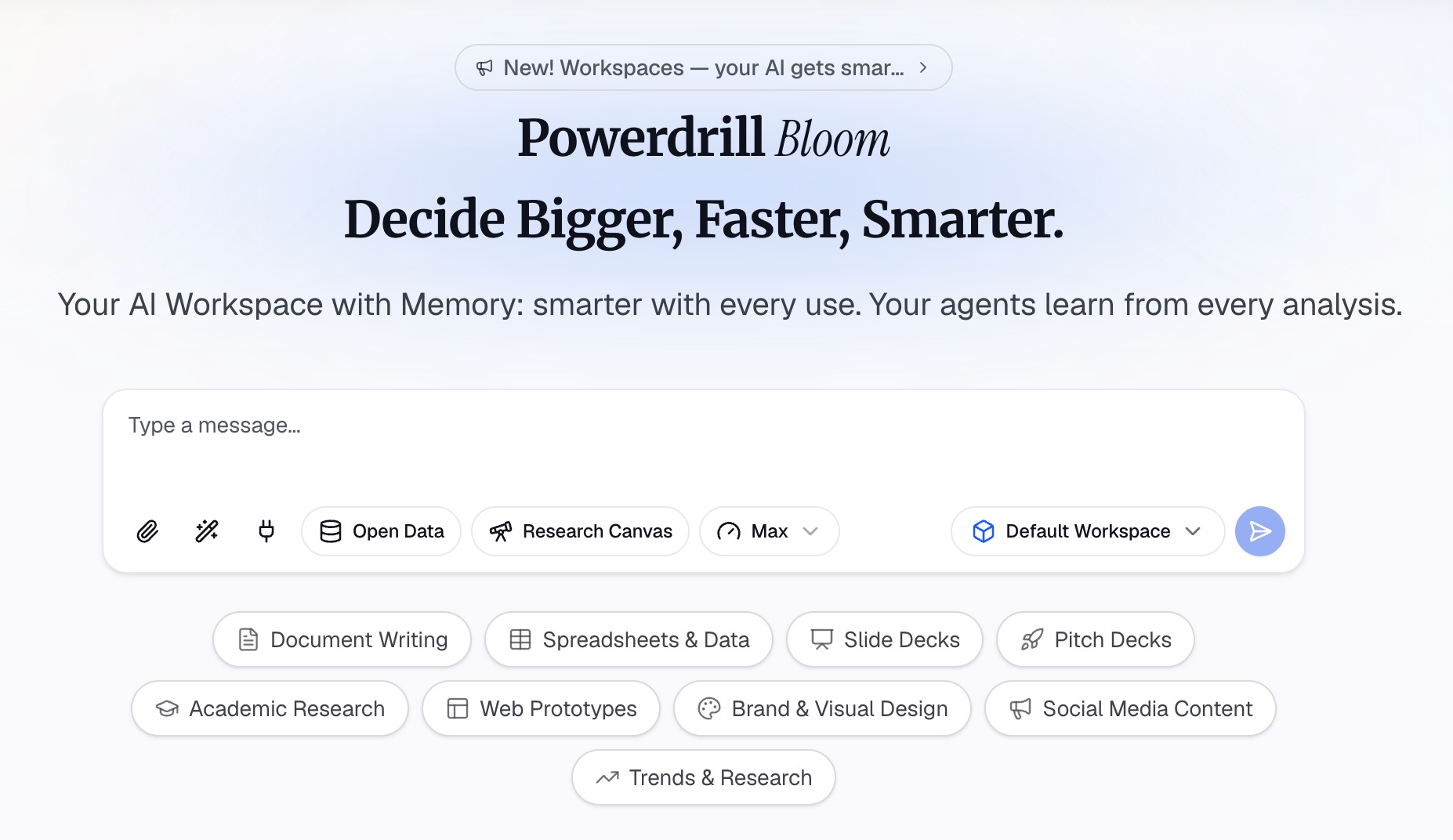
これらをまとめる意義は、ツールがそれらを横断して読み取れることにあります。スプレッドシートの数値とPDFの主張を、同じスライドにまとめることができます。これこそが、手作業で行う必要があった調整作業そのものです。
ステップ 2:作成したいスライド資料について説明する
自然言語でプレゼンテーションの作成を依頼します。対象読者、大体の長さ、および主張したい内容を伝えます。例えば、「経営陣向けの12枚のスライドからなるアップデート資料で、今四半期の数値、遅延した2つの事項、および来月の変更点を含むもの」といった具合です。
どのソースファイルがどのセクションに対応すべきかを具体的に指定します。この1つの指示がマージ作業の大部分をこなしてくれます。なぜなら、インプットに何が含まれているかだけでなく、それらがどのように関連しているかをエージェントに伝えることができるからです。
ステップ 3:下書きを確認してエクスポートする
生成されたスライド資料は、目を通して調整できるスライドとして提供されます。元の行データと照らし合わせて数値を確認し、タイトルをブラッシュアップし、聞き手にとって不要な部分をカットします。
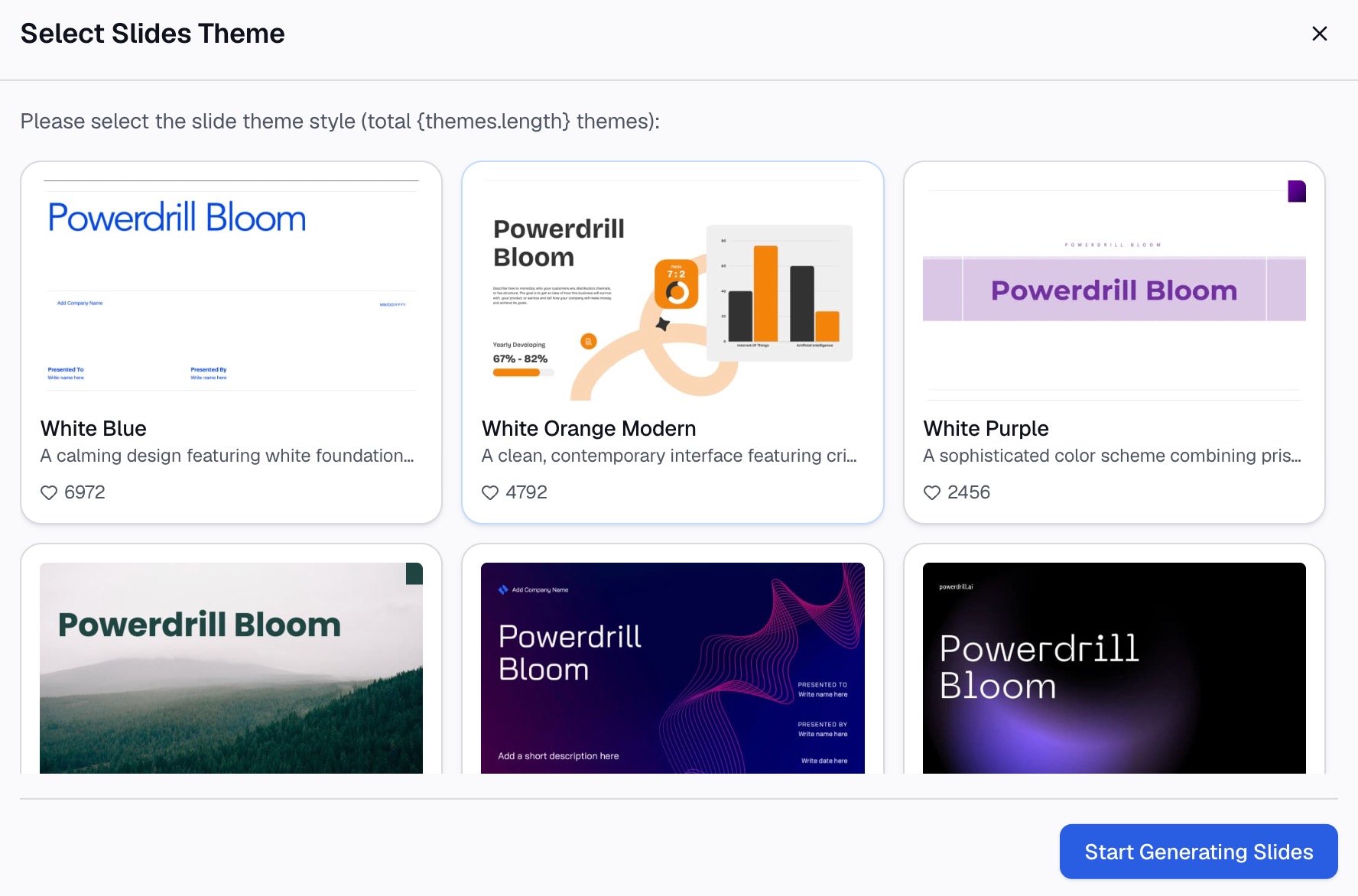
問題がなければPowerPointにエクスポートします。そこからは、使い慣れたいつもの作業です。古いスライド資料から2枚のスライドを挿入する必要がある場合でも、上記の方法1を使えば30秒で完了します。
複数のPowerPointを1つのPDFに結合する方法
これは最もよくある質問のバリエーションの1つであり、目的によって2つの解決策があります。
複数のスライド資料を1つの連続したPDFにしたい場合は、まず上記の方法のいずれかを使ってPowerPointファイルを結合します。その後、「ファイル」>「エクスポート」>「PDF/XPSの作成」でエクスポートします。結合された1つのスライド資料から、1つのPDFが作成されます。
各スライド資料をファイルとして個別に残す必要がある場合は、それぞれを個別にPDFにエクスポートしてから、それらのPDFを結合します。これはPowerPointではなく、PDFの作業になります。macOSの「プレビュー」や、WindowsのほとんどのPDFエディタで対応可能です。この時点ですでにスライドのフォーマットは固定されているため、テーマの競合が発生することはありません。
元のスライド資料のデザインが衝突しており、それらを調整する時間がない場合は、2つ目のルートの方が安全です。
Macで複数のPowerPointを結合する方法
3つの方法はすべてPowerPoint for Macにも存在しますが、コマンドの配置場所に若干の違いがあります。
「スライドの再利用」は、PowerPoint for Microsoft 365 for Mac、および2024、2021、2019のMacリリースで使用できます。コピー&ペーストも同様に機能し、離れた場所にある複数のスライドを選択する際はCtrlキーの代わりにCommandキーを使用します。「スライドマスター」は、Windowsとまったく同様に「表示」タブの下にあります。
「スライドの再利用」ペインにおけるローカルファイルの制限は、Macでも適用されます。クラウドに保存されたスライド資料からインポートしようとする前に、ローカルにコピーをダウンロードしてください。
よくある問題と解決策
フォントが変わってしまった。 取り込んだスライドが移行先のテーマを継承しました。元に戻し、再度貼り付けを行って「元の書式を保持する」を選択するか、あらかじめスライドマスターをコピーして両方のスライド資料のデザインを一致させておきます。
「スライドの再利用」ペインにファイルが表示されない。 ローカルファイルのみを読み込みます。あらかじめOneDriveまたはSharePointからお使いのPCにスライド資料をダウンロードしてください。
画像がずれたり、重なったりした。 2つのスライド資料でスライドのサイズが異なっています。結合する前に、両方のファイルで「デザイン」>「スライドのサイズ」を確認し、一致させてください。事後にサイズを変更すると、影響を受けるすべてのスライドのプレースホルダーが再配置されてしまいます。
元のファイルへの編集が反映されない。 反映されません。インポートされたスライドはコピーであり、リンクではないため、インポート後に元のファイルに加えられた変更は反映されません。
結合したスライド資料に、使われていないレイアウトが10個もある。 複数のスライド資料からスライドマスターをコピーすると、それぞれのレイアウトも一緒に取り込まれます。ファイルを送信する前に、スライドマスター表示を開き、何も使用していないレイアウトを削除してください。レイアウトのリストを短くしておくことで、次回のマージ作業も把握しやすくなります。
FAQ
PowerPointにマージ(結合)機能はありますか? Microsoftのドキュメントには、その名前のコマンドは記載されていません。PowerPointファイルを結合するためにドキュメントに記載されている3つのルートは、「スライドの再利用」、「コピー&ペースト」、およびプレゼンテーション間での「スライドマスターのコピー」です。
2つのPowerPointプレゼンテーションを1つのファイルに結合するにはどうすればよいですか? 移行先のスライド資料を開き、「ホーム」に移動し、「新しいスライド」の下にある矢印を選択して、「スライドの再利用」を選択します。もう一方のファイルを開き、サムネイルを右クリックして「すべてのスライドを挿入」を選択します。
スライドを結合するときに元の書式を保持するにはどうすればよいですか? 「スライドの再利用」ペインで「元の書式を保持する」チェックボックスをオンにするか、貼り付け後に対応する貼り付けオプションを選択します。デフォルトでは、スライドは挿入先のスライドのデザインを引き継ぎます。
OneDriveやSharePointに保存されているPowerPointファイルを結合することはできますか? 「スライドの再利用」ペインから直接行うことはできません。Microsoftは、クラウドファイルからのスライドの再利用は非推奨であり、この機能はローカルファイルで動作すると指摘しているため、最初に対象のコピーをダウンロードしてください。
コンテンツがまだスライドになっていない場合はどうすればよいですか? 結合は既存のスライドにのみ適用されます。インプットがスプレッドシート、PDF、ドキュメントである場合、それぞれをスライドに変換してからマージするよりも、それらすべてから1つのスライド資料を生成する方が高速です。
結論
プレゼンテーションの結合は、ファイル操作を装ったフォーマットの決定プロセスです。まず、取り込むスライドを元のデザインのままにするか、移行先のデザインに合わせるかを決めます。そうすれば、自ずと方法が決まります。厳選して取り込むなら「スライドの再利用」、スライド資料を丸ごと移行するなら「コピー&ペースト」、デザインが完全に衝突しているなら「最初にスライドマスターをコピー」を選択します。
もし本当の問題が、素材がまだスライドになっていないことであるなら、手作業で組み立てるアプローチ自体が間違っています。Powerdrill Bloomを無料でお試しいただき、手元にあるスプレッドシート、PDF、スライド資料をアップロードして、1つのプレゼンテーションを自動生成しましょう。
情報源: 別のプレゼンテーションからスライドを再利用(インポート)する · スライドをコピーして貼り付ける · あるプレゼンテーションから別のプレゼンテーションにスライドマスターをコピーして貼り付ける