AIでExcelデータをワンクリックでクリーニング&重複排除する方法(5分ガイド)

はじめに
データを扱う仕事をしている方なら、巨大なExcelファイルを開いた瞬間に、バラバラの書式、欠損値、重複エントリだらけだと気づいたときの、あの沈んだ気持ちをご存じでしょう。私も以前は、分析できる状態にデータセットを整えるためだけに、行を手作業でハイライトし、複雑な数式を書き、何度も見直すことに何時間も費やしていました。しかし、手作業でデータを整える時代は終わりました。
今では、人工知能を使えばExcelデータのクリーニングと重複排除を数秒で行えます。この5分ガイドでは、私が愛用しているAIエージェント「Powerdrill Bloom」を使って、この面倒な作業を自動化する方法を具体的に紹介します。
Excelデータのクリーニングと重複排除とは?
「どうやるか」に入る前に、「何をするのか」を明確にしておきましょう。
データクリーニングとは、データセットの中の不正確・不完全・無関係な部分を特定して修正するプロセスです。これには、誤字の修正、日付形式の統一(例:「12/01/24」を「2024年12月1日」に変更)、空白セルの補完や削除などが含まれます。
重複排除(デデュプリケーション)は、クリーニング作業の中でも特に、重複したレコードを特定して削除する工程です。たとえば、顧客が誤ってリードフォームを2回送信した場合や、「John Smith」と「J. Smith」が同じメールアドレスを共有している場合、重複排除によってその人物は1回だけカウントされるようになります。クリーンなデータは正確なビジネスインサイトの土台です。データが乱れていれば、グラフもレポートも間違ったものになります。
従来のExcel vs AIデータクリーニング
| 機能・能力 | 従来のExcel | AIデータクリーニング(Powerdrill Bloom) |
|---|---|---|
| インターフェースと操作 | 複雑な数式(例:=TRIM、=PROPER)やマクロが必要。 | 会話型:自然な言葉(自然言語)でコマンドを実行。 |
| 重複排除 | 完全一致しか検出できず、誤字や微妙な表記ゆれを見逃す。 | 文脈理解とあいまい一致:誤字・表記ゆれ・重複を文脈に基づいてインテリジェントに検出。 |
| 学習コスト | 高い:関数やメニュー操作の幅広い知識が必要。 | ゼロ:100%ノーコード。メッセージを打てるなら、データをクリーニングできる。 |
| スピードと効率 | 遅い:大規模データセットでは何時間もかかる多段階の手作業。 | 即時:たった1つのプロンプトで、巨大なファイルを数秒でクリーニング・整形・重複排除。 |
| エラー処理 | 空白セルや書式エラーの発見は完全にユーザーの手作業頼み。 | 異常値や欠損値を自動で特定し、書式を即座に統一。 |
| データからインサイトへ | ピボットテーブルの作成やグラフのデザインを一から手作業で行う必要がある。 | オールインワン:クリーニング済みデータから美しいグラフとワンクリックのプレゼン資料を即座に生成。 |
ステップバイステップ:Powerdrill BloomでExcelデータをクリーニングする
ステップ1. Excelファイルをアップロードする
まずPowerdrill Bloomにログインします。永続的なWorkspaces機能のおかげで、AIはセッションをまたいでファイルを記憶してくれるため、ログインのたびに同じマスタースプレッドシートを再アップロードする必要はありません。乱れたExcel(.xlsx)またはCSVファイルをチャット画面にドラッグ&ドロップするだけです。行数がどれだけあっても、システムは数秒でデータを取り込みます。

ステップ2. AIにデータセットのクリーニングを依頼する
ファイルをアップロードしたら、複雑なメニューを操作する必要はありません。自然な言葉でプロンプトを入力するだけです。たとえば、次のように書けます。
「『Email Address』列に基づいて、重複するエントリをすべて見つけて削除してください。」
Powerdrill Bloomはリクエストを処理し、必要なクリーニングアルゴリズムを適用して、どのような変更を行ったかを説明しながら、クリーンなデータセットのプレビューを表示します。

ステップ3. グラフを即座に生成する
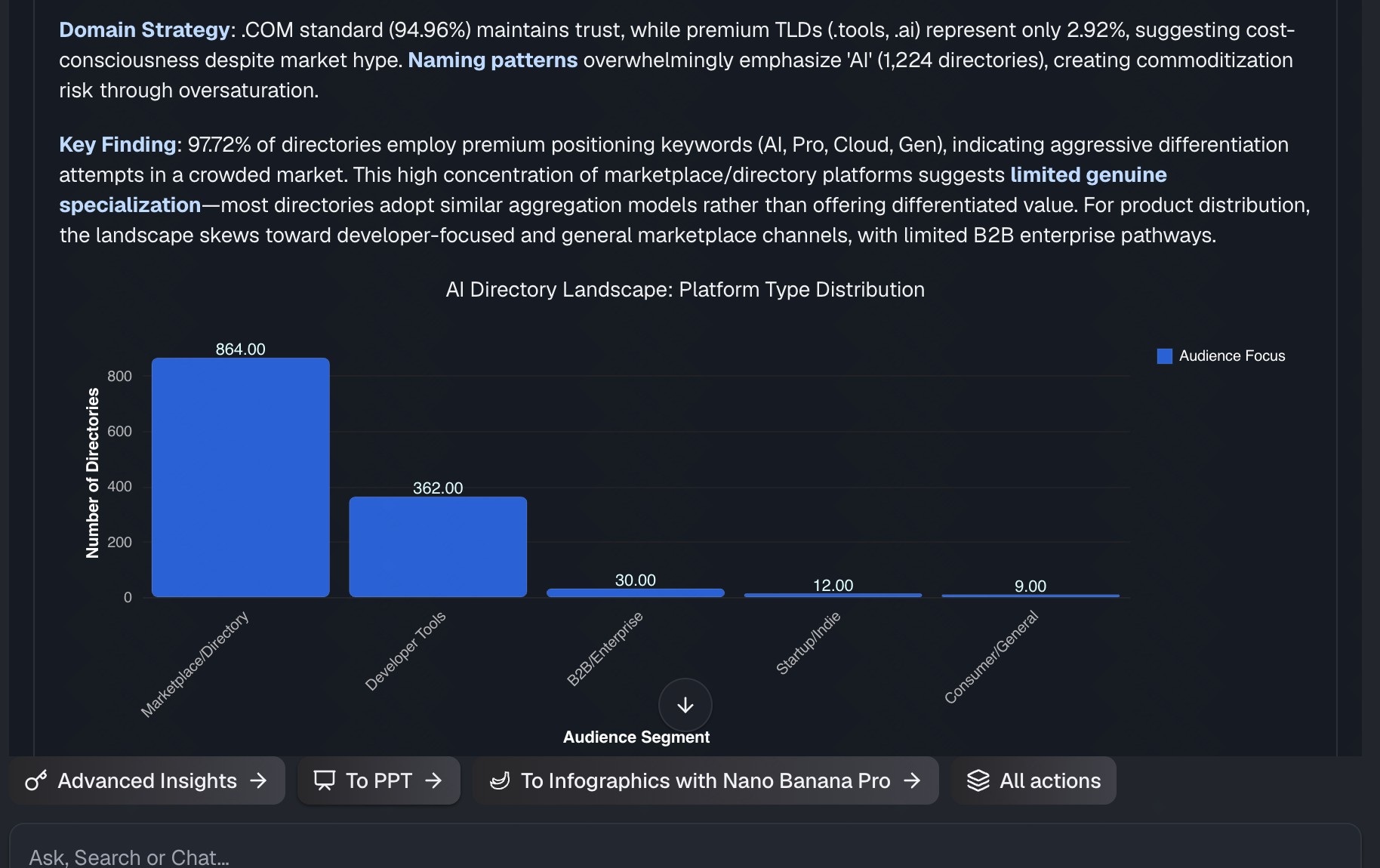
ここがPowerdrill Bloomが基本的なクリーニングツールを大きく引き離すポイントです。その最大の強みは、クリーニングしたばかりの生データを即座にインサイトへ変えることです。データをエクスポートして別の場所でピボットテーブルを作る代わりに、そのまま「データがきれいになったので、地域別の売上を示す棒グラフを作成して」と入力できます。AIはその場で美しく正確なグラフを生成します。さらに、これらのインサイトをワンクリックでプレゼン資料にまとめるよう依頼することもできます。
ステップ4. クリーンなデータと可視化をエクスポートする
結果に満足したら、成果物をプラットフォームから取り出すのは簡単です。重複を排除したきれいなデータセットを、新しいExcelまたはCSVファイルとしてダウンロードできます。生成したグラフやプレゼン資料一式をエクスポートして、チームや関係者と共有することもでき、書式設定にかかる膨大な時間を節約できます。

従来のExcelではなくPowerdrill Bloomを使うべき理由
従来のExcelは手作業のデータ入力では今も定番ですが、複雑なデータクリーニングや分析をExcelに頼るのは時代遅れです。壊れたスプレッドシートと格闘することに時間を使いすぎた者として、私が従来のExcelワークフローをPowerdrill Bloomに置き換えた理由を正直にお伝えします。
- 100%ノーコード自動化:VLOOKUPやINDEX/MATCHのような複雑な数式を覚えたり、VBAマクロを書いたりする必要はありません。やりたいことを自然な言葉でAIに伝えるだけで、即座にコマンドが実行されます。
- インテリジェントな「あいまい」重複排除:Excel標準の「重複の削除」ツールは、文字が完全に一致するものしか検出できません。Powerdrill Bloomは意味的な文脈を理解するため、「Jon Doe」と「Jonathan Doe」のような表記ゆれを簡単に特定・統合し、Excelが見逃す微妙な誤字も検出できます。
- 生データからワンクリックのプレゼン資料へ:Excelでは、データをきれいにした後、ピボットテーブルの作成やグラフの整形を一から手作業で行わなければなりません。Powerdrill Bloomの最大の強みは、クリーニングしたてのデータを、即座のインサイト、美しいグラフ、完全なプレゼン資料へとワンクリックで変えることです。
- 永続的なWorkspaces:何度も開き直して設定し直す必要のある静的なExcelファイルとは異なり、Powerdrill Bloomには永続的なWorkspacesがあります。アップロードしたファイルとビジネスの文脈をセッションをまたいで記憶するため、繰り返しのセットアップ作業から解放されます。
- ヒューマンエラーの排除:空白セルや書式の不整合を探して何千行も手作業でスクロールしていると、必ず高くつくミスが生まれます。Powerdrill Bloomはシニアデータアナリストのように、データセット全体を数秒で疲れ知らずに精査し、標準化します。
まとめ
スプレッドシートを手作業で磨き上げ、VLOOKUPと格闘して貴重な時間を浪費するのはもうやめましょう。データクリーニングは短い一工程であるべきで、午後まるごと費やすものではありません。Powerdrill Bloomを活用すれば、いくつかの会話型プロンプトだけでExcelファイルのクリーニング、重複排除、可視化ができます。
今すぐPowerdrill Bloomを試して、乱れたスプレッドシートをプロフェッショナルで実用的なインサイトに変える最も簡単な方法を体験してください。
よくある質問
AIはExcelの重複を自動的に削除できますか?
はい。Powerdrill BloomのようなツールはAIを使い、シンプルな自然言語コマンドだけで、完全一致の重複もあいまいな重複も即座に特定・削除できます。
Powerdrill Bloomを使うにはExcelの数式を知っている必要がありますか?
まったく必要ありません。Powerdrill Bloomは100%ノーコードのプラットフォームです。やりたいことを自然な言葉で入力するだけです。
名前のスペルミスや異なる日付形式がある場合はどうなりますか?
AIは文脈に基づくクリーニングを得意としています。Powerdrill Bloomはスペルの表記ゆれを認識し、データセット全体の日付・通貨・テキストの形式を自動的に統一できます。
クリーニングしたデータからグラフを作成できますか?
もちろんです。Powerdrill Bloomがデータをクリーニングしたら、グラフやインサイト、さらには完全なプレゼン資料までワンクリックで即座に生成するよう依頼できます。