スプレッドシートからKPIダッシュボードを構築する方法(および削減すべき指標)

スプレッドシートからKPIダッシュボードを構築する際は、作成を始める前に、どの指標をタイルとして表示させるかを決めましょう。すべてのタイルに担当者と比較対象を設定し、誰も行動を起こさないようなものはすべて削ぎ落とします。その後、生き残った指標を、意思決定に最も関連する数値が左上に配置されるようにレイアウトします。構築自体は半日もあれば終わります。ダッシュボードを本当に有用なものにするのは、この「削ぎ落とす」作業です。
このガイドでは、指標の選定テスト、ダッシュボードに配置できるタイルの数、レイアウト、および手戻りの大部分を防ぐためのスプレッドシートの事前準備について解説します。
多くのダッシュボードが抱える問題
ほとんどのダッシュボードが失敗する理由は同じです。「それに対して何をするか」ではなく、「何を測定できるか」という問いに答えてしまっているからです。
その結果は、よくある光景です。20個のタイルがあり、技術的にはすべて正確ですが、誰も行動を起こすきっかけになりません。人々は1週間ほどチェックした後に見なくなります。6ヶ月後、誰かが「この数値は今でも正しく連携されているのか」と尋ねても、誰も答えられません。
解決策は、より優れたチャートツールを導入することではありません。リストを短くすることです。
KPIダッシュボードは、単にデータを表示するものではありません。繰り返し発生する少数の質問に対する、常時用意された回答です。もしそれらの質問を具体的に挙げられないのであれば、どんなレイアウトにしても救われません。
削減テスト:どの指標がタイルに値するか
候補となるすべての指標を、以下の4つのルールに照らし合わせてみてください。ほとんどの指標は少なくとも1つのルールで脱落するはずですが、それこそが目的です。チャートツールを開く前に、まずは紙の上でこれを行ってください。構築しながら決定しようとすると、20個ものタイルが並ぶダッシュボードが出来上がってしまいます。
すべてのタイルに担当者が必要
数値が変動した際に行動を起こす人物を特定してください。チームではなく、個人を指名します。誰も担当していない指標は、数値が低下したときに誰も調査しないため、ただの飾りになってしまいます。選定している段階で、指標の横に担当者の名前を書き留めておきましょう。誰も当てはまらないのであれば、それが答えです。
すべてのタイルに比較対象が必要
単体の数値だけでは読み解けません。売上 $840K という数字は、先月が $600K だったのか、あるいは $1.2M だったのかが分からなければ何の意味も持ちません。すべてのタイルに前回の期間の数値を表示させましょう。目標値よりも前回の期間を優先してください。目標値は方向性ではなく、計画を示すものだからです。
比率には分母を表示させる
コンバージョン率、勝率、リテンション率は、いずれもサンプルサイズを隠してしまいます。5件の案件における 60% の勝率と、500件 of 案件における 60% の勝率は、タイル上ではまったく同じに見えますが、意味は完全に異なります。比率の横に件数を記載してください。
何も変わらないのであれば、掲載すべきではない
これが最後のフィルターです。来月、その数値が 30% 悪化したと仮定してください。誰かが何か行動を起こしますか? 正直な答えが「いいえ」であるなら、その指標をダッシュボードから外してください。それは、知的好奇心が許される月次レポートに掲載すれば十分です。
ダッシュボードに配置すべきタイルの数
実務用のダッシュボードであれば 5 から 9 個、エグゼクティブ向けであれば 5 個に近い数が適切です。
この範囲はデザイン上の好みで決まっているわけではありません。人間が実際にダッシュボードを見る時間(通常はわずか数秒)に基づいています。
制約となるのは画面のスペースではありません。人間はダッシュボードを数秒でスキャンするため、注意力が分散してしまうことです。9 個のタイルがあると、1つあたり約1秒しか見られません。20 個のタイルがあると完全に読み飛ばされ、読者はすでに信頼している 2 つの数値だけを見るようになってしまいます。
1つだけ例外として許容できるものがあります。タイルの下に詳細なテーブルを1つ配置することです。なぜなら、人々はタイルをスキャンするときとは異なる方法でテーブルを読むからです。
本当にそれ以上の情報が必要な場合は、詰め込むのではなく、対象読者ごとに分割してください。誰も使わない 30 個のタイルが並んだ1つのダッシュボードよりも、チームごとに 5 から 9 個のタイルを持つダッシュボードを個別に用意する方がはるかに効果的です。
グリッドのレイアウト
| ゾーン | 配置するもの | 理由 |
|---|---|---|
| 左上 | 意思決定に最も関連する単一の数値 | 視線は常にここから始まるため |
| 最上段 | 比較対象を伴う 3〜4 個の主要指標 | 5秒でスキャンするためのレイヤー |
| 中段 | 主要指標の背景にあるトレンドチャート | 主要指標の数値に驚いた後に、詳細を確認する場所 |
| 下段 | セグメント、地域、または担当者ごとの内訳 | 診断用のレイヤー。何か問題が発生したときにのみ参照される |
| 任意の場所 | 最終更新のタイムスタンプ | 人々が最初に疑うのは、情報の新しさであるため |
モバイル環境では計算が変わります。スマートフォンでチェックする場合、「左上」のルールは「列の最上部」のルールになり、タイルの数はさらに減らす必要があります。
最上段は1行だけに収めてください。主要指標が2行目に折り返された瞬間、設計した階層構造が見えなくなってしまいます。
色による方向性の表現も統一してください。あるタイルで「緑」が良い意味を持つなら、すべてのタイルで「緑」が良い意味でなければなりません。これには、数値が下がることが良い結果を意味する指標も含まれます。
まずスプレッドシートを準備する
データソースにおける3つの問題が、ダッシュボードの再構築が必要になる主な原因です。
日付がテキストとして保存されている。 これにより、時間ごとのグループ化が気付かないうちに機能しなくなります。構築を始める前に列を変換し、最も古い日付と最新の日付が妥当であるか確認してください。
カテゴリラベルの不統一。 「EMEA」、「emea」、「Europe」が、内訳を表示する際に3つの異なるセグメントとして処理されてしまいます。これらを1つのセットにマッピングし、そのマッピングファイルを保管しておきましょう。
集計行が明細行に混ざっている。 データ内に合計行が含まれていると、関連するすべての数値が2倍になってしまいます。最初の集計を行う前にこれらを取り除いてください。誰かが「数値が2倍になっている」と気づいてから対処するのでは遅すぎます。
クリーニングの手順は、ただ実行するだけでなく、ドキュメントに書き残しておきましょう。次の四半期には、他の誰かがデータの更新作業を行うかもしれないからです。
この作業を一度行い、クリーンアップされたバージョンを保存しておけば、翌月の更新は再構築ではなく、単なるファイルの差し替えで済むようになります。
Powerdrill Bloom で KPI ダッシュボードを構築する方法
指標のリストが決まれば、組み立ては機械的な作業にすぎません。
ステップ 1:スプレッドシートをアップロードする
指標の元となる Excel、CSV、または TSV ファイルをドラッグ&ドロップします。複数のファイルを同時に読み込めるため、手動でルックアップすることなく、現在のファイルと前回の期間のファイルを一度に比較できます。アップロード時に列の検出とクリーンアップが実行され、前述の日付やラベルの問題が処理されます。
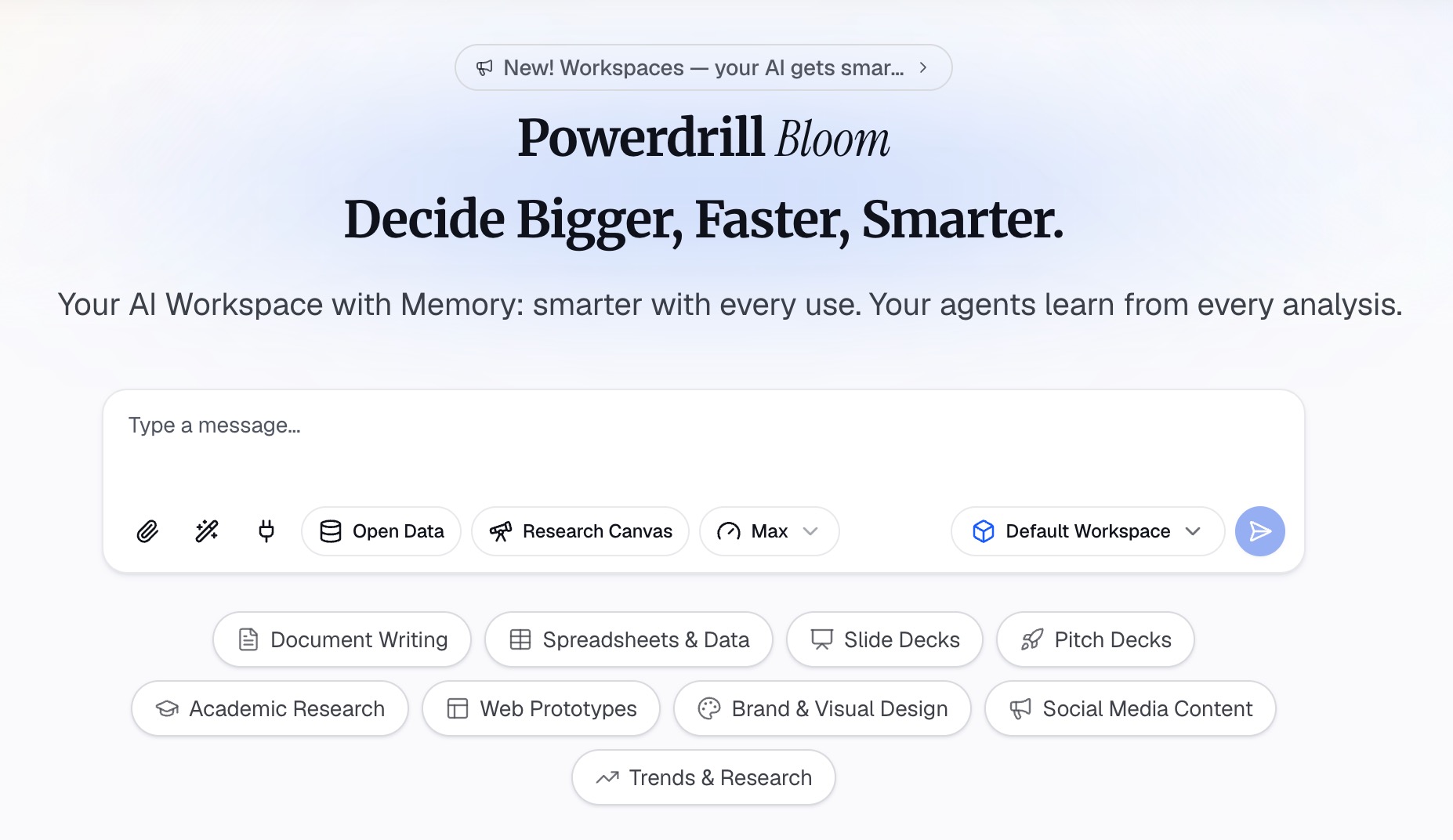
ステップ 2:自然言語でダッシュボードを説明する
決定したタイルをリストアップします。例えば、「売上、新規アカウント数、案件数を伴う勝率、およびサイクルタイムの中央値を、それぞれ先月と比較して表示し、さらに地域別の内訳を追加してください」のように指示します。エージェントがタイルを構築し、適切なチャートタイプを選択します。タイルの削除やセグメントの追加を指示すれば、シートを再構成することなく再構築してくれます。
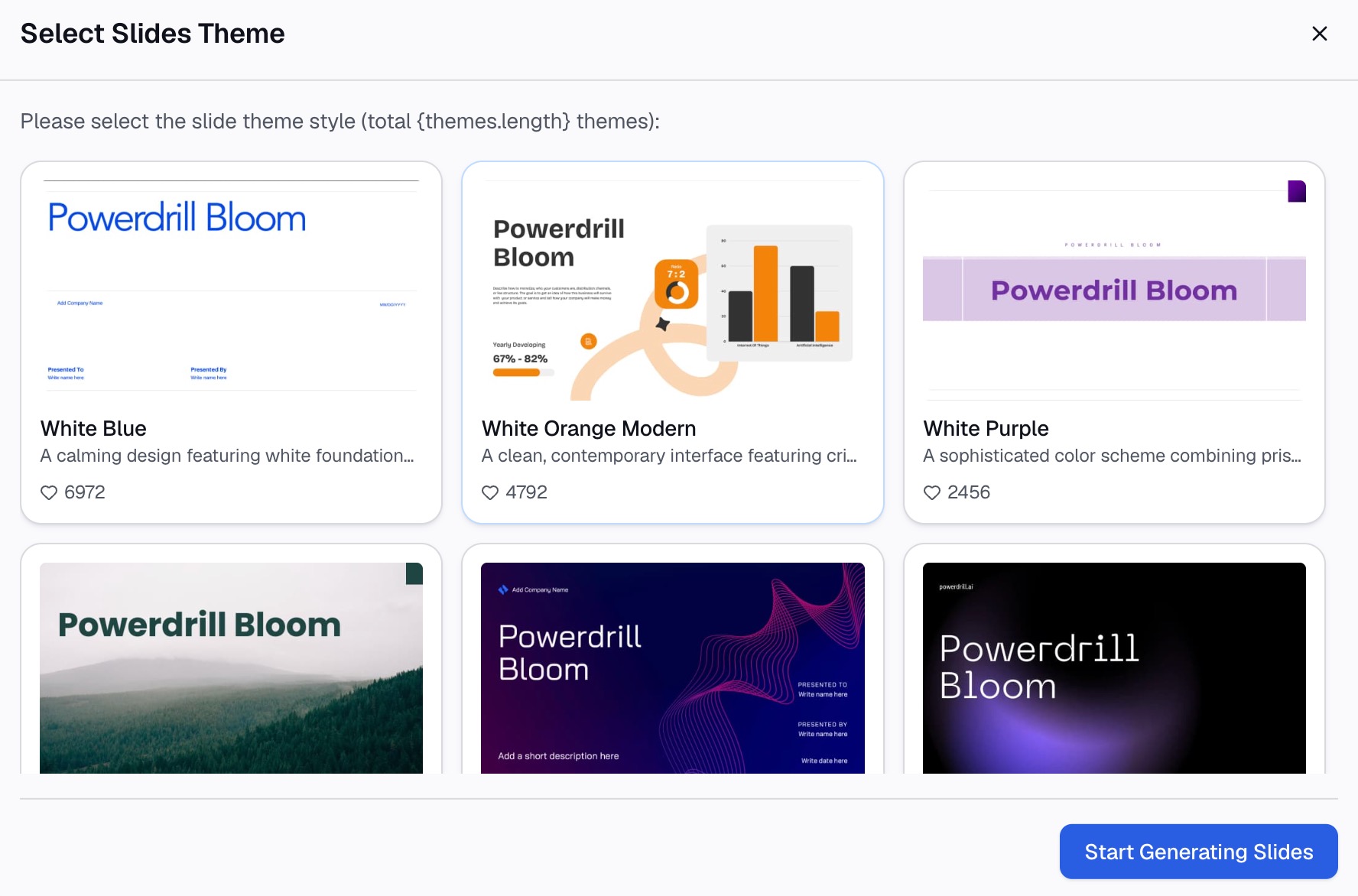
ステップ 3:チャート、レポート、またはスライド資料をエクスポートする
ダッシュボードをチャート、テキストの要約、またはレビュー会議用のスライドとして書き出します。Professional、Business、Fancy の各スタイルで PowerPoint や Notion にエクスポートできます。データ可視化ツールのページで、同じアップロードから利用可能なチャートタイプを網羅しています。
よくある間違い
決定する前に構築を始める。 構築しながらタイルを選定すると、計算が容易なものばかりを残してしまうことになります。
時間軸の混在。 当月累計を示すタイルの横に、過去12ヶ月を示すタイルを並べると、比較が意味をなさなくなります。すべてのタイルに対象期間を明記してください。
履歴のない目標値。 目標値 70% に対して 62% であることを示すタイルは、先月の 48% という数値がなければ何も教えてくれません。まずは方向性を示し、目標値は二の次にします。
ダッシュボード自体の担当者がいない。 6ヶ月後にもダッシュボード全体が正しく機能していることに対して、誰かが責任を持つ必要があります。それがないと、データの正確性は静かに損なわれていきます。
ツールにチャートの選択を任せる。 デフォルトのチャートタイプは、ツールの都合に合わせたものであり、読者の疑問に答えるものではありません。意図を持って表現形式を選択してください。
完成したと思い込む。 タイルのリストは四半期ごとに見直してください。特定の施策を実行している最中に重要だった指標も、その後は重要でなくなることがよくありますが、誰もそれを削除しようとしません。
要約
KPIダッシュボードは、第一に選定の問題であり、レイアウトの問題は第二です。すべてのタイルに担当者と比較対象を設定し、比率の横に分母を表示し、誰も行動を起こさないようなものはすべて削ぎ落とします。タイルは 5 から 9 個、最も重要なものを左上に配置し、最終更新のタイムスタンプを目立つ場所に表示します。
元のスプレッドシートをクリーンアップする必要がある場合は、両方の作業を一度に行う方が迅速です。Powerdrill Bloom を無料でお試しください。ファイルをアップロードし、必要なタイルを指定するだけで、結果をスライド資料としてエクスポートできます。また、CSVからインタラクティブな売上ダッシュボードを構築する方法や、データダッシュボードとは何かも併せてご覧ください。
よくある質問
ダッシュボードにはいくつの KPI を配置すべきですか?
実務用のチームダッシュボードであれば 5 から 9 個、エグゼクティブ向けであれば 5 個に近い数が適切です。人間は数秒でスキャンするため、タイルが多いと注意力が分散してしまいます。より多くの領域をカバーする必要がある場合は、行を追加するのではなく、対象読者ごとに分割してください。
優れた KPI の条件とは何ですか?
指名された担当者がいること、比較期間があること、比率の場合は分母が表示されていること、そして意思決定に結びついていることです。数値が変動しても何も変わらないのであれば、それは追跡する価値はあっても、タイルとして表示する価値はありません。
Excel から KPI ダッシュボードを構築できますか?
はい、可能です。まず日付をクリーンアップし、カテゴリラベルを統一し、集計行を削除してから、集計とチャート作成を行います。継続的に発生するコストは毎月の再構築作業ですが、タイルのリストが固定された後は、この部分を自動化する価値があります。
ダッシュボードとレポートの違いは何ですか?
ダッシュボードは、固定された一連の質問に継続的に答え、数秒で読み取れるものです。レポートは、特定の時点における1つの質問に対し、その理由を含めて答えるものです。ほとんどのチームには両方が必要であり、これらを混同すると、誰にも読まれないダッシュボードが出来上がってしまいます。
KPI ダッシュボードはどのくらいの頻度で更新すべきですか?
技術的に可能かどうかではなく、意思決定のサイクルに合わせて更新頻度を設定してください。月次でレビューする指標を毎時間更新してもメリットはなく、動きの遅い数値の頻繁な更新は、ほとんどの場合ノイズを生むだけです。