AIで複数のExcelファイルを一括分析する方法(ステップ・バイ・ステップ)

複数のExcelファイルを一度に分析するには、2つの方法があります。まずPower Queryを使って1つのテーブルに結合する方法と、ファイル一式をAIデータエージェントにアップロードして、すべてのファイルに対して直接質問する方法です。すべてのファイルのレイアウトが完全に一致している場合はPower Queryが最適ですが、そうでない場合は、2つ目の方法を選ぶことでクリーンアップの手間を省くことができます。
実際のレポートデータの多くは、1つのワークブックに収まっているわけではありません。売上データは12ヶ月分のファイルに分かれており、アンケート結果は地域ごとに1ファイルずつ届き、財務部門からは毎週金曜日に新しいエクスポートデータが送られてきます。トレンド、異常値、前年比のギャップなど、本当に必要な数値は、これらのファイルが並んで初めて見えてくるものです。
本ガイドでは、これら両方の方法を解説します。まずExcelの標準機能を使う方法から始め、その方法がどこで時間を浪費し始めるのかを正確に示し、その後、AIを活用する方法をステップバイステップで説明します。
開始する前に必要なこと
どちらの方法が適しているかは、3つの要素によって決まります。
ファイルの類似性はどの程度か? 12ヶ月分のエクスポートデータすべてが同じ列ヘッダーを同じ順序で持っている場合、それらは構造的に同一であり、簡単に積み重ねることができます。しかし、ある地域が3月に「Discount Code」列を追加した場合、構造は同一ではなくなります。
この作業をどのくらいの頻度で繰り返すか? 単発の分析と月次のレポートでは、コスト対効果が大きく異なります。更新可能なクエリを作成するメリットは、1回目ではなく、10回目の実行時に現れます。
最終的に何が必要か? 結合された1つのテーブルは、チャートとは異なる成果物であり、チャートもまた、マネージャーがプレゼンできるスライドとは異なります。開始する前にこれを決めておきましょう。どちらの方法がより低コストかが変わってくるからです。
ファイルが同一で、作業が繰り返し発生し、結合されたテーブルだけが必要な場合は、Power Queryを使用してください。標準機能であるため追加コストはかからず、データの更新も可能です。このガイドの残りの部分は、それよりも複雑で整理されていないファイルを扱う方向けの内容です。
Power Queryを使って手動で複数のExcelファイルを結合する方法
Power QueryはExcelに標準搭載されており、Excel 2013以降から利用可能です。フォルダー内のすべてのファイルを読み込んで1つのテーブルに積み重ね、新しいファイルを投入するとオンデマンドで再実行されます。これはMicrosoftがドキュメントで推奨している方法であり、効果的に機能します。
ステップ 1:すべてのファイルを1つのフォルダーにまとめる
結合したいすべてのワークブックを1つのフォルダーに移動します。そのフォルダーには他のファイルを入れないでください。Power Queryはファイルリストではなくフォルダー全体を読み込むため、関係のないPDFや下書きの残骸が紛れ込むと、クエリに取り込まれてエラーの原因になります。
各ワークブックのデータが、同じ名前のシートに保存されていることを確認してください。Power Queryは複数のファイルにまたがって指定された名前のシートを探すことができますが、それはシート名が統一されている場合に限られます。
ステップ 2:フォルダーをインポートして結合する
空白のワークブックを開き、データ → データの取得 → ファイルから → フォルダーから に進みます。Excelで対象のフォルダーを指定し、結合 → 結合および読み込み を選択します。
Excelは最初のファイルをサンプルとして読み込み、構造を推測して、その構造を他のすべてのファイルに適用します。その後、各行がどのソースファイルから取得されたかを示す列が追加された、1つの長いテーブルが作成されます。このソース列は、予想以上に重要です。これによって、異常値を特定の地域や月に紐付けることができるからです。
ステップ 3:結合されたテーブルを整形する
結合されたテーブルがそのまま使える状態であることはほとんどありません。最初の行をヘッダーとして使用し、各列のデータ型を設定し、2つ目以降 of ファイルから積み重ねられた重複するヘッダー行を削除します。
整形が完了したら、閉じて読み込む をクリックします。これ以降は、フォルダーに新しいファイルを追加して 更新 をクリックするだけで、それ以降のすべてのデータが更新されます。
スクリーンショット付きの詳しい手順は、Microsoftがこちらで公開しています:複数のファイルが保存されているフォルダーからデータをインポートする。
Power Queryによる方法で作業が滞る原因
Power Queryは非常に優れたツールです。しかし、実際の業務で頻繁に発生する4つの失敗パターンがあります。
すべてのファイルがサンプルと一致していることを前提としている。 Power Queryは最初のファイルを読み込み、その構造を他のファイルに適用します。そのため、7つ目のファイルに余分な列があったり、ヘッダー名が変更されていたり、データの上に結合されたセルのタイトル行が2行あったりすると、空白 of 列が発生したり、フィールドが欠落したり、エラーが発生したりします。さらに厄介なことに、エラーメッセージは原因となったファイルではなく、クエリのステップを指し示します。
構造が変更されるたびにクエリの編集が必要になる。 ソースシステムに列を追加すると、慎重に作成したクエリに新しいステップを追加する必要があります。自分で作成したクエリであれば問題ありませんが、作成した担当者が6ヶ月前にチームを去っている場合は非常に厄介です。
学習コストが無視できない。 「ヘッダーとして使用」、「型の変更」、「展開されたテーブル列」、そして「結合および読み込み」と「結合および変換」の違いなどは、いずれも理解可能な概念ですが、マーケターが答えにたどり着くまでのハードルを増やすことになります。
やはりExcelの限界に突き当たる。 Excelの仕様と制限によると、1つのワークシートに収まるのは1,048,576行、16,384列までです。毎月のエクスポートデータを大量に積み重ねると、結合されたテーブルが収まらなくなります。
これらはPower Queryが間違った選択肢であることを意味するわけではありません。ファイルに一貫性がない場合、締め切りが今日に迫っている場合、そして本当に必要なのがテーブルそのものではなく「答え」である場合に、最初の選択肢としては適していないということです。
Powerdrill Bloomを使って複数のExcelファイルを一度に分析する方法
Powerdrill Bloomは結合ステップをスキップします。ファイルをそのままアップロードし、自然言語で質問するだけで、データ全体の読み込み、クリーンアップ、列のマッチング、チャート作成を自動で行います。ファイル間にわずかな違いがあっても、クエリ作成時ではなく、質問時に処理されます。
ステップ 1:すべてのファイルを一度にアップロードする
すべてのワークブックを1つのワークスペースにドラッグ&ドロップします。BloomはExcel、CSV、TSV、PDFに対応しており、読み込んだデータを自動的にクリーンアップするため、事前にヘッダーを揃えたり、タイトル行を削除したりする必要はありません。

ワークスペースはアップロードされた内容を記憶しているため、翌月のファイルはゼロから新しい分析を始めることなく、同じスペースに追加されます。これが相乗効果を生みます。追加すればするほど、その後の質問に対するコンテキスト(文脈)が豊かになります。
ステップ 2:自然言語で質問する
実際に知りたい質問を入力します。「12個のすべてのファイルにわたって地域別の総売上を比較し、前月比で15%以上減少した月をマークして」という指示や、「これらのファイルの中で、顧客数が他と一致していないのはどれか」といった質問が可能です。
Bloomはデータを読み取った後に独自の探索パスを提案してくれるため、引き継いだばかりでまだ十分に把握していないファイル群を分析する際にも役立ちます。分析が繰り返し発生するルーティンワークである場合は、毎月プロンプトを再入力する代わりに、エージェントスキルを使って実行できます。
ステップ 3:チャート、レポート、またはスライド資料をエクスポートする
分析結果は、並べ替え可能なカードとしてビジュアルキャンバス上に表示されます。分析が完了したら、ワンクリックでそのキャンバスをプレゼンテーション用のスライド資料(Professional、Business、Fancyスタイルから選択可能)に変換し、PowerPointやNotionにエクスポートできます。
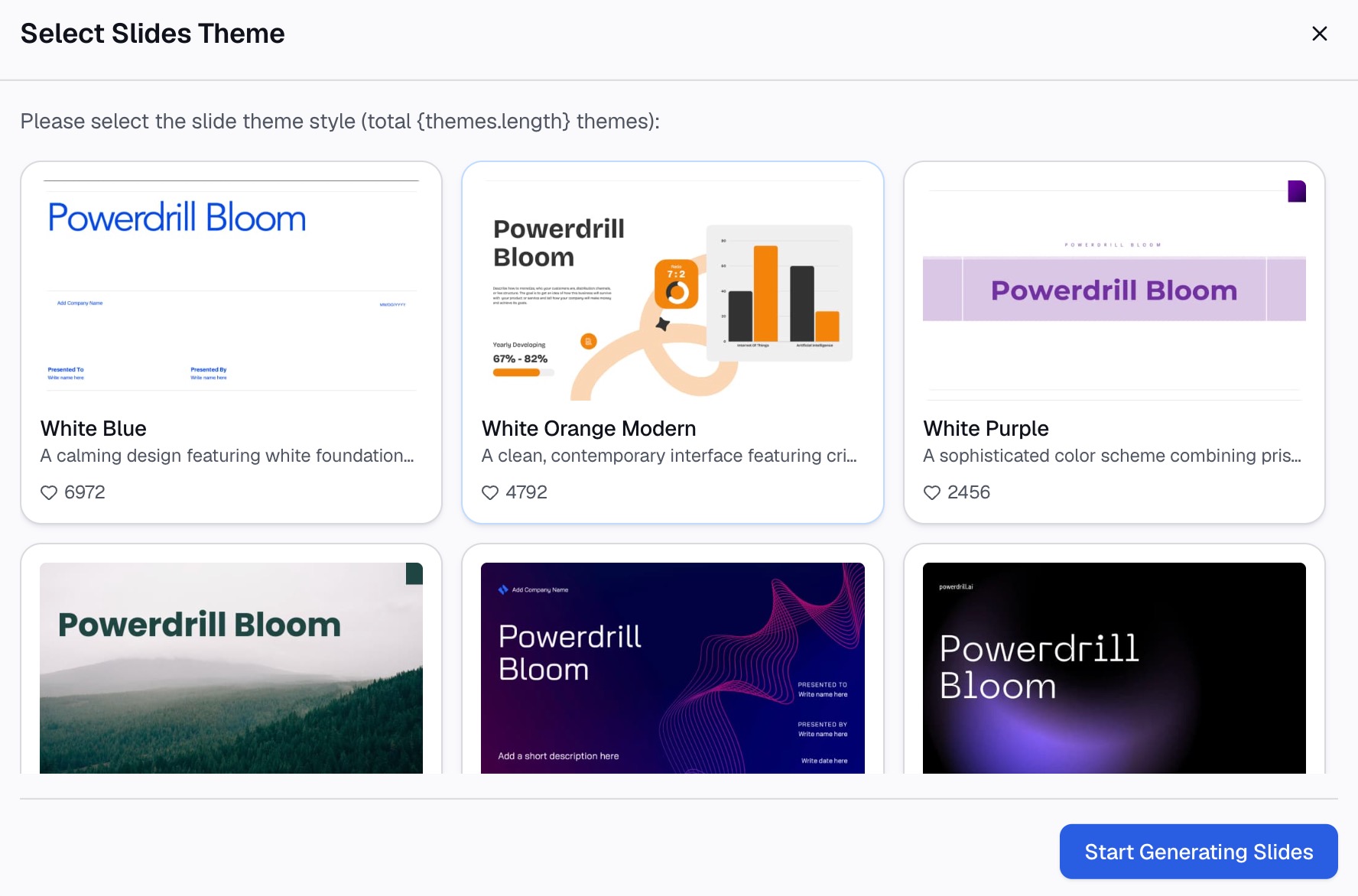
これは、手動のワークフローでは通常省略されがちなステップです。Excelで結合されたテーブルは成果物ではありません。役員がすぐに開いて確認できるスライド資料こそが成果物です。
毎月クエリを再構築するよりもこの方法が優れている理由
実際に繰り返し発生する作業について、2つの方法を比較してみましょう。
| Power Queryによる方法 | Powerdrill Bloomによる方法 | |
|---|---|---|
| ファイルの構造が一致している必要があるか | はい | いいえ |
| 最初の回答を得る前のセットアップ | クエリの構築と整形 | アップロードして質問する |
| 翌月にファイルを追加する場合 | フォルダーに投入して更新 | ワークスペースに追加 |
| 列が追加されたファイルがある場合 | クエリを編集 | 質問時に処理 |
| 必要なスキル | Power Queryエディター | 自然言語 |
| 出力 | 結合されたテーブル | チャート、テキストによるインサイト、スライド資料 |
率直にまとめると、クリーンで安定した、繰り返し発生するデータの場合、コストとコントロールの面でPower Queryが勝ります。一方、ファイルに一貫性がない場合、作業を行う人がクエリを作成した本人ではない場合、あるいは成果物がテーブルではなくチャートやスライド資料である場合は、Bloomが勝ります。
複数ファイル分析のベストプラクティス
結果に元のファイル名を残しておく
どちらの方法をとるにしても、すべての行がどのファイルから取得されたかを追跡できるようにしてください。その列がなければ、異常値は単なる「おかしなデータ」にすぎません。しかしその列があれば、異常値は「特定の月の特定の地域」のデータとなり、詳細を問い合わせることができます。
解釈を始める前に合計値を照合する
ファイルごとに既知の指標を1つ合計し、結合後に再度合計します。2つの数値が一致しない場合は、ファイルの重複、列の欠落、またはヘッダー行がデータとして読み込まれている可能性があります。会議の場ではなく、この段階で問題を発見しましょう。
重複排除を行う前に「重複」の定義を決める
2つの月次ファイルに同じ注文IDが存在する場合、それは単なる重複エクスポートかもしれませんし、正当な修正データかもしれません。これらは全く異なる処理が必要です。ファイル間でデータの重複が発生する可能性がある場合は、事前にルールを定義してください。具体的な仕組みについては、AIを使ってExcelデータをクリーンアップおよび重複排除する方法のガイドで解説しています。
異なる名前で同じ内容を指す列に注意する
「Customer」、「Customer Name」、「Client」は、名前が異なるだけで同じフィールドです。列のマッチングは、複数ファイル分析で最も見落とされやすいエラーの原因です。エラーが発生しないため、1つの完成された列の代わりに、データが半分しか入っていない2つの列ができてしまいます。
避けるべきよくある間違い
- 異なるものを測定しているファイルを結合する。 2つのファイルのすべてのヘッダーが一致していても、一方が総売上、もう一方が純売上を報告している場合、それらを比較することはできません。形状が同じでも、意味が同じとは限りません。
- 日付形式のズレを無視する。 あるファイルでは
03/04/2026が3月4日としてエクスポートされ、別のファイルでは4月3日としてエクスポートされることがあります。警告は表示されないため、月次のトレンドラインが誤ったものになってしまいます。 - 再エクスポート後に古いファイルをフォルダーに残したままにする。 Power Queryはフォルダー全体を読み込むため、
sales_march.xlsxとsales_march_FINAL.xlsxの両方が積み重ねられ、3月のデータが気付かないうちに2倍になってしまいます。 - 空白のセルをゼロとして扱う。 データの欠落とゼロは異なる結果です。売上報告がない地域と、実際に売上がゼロである地域では、必要なフォローアップが異なります。
- 結合されたテーブルを作成して満足してしまう。 テーブルは中間地点にすぎません。誰もそれを読まなければ、分析が成果につながることはありません。
結論
Excelファイルの構造が同一で、この作業を毎月繰り返す場合は、Power Queryを構築して更新ボタンを活用してください。ファイルに一貫性がない場合、締め切りに追われている場合、あるいは提出すべきものがテーブルではなくチャートやスライド資料である場合は、ファイル一式をアップロードして直接質問してください。
ご自身のファイルで無料でお試しいただけます。Powerdrill Bloom の無料プランには、毎日更新される 1,000 クレジットが含まれており、SQL や Python は不要です。まずツールの紹介ページを確認したい場合は、Excel AI assistant および CSV AI assistant ページで、単一ファイルに対する同様のワークフローをご覧いただけます。
よくある質問
事前に結合することなく、複数のExcelファイルを一度に分析できますか?
はい、可能です。AIデータエージェントは、アップロードされた一連のワークブック全体を読み取り、それらすべてにまたがる質問に回答するため、結合ステップは不要です。Excelの標準機能はこれとは異なり、数式、ピボットテーブル、またはチャートでまとめて表示する前に、Power Queryを使ってファイルを1つのテーブルに積み重ねる必要があります。
複数のExcelファイルを結合する最も速い方法は何ですか?
構造が同一のファイルの場合、Power Queryの「フォルダーから」インポートが最も高速です。フォルダー全体を一度に処理し、後から更新できるためです。ヘッダーのズレや余分な列があるファイルの場合、通常はAIエージェントにアップロードする方が全体的に高速です。データの照合がクエリのステップではなく、質問時に行われるためです。
Excelファイルの列名が異なっていても機能しますか?
はい、機能しますが、2つの方法でアプローチが異なります。Power Queryでは、一致しない列をご自身で名前変更またはマッピングする必要があります。Powerdrill Bloomは、読み込み時に対象の列をマッチングし、ファイル間で不一致がある箇所をフラグで示します。これにより、「Client」と「Customer Name」が最初から同じフィールドであったことにも気づくことができます。
一度に分析できるExcelファイルは何個までですか?
実質的には、ファイル数よりも結合後の結果のサイズが上限となります。Excelのワークシートは 1,048,576 行までしか保持できないため、毎月のエクスポートデータがたまると、最終的に1つのシートから溢れてしまいます。AIエージェントは1つのワークシートではなく、アップロードされたデータセット全体を処理するため、ファイル数よりも総データ量が重要になります。
複数のExcelファイルを無料で分析する方法はありますか?
2つの無料オプションがあります。Power Queryは、Excel 2013以降のバージョンに標準搭載されており、追加コストなしで利用できます。Powerdrill Bloom の無料プランには、毎日更新される 1,000 クレジットが含まれており、ファイルセットのアップロード、チャートやサマリーの生成が可能です。