数分でトピックをAIがPPTに自動変換する方法|Powerdrill Bloom活用事例

導入:トピックからPPTへ ― 大変なやり方 vs. スマートなやり方y
「テーマは決まっているのに、プレゼン資料が全然進まない」――そんな経験はないでしょうか。
発表テーマと締め切りははっきりしているのに、それを1本のPowerPointに落とし込むとなると話は別。PowerPointを開いても、最初の1枚目がなかなか作れず、白いスライドを前に、ブラウザのタブ・メモ・中途半端なアウトラインを行ったり来たりしてしまいます。
従来のPPT作成は、ほぼすべてを手作業でこなす必要がありました。リサーチ、要約、全体構成の設計、スライド文言の作成、そしてグラフやレイアウトの作り込み…。
時間がかかるだけでなく、「バラバラな情報をどれだけ整理してストーリーにできるか」という、作り手の経験とスキルにも大きく依存します。
そこで登場するのが、AIを活用した「Topic to PPT(トピックからPPT自動生成)」ワークフローです。
すべてを自分でつなぎ合わせる代わりに、トピックだけをAIに渡し、リサーチ・切り口の探索・ストーリー構成・インサイトやチャート入りのスライド生成までを自動で任せることができます。
このガイドでは、Powerdrill Bloomを使って、どんなトピックでも数分で編集可能なPowerPointデッキに変換する方法を、ステップごとに詳しく紹介します。
ワークフロー全体の流れ、途中で行われるAIによる情報探索の役割、そして「スライドづくりにかかる時間を減らし、アイデアのブラッシュアップに集中する」ための実践的なコツまで解説していきます。
「Topic to PPT」ワークフローとは?
「Topic to PPT」ワークフローとは、プレゼン作成の出発点を“空白のスライド”ではなく“トピック”に置く新しいやり方です。
テーマさえ決めれば、リサーチ、構成作り、スライドの初稿生成までをAIが代わりにこなしてくれる――それがこのワークフローの特徴です。
なぜこれが重要なのかを理解するために、まずは従来のアプローチと比べてみましょう。
従来型ワークフロー(手作業中心)
従来のワークフローでは、最初にトピックが決まり、そこから先の作業はすべて自分で行う必要があります。
プレゼンで扱うトピックを決める
Web検索で記事・レポート・ブログなどを読み、使えそうな部分をドキュメントにコピペする
集めた断片的な情報を、「導入 → 課題 → 解決策 → 事例 → 結論」といった形に何とか整理してアウトラインにまとめる
PowerPointを開き、そのアウトラインをもとにタイトル・箇条書き・スピーカーノートなどを1枚ずつスライドに落とし込む
見つけた/手元にあるデータを使って、グラフや表を一からデザインする
そこそこのクオリティのデッキを作るだけでも数時間はかかり、
データに裏付けられた内容や洗練された構成を求めるほど、さらに時間と労力が増えていきます。
また、重要な観点を見落としたり、「メモを寄せ集めただけ」でストーリー性に欠けるスライドになってしまうリスクも少なくありません。
Powerdrill BloomによるAI駆動ワークフロー
Powerdrill Bloomを使うと、同じ「トピックからPPTを作る」でもワークフローは大きく変わります。
Bloomにトピックを入力します
例:「大学生向けの教育におけるAI活用」などPowerdrill Bloomが、そのトピックに関連する情報を自動で検索・分析します
主要な論点、重要な問い、サポートとなるポイントを洗い出し、構造化されたアウトラインに整理します
そのアウトラインをもとに、スライド用のテキストと、データに裏付けられたグラフ候補を自動生成します
できあがったPowerPointデッキをエクスポートし、あとは自分のターゲットやブランドに合わせて微調整するだけです
リサーチ・構成作り・スライド化をすべて自分で抱え込むのではなく、
Bloomが「AIリサーチアシスタント兼スライドジェネレーター」として一括で支援してくれるイメージです。
その結果、最初から論理的なストーリーとビジュアルが揃ったデッキが手に入り、
「ゼロから作る」のではなく、「すでに80%完成したプレゼン」を出発点にできます。
あなたは残りの20%――自社固有のデータ、自分の言葉で語るストーリー、話し方の工夫――に集中すればよくなります。
ステップ解説:Powerdrill BloomでトピックをPPTに変換する方法
このセクションでは、「アイデア段階のトピック」から「すぐに編集できるPowerPointデッキ」が出来上がるまでの流れを、ステップごとに追っていきます。
チームの進捗共有、営業プレゼン、授業用の発表資料、ウェビナー用スライドなど、どんなテーマでも同じ手順で進められます。
Step 1:発表したいトピックを決めて入力する
まずはPowerdrill Bloomを開き、プレゼンで伝えたいトピックをひとつに絞り込みます。
できるだけシンプルで明確なテーマにすることで、AIが構成を組み立てやすくなります。
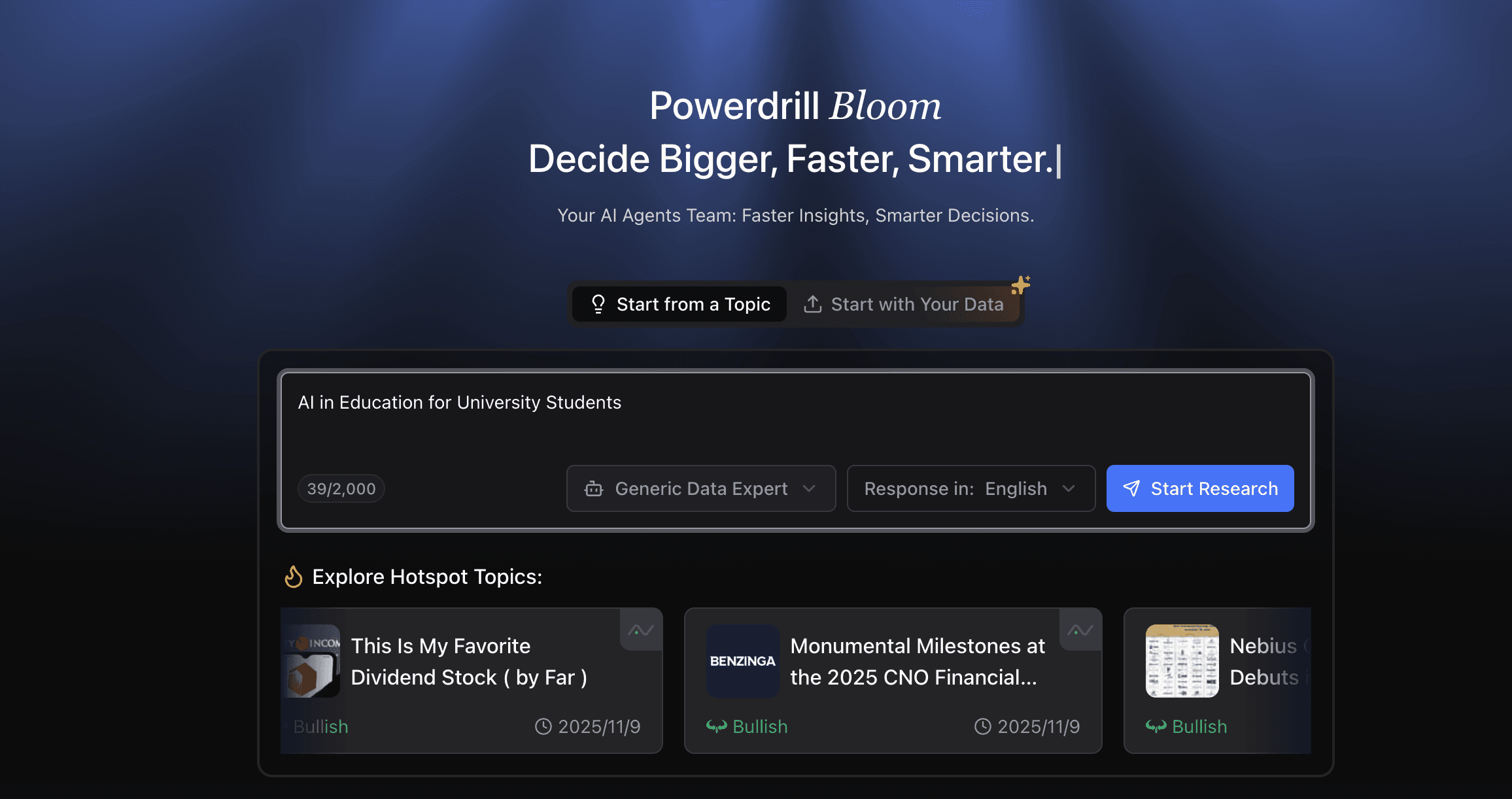
Powerdrill Bloomにサインイン/新規登録したら、入力欄にトピックを記入し、「Start Research」をクリックします。
たとえば:
「AI in Education for University Students(大学生向けの教育におけるAI活用)」
といった形で英語のまま入力しても問題ありません。Bloomがこのテーマを起点に、リサーチとアウトライン作成を自動で進めてくれます。
Step 2:Bloomにリサーチと分析・探索を任せる
次に、Bloomがどのような観点からトピックを掘り下げるかを確認します。
表示される探索パス(Exploration Path)をチェックし、興味のある観点があれば編集・追加してから「Confirm」をクリックします。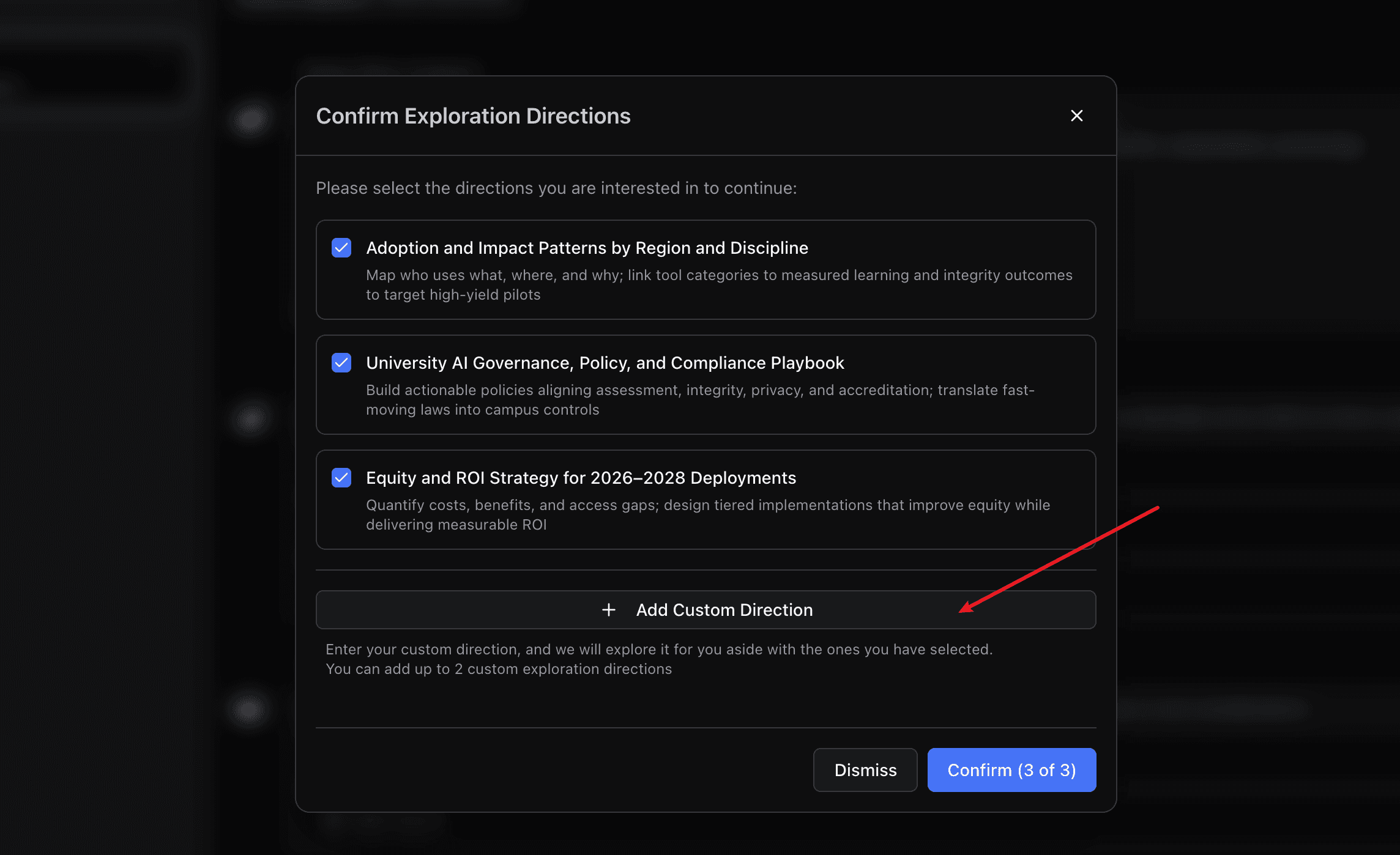
各探索パスの概要を確認しながら、「Advanced Insights」をクリックすると、より深いインサイトが自動的に展開されます。
ここでは単に情報の羅列をするのではなく、「どの情報同士がどうつながるのか」をAIが理解しようとします。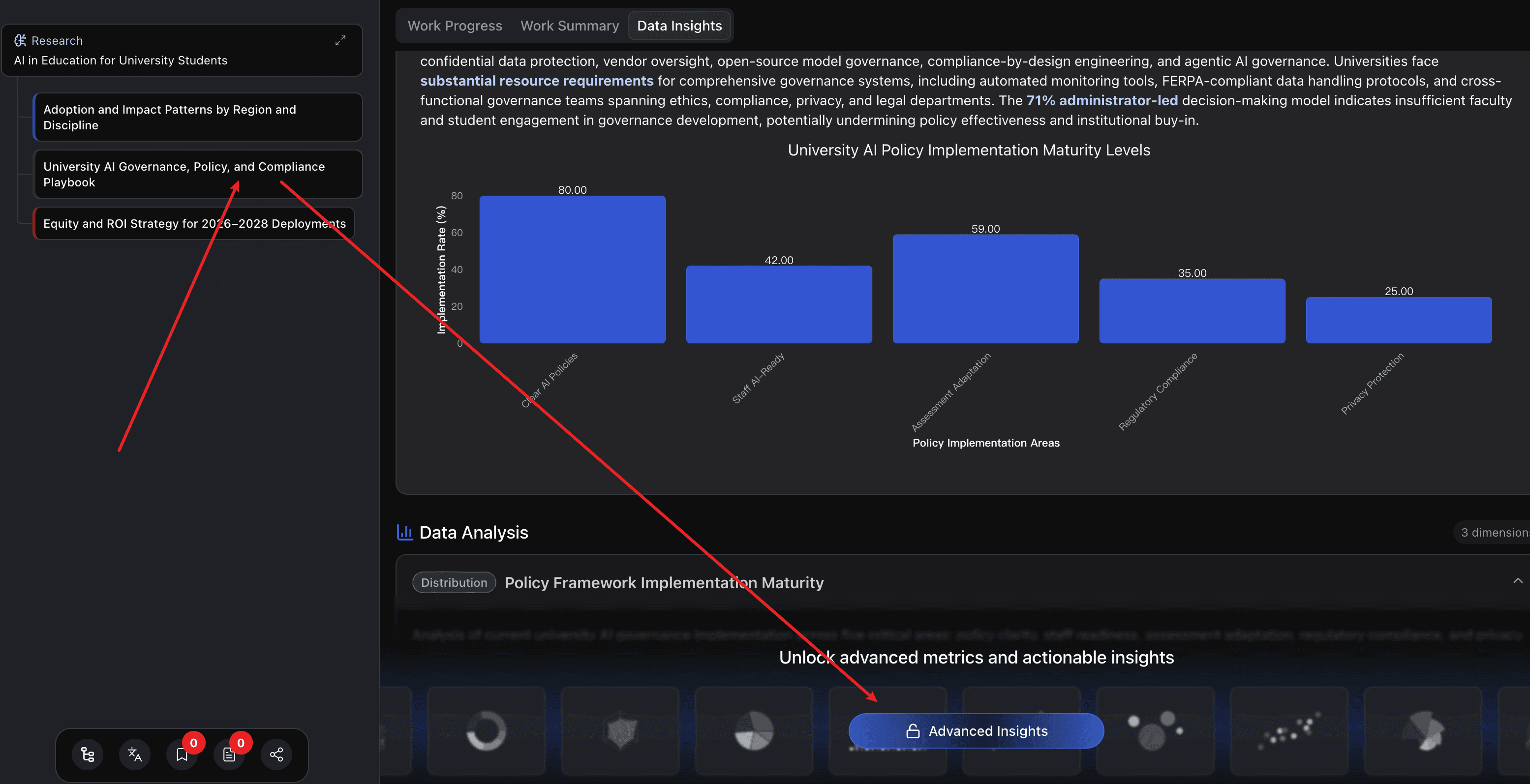
たとえば、次のような要素を自動的に洗い出してくれます:
ユーザーがよく抱く代表的な疑問・質問
繰り返し登場する課題やボトルネック
トピックを整理して語るための主要なフレームワーク
プレゼンをより説得力のあるものにする事例やユースケース
イメージとしては、「トピックに関するアイデア空間」を短時間でマッピングしてくれるAIリサーチアシスタントがそばにいる感覚です。
このステップで、後のスライド構成やストーリーづくりの土台がほぼ整います。
Step 3:ノードを選んで、お気に入り登録してからスライドを生成する
アイデアの探索が進んだら、次は「どの内容をスライドに載せるか」を選ぶステップです。
まず、ノード詳細ページ右上にある「Generate Slides」をクリックします。
ここから、プレゼンに含めたいノードを選択していきます。スライドに入れたい内容を持つノードにチェックを入れ、「Next」をクリック。
プレゼンの雰囲気やブランドに合うテーマ(デザイン)を選択。「Start Generating Slides」をクリックして、スライド生成を開始
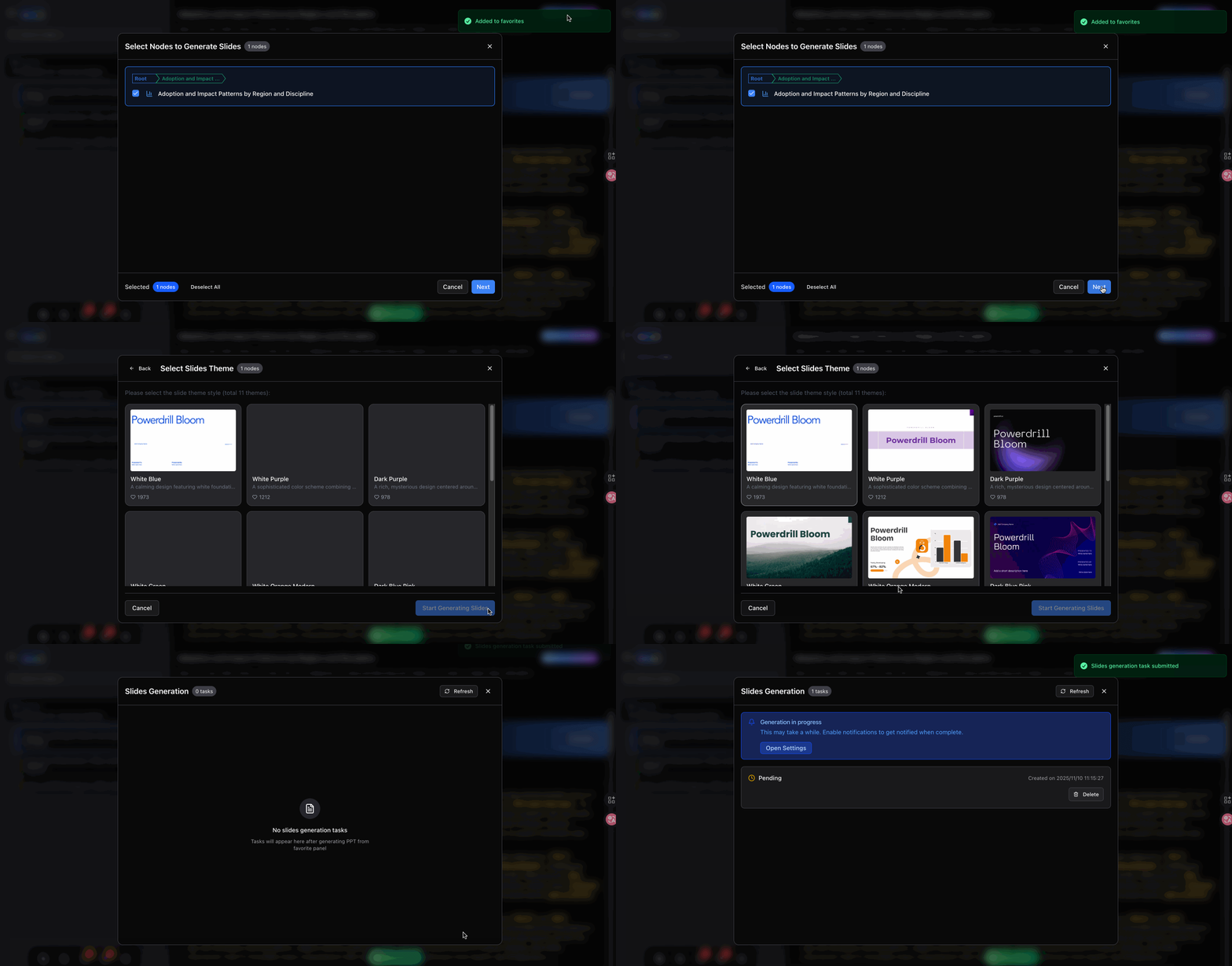
数瞬待つと、選択したノードをもとに構成されたスライドデッキが自動で完成します。
生成されたPowerPointファイルはダウンロードして、自由に編集・共有・発表に利用できます。
このステップまで進めば、「ゼロから作る資料」ではなく、「すでに形になっているデッキの仕上げをするだけ」の状態になるため、準備時間を大きく短縮しながら、内容の質も維持・向上しやすくなります。
Tips:トピックから「使えるPPT」を引き出すコツ
Powerdrill Bloomは、ほとんどどんなトピックからでもそれなりのプレゼンを自動生成できますが、
最初に少しだけ工夫しておくと、仕上がりの精度が一気に上がります。
このセクションでは、「Topic to PPT」ワークフローの効果を最大化するための実践的なコツを紹介します。
1. トピックはできるだけ具体的にする
Bloomは広いテーマにも対応できますが、「広い=焦点がぼやけやすい」という側面があります。
シャープで実務にそのまま使えるデッキにしたい場合は、単なる1語キーワードではなく、トピックを具体的に絞り込むのがおすすめです。
以下の2つを比べてみましょう:
「Marketing」
「2025 B2B SaaS Content Marketing Strategy」
最初の「Marketing」はあまりにも範囲が広く、
ブランド認知、パフォーマンスマーケティング、SNS運用、キャンペーン設計など、
どの切り口をメインにすべきかをBloomが推測しなければなりません。
一方で、「2025 B2B SaaS Content Marketing Strategy」は、
時間軸:2025年
文脈:B2B SaaS
主眼:コンテンツマーケティング戦略
といった情報がすでに含まれており、「何について話したいか」が明確です。
可能な限り、トピックには「業界・対象者・地域・期間」などの条件を付け足しましょう。
最初に数語追加するだけで、後からの修正作業が大幅に減り、
最初から実際のユースケースに近い構成のデッキが生成されます。
2. 想定オーディエンスと目的を一緒に伝える
同じトピックでも、「誰に」「何のために」話すかによって、
理想的なプレゼンの中身はまったく違ってきます。
例えば「AI in Healthcare」というテーマでも、
エンジニア向け技術解説、病院経営者向けの戦略提案、患者向けの啓蒙セミナーでは、
求められる内容・言葉遣い・スライド構成は当然変わります。
そこで有効なのが、「トピックの中に、対象と目的を埋め込む」書き方です。例えば:
「AI in Healthcare: Overview for Hospital Executives」
「AI in Healthcare: Technical Deep Dive for Data Scientists」
「AI in Healthcare: Patient Education Session」
このように指定しておくことで、
どれくらいフォーマルなトーンが良いか
技術的な深さをどのレベルまで許容できるか
何をゴール(意思決定/実装検討/基礎教育など)とするべきか
をBloomにあらかじめ伝えることができます。
その結果として、生まれてくるアウトライン・スライドタイトル・例示内容が、
あなたの用途にかなり近いものになり、修正量を大きく減らせます。
3. AIが作る構成に「自分のデータ」を掛け合わせる
Bloomは、構成づくり、概念の整理、ビジュアル案の提案が非常に得意ですが、
プレゼンに説得力と独自性を与えるのは、最終的には「あなた自身のデータ」です。
おすすめのワークフローは次の通りです:
Bloomにトピックを入力し、全体のストーリー・セクション構成・サンプルチャートを自動生成させる
生成されたPPTをエクスポートし、PowerPointで開く
サンプルの数値や汎用的な事例・イメージ的な指標を、自社や自プロジェクトの実データに置き換える
たとえば、Bloomが「四半期ごとの売上推移」を例示チャートとして作ってくれた場合、
グラフのレイアウトや軸構成はそのままにして、そこに自社の実際の売上データを流し込むだけで済みます。
ユーザー数推移、コンバージョン率、コスト構成、任意のKPIなども同様です。
こうすることで、
Bloom:論理的なストーリー構成と“データを見せやすい”ビジュアル設計
あなた:リアルな数字・ナレッジ・現場のストーリー
という役割分担ができ、
プロが作ったような見栄えと、自分たちの現実にしっかり根差した内容の両立が可能になります。
ユースケース:Powerdrill Bloomで「トピックをPPT化」すると便利な場面
「Topic to PPT」ワークフローは、ちょっとした社内共有から重要な提案プレゼンまで、さまざまなシーンで活用できる柔軟な仕組みです。
このセクションでは、特にPowerdrill Bloomが“時間短縮”と“クオリティ向上”の両方で力を発揮する具体的なユースケースを見ていきます。
1. 社内向けアップデートやナレッジ共有
週次・月次の定例ミーティングでは、進捗共有・学びの共有・次のアクション整理のために、簡単なスライドが頻繁に求められます。
ただし、こうした資料は他のタスクの合間に「つい後回し」「直前に突貫作業」になりがちです。
Bloomを使えば、次のようなシンプルなトピックからスタートできます:
「Monthly Product Update for Engineering Team」
「Q3 Marketing Performance Review for Leadership」
「Customer Feedback Summary for Support Team」
Bloomはこれらのトピックをもとに、
目的(Goal)
ハイライト(Highlights)
課題・問題点(Issues)
次のステップ(Next Steps)
といった構成を自動的に含んだアウトラインとスライド案を生成します。
あとは、自分たちの実際の指標や事例を流し込むだけで、毎回ばらばらになりがちな社内資料を「分かりやすく一貫性のあるフォーマット」で短時間に準備できます。
2. クライアント向け提案資料・営業プレゼン
営業・アカウントチームは、クライアントごと・業界ごと・ユースケースごとにスライドをカスタマイズする必要があります。
とはいえ、ベースとなる考え方や構造は似ていることが多く、「毎回ゼロから作る」ことが非効率になりがちです。
ここで「Topic to PPT」は、状況に応じて形を変える“テンプレートジェネレーター”のように機能します。たとえば:
「AI Analytics Solution Proposal for Retail Client in Europe」
「Demo Overview: Powerdrill Bloom for SaaS Product Teams」
「Value Proposition Deck for Renewals Presentation」
といったトピックを入力すると、Bloomは
クライアントの課題整理
自社ソリューションの紹介
導入メリットの提示
ケーススタディや証拠となるポイントの提案
といった流れを自然につなげたストーリーを生成します。
そこにクライアントのロゴ、具体的な数値、実在の成功事例を上書きしていくことで、
毎回の提案書を「短時間で」「相手に合わせて」仕上げることができます。
3. トレーニング、研修、ワークショップ、ウェビナー
トレーニングやオンボーディング、ワークショップ、ウェビナーといった“教える系”コンテンツでは、
流れが分かりやすく、ステップが整理されたスライドが重要になります。
課題は、「理論」「実践」「例」のバランスをとりつつ、参加者がついて来やすい構成にすることです。
次のようなトピックから始めると効果的です:
「Introduction to Data Literacy for New Employees」
「Data Visualization Best Practices Workshop」
「Getting Started with AI-Powered Analytics for Business Users」
Bloomはこれらを起点に、
定義・基本概念
重要なポイント
手順や実践ステップ
具体例・ユースケース
まとめ・復習
といった「教材っぽい」流れを持ったスライド構成を提案します。
そこに、自社プロダクトのスクリーンショット、ハンズオン課題、デモシナリオなどを追加することで、
そのまま研修やウェビナーに使える“ミニ講座”のようなデッキを素早く準備できます。
4. ソートリーダーシップ系・コンテンツ発信系プレゼン
カンファレンス登壇、ミートアップでのLT、社内の経営層向けフォーラムなどでは、
トレンドを整理し、自分の視点や示唆を語る「ソートリーダーシップ型」の資料が求められます。
このタイプのプレゼンは、ストーリー設計に時間がかかりやすいのが難点です。
例えば、こんなトピックからスタートできます:
「The Future of AI-Driven Business Intelligence in 2025」
「How Data Culture Transforms Decision-Making in Enterprises」
「From Dashboards to Conversations: The Next Wave of Analytics」
Bloomは、文脈整理 → 課題提起 → インサイト提示 → 今後の展望 → 行動への示唆
といった流れを意識しながら、検討すべき角度や主要論点を洗い出し、ストーリーラインを提案します。
そこに、自分の意見、現場でのリアルなストーリー、独自の視点を加えることで、
一般的なテーマを「あなたらしいメッセージ性の強いトーク」に仕上げることができます。
5. 学術発表・研究プレゼン・学生の課題発表
学生・研究者・教員にとっても、「Topic to PPT」は強力な味方になります。
授業での発表、研究内容のサマリー、期末プロジェクトの発表など、
基本的なニーズは「研究テーマを分かりやすいスライドに整理すること」です。
例として、次のようなトピックが挙げられます:
「Impact of Social Media on Teen Mental Health: Research Overview」
「Machine Learning Basics for Non-Technical Students」
「Semester Project: Building a Recommendation System」
このようなテーマからBloomは、
背景・問題設定
研究目的・仮説
手法・データの説明
結果・考察
制約・限界
結論・今後の課題
といった、学術プレゼンでよく用いられる基本構成を自動的に提示してくれます。
もちろん、実際の調査・実験そのものは自分で行う必要がありますが、
「スライド構成がぐちゃぐちゃ」「話のつながりが分かりづらい」といったありがちな失敗を避けやすくなります。
まとめ:アイデアからスライドまでをひとつの流れに
トピックを1本のPowerPointデッキに仕上げることは、本来「何時間ものリサーチ・アウトライン作成・手作業でのスライド作り」を意味する必要はありません。
AIを活用した「Topic to PPT」ワークフローを使えば、
トピックを入力する
Bloomにリサーチと構成づくりを任せる
できあがったスライドをエクスポートして仕上げる
という、シンプルな一連の流れで、「構造化され、データも載せやすいプレゼン資料」に一気に近づけます。
Powerdrill Bloomは、このプロセスの真ん中で「リサーチアシスタント」「アウトライン設計者」「スライドジェネレーター」という3つの役割を担います。
どこから手をつけるか、どんなセクションを入れるべきか、重要ポイントをどうビジュアル化するか――そうした悩みから解放され、
最初から“8割方できている”デッキを出発点にできるのが大きな利点です。
あなたが注力すべきなのは、残りの2割――
実際のデータ
あなた自身のストーリー
あなたならではの視点・メッセージ
といった、人間にしか足せない要素です。
もし仕事・教育・コンテンツ発信などで、プレゼン資料を作る機会が多いなら、
このワークフローを取り入れることで、日々のルーティンは静かに、しかし確実に変わっていきます。
「白いスライドを前に固まる時間」は減り、「伝えたいメッセージを磨き込む時間」が増えていくはずです。
次のトピックから、さっそく試してみませんか?
Powerdrill Bloomを開き、トピックを1つ入力してみてください。
そのアイデアが、「自信を持って共有できるプレゼン」に変わるまでの速さを、ぜひ体感してみてください。