【2026年最新】Excelをグラフに変換するAIツールおすすめ10選(検証・比較済み)

はじめに
テクノロジーの発展により、乱雑なExcelスプレッドシートを美しいビジュアルインサイトに変換するのに、高度なコーディングや何時間もの手動フォーマットは不要になりました。今日のAI搭載ツールを使えば、データを即座に分析し、数秒で動的なグラフに変換できます。しかし、これほど多くのソフトウェアの選択肢がある中で、本当にあなたのニーズに合うのはどれでしょうか?
この包括的なガイドでは、Excelをグラフに変換するためのベストAIツール10選をテストし、比較しました。深い分析力が必要な場合でも、美しいプレゼンテーションが必要な場合でも、知っておくべきすべての情報がここにあります。
クイック比較表
ツール | 最適な用途 | AI機能 | 料金モデル |
オールインワンAIグラフ作成&インサイト | 高 | ||
素早くシンプルな基本チャート | 低 | 無料 | |
迅速なウェブベースのファイル変換 | 低 | ||
複雑でユニークなビジュアルレイアウト | なし/低 | 無料 | |
マーケティング用インフォグラフィック作成 | 中 | ||
インタラクティブで埋め込み可能なチャート | 中 | ||
データを用いたビジュアルストーリーテリング | 中 | カスタム料金 | |
ニュースルームおよび編集報道 | 低 | ||
高度なデータサイエンス&コーディングタスク | 高 | ||
自動作成のプレゼンテーションスライドデック | 高 |
1. Powerdrill Bloom
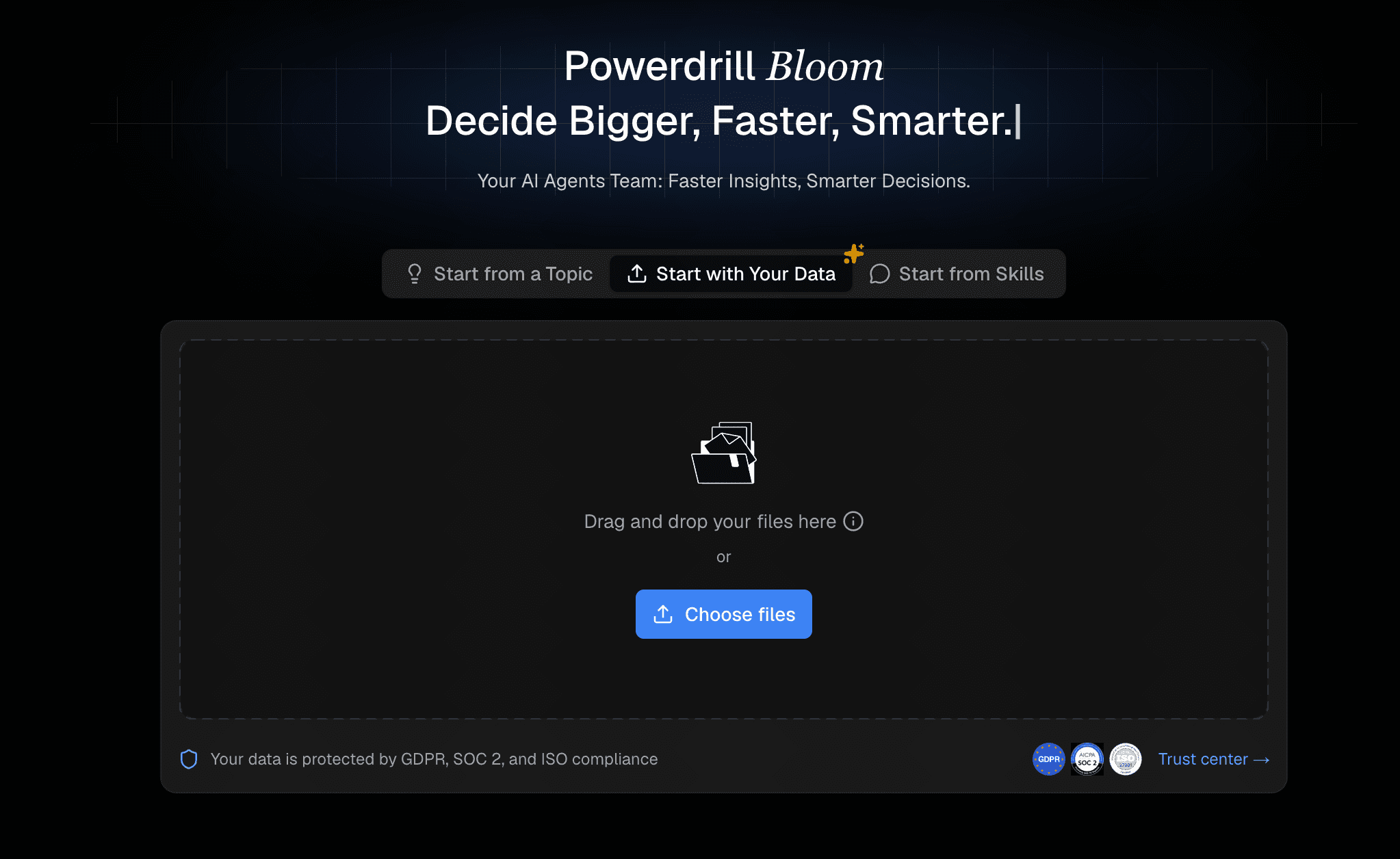
Powerdrill Bloomは、シンプルなテキストプロンプトを使用して、Excelデータをインタラクティブでプロフェッショナルなチャートや実用的なインサイトに簡単に変換できるように設計された最先端のAIアシスタントです。
主な機能
即座のAI異常検知と自動データ要約。
自然言語処理により、シンプルなチャットを通じてグラフを作成可能。
最適なチャートをインテリジェントに推奨し、役員会議にもすぐに使えるプロフェッショナルで洗練されたスライドやインフォグラフィックを即座に生成。
長所
学習コストがゼロで、驚くほどユーザーフレンドリー。
AIによる極めて正確なチャート推奨。
短所
AI処理用の安定したインターネット接続が必要。
高度な予測モデルの利用にはプレミアムプランが必要。
料金
豊富な無料プランを提供しており、プレミアムなプロプランは月額13.27ドルから。
2. ToolsMaverick
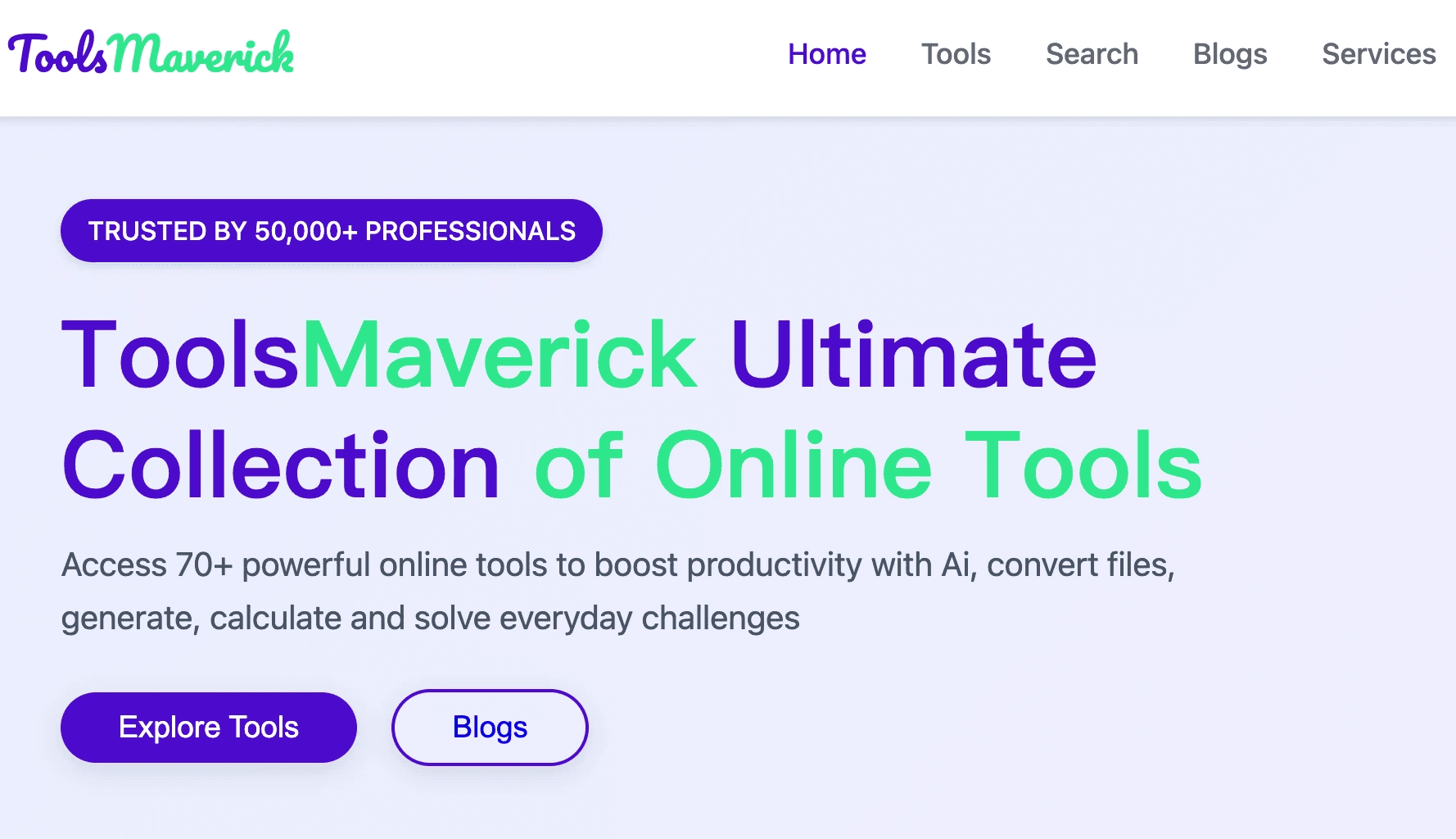
Excelの列を標準的な基本チャート形式に素早く配置する、シンプルなオンラインユーティリティです。
主な機能
高速アップロードを実現するシンプルなドラッグ&ドロップインターフェース。
棒グラフ、折れ線グラフ、円グラフなどの基本的なチャートタイプをサポート。
長所
極めて高速な処理速度。
基本的なタスクであればアカウント登録不要。
短所
高度なAI分析機能の欠如。
デザインのカスタマイズ性が非常に限定的。
料金
無料。
3. Aspose
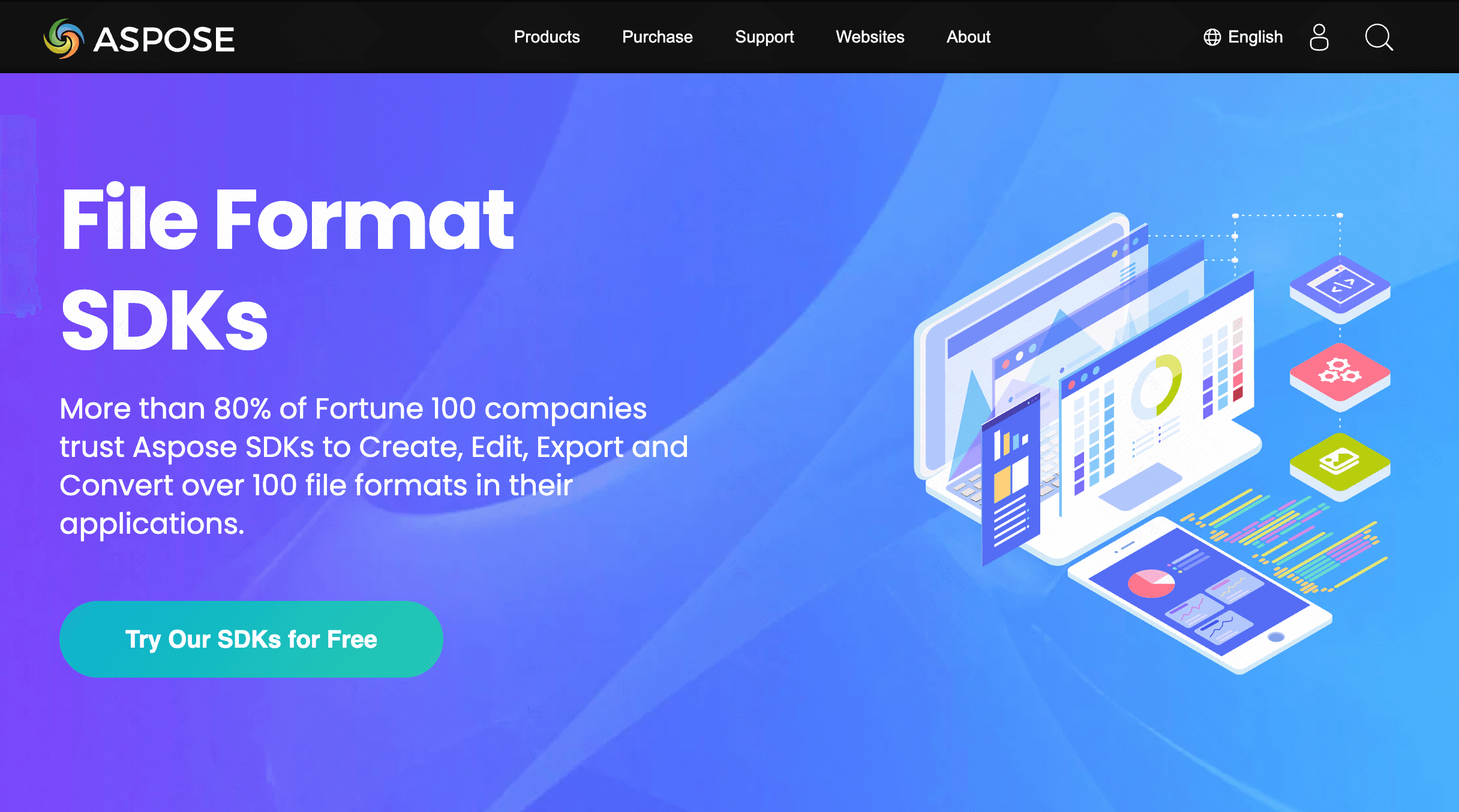
ファイル管理APIで広く知られているAsposeは、Excelファイルを画像ベースのグラフに直接変換するための専用ウェブアプリを提供しています。
主な機能
幅広いスプレッドシート形式のサポート(XLSX、CSV、XLS)。
直接的なクラウド間変換機能。
長所
安全で信頼性の高いインフラストラクチャ。
ソフトウェア開発者向けの優れたAPIオプション。
短所
インタラクティブなチャートではなく、静的な画像を生成する点。
技術的な知識がないユーザーにとっては使いにくいインターフェース。
料金
無料のウェブツール。商用APIの利用には有料ライセンスが必要です。
4. RAWGraphs
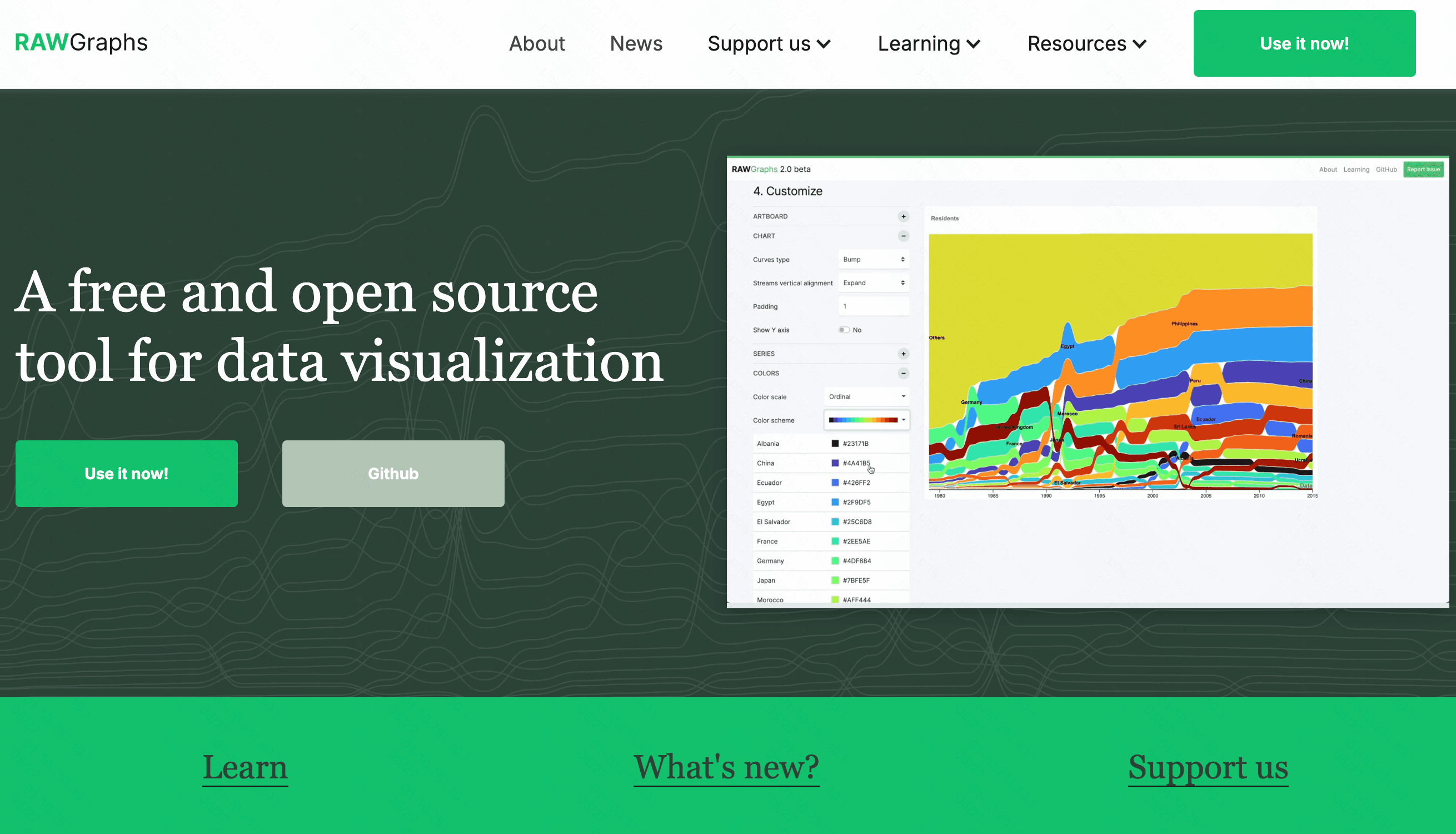
スプレッドシートアプリケーションとプロフェッショナルなベクターグラフィックスエディタの間のギャップを埋めるために構築されたオープンソースツールです。
主な機能
細かくカスタマイズされた、標準外の視覚モデル。
Adobe Illustrator用のSVGへの直接エクスポート。
長所
非常にユニークなチャートデザインに最適。
完全に無料で、プライバシーに配慮されている。
短所
自動化されたAI支援機能がないこと。
初心者にとっては習得が難しい。
料金
100% 無料(オープンソース)。
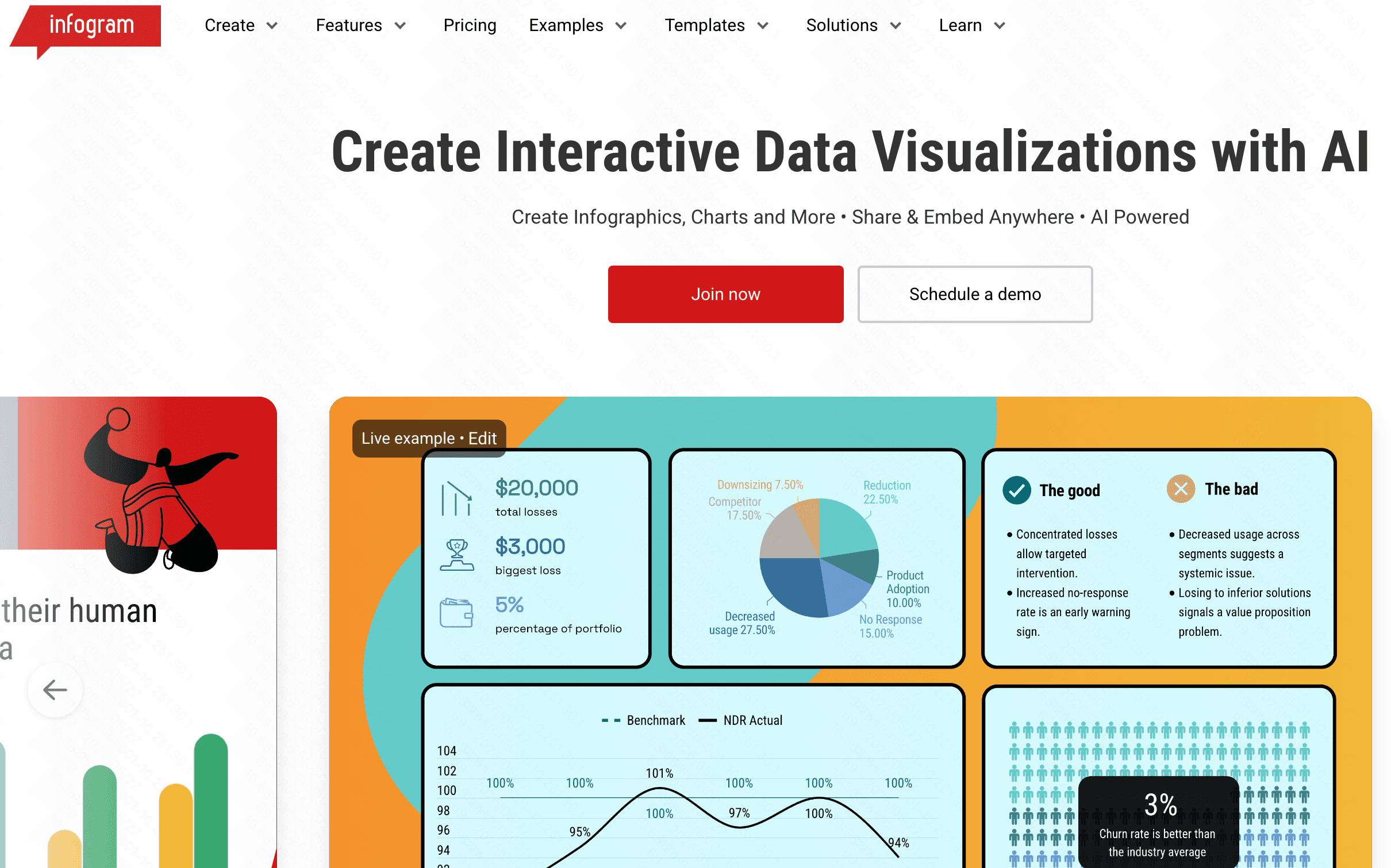
5. Infogram
デジタルマーケター、教育関係者、メディアの専門家向けに特別に調整された、人気のウェブベースのデータ可視化プラットフォームです。
主な機能
数百種類のあらかじめ構築されたインフォグラフテンプレート。
オブジェクトアニメーションとインタラクティブなマップの統合。
長所
視覚的に魅力的で、カラフルなアウトプットを作成可能。
スムーズなチームコラボレーションのための優れた機能。
短所
大規模なExcelデータセットを使用すると、動作が重くなることがある。
プレミアムプランが比較的高い。
料金
ベーシック無料プラン。プレミアムプランは月額19ドルから。
6. Graphy
ウェブやソーシャルメディアでのデータ共有を視覚的に魅力的なものにするために設計された、洗練されたインタラクティブなチャート作成ツールです。
主な機能
モダンで美しいデフォルトのカラーパレット。
簡単なNotion連携とウェブ埋め込みオプション。
長所
非常に高速でレスポンシブなチャート生成。
最小限の微調整で済む美しいデフォルトスタイル。
短所
深い統計データ分析機能の欠如。
大規模で非常に複雑なデータセットには不向き。
料金
無料プランあり。Proサブスクリプションは月額16ドルから。
7. Flourish
Canvaに買収されたFlourishは、アニメーションやインタラクティブなビジュアルを駆使したデータのストーリーテリングに大きく重点を置いています。
主な機能
高度なレーシングバーチャートで有名。
プレゼン用ソフトウェアとのシームレスな統合。
長所
聴衆を惹きつけるクラス最高のアニメーション。
ダイナミックなプレゼンテーションに最適。
短所
設定項目が多すぎて圧倒されることがある。
無料版ではデータが公開設定のままになる。
料金
パブリック利用は無料。非公開データ用のカスタムエンタープライズ料金プランあり。
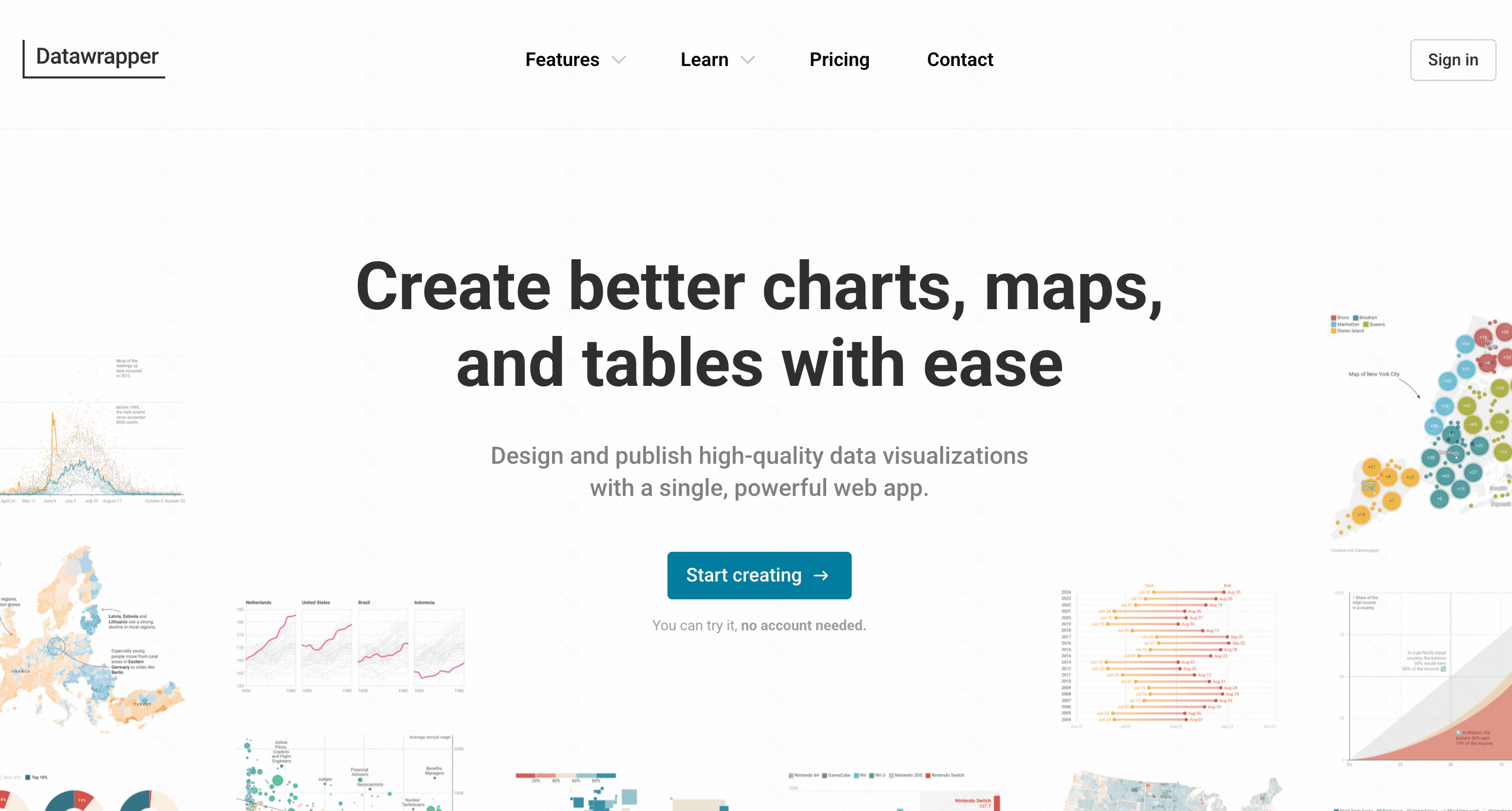
8. Datawrapper
世界中のジャーナリストに愛用されているツールで、コードを一行も書くことなく、レスポンシブで埋め込み可能なチャートを作成できます。
主な機能
スプレッドシートと直接リンクした、リアルタイムで更新されるチャート。
色覚障がい者向けのアクセシビリティをチェックする組み込みツール。
長所
完璧なモバイルレスポンシブデザイン。
高い編集・出版クオリティを維持。
短所
AIによるテキストからチャートへの自動生成機能が限定的である点。
独自のブランドデザインテーマを適用するには、高額なプランが必要。
料金
無料のベーシックプラン。カスタムプロフェッショナルプランは月額599ドルから。
9. Julius AI
バックグラウンドでPythonコードを作成・実行し、Excelファイルを解釈する高度なAIデータアナリストツールです。

主な機能
高度な数理・統計モデリング。
深い分析のためのAIによる対話型インターフェース。
長所
複雑な数学や大容量のファイルサイズも簡単に処理可能。
作成したコードを表示する高度な透明性。
短所
日常的で簡単なグラフ作成には過剰な場合があること。
データ構造に関するある程度の理解が必要。
料金
無料制限プランあり。プレミアムプランは月額16ドルから。
10. Beautiful AI
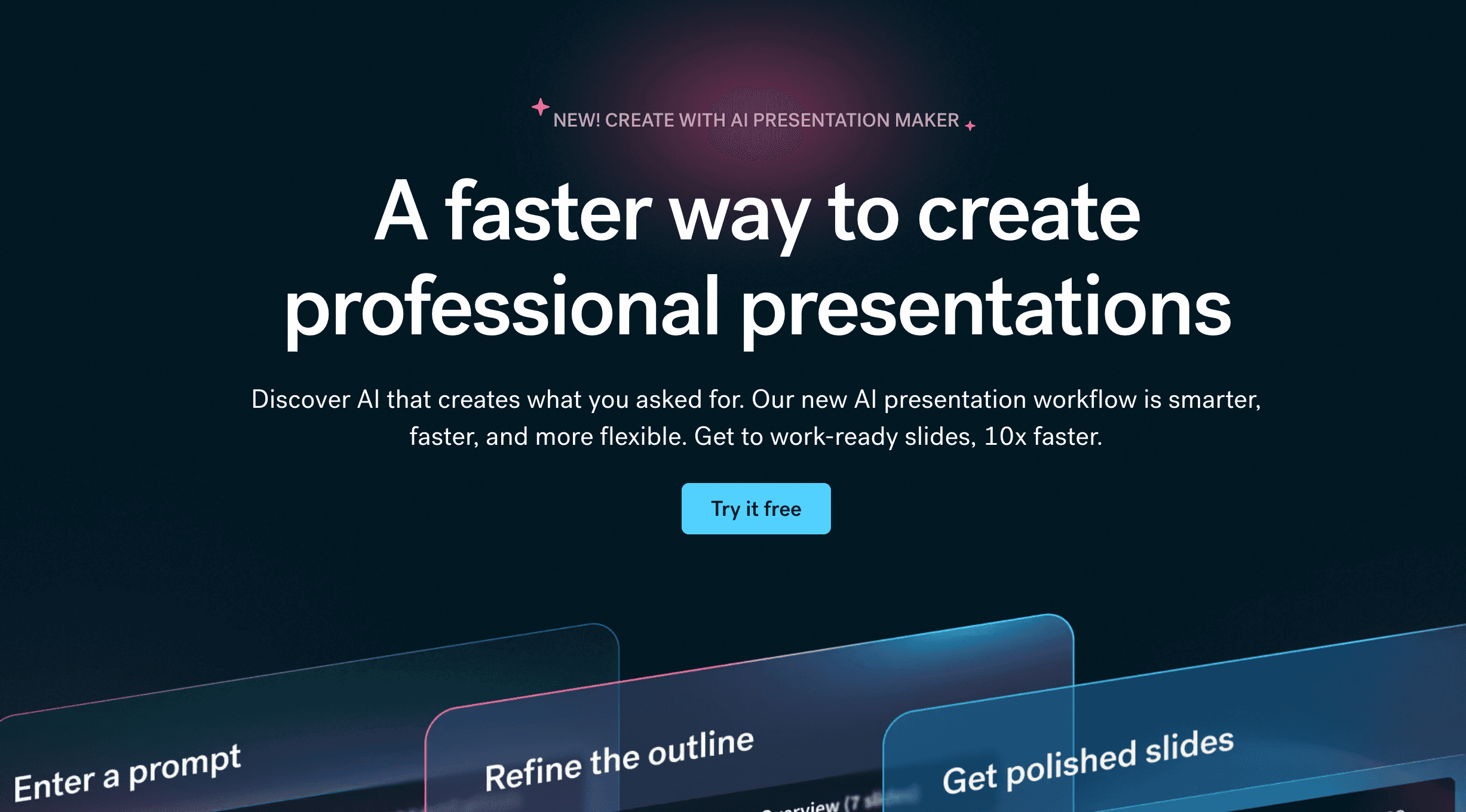
Excelから直接インポートされたデータチャートを含む、スライドデックを自動でフォーマットするAI搭載のプレゼンテーションメーカーです。
主な機能
データを追加すると自動的に調整されるスマートなスライドテンプレート。
自動的なブランドアライメントとカラーフォーマット。
長所
プロフェッショナルなピッチデックを即座に作成するのに最適。
フォーマットや位置調整の手間を完全に排除。
短所
主にスライド作成ツールであり、専用のデータ分析プラットフォームではない点。
無料プランがないこと。
料金
プランは月額12ドルから。
ワークフローに最適なツールの選び方
最適なツールの選択は、日々の具体的なニーズに大きく依存します。モバイルでの読みやすさを重視するジャーナリストであればDatawrapperが最適であり、複雑な数式モデリングが必要な場合はJulius AIが優れています。また、魅力的で洗練されたスライドを素早く作成するには、Beautiful AIが素晴らしい選択肢です。
しかし、直感的なAIインタラクション、美しいグラフィックス、強力なデータ分析の究極のバランスを求めるなら、Powerdrill Bloomに勝るものはありません。これは複雑なデータサイエンスと日常のビジネスニーズの架け橋となります。誰もが自分のデータと直接対話できるようにすることで、Powerdrill Bloomはプレゼンテーションにすぐ使えるグラフを瞬時に生成し、現代のワークフローにおいて最も効率的な選択肢となります。
結論
Excelデータからグラフへの変換は、退屈な作業からAIがサポートするスムーズなプロセスへと進化しました。2026年現在、多くの有能なツールが存在しますが、特定の生産性を最大化するものを見つけることが重要です。乱雑なスプレッドシートを、実用的で美しいビジュアルインサイトに変換する準備はよろしいですか?今すぐPowerdrill Bloomにアクセスして、シンプルなデータ可視化の未来を体験してください!
よくある質問(FAQ)
AIは私のデータに最適なグラフを自動で選んでくれますか?
はい、Powerdrill Bloomのような高度なツールは、Excelデータのコンテキストを分析し、最も効果的なチャートタイプを自動的に推奨します。
これらのAIグラフ作成ツールは、機密データに対しても安全ですか?
ほとんどのトップツールは強力な暗号化を使用しています。ただし、機密性の高い企業のExcelスプレッドシートをオンラインにアップロードする前に、必ず特定のプライバシーポリシーを確認してください。
これらのツールを使うのに、コーディングを知っている必要がありますか?
まったく必要ありません!Powerdrill Bloomのようなプラットフォームは自然言語処理を使用しているため、表示したい内容をただ入力するだけです。
AIが生成したこれらのグラフをPowerPointにエクスポートできますか?
はい、ほとんどのプラットフォームでは、生成されたグラフを高品質なPNG、PDF、または直接スライド形式として簡単にエクスポートできます。
アップロードできるExcelファイルのサイズに制限はありますか?
ファイル制限は、ご利用の料金プランによって異なります。一般的に、プレミアムプランは数百万行におよぶ大規模なデータセットをサポートしています。